
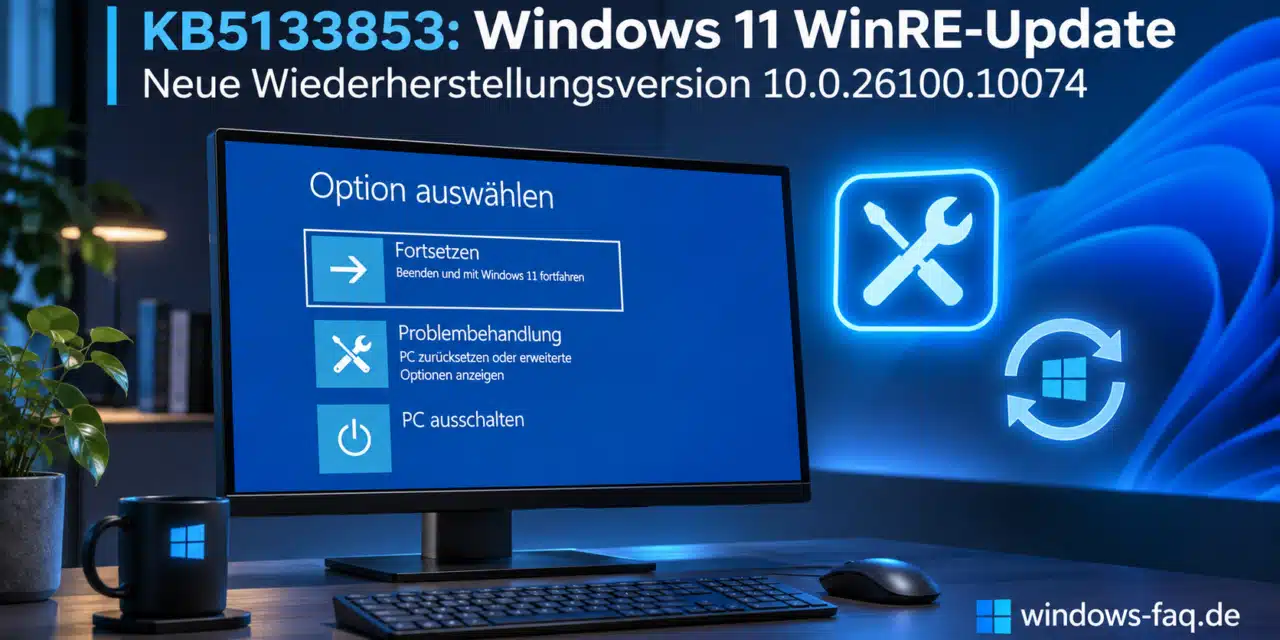
Microsoft hat am 19. November 2026 das Windows-11-Update KB5133853 veröffentlicht. Es verbessert die Windows Recovery Environment, kurz WinRE – also die Wiederherstellungsumgebung, die zum Einsatz kommt, wenn Windows nicht mehr startet, Reparaturen nötig sind oder der Computer auf einen früheren Zustand zurückgesetzt werden soll. KB5133853 ist für Windows 11 25H2 und 26H2 in allen Editionen gedacht.
Nach einer erfolgreichen Aktualisierung nennt Microsoft als WinRE-Zielversion 10.0.26100.10074. Das Update kommt normalerweise automatisch über Windows Update. Für Administratoren gibt es außerdem eigenständige Downloadpakete für x64 und ARM64. Wir zeigen Dir, wie Du Deine WinRE überprüfst und die Aktualisierung bei Bedarf manuell in das Wiederherstellungsabbild integrierst.
KB5133853 herunterladen
KB: KB5133853, offiziell bestätigt
WinRE-Zielversion: 10.0.26100.10074
Ersetzt: KB5132060
Neustart: Nicht erforderlich
Verteilung: Windows Update, Update Catalog
WSUS: Nicht verfügbar
KB5133853 im Microsoft Update Catalog
Was ist KB5133853 für Windows 11?
KB5133853 ist ein sogenanntes Safe OS Dynamic Update. Anders als gewöhnliche kumulative Windows-Updates aktualisiert es die Wiederherstellungsumgebung, die unabhängig vom normalen Windows-Betriebssystem arbeitet. Microsoft bezeichnet diese Komponente als Windows Recovery Environment oder kurz WinRE.
WinRE enthält unter anderem Werkzeuge zur automatischen Startreparatur, Eingabeaufforderung, Systemwiederherstellung und weitere Reparaturoptionen. Falls Windows nicht mehr normal hochfährt, können diese Funktionen besonders hilfreich sein. Eine ausführliche Einführung findest Du in unserer Anleitung WinRE: Windows Recovery Environment.
Welche Windows-Versionen erhalten KB5133853?
Microsoft hat die Aktualisierung für Windows 11 25H2 und 26H2 freigegeben. Im Update Catalog stehen insgesamt vier Pakete bereit. Für beide Windows-Versionen gibt es jeweils ein x64- und ein ARM64-Paket.
| Windows 11 | Architektur | Downloadgröße |
|---|---|---|
| 25H2 | x64 | 247,3 MB |
| 25H2 | ARM64 | 319,9 MB |
| 26H2 | x64 | 247,3 MB |
| 26H2 | ARM64 | 319,9 MB |
Alle vier Catalog-Einträge tragen das Veröffentlichungsdatum 19. November 2026. Windows 11 26H1 verwendet dagegen ein eigenständiges WinRE-Update mit der KB-Nummer KB5132805. Die ältere Wiederherstellungsaktualisierung für diesen Versionszweig haben wir bereits im Beitrag KB5132058 für Windows 11 26H1 behandelt.
Was verbessert Microsoft mit KB5133853?
Microsoft bestätigt, dass die Windows-Wiederherstellungsumgebung verbessert wurde. Die offizielle Beschreibung enthält aber keine detaillierte Liste mit einzelnen Fehlerkorrekturen, neuen Funktionen oder geschlossenen CVE-Schwachstellen. Und auch wenn der Microsoft Update Catalog das Paket als Critical Update einstuft, lässt sich daraus keine bestimmte Sicherheitslücke ableiten.
Bekannt ist, dass KB5133853 das frühere Update KB5132060 ersetzt. Außerdem nennt Microsoft die WinRE-Zielversion 10.0.26100.10074. Diese Nummer gehört zur Wiederherstellungsumgebung und sollte nicht mit der regulären Buildnummer des installierten Windows 11 verwechselt werden.
KB5133853 automatisch über Windows Update installieren
Für die meisten Anwender ist keine manuelle Installation erforderlich. Microsoft stellt das Update über Windows Update bereit, wo es automatisch heruntergeladen und installiert werden kann. Du kannst trotzdem überprüfen, ob Dein Computer grundsätzlich aktuelle Windows-Updates erhält.
- Öffne bitte die Windows-Einstellungen mit Windows + I.
- Wechsle danach zum Bereich Windows Update.
- Klicke nun auf Nach Updates suchen.
- Lass alle verfügbaren Updates installieren.
- Kontrolliere anschließend, ob Windows Update Fehler meldet.
Microsoft gibt für KB5133853 keinen notwendigen Neustart an. Da WinRE gesondert aktualisiert wird, muss die KB-Nummer außerdem nicht wie ein normales kumulatives Update im Windows-Updateverlauf erscheinen. Falls Windows Update generell Probleme macht, findest Du weitere Tipps unter Windows 11 Update Probleme beseitigen.
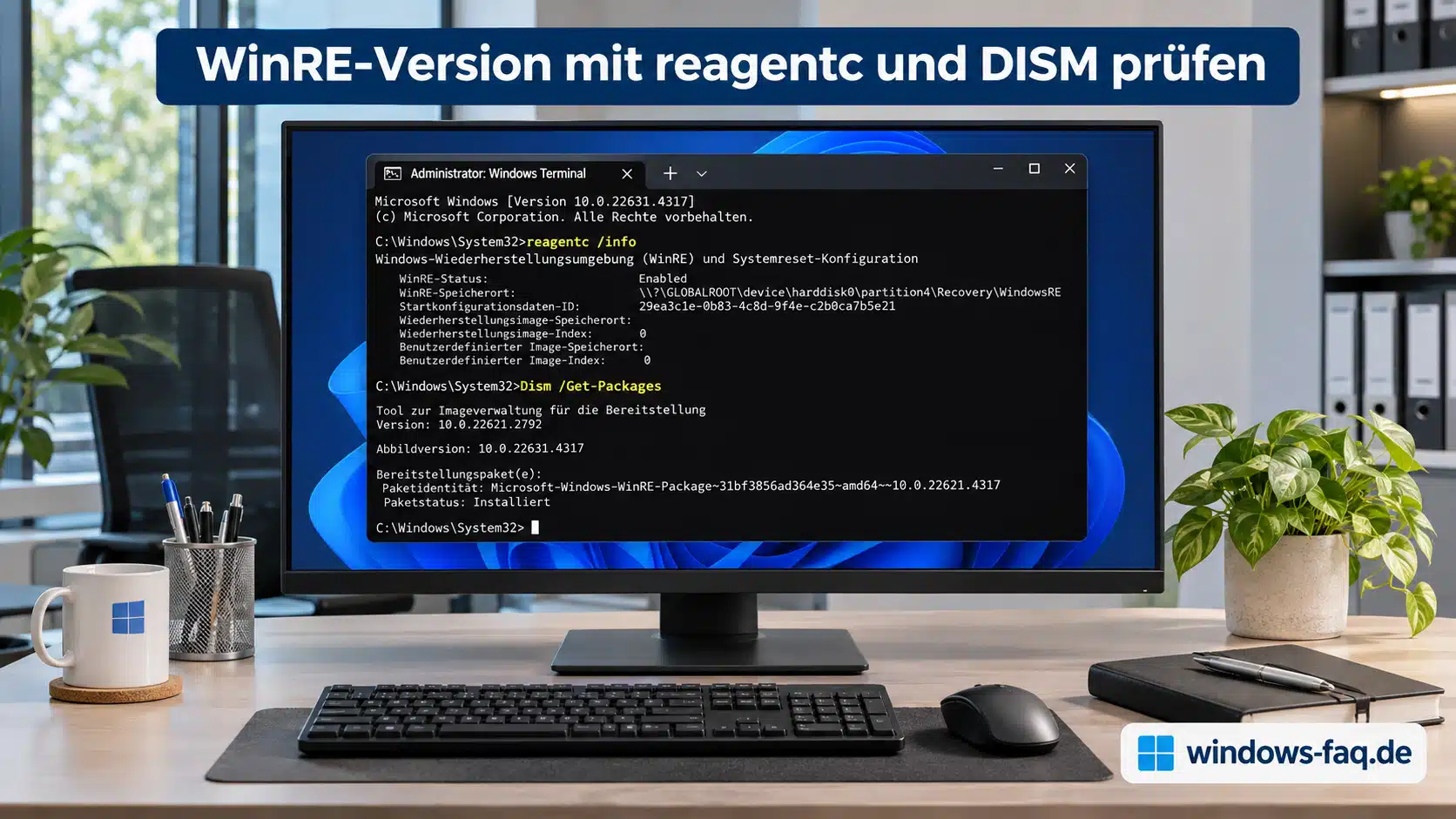
WinRE-Version prüfen: So kontrollierst Du die Wiederherstellungsumgebung
Bevor Du eine manuelle Aktualisierung durchführst, solltest Du überprüfen, ob Windows RE überhaupt aktiviert ist und welches Wiederherstellungsabbild verwendet wird. Windows stellt dafür das Verwaltungsprogramm reagentc bereit. Die Abfrage benötigt administrative Berechtigungen.
Schritt 1: WinRE-Status mit reagentc überprüfen
- Klicke mit der rechten Maustaste auf das Startmenü.
- Öffne Terminal (Administrator).
- Starte dort die Eingabeaufforderung oder PowerShell.
- Führe folgenden Befehl aus:
reagentc /infoWindows zeigt anschließend den Status und den Speicherort der Wiederherstellungsumgebung an. Bei einer funktionierenden Konfiguration sollte der Windows-RE-Status auf Enabled beziehungsweise Aktiviert stehen. Die Ausgabe enthält normalerweise auch einen Gerätepfad zur verwendeten Wiederherstellungspartition.
Schritt 2: Speicherort von winre.wim bestimmen
Die eigentliche Wiederherstellungsumgebung liegt in einer Abbilddatei mit dem Namen winre.wim. Der durch reagentc angezeigte Gerätepfad könnte beispielsweise folgendermaßen aussehen. Die Datenträger- und Partitionsnummern unterscheiden sich von Computer zu Computer.
\\?\GLOBALROOT\device\harddisk0\partition4\Recovery\WindowsREDas Beispiel darf nicht unverändert für jeden Computer verwendet werden. Entscheidend ist die tatsächlich angezeigte Wiederherstellungspartition. Weitere Informationen zu versteckten Partitionen findest Du in unserem Beitrag Versteckte Windows-Partitionen anzeigen und verwalten.
Schritt 3: WinRE-Abbildinformationen mit DISM auslesen
Mit DISM kannst Du zusätzliche Informationen über das WinRE-Abbild abrufen. Ersetze dafür den Beispielpfad durch den tatsächlichen Pfad aus der reagentc-Ausgabe und ergänze den Dateinamen winre.wim. Der Befehl liest dabei nur die Abbildinformationen aus – an den Partitionen ändert er nichts.
Dism /Get-ImageInfo /ImageFile:"\\?\GLOBALROOT\device\harddisk0\partition4\Recovery\WindowsRE\winre.wim" /Index:1Die Ausgabe enthält unter anderem die Version des Abbilds und einen ServicePack-Buildwert. Microsoft nennt für KB5133853 die WinRE-Zielversion 10.0.26100.10074. Wichtig ist allerdings, dass bei Safe OS Dynamic Updates die angezeigte Abbildversionsnummer nicht zwangsläufig entsprechend aktualisiert wird. Microsoft empfiehlt deshalb, die tatsächliche Installation eines Dynamic Updates zusätzlich anhand der enthaltenen Pakete zu überprüfen.
KB5133853 manuell installieren: Anleitung für Administratoren
In verwalteten Windows-Umgebungen kann eine manuelle Aktualisierung notwendig sein, beispielsweise bei vorbereiteten Systemabbildern oder wenn Windows Update das Paket nicht automatisch bereitstellt. Microsoft unterstützt dafür die Aktualisierung des vorhandenen WinRE-Abbilds mit reagentc und DISM. Da diese Vorgehensweise wichtige Wiederherstellungskomponenten verändert, solltest Du sie zunächst auf einem Testgerät durchführen.
Erstelle vorher eine vollständige Sicherung und kontrolliere, ob BitLocker beziehungsweise die Geräteverschlüsselung aktiv ist. Der passende Wiederherstellungsschlüssel muss verfügbar sein. Unsere Anleitung BitLocker-Wiederherstellungsschlüssel finden hilft Dir bei dieser Vorbereitung.
Schritt 1: Offizielles Updatepaket herunterladen
Öffne den Microsoft Update Catalog über die Downloadbox und wähle das passende Paket für Windows 11 25H2 oder 26H2. Prüfe dabei auch, ob die Prozessorarchitektur stimmt. Speichere die Datei in einem Arbeitsordner, zum Beispiel unter C:\Updates. Der tatsächliche Dateiname kann vom Beispiel abweichen.
Schritt 2: WinRE-Abbild einbinden
Öffne eine administrative Eingabeaufforderung und erstelle ein leeres Verzeichnis für die temporäre Bereitstellung des WinRE-Abbilds. Anschließend bindest Du das Wiederherstellungsabbild mit reagentc ein.
md C:\WinRE-Mount
reagentc /mountre /path C:\WinRE-Mount
Kontrolliere, ob beide Befehle erfolgreich abgeschlossen wurden. Falls reagentc einen Fehler meldet, solltest Du zunächst den WinRE-Status und die vorhandenen Partitionsinformationen untersuchen. Setze die folgenden Schritte erst nach erfolgreicher Einbindung fort.
Schritt 3: KB5133853 mit DISM integrieren
Wenn Du das passende Dynamic-Update-Paket als CAB-Datei vorliegen hast, kannst Du es mit DISM in das eingebundene WinRE-Abbild übernehmen. Das folgende Beispiel geht davon aus, dass die Datei unter dem angegebenen Namen gespeichert wurde – passe den Dateinamen einfach an Dein tatsächliches Downloadpaket an.
Dism /Image:C:\WinRE-Mount /Add-Package /PackagePath:"C:\Updates\WinRE-Update.cab"Liegt das Update stattdessen als MSU-Datei vor, verwendest Du deren tatsächlichen Dateipfad und die Endung .msu. DISM unterstützt beide Verfahren für geeignete Pakete. Wichtig ist, dass Du ausschließlich das passende, unveränderte Microsoft-Updatepaket verwendest.
Schritt 4: Installation mit DISM überprüfen
Nach der Integration solltest Du nicht allein auf die WinRE-Versionsnummer vertrauen. Microsoft empfiehlt bei Safe OS Dynamic Updates ausdrücklich, die Paketliste des eingebundenen Abbilds zu überprüfen. Dafür kannst Du folgenden Befehl verwenden:
Dism /Image:C:\WinRE-Mount /Get-PackagesSuche in der Ausgabe nach dem hinzugefügten Update beziehungsweise seiner Paketidentität. Der Status muss als Installed beziehungsweise Installiert angezeigt werden. Kontrolliere die vollständige Paketkennung und vergleiche sie mit den Informationen des integrierten Updates. Ein erfolgreich eingebundenes Abbild bedeutet noch nicht, dass das Update bereits installiert wurde.
Schritt 5: Änderungen speichern und WinRE wieder aktivieren
Wenn DISM die erfolgreiche Installation bestätigt, kannst Du die Änderungen übernehmen und das WinRE-Abbild wieder aushängen. Schließe vorher geöffnete Explorer-Fenster oder andere Programme, die auf Dateien im Bereitstellungsverzeichnis zugreifen.
reagentc /unmountre /path C:\WinRE-Mount /commitBei BitLocker-geschützten Systemen beschreibt Microsoft außerdem, wie Du die WinRE-Konfiguration über reagentc deaktivierst und anschließend wieder aktivierst. Solche Änderungen solltest Du nur mit Bedacht durchführen und vorher die Verschlüsselung sowie den Wiederherstellungsschlüssel prüfen. Zum Schluss kontrollierst Du mit reagentc /info, ob die Wiederherstellungsumgebung wieder aktiviert ist.
KB5133853 kann nicht deinstalliert werden
Microsoft weist darauf hin, dass das Update nach der Integration in ein Windows-Abbild nicht einzeln entfernt werden kann. Das unterscheidet es von manchen normalen Windows-Updates, die sich bei Problemen über den Updateverlauf deinstallieren lassen. Gerade bei produktiven Systemabbildern ist deshalb eine Sicherung vor der Änderung wichtig.
Wenn Windows nach einer Aktualisierung nicht mehr startet, können unterschiedliche Reparaturmöglichkeiten helfen. Welche Vorgehensweise sinnvoll ist, erklären wir in unserer Anleitung Windows startet nicht: Was tun?. Bei größeren Systemproblemen kann außerdem ein vorbereitetes Wiederherstellungslaufwerk hilfreich sein.
Bekannte Probleme und mögliche Updatefehler
Microsoft nennt in der offiziellen KB-Dokumentation keine konkreten bekannten Probleme mit KB5133853. Das heißt aber nicht, dass die Installation auf jedem Computer unter allen Umständen klappen muss. Gerade bei einer manuellen Aktualisierung können zum Beispiel fehlender freier Speicherplatz, eine beschädigte Wiederherstellungspartition oder eine fehlerhafte WinRE-Konfiguration Schwierigkeiten machen.
Falls ein Update wegen unzureichendem Speicherplatz scheitert, solltest Du die Größe der Wiederherstellungspartition prüfen. Microsoft empfiehlt für WinRE-Aktualisierungen einen ausreichenden freien Bereich und beschreibt bei Bedarf eine kontrollierte Partitionsvergrößerung. Verändere vorhandene Partitionen nicht ohne vollständiges Backup. Zusätzliche Hinweise findest Du in unserer Anleitung Windows 11 Wiederherstellung 2026.
Welche Bedeutung hat KB5133853 für private Anwender?
Auf einem normalen Windows-11-PC wird KB5133853 automatisch über Windows Update bereitgestellt. Eine manuelle Änderung am WinRE-Abbild ist deshalb normalerweise weder notwendig noch sinnvoll. Interessant ist vielmehr die Kontrolle, ob die Wiederherstellungsumgebung aktiviert ist und im Notfall verwendet werden kann.
Als zusätzliche Vorsorge empfiehlt sich ein bootfähiges Wiederherstellungsmedium. Unsere Anleitung Windows-Wiederherstellungslaufwerk erstellen zeigt Dir den Ablauf. Wenn Du Windows vollständig neu installieren möchtest, kannst Du stattdessen auch einen Windows 11 Boot-Stick vorbereiten.
Aus der Administratorpraxis: WinRE regelmäßig kontrollieren
In einer größeren Windows-Umgebung würde ich zuerst erfassen, welche Windows-Versionen im Einsatz sind und wie der WinRE-Status jeweils aussieht. Besonders im Blick hätte ich dabei Geräte mit BitLocker, individuelle Wiederherstellungspartitionen und ältere Installationsabbilder. Bei solchen Systemen sollte die Aktualisierung zuerst auf repräsentativen Testgeräten geprüft werden.
Anschließend empfiehlt sich eine Dokumentation der verwendeten WinRE-Versionen, Updatepakete und vorhandenen Wiederherstellungsmöglichkeiten. Dazu gehört auch die Prüfung, ob die wichtigsten Reparaturfunktionen tatsächlich gestartet werden können. Eine funktionierende Wiederherstellungsumgebung ersetzt allerdings keine unabhängige Datensicherung. Wie Du vorhandene Sicherungen verwendest, erklären wir unter Windows-Sicherung öffnen und Dateien wiederherstellen.
FAQ: Häufige Fragen zu KB5133853
Was ist KB5133853?
KB5133853 ist ein Safe OS Dynamic Update für Windows 11 25H2 und 26H2. Microsoft hat es am 19. November 2026 veröffentlicht. Die Aktualisierung verbessert die Windows-Wiederherstellungsumgebung WinRE.
Welche WinRE-Version installiert KB5133853?
Microsoft nennt nach der Aktualisierung die WinRE-Zielversion 10.0.26100.10074. Diese Nummer gehört zur Wiederherstellungsumgebung und nicht zur normalen Windows-Betriebssystembuild.
Wie kann ich die installierte WinRE-Version überprüfen?
Mit reagentc /info kannst Du den Status und Speicherort der Wiederherstellungsumgebung ermitteln. Weitere Abbildinformationen liefert DISM. Bei Safe OS Dynamic Updates empfiehlt Microsoft außerdem die Prüfung der installierten Paketidentität über DISM /Get-Packages.
Wo kann ich KB5133853 herunterladen?
Der Download steht im offiziellen Microsoft Update Catalog bereit. Angeboten werden vier Pakete für Windows 11 25H2 und 26H2, jeweils für x64 und ARM64. Die Dateien sind etwa 247,3 beziehungsweise 319,9 MB groß.
Muss ich nach KB5133853 den PC neu starten?
Nein. Microsoft gibt für dieses Update keinen erforderlichen Neustart an. Bei einer manuellen Änderung der WinRE-Konfiguration sollten Administratoren die Wiederherstellungsumgebung anschließend trotzdem auf ihre korrekte Funktion überprüfen.
Kann ich KB5133853 wieder deinstallieren?
Nein. Microsoft erklärt ausdrücklich, dass das Update nach der Integration in ein Windows-Abbild nicht einzeln entfernt werden kann. Vor einer manuellen Installation empfiehlt sich deshalb eine vollständige Sicherung.
Ist KB5133853 auch für Windows 11 26H1 geeignet?
Nein. Windows 11 26H1 besitzt mit KB5132805 ein eigenständiges Safe OS Dynamic Update. KB5133853 ist ausdrücklich für Windows 11 25H2 und 26H2 vorgesehen.
Fazit: KB5133853 aktualisiert die Windows-Wiederherstellung
Mit KB5133853 bringt Microsoft die Wiederherstellungsumgebung von Windows 11 25H2 und 26H2 auf einen neueren Stand. Das Update ist am 19. November 2026 erschienen und soll WinRE auf die Version 10.0.26100.10074 heben. Es wird normalerweise automatisch ausgeliefert und braucht keinen Neustart.
Für private Anwender gibt es deshalb erst mal nichts zu tun. Administratoren können die offiziellen Pakete bei Bedarf über den Microsoft Update Catalog herunterladen und mit DISM ins Wiederherstellungsabbild einbauen. Wichtig ist dabei, die tatsächlich installierten Pakete zu prüfen – denn allein der WinRE-Status sagt noch nicht, ob das Update erfolgreich war.






Neueste Kommentare