
Microsoft stellt Windows PowerShell 5.1 ein. Am 17. November 2026 hat das Unternehmen unter KB5137172 bekannt gegeben, dass die seit vielen Jahren in Windows integrierte PowerShell als veraltet gilt. Neue Funktionen sind nicht mehr geplant, und in einer zukünftigen Windows-Version soll die klassische PowerShell komplett verschwinden. Als Nachfolger setzt Microsoft auf PowerShell 7, die künftig direkt Teil von Windows sein soll.
Für viele Administratoren ist das eine große Umstellung – schließlich hängen zahlreiche geplante Aufgaben, Anmeldeskripte, Serververwaltungsprozesse und Softwareinstallationen an Windows PowerShell 5.1. Deine bestehenden Skripte laufen erst einmal weiter, und auch die Sicherheitsversorgung endet nicht sofort. Trotzdem empfiehlt Microsoft, sich schon jetzt auf PowerShell 7 vorzubereiten.
PowerShell 7 herunterladen
MSI und MSIX verfügbar
Support bis November 2028
Standard Term Support (STS)
MSIX-Bereitstellung
Plattformen: Windows, Linux und macOS
Architektur und Dateigröße: Paketabhängig
Lizenz: MIT
KB5137172: Ankündigung, kein Updatepaket
Wird Windows PowerShell 5.1 eingestellt?
Ja, Microsoft hat die Einstellung der klassischen Windows PowerShell angekündigt. Der offizielle Status lautet Deprecated. Damit kennzeichnet Microsoft Komponenten, die nicht mehr aktiv weiterentwickelt werden und langfristig aus dem Betriebssystem verschwinden sollen. Das bedeutet jedoch nicht, dass sie unmittelbar nach der Ankündigung entfernt werden.
Windows PowerShell 5.1 bleibt erst mal Bestandteil der unterstützten Windows-Versionen. Sicherheitsupdates werden weiterhin bereitgestellt – entsprechend dem jeweiligen Windows-Lebenszyklus. Administratoren müssen ihre vorhandenen Skripte deshalb nicht sofort umstellen. Neue Automatisierungen sollten sie aber möglichst schon für PowerShell 7 entwickeln.
Wann wird PowerShell 5.1 aus Windows entfernt?
Microsoft beschreibt in KB5137172 einen mehrstufigen Übergang. Zunächst endet die aktive Weiterentwicklung, danach wird die klassische PowerShell als gesondert verwaltbare Windows-Komponente bereitgestellt. Erst in einer späteren Windows-Version soll sie vollständig entfallen.
| Zeitraum | Geplante Änderung |
|---|---|
| 17.11.2026 | Offizielle Einstufung von Windows PowerShell 5.1 als veraltet |
| Windows 11 26H2 und Windows Server 2025 | Bisherige Integration bleibt bestehen |
| Nächste Windows-Generation | PowerShell 7 wird Bestandteil von Windows. PowerShell 5.1 bleibt als Feature on Demand bei Neuinstallationen zunächst standardmäßig aktiviert. |
| Spätere Windows-Version | Vollständige Entfernung von Windows PowerShell 5.1 vorgesehen |
Wann der letzte Schritt erfolgt, steht noch nicht fest. Microsoft möchte den Zeitpunkt anhand tatsächlicher Nutzungsdaten bestimmen und rechtzeitig bekannt geben. Auch eine konkrete Windows-Versionsnummer für die endgültige Entfernung wurde bislang nicht veröffentlicht.
PowerShell 7 wird künftig direkt in Windows integriert
Bisher musste PowerShell 7 auf den meisten Windows-Systemen extra installiert werden. Mit der nächsten Windows-Generation soll sich das ändern: Microsoft hat angekündigt, die moderne PowerShell direkt ins Betriebssystem zu integrieren. Erste Ansätze davon sind schon in frühen Windows-Entwicklungsversionen zu sehen.
Über entsprechende Neuerungen haben wir in unserem Beitrag zu den Windows 11 Insider Updates vom 20. November 2026 berichtet. Wichtig ist allerdings, dass Microsoft die Integration für zukünftige Windows-Versionen ankündigt. Eine automatische Nachrüstung sämtlicher bestehender Windows-Installationen wurde nicht zugesagt.
Unterschiede zwischen PowerShell 5.1 und PowerShell 7
Windows PowerShell 5.1 baut auf dem klassischen .NET Framework auf. Die moderne PowerShell setzt dagegen auf die plattformübergreifende .NET-Umgebung. Beide Varianten unterstützen zwar viele identische Befehle, unterscheiden sich aber teilweise bei Modulen, Laufzeitverhalten und verfügbaren Funktionen.
| Eigenschaft | PowerShell 5.1 | PowerShell 7 |
|---|---|---|
| Programmdatei | powershell.exe | pwsh.exe |
| Technische Grundlage | .NET Framework | Modernes .NET |
| Betriebssysteme | Windows | Windows, Linux, macOS |
| PSEdition | Desktop | Core |
| Neue Funktionen | Nein | Ja |
| PowerShell ISE | Unterstützt | Nicht unterstützt |
| Parallele Installation | Möglich | Möglich |
| Support | Windows-Lebenszyklus | Eigener PowerShell-Lebenszyklus |
Die parallele Installation ist für den Umstieg besonders hilfreich. Du kannst neue Skripte bereits mit PowerShell 7 entwickeln, während ältere Verwaltungsprozesse weiterhin unter Windows PowerShell 5.1 ausgeführt werden. Eine Installation von PowerShell 7 überschreibt die klassische PowerShell nicht automatisch.
Welche PowerShell-Version ist auf meinem Computer installiert?
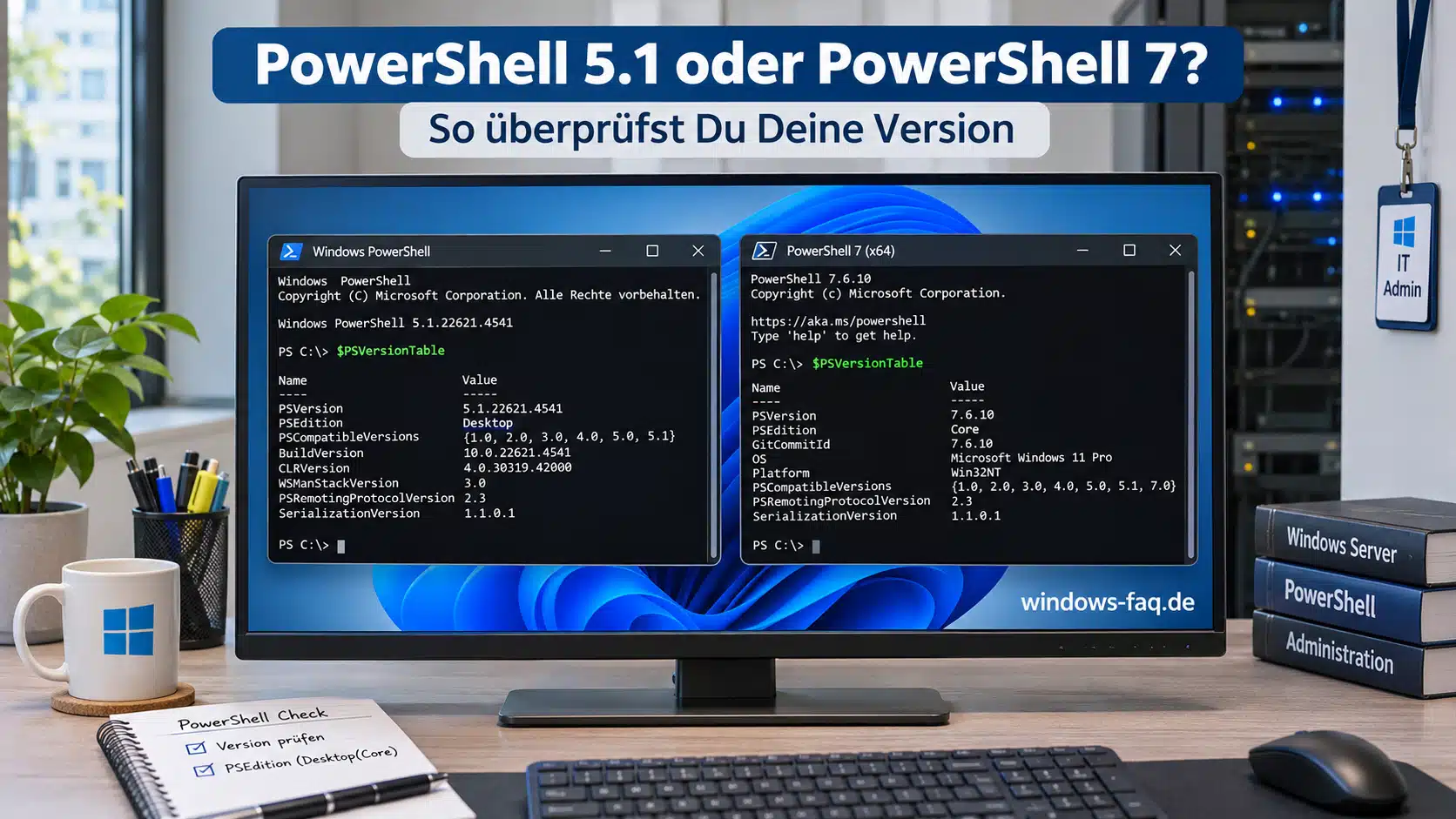
Bevor Du mit der Umstellung loslegst, solltest Du erst mal herausfinden, welche PowerShell gerade läuft. Öffne dazu die gewünschte Konsole und schau Dir die automatische Variable PSVersionTable an. Sie zeigt Dir nicht nur die Versionsnummer, sondern auch, welche Edition verwendet wird.
$PSVersionTableWenn Dich nur die Versionsnummer und die Edition interessieren, kannst Du die Ausgabe auf die beiden relevanten Eigenschaften beschränken. Bei Windows PowerShell 5.1 erscheint als Edition Desktop, bei PowerShell 7 dagegen Core.
$PSVersionTable.PSVersion
$PSVersionTable.PSEdition
Beachte, dass diese Abfrage immer die aktuell laufende PowerShell-Sitzung beschreibt. Sie zeigt nicht zwangsläufig alle auf dem Computer installierten PowerShell-Versionen an.
PowerShell 7 unter Windows installieren
Microsoft hat am 10. November 2026 sowohl PowerShell 7.7.0 als auch die aktualisierte LTS-Version 7.6.10 veröffentlicht. Für Unternehmen, die ihre Automatisierungen langfristig betreiben, ist vor allem die LTS-Reihe interessant: Sie basiert auf .NET 10 und wird bis November 2028 unterstützt.
PowerShell 7.7 setzt dagegen auf .NET 11 und bringt weitere Neuerungen mit. Bei der Auswahl solltest Du aber nicht nur auf die höchste Versionsnummer schauen. Genauso wichtig sind die unterstützten Installationsverfahren und die Kompatibilität mit Deinen vorhandenen Verwaltungsprozessen.
PowerShell über WinGet installieren
Auf einem Windows-PC mit vorhandenem Windows-Paketmanager kannst Du zunächst nach den verfügbaren PowerShell-Paketen suchen. Öffne dafür Windows Terminal und führe folgenden Befehl aus:
winget search PowerShellWinGet zeigt Dir die verfügbaren Pakete einschließlich ihrer Kennungen an. Für die reguläre PowerShell steht beispielsweise folgender Installationsbefehl zur Verfügung:
winget install --id Microsoft.PowerShell --exactDies sieht dann in einer PowerShell Konsole wie folgt aus:
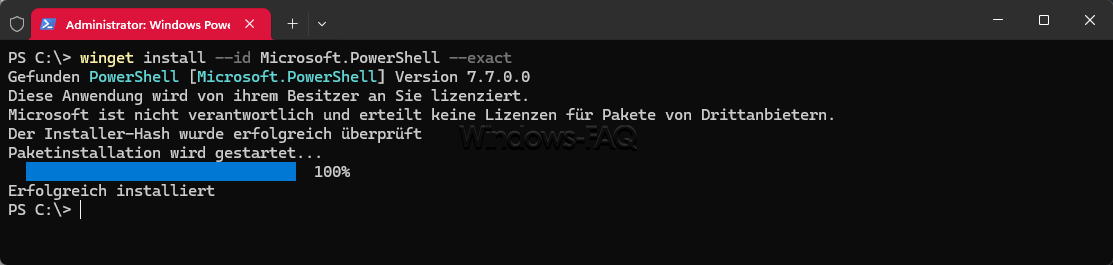
Prüfe bitte bei der Installation, welche Version und welches Paket tatsächlich ausgewählt werden. Wenn Du bewusst die LTS-Version benötigst, kannst Du alternativ das passende MSI-Paket aus der Downloadbox verwenden. Weitere Möglichkeiten erklären wir in unserer Anleitung PowerShell Download und PowerShell Update.
PowerShell 5.1 und PowerShell 7 getrennt starten
Über den Ausführen-Dialog, den Du mit Windows + R öffnest, kannst Du beide Varianten unabhängig voneinander aufrufen. Für die klassische Windows PowerShell verwendest Du:
powershell.exeDie moderne PowerShell startest Du dagegen mit folgendem Programmnamen. Voraussetzung ist, dass PowerShell 7 bereits installiert wurde und erreichbar ist.
pwsh.exeWarum die MSIX-Bereitstellung für Administratoren wichtig ist
Ein wichtiger Punkt bei der angekündigten Windows-Integration ist das Installationsformat MSIX. Microsoft arbeitet noch daran, einige technische Unterschiede zu den bisherigen MSI-Installationen zu beheben. Für Administratoren sind diese Einschränkungen besonders wichtig, weil sie automatisierte Abläufe stören können.
| Bereich | Aktueller Entwicklungsbedarf laut Microsoft |
|---|---|
| SYSTEM-Konto | Ausführung von Diensten, geplanten Aufgaben und Verwaltungsprozessen |
| DISM-Cmdlets | Unterstützung von Befehlen wie Add-WindowsCapability |
| Computerweite Einstellungen | Unterstützung systemweiter PowerShell-Konfigurationen und Profile |
Diese Punkte beziehen sich auf die MSIX-Bereitstellung – und dürfen nicht pauschal als fehlende Funktionen sämtlicher PowerShell-7-Installationen verstanden werden. Genau deshalb würde ich bei bestehenden Unternehmensautomatisierungen zunächst mit einer kontrolliert bereitgestellten LTS-Version arbeiten und die weitere Entwicklung der integrierten PowerShell im Auge behalten.
Wie finde ich Skripte, die noch PowerShell 5.1 verwenden?
In vielen Unternehmen ist die größte Hürde vermutlich gar nicht die Installation von PowerShell 7 – sondern herauszufinden, welche Abhängigkeiten es überhaupt gibt. Manche Automatisierungen laufen seit Jahren unverändert auf Servern. Besonders im Auge behalten sollte man dabei geplante Aufgaben, Windows-Dienste, Gruppenrichtlinien und Softwareverteilungssysteme.
Geplante Aufgaben nach PowerShell-Aufrufen durchsuchen
Mit folgendem Skript kannst Du geplante Aufgaben ermitteln, deren direkte Aktion Windows PowerShell startet. Die Abfrage verändert keine Einstellungen und sollte für eine möglichst vollständige Erfassung mit administrativen Berechtigungen ausgeführt werden.
Get-ScheduledTask | ForEach-Object {
    $task = $_
    foreach ($action in $task.Actions) {
        if ($action.Execute -match '(?i)(^|[\\/])powershell(?:\.exe)?["\s]*$') {
            [PSCustomObject]@{
                TaskName  = $task.TaskName
                TaskPath  = $task.TaskPath
                Programm  = $action.Execute
                Argumente = $action.Arguments
            }
        }
    }
}
Die Ausgabe zeigt Dir den Aufgabennamen, den Speicherort und die hinterlegten Argumente. PowerShell-Aufrufe, die indirekt über Batchdateien oder andere Programme laufen, erfasst das aber nicht vollständig. Das Skript ist deshalb ein guter erster Schritt für eine umfassendere Bestandsaufnahme.
Windows-Dienste auf PowerShell-Aufrufe prüfen
Auch Windows-Dienste können PowerShell direkt oder indirekt verwenden. Mit einer CIM-Abfrage lassen sich Dienste suchen, deren hinterlegte Befehlszeile auf die klassische PowerShell verweist. Führe dazu folgenden Befehl aus:
Get-CimInstance Win32_Service |
    Where-Object {
        $_.PathName -match '(?i)powershell(?:\.exe)?'
    } |
    Select-Object Name, State, StartName, PathName
Die Spalte StartName zeigt Dir zusätzlich, unter welchem Konto der jeweilige Dienst ausgeführt wird. Untersuche insbesondere Dienste, die unter dem SYSTEM-Konto arbeiten. Auch hier können indirekte Aufrufe durch andere Dienstprogramme unentdeckt bleiben.
Vorhandene Skripte nach älteren Befehlen durchsuchen
Speicherst Du Deine PowerShell-Skripte an einem zentralen Ort, kannst Du sie gezielt nach bekannten Kompatibilitätsproblemen durchsuchen. Das folgende Beispiel nimmt die PS1-Dateien im Verzeichnis C:\Scripts unter die Lupe und zeigt Dir die passenden Fundstellen.
Get-ChildItem "C:\Scripts" -Recurse -File -Filter "*.ps1" |
    Select-String -SimpleMatch -Pattern "Get-WmiObject",
        "Invoke-WmiMethod", "Remove-WmiObject",
        "powershell.exe", "#Requires -PSEdition Desktop"
Passe den Verzeichnispfad an Deine Umgebung an. Ein gefundener Eintrag bedeutet nicht zwangsläufig, dass das gesamte Skript neu geschrieben werden muss. Die Ergebnisse sollten einzeln bewertet und anschließend in einer Testumgebung überprüft werden.
PowerShell 5.1 auf PowerShell 7 umstellen
Viele klassische PowerShell-Skripte funktionieren bereits ohne Änderungen mit PowerShell 7. Andere verwenden ältere Befehle, spezielle .NET-Methoden oder Module, die weiterhin Windows PowerShell 5.1 benötigen. Eine unkontrollierte automatische Umstellung sämtlicher Skripte ist deshalb nicht empfehlenswert.
Get-WmiObject durch Get-CimInstance ersetzen
Ein typisches Beispiel ist der ältere Befehl Get-WmiObject. Er ist unter PowerShell 7 nicht verfügbar, kann aber bei vielen Aufgaben durch die modernen CIM-Cmdlets ersetzt werden. Ein älteres Skript enthält möglicherweise folgende Abfrage:
Get-WmiObject -Class Win32_OperatingSystemFür eine vergleichbare lokale Abfrage kannst Du unter PowerShell 7 folgenden Befehl verwenden:
Get-CimInstance -ClassName Win32_OperatingSystemBei Remoteverbindungen und Methodenaufrufen können zusätzliche Anpassungen erforderlich sein. Insbesondere die Verbindungstechnik und die zurückgegebenen Objekte unterscheiden sich teilweise.
Ältere Windows-PowerShell-Module weiterverwenden
PowerShell 7 besitzt eine Kompatibilitätsfunktion, mit der bestimmte ältere Module weiterhin verwendet werden können. Falls ein Modul nicht direkt funktioniert, lässt sich der Import über Windows PowerShell beispielsweise folgendermaßen versuchen:
Import-Module -Name "Modulname" -UseWindowsPowerShellDiese Übergangslösung startet im Hintergrund eine Windows-PowerShell-Sitzung. Sie funktioniert deshalb nur so lange, wie Windows PowerShell 5.1 auf dem Rechner überhaupt vorhanden ist. Außerdem können sich die zurückgegebenen Objekte und ihre Methoden von einem nativen Modulimport unterscheiden.
Was passiert mit der PowerShell ISE?
Viele Administratoren arbeiten noch immer mit der klassischen Windows PowerShell Integrated Scripting Environment, kurz ISE. Die unterstützt allerdings ausschließlich die klassische Windows PowerShell und springt nicht automatisch auf PowerShell 7 um. Für die moderne PowerShell empfiehlt Microsoft unter anderem Visual Studio Code mit der PowerShell-Erweiterung.
Einen konkreten Termin, wann die ISE endgültig verschwindet, nennt die aktuelle Ankündigung nicht. Wer regelmäßig Skripte entwickelt, sollte sich trotzdem früh genug mit einer modernen Entwicklungsumgebung vertraut machen.
Aus der Administratorpraxis: So würde ich die Migration vorbereiten
In einer größeren IT-Umgebung würde ich PowerShell 5.1 nicht sofort entfernen. Zunächst sollten die geschäftskritischen Automatisierungen erfasst und nach ihrer Bedeutung bewertet werden. Danach würde ich PowerShell 7.6 LTS auf Testsystemen installieren und die vorhandenen Skripte mit identischen Berechtigungen und vergleichbaren Eingabedaten testen.
Besonders wichtig sind Active Directory, Exchange, Hyper-V, Datensicherung und Softwareverteilung. Auch Unterschiede bei Zeichencodierung, CSV-Dateien, Remoting und PowerShell-Profilen sollten überprüft werden. Neue Skripte würde ich möglichst direkt für PowerShell 7 entwickeln und die Laufzeitumgebung regelmäßig aktualisieren. Wie wichtig diese Wartung ist, zeigen auch die Sicherheitsupdates für .NET und PowerShell.
FAQ: Häufige Fragen zum Ende von PowerShell 5.1
Microsoft hat Windows PowerShell 5.1 am 17. November 2026 als veraltet eingestuft. In einer zukünftigen Windows-Version soll die Komponente vollständig entfernt werden.
Ja. Der Support richtet sich weiterhin nach dem Lebenszyklus der jeweiligen Windows-Version. Ein konkreter Termin für die vollständige Entfernung wurde noch nicht bekannt gegeben.
Nein. Bestehende Skripte können zunächst weiterhin unter Windows PowerShell 5.1 ausgeführt werden. Microsoft empfiehlt jedoch, die Migration vorzubereiten.
Ja. Windows PowerShell 5.1 startet über powershell.exe, während PowerShell 7 über pwsh.exe aufgerufen wird.
Nein. Die klassische PowerShell ISE unterstützt Windows PowerShell 5.1. Für PowerShell 7 eignet sich beispielsweise Visual Studio Code mit der PowerShell-Erweiterung.
Nein. KB5137172 ist die Microsoft-Dokumentation zur Einstellung von Windows PowerShell 5.1. Es handelt sich nicht um ein Updatepaket.
Für langfristig betriebene Unternehmensautomatisierungen bietet sich PowerShell 7.6 LTS an. Die Versionsreihe wird bis November 2028 unterstützt. Vor der Migration sollten vorhandene Module und Skripte getestet werden.
Fazit: PowerShell 5.1 bleibt zunächst verfügbar
Die angekündigte Ablösung von Windows PowerShell 5.1 läutet eine wichtige Veränderung in der Windows-Verwaltung ein. Bestehende Systeme und Skripte werden erst mal weiter unterstützt – aber langfristig geht der Weg zu PowerShell 7, die künftig direkt in neuen Windows-Versionen stecken soll.
Wer seine Automatisierungen schon jetzt überprüft, kann den Wechsel ohne unnötigen Zeitdruck vorbereiten. Beide PowerShell-Versionen parallel zu installieren, ist dafür eine gute Grundlage. Gerade Administratoren sollten die Gelegenheit jetzt nutzen, ältere Abhängigkeiten zu dokumentieren und Schritt für Schritt durch moderne, unterstützte Lösungen zu ersetzen.






Neueste Kommentare