
Microsoft hat am 19. November 2026 mit KB5135609 ein neues Sicherheitsupdate für Windows 11 veröffentlicht. Diesmal geht es aber nicht um das normale Windows-Betriebssystem, sondern um die Dateien des Windows-Setups. Microsoft schließt damit Sicherheitslücken in Installationskomponenten, die vor allem bei größeren Funktionsupdates zum Einsatz kommen. Betroffen sind Windows 11 25H2 und 26H2 in allen Editionen.
Das Besondere: KB5135609 wird als sogenanntes Setup Dynamic Update bereitgestellt. Windows kann solche Aktualisierungen während eines Upgrades automatisch herunterladen. Administratoren können sie aber auch über den Microsoft Update Catalog beziehen und bei der Vorbereitung von Installationsmedien berücksichtigen. Hier erfährst Du, welche Pakete angeboten werden und wie die Installation funktioniert.
KB5135609 herunterladen
Vorgänger: KB5128977
OS-Build: Keine Änderung
Neustart: Nicht zwingend erforderlich
Verteilung: Windows Update, Catalog, WSUS
Pakete: Vier bestätigte Catalog-Einträge
KB5135609 im Microsoft Update Catalog
Was ist KB5135609 für Windows 11?
KB5135609 ist ein Setup Dynamic Update für Windows 11 25H2 und 26H2. Diese Updatekategorie enthält Korrekturen für Dateien, die Windows während eines Funktionsupdates benötigt. Dazu gehören beispielsweise Installationsprogramme, Kompatibilitätsinformationen und weitere Setup-Komponenten.
Microsoft bestätigt ausdrücklich, dass KB5135609 Sicherheitslücken in den Setup-Dateien behebt. Eine detaillierte Aufstellung einzelner Schwachstellen oder CVE-Nummern enthält die offizielle KB-Dokumentation allerdings nicht. Ob bestimmte Fehler bei der Installation dadurch ebenfalls beseitigt werden, lässt sich deshalb nicht zuverlässig bestätigen.
Welche Windows-Versionen erhalten KB5135609?
Das Update ist für alle Editionen von Windows 11 25H2 und 26H2 gedacht. Microsoft veröffentlicht dafür jeweils eigene Catalog-Einträge – einmal für x64- und einmal für ARM64-Geräte. Für Windows 11 26H1 steht dagegen das separate Setup Dynamic Update KB5135185 bereit.
| Windows 11 | KB | Architektur | Downloadgröße |
|---|---|---|---|
| 25H2 | KB5135609 | x64 | 18,5 MB |
| 25H2 | KB5135609 | ARM64 | 18,1 MB |
| 26H2 | KB5135609 | x64 | 18,5 MB |
| 26H2 | KB5135609 | ARM64 | 18,1 MB |
Windows 11 24H2 wird in der Microsoft-Freigabe für KB5135609 nicht aufgeführt. Bei der Auswahl eines Downloads solltest Du daher die genaue Version des vorgesehenen Installationsmediums kontrollieren. Welche Möglichkeiten es für die aktuelle Windows-Version gibt, erklären wir in unserem Beitrag zum Windows 11 26H2 Update und Rollout.
Was ist ein Setup Dynamic Update?
Bei einem größeren Windows-Funktionsupdate greift das System zuerst auf die vorhandenen Setup-Dateien zurück. Dabei können ältere Installationskomponenten, fehlende Kompatibilitätsinformationen oder fehlerhafte Treiber Probleme machen. Deshalb bietet Microsoft sogenannte Dynamic Updates an, die bestimmte Bestandteile schon während der Upgradevorbereitung aktualisieren.
Diese dynamischen Updates bestehen aus mehreren getrennten Kategorien: Setup Dynamic Updates erneuern die eigentlichen Installationsdateien, Safe OS Dynamic Updates kümmern sich um die Wiederherstellungsumgebung. Zusätzlich kann Windows aktuelle Qualitätsupdates, Wartungsstack-Komponenten und passende Treiber herunterladen.
| Update-Typ | Aufgabe |
|---|---|
| Setup Dynamic Update | Installationsdateien aktualisieren |
| Safe OS Dynamic Update | Wiederherstellungsumgebung aktualisieren |
| Servicing Stack | Update-Wartungskomponenten aktualisieren |
| Kumulatives Update | Betriebssystemfehler und Sicherheitslücken beheben |
| Treiber Dynamic Update | Geeignete aktuelle Treiber bereitstellen |
KB5135609 gehört ausschließlich zur Kategorie Setup Dynamic Update. Es darf deshalb nicht mit KB5133853 verwechselt werden, das am selben Tag für die Windows-Wiederherstellungsumgebung veröffentlicht wurde. Auch das reguläre November-Sicherheitsupdate KB5132061 für Windows 11 erfüllt eine andere Aufgabe.
KB5135609 automatisch während eines Windows-Upgrades installieren
Für die meisten Anwender ist die automatische Bereitstellung der einfachste Weg. Bei einem unterstützten Funktionsupdate kann Windows Setup die aktuellen Dynamic Updates selbst herunterladen. Dafür benötigt der Computer eine funktionierende Internetverbindung und Zugriff auf die entsprechenden Microsoft-Dienste.
- Erstelle bitte vor dem Upgrade ein Backup Deiner Daten.
- Starte danach die Windows-Installation beziehungsweise das unterstützte Funktionsupdate.
- Achte auf die Option zum Herunterladen von Updates, sofern der Einrichtungsassistent sie anbietet.
- Lass Windows die verfügbaren Setup-Aktualisierungen beziehen.
- Kontrolliere vor der Installation, welche Dateien und Anwendungen erhalten bleiben.
- Schließe dann die Installation und die notwendigen Neustarts ab.
Die genaue Darstellung des Einrichtungsassistenten kann sich zwischen verschiedenen Windows-Versionen unterscheiden. Nicht jedes Funktionsupdate startet außerdem eine vollständige Neuinstallation. Gerade beim Wechsel auf Windows 11 26H2 kann stattdessen ein kleines Aktivierungspaket eingesetzt werden. Einzelheiten erklären wir in unserer Anleitung zum Windows 11 Update erzwingen.
Dynamic Updates über die Eingabeaufforderung aktivieren
Wenn Du Windows Setup aus einem bereits gestarteten Windows heraus aufrufst, kannst Du die dynamischen Aktualisierungen auch über einen Parameter aktivieren. Ein Beispiel für ein unter Laufwerk D eingebundenes Installationsmedium lautet:
D:\setup.exe /DynamicUpdate EnableMit diesem Parameter sagst Du Windows Setup, dass es nach dynamischen Aktualisierungen suchen und sie herunterladen soll. Das Beispiel geht davon aus, dass die Setup-Datei tatsächlich auf Laufwerk D liegt. Es funktioniert nur, wenn Du das Setup aus einem laufenden Windows heraus startest – nicht bei einer Installation, die direkt aus WinPE gestartet wurde. Führ den Befehl also nur aus, wenn Du wirklich ein entsprechendes Windows-Upgrade durchführen möchtest.
KB5135609 manuell aus dem Microsoft Update Catalog herunterladen
In Unternehmensumgebungen ist die automatische Updateverteilung nicht immer möglich oder gewünscht. Beispielsweise können vorbereitete Installationsmedien in getrennten Netzwerken verwendet werden. Microsoft stellt deshalb eigenständige Installationspakete im Update Catalog bereit, die Administratoren für ihre Bereitstellung herunterladen können.
- Öffne den Microsoft Update Catalog über die Downloadbox am Anfang des Artikels.
- Suche dort nach dem Update KB5135609
- Prüfe die gewünschte Windows-Version 25H2 oder 26H2.
- Wähle dann anschließend x64 oder ARM64 entsprechend der Zielhardware.
- Klicke beim Update KB5135609 auf Download.
- Speichere am besten das angebotene Paket in einem vorbereiteten Updateverzeichnis.
Der Catalog führt vier unterschiedliche Einträge mit dem Veröffentlichungsdatum 19. November 2026. Trotz gleicher Downloadgröße sollten die Pakete nicht wahllos zwischen Windows-Versionen ausgetauscht werden. Verwende bei der Vorbereitung von Installationsmedien immer das für Deinen Versionszweig vorgesehene Paket.
Setup Dynamic Update in ein Windows-Installationsmedium integrieren
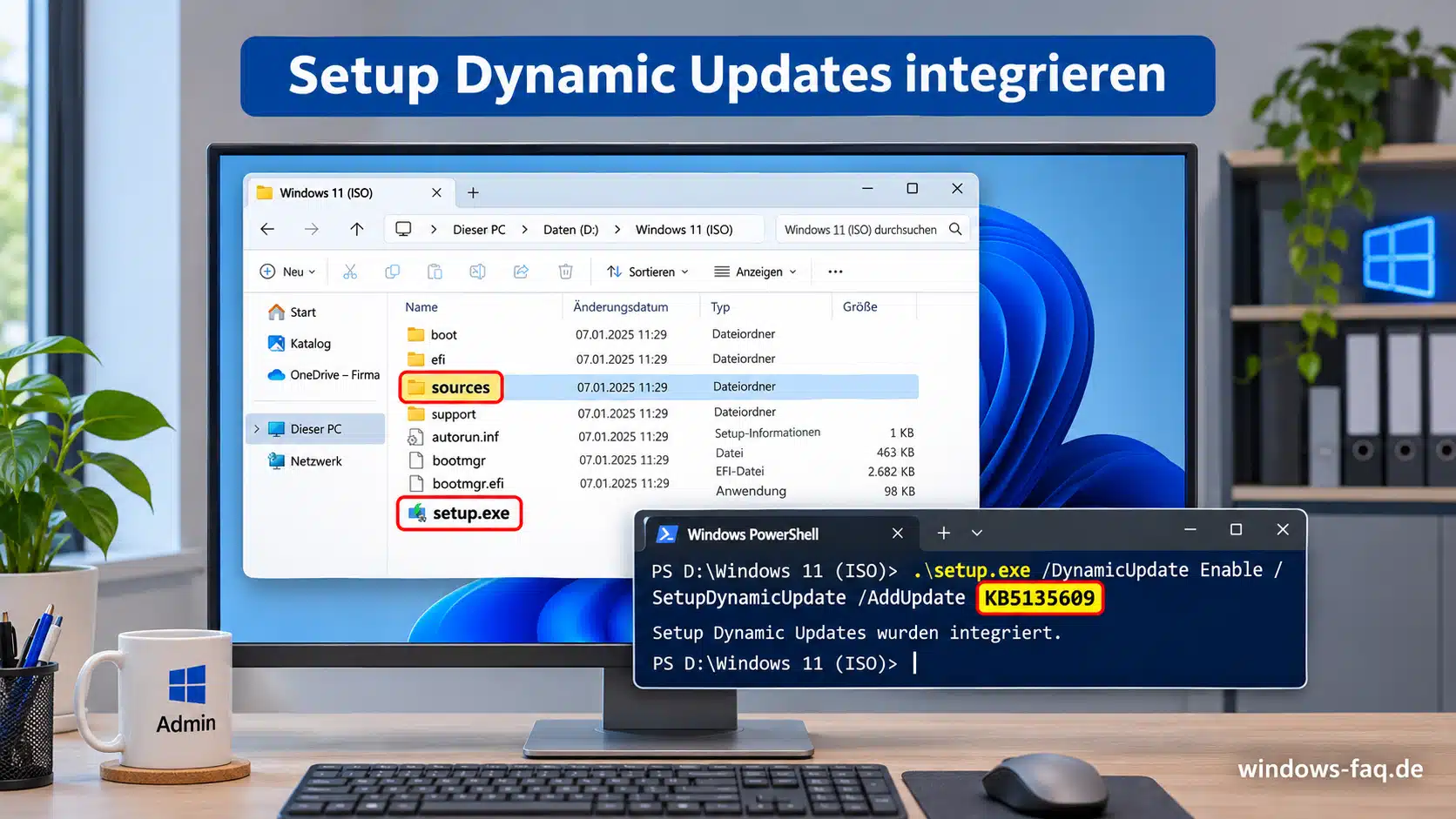
Administratoren können Setup Dynamic Updates direkt in die Dateien eines vorbereiteten Windows-Installationsmediums einarbeiten. Das bietet sich vor allem dann an, wenn Windows auf mehreren Computern installiert werden soll oder die Zielgeräte während des Upgrades keinen Internetzugang haben. Microsoft beschreibt dafür ein Verfahren, bei dem die Setup-Dateien eines Installationsmediums aktualisiert werden.
Schritt 1: Windows-Installationsdateien vorbereiten
Lade zunächst eine offizielle Windows-ISO herunter, die zur vorgesehenen Windows-Version passt. Kopiere anschließend den Inhalt der ISO in ein beschreibbares Arbeitsverzeichnis, beispielsweise C:\Win11-Medium. Die ursprüngliche ISO sollte unverändert erhalten bleiben, damit Du bei Problemen jederzeit neu beginnen kannst.
Unsere Anleitung zum Windows 11 26H2 ISO Download erklärt die Beschaffung und Bereitstellung eines Installationsabbilds. Wenn Du anschließend einen bootfähigen USB-Stick benötigst, hilft Dir unser Beitrag Windows 11 Boot-Stick erstellen.
Schritt 2: Setup Dynamic Update entpacken
Das Setup-Dynamic-Update-Paket wird im Windows-Installationsmedium auf Dateiebene verarbeitet. Für ein entsprechendes CAB-Paket zeigt die Microsoft-Dokumentation die Verwendung des Windows-Programms expand.exe. Angenommen, Du hast die heruntergeladene CAB-Datei als C:\Updates\SetupDU.cab gespeichert, dann lautet der Beispielbefehl:
expand.exe -F:* "C:\Updates\SetupDU.cab" "C:\Win11-Medium\sources"Der Befehl entpackt die enthaltenen Dateien in das angegebene Verzeichnis. Prüfe vor der Ausführung, ob Quellpaket und Zielverzeichnis stimmen, und verwende dafür ausschließlich eine Arbeitskopie des Installationsmediums. Im vollständigen Microsoft-Verfahren werden anschließend bestimmte Setup- und Bootdateien aus dem aktualisierten WinPE-Abbild übernommen. Das einfache Entpacken allein ersetzt deshalb nicht sämtliche erforderlichen Schritte zur vollständigen Medienwartung.
Schritt 3: WinPE und weitere Updatepakete berücksichtigen
Für ein vollständig aktualisiertes Installationsmedium unterscheidet Microsoft mehrere Bestandteile: boot.wim, install.wim, die Wiederherstellungsumgebung und die Setup-Dateien im Medienverzeichnis. Je nach Updatekategorie werden diese unterschiedlich behandelt. Bei Setup Dynamic Updates werden Dateien im Medienverzeichnis aktualisiert, während kumulative Betriebssystemupdates zum Beispiel über die Offline-Abbildwartung mit DISM oder passenden PowerShell-Befehlen integriert werden.
Das vollständige Verfahren gibt außerdem eine feste Reihenfolge für die Wartung von WinRE, Betriebssystemabbild, WinPE und Installationsmedium vor. Nach der Integration des Setup Dynamic Updates werden unter anderem aktualisierte Setup-Dateien und Bootkomponenten aus dem gewarteten WinPE-Abbild übernommen. Für produktive Installationsmedien solltest Du deshalb den vollständigen, von Microsoft dokumentierten Ablauf verwenden – und nicht einfach nur einzelne CAB-Dateien kopieren.
Schritt 4: Aktualisiertes Installationsmedium testen
Nach Abschluss der Medienwartung empfiehlt sich eine Testinstallation in einer virtuellen Maschine oder auf einem vorgesehenen Testcomputer. Kontrolliere dabei insbesondere den Start des Setups, die korrekte Windows-Edition, die Partitionsauswahl und den vollständigen Installationsablauf. Erst nach einem erfolgreichen Test sollte das angepasste Medium für weitere Installationen verwendet werden.
Eine bloße Kopie des Arbeitsverzeichnisses ist nicht automatisch eine bootfähige ISO-Datei. Für die Erstellung eines startfähigen Installationsmediums sind zusätzlich die korrekte Bootstruktur und ein geeignetes Erstellungsverfahren erforderlich. Bei einer vollständigen Neuinstallation solltest Du außerdem beachten, dass vorhandene Daten auf dem Ziellaufwerk verloren gehen können. Mehr dazu findest Du in unserer Anleitung Windows neu aufsetzen.
KB5135609 über WSUS verteilen
Microsoft unterstützt auch die Verteilung über Windows Server Update Services. Dazu muss in der WSUS-Konfiguration das Produkt Windows 11 aktiviert sein. Als Klassifikation nennt Microsoft für die Synchronisierung die Kategorie Updates. Im Update Catalog erscheint KB5135609 dagegen unter Critical Updates, was bei der Suche nach einem Paket zu beachten ist.
Nach der Synchronisierung können Administratoren prüfen, welche Pakete für ihre verwalteten Systeme angeboten werden. Dabei ist wichtig, dass Setup Dynamic Updates hauptsächlich im Zusammenhang mit Installations- und Upgradevorgängen eingesetzt werden. Sie sind kein Ersatz für die regulären kumulativen Sicherheitsupdates auf bereits eingerichteten Rechnern.
Warum erscheint KB5135609 nicht im normalen Updateverlauf?
Ein Setup Dynamic Update ändert nichts an der normalen Windows-Buildnummer. Ob KB5135609 erfolgreich verwendet wurde, lässt sich deshalb nicht über eine neue Buildnummer in winver nachweisen. Und wenn im üblichen Updateverlauf nichts auftaucht, heißt das nicht automatisch, dass bei einem Funktionsupdate keine dynamischen Setup-Aktualisierungen zum Einsatz kamen.
Wenn Du nachvollziehen willst, was während eines Upgrades passiert ist, helfen die Windows-Setup-Protokolle. Besonders interessant ist setupact.log – die Datei liegt während der frühen Upgradephase zum Beispiel unter C:\$WINDOWS.~BT\Sources\Panther. Welche Protokolle tatsächlich vorhanden sind, hängt von der Installationsphase ab. Such darin nach Einträgen zur Verarbeitung dynamischer Updates und dokumentiere Auffälligkeiten.
KB5135609 behebt nicht automatisch sämtliche Setup-Probleme
Microsoft bestätigt für KB5135609 Sicherheitskorrekturen, nennt aber keine detaillierten Fehlerbilder oder bekannten Kompatibilitätsprobleme. Ein abgebrochenes Upgrade kann deshalb weiterhin zahlreiche andere Ursachen besitzen. Dazu gehören unter anderem fehlender Speicherplatz, inkompatible Treiber oder Probleme mit einer vorhandenen Anwendung.
Wenn Dein Upgrade scheitert, solltest Du zunächst den Fehlercode und die vorhandenen Setup-Protokolle überprüfen. Unsere Anleitung Die Installation von Windows 11 ist fehlgeschlagen erklärt mögliche Ursachen. Für die spätere Windows-Ersteinrichtung ohne aktive Netzwerkverbindung findest Du ergänzende Hinweise unter Windows 11 ohne Internet installieren.
Unterschied zwischen KB5135609 und KB5132057
Obwohl beide Updates am 19. November veröffentlicht wurden, verfolgen sie unterschiedliche Aufgaben. KB5135609 aktualisiert die Setup-Komponenten und besitzt keine eigene reguläre Betriebssystem-Buildnummer. Das optionale Vorschauupdate KB5132057 enthält dagegen Fehlerbehebungen für bereits installierte Windows-Systeme und führt zu neuen Betriebssystem-Builds.
Die Einzelheiten zum Vorschauupdate findest Du in unserem Beitrag KB5132057: Windows 11 behebt wichtige Fehler. Eine langfristig gepflegte Zusammenstellung der regulären Aktualisierungen bieten wir außerdem in unserer Windows 11 Update Übersicht.
Aus der Administratorpraxis: Installationsmedien aktuell halten
In einer größeren Unternehmensumgebung würde ich Setup Dynamic Updates besonders bei der Pflege zentraler Windows-Installationsmedien berücksichtigen. Gerade bei wiederkehrenden Neuinstallationen und umfangreichen Betriebssystem-Upgrades sollten die eingesetzten Installationsdateien regelmäßig auf aktuelle Versionen überprüft werden. Gleichzeitig empfiehlt sich eine getrennte Testumgebung, um Änderungen vor dem produktiven Einsatz kontrollieren zu können.
Wichtig ist außerdem eine klare Dokumentation. Dazu gehören die ursprüngliche Windows-ISO, die verwendeten KB-Nummern, die Paketarchitektur und die Ergebnisse der Testinstallation. Bei der Bereitstellung mehrerer Windows-Versionen sollten die jeweiligen Updatepakete nicht miteinander vermischt werden. Auf diese Weise lässt sich später leichter nachvollziehen, welche Installationsmedien bereits aktualisiert wurden.
FAQ: Häufige Fragen zu KB5135609
Was ist KB5135609?
KB5135609 ist ein Setup Dynamic Update für Windows 11 25H2 und 26H2. Microsoft hat es am 19. November 2026 veröffentlicht. Es enthält Sicherheitskorrekturen für Komponenten, die bei Windows-Funktionsupdates verwendet werden.
Ist KB5135609 ein normales Windows-Sicherheitsupdate?
Nein. Die Aktualisierung betrifft die Installationskomponenten und verändert keine normale Windows-Betriebssystembuild. Für bereits installierte Systeme gibt es weiterhin die eigenständigen kumulativen Sicherheitsupdates.
Welche Windows-Versionen unterstützen KB5135609?
Microsoft nennt Windows 11 25H2 und 26H2 in allen Editionen. Für beide Versionen sind x64- und ARM64-Pakete verfügbar. Windows 11 26H1 verwendet ein separates Setup Dynamic Update.
Wo kann ich KB5135609 herunterladen?
Der Download steht im offiziellen Microsoft Update Catalog zur Verfügung. Dort findest Du vier Einträge für Windows 11 25H2 und 26H2, jeweils für x64 und ARM64. Die Pakete sind etwa 18,5 beziehungsweise 18,1 MB groß.
Kann ich KB5135609 in eine Windows-ISO integrieren?
Ja. Administratoren können Setup Dynamic Updates bei der Vorbereitung von Windows-Installationsmedien berücksichtigen. Microsoft beschreibt dazu ein mehrstufiges Verfahren, bei dem auch WinPE und weitere Installationskomponenten berücksichtigt werden müssen.
Welche Sicherheitslücken behebt KB5135609?
Microsoft bestätigt Sicherheitskorrekturen an Setup-Dateien, nennt in der offiziellen KB-Dokumentation aber keine konkreten CVE-Nummern. Deshalb lassen sich einzelne geschlossene Schwachstellen derzeit nicht zuverlässig zuordnen.
Warum sehe ich KB5135609 nicht im Updateverlauf?
Setup Dynamic Updates werden hauptsächlich während der Vorbereitung von Installationen und Funktionsupdates verwendet. Sie besitzen keine eigene reguläre Windows-Buildnummer. Deshalb muss die Verwendung nicht wie bei einem gewöhnlichen kumulativen Update im normalen Updateverlauf erscheinen.
Fazit: KB5135609 schützt wichtige Windows-Installationskomponenten
Mit KB5135609 hat Microsoft am 19. November 2026 ein Sicherheitsupdate für das Windows-11-Setup veröffentlicht. Es richtet sich an Windows 11 25H2 und 26H2 und schließt Sicherheitslücken in Installationsdateien. Für beide Versionen gibt es offizielle x64- und ARM64-Pakete im Microsoft Update Catalog.
Für private Anwender gibt es normalerweise keinen Grund, das Paket manuell zu installieren. Administratoren sollten das Setup Dynamic Update dagegen bei Windows-Upgrades und bei der Pflege von Installationsmedien im Blick behalten. Gerade bei größeren Bereitstellungen lohnt sich eine nachvollziehbare Integration mit anschließender Testinstallation – so stellst Du sicher, dass die aktuellen Setup-Dateien zuverlässig zum Einsatz kommen.






Neueste Kommentare