
Du hörst Musik über Deine Bluetooth-Kopfhörer – und plötzlich klingt alles dumpf, blechern oder wie bei einem alten Telefonat? Dieses Problem tritt unter Windows 11 besonders häufig auf, sobald eine Anwendung das Mikrofon des Bluetooth-Headsets aktiviert. Das passiert zum Beispiel bei einer Teams-Besprechung, in einem Online-Spiel, im Discord-Sprachchat oder bei der Windows-Spracheingabe.
Microsoft will das jetzt weiter entschärfen. Mit der am 20. November 2026 veröffentlichten Windows 11 Insider Build 26340.10032 testet das Unternehmen eine verbesserte Stereowiedergabe mit 48 kHz, während gleichzeitig das Mikrofon läuft. Auf geeigneten Windows-11-Systemen ist Stereoton bei aktivem Mikrofon schon heute möglich. Wir zeigen Dir, welche Voraussetzungen erfüllt sein müssen und wie Du die Bluetooth-Klangqualität verbessern kannst.
Besserer Stereoton bei aktivem Mikrofon
Windows-Version: 26H2 Insider Preview
KB-Zuordnung: Unabhängig übereinstimmend berichtet
Enablement-Paket: KB5122776, unabhängig berichtet
Build und Kanal: Offiziell bestätigt
Voraussetzung: Kompatible Bluetooth-LE-Audio-Hardware
Bereitstellung: Schrittweise über Windows Update
Separater Download: Nicht bestätigt
Offizielle Microsoft-Informationen zur neuen Audiofunktion
Warum wird der Bluetooth-Sound schlecht, sobald das Mikrofon aktiv ist?
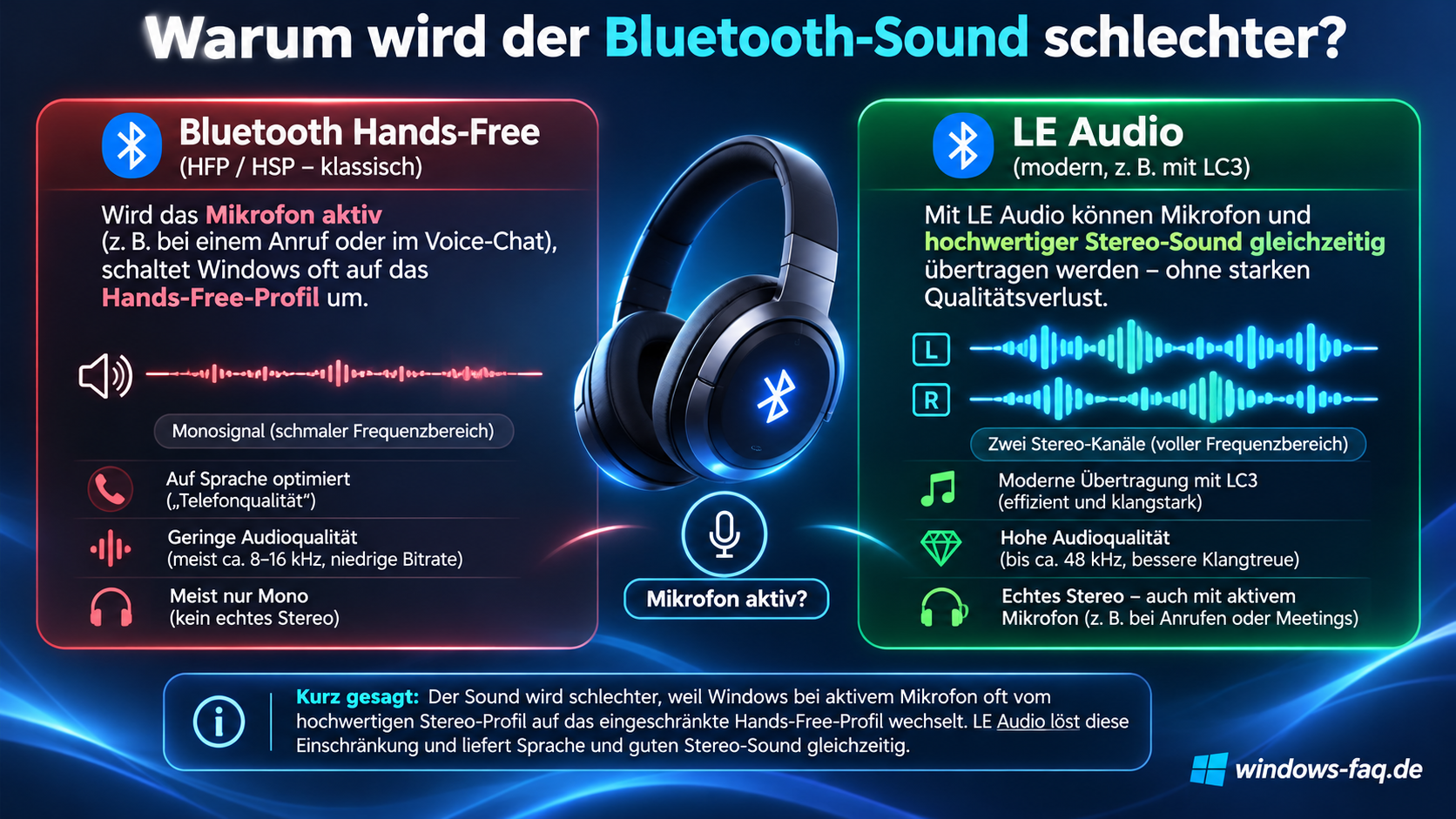
Die Ursache liegt häufig nicht an einem defekten Kopfhörer oder einem Windows-Fehler, sondern an der verwendeten Bluetooth-Technologie. Klassische Bluetooth-Audiogeräte nutzen unterschiedliche Übertragungsprofile für die Musikwiedergabe und für Sprachgespräche. Sobald eine Anwendung das Mikrofon des Headsets benötigt, muss die Verbindung gleichzeitig Audiodaten senden und empfangen.
Bei klassischen Bluetooth-Kopfhörern läuft die Musikwiedergabe normalerweise über das Advanced Audio Distribution Profile, kurz A2DP. Das sorgt für guten Stereoklang – kann aber nicht gleichzeitig das Headset-Mikrofon übertragen. Für Sprachgespräche wechselt Windows deshalb auf das Hands-Free Profile (HFP).
Und genau dieser Wechsel ist oft der Grund, warum der Klang plötzlich dumpf oder blechern wird. Besonders merkt man das, wenn Du während einer Videokonferenz nebenbei Musik hörst oder beim Online-Spiel sowohl den Spielsound als auch den Sprachchat über dasselbe Headset laufen lässt.
| Bluetooth-Technologie | Typischer Einsatzzweck | Wiedergabe |
|---|---|---|
| A2DP | Musik und Medien | Hochwertiger Stereoton |
| HFP | Telefonie und Sprachchat | Häufig Mono mit reduzierter Klangqualität |
| Bluetooth LE Audio | Moderne Audioübertragung und Sprachkommunikation | Je nach Hardware auch Stereo mit aktivem Mikrofon |
| Erweitertes LE Audio unter Windows 11 | Musik, Spiele und Sprachkommunikation | 48-kHz-Stereo bei aktivem Mikrofon auf unterstützten Geräten |
Microsoft verbessert Bluetooth LE Audio unter Windows 11
Bluetooth Low Energy Audio, kurz LE Audio, ist eine modernere Bluetooth-Audiotechnologie. Sie verwendet unter anderem den Audiocodec LC3 und neue Übertragungsprofile. Im Vergleich zu klassischen Bluetooth-Verbindungen ermöglicht LE Audio eine effizientere Audioübertragung und zusätzliche Funktionen für die gleichzeitige Wiedergabe und Sprachkommunikation.
Bereits seit früheren Windows-11-Updates unterstützt Microsoft auf geeigneten Geräten eine verbesserte Klangqualität bei eingeschaltetem Mikrofon. Mit der Insider-Veröffentlichung vom 20. November 2026 geht Microsoft einen weiteren Schritt. Auf kompatibler Hardware lässt sich jetzt ein hochwertigeres Stereoformat mit folgenden Eigenschaften auswählen:
- 2 Audiokanäle für Stereo
- 16 Bit Auflösung
- 48.000 Hz Abtastrate
- Gleichzeitige Verwendung des Bluetooth-Mikrofons
Damit soll insbesondere die bisher eingeschränkte Wiedergabequalität während Sprachgesprächen verbessert werden. Die Funktion befindet sich allerdings noch in der Testphase und wird schrittweise an Windows Insider verteilt. Über weitere Neuerungen dieser Veröffentlichung haben wir bereits in unserem Beitrag zu den Windows 11 Insider-Updates vom 20. November 2026 berichtet.
Bluetooth-Stereoton bei aktivem Mikrofon schon heute nutzen
Du musst nicht unbedingt eine Windows-Insider-Version installieren, um Stereoton bei gleichzeitig eingeschaltetem Bluetooth-Mikrofon zu nutzen. Microsoft unterstützt das bereits ab Windows 11 24H2 mit Build 26100.4484 oder neuer – vorausgesetzt, die nötige Hardware und die passenden Treiber sind vorhanden. Die neue 48-kHz-Option ist davon allerdings zu unterscheiden.
Für die bereits verfügbare Stereowiedergabe müssen insbesondere folgende Voraussetzungen erfüllt sein:
- Windows 11 Version 24H2 oder neuer mit aktuellen Updates.
- Ein Computer mit geeigneter integrierter Bluetooth-LE-Audio-Unterstützung.
- Kompatible Bluetooth- und Audiotreiber des PC-Herstellers.
- Kopfhörer oder ein Headset mit Bluetooth LE Audio.
- Unterstützung der gleichzeitigen Stereowiedergabe und Mikrofonübertragung.
Eine Angabe wie Bluetooth 5.3 oder Bluetooth 5.4 auf der Verpackung reicht als Kompatibilitätsnachweis nicht aus. Entscheidend ist, welche Audiofunktionen die Hardware und die zugehörigen Windows-Treiber tatsächlich unterstützen. Auch die neueste Bluetooth-Version garantiert nicht automatisch eine vollständige LE-Audio-Unterstützung.
Unterstützt mein Windows-11-PC Bluetooth LE Audio?
Ob Dein Computer Bluetooth LE Audio nutzen kann, kannst Du ganz einfach in den Windows-Einstellungen prüfen. Zusätzliche Software brauchst Du dafür normalerweise nicht. Wichtig ist nur, dass Bluetooth aktiviert ist und die passenden Gerätetreiber installiert sind.
- Öffne die Windows-Einstellungen mit Windows + I.
- Wechsle zu Bluetooth und Geräte.
- Klicke anschließend auf Geräte.
- Scrolle zum Bereich Geräteeinstellungen.
- Suche nach der Option LE Audio verwenden, wenn verfügbar.
- Aktiviere diese Einstellung, falls sie ausgeschaltet ist.
Wird die Option überhaupt nicht angezeigt, unterstützt Dein PC Bluetooth LE Audio derzeit nicht oder es fehlen geeignete Treiber. In diesem Fall lohnt sich eine Überprüfung der Herstellerinformationen. Weitere Grundlagen findest Du in unserer Anleitung Windows Bluetooth aktivieren.
Bluetooth-Klangqualität unter Windows 11 verbessern
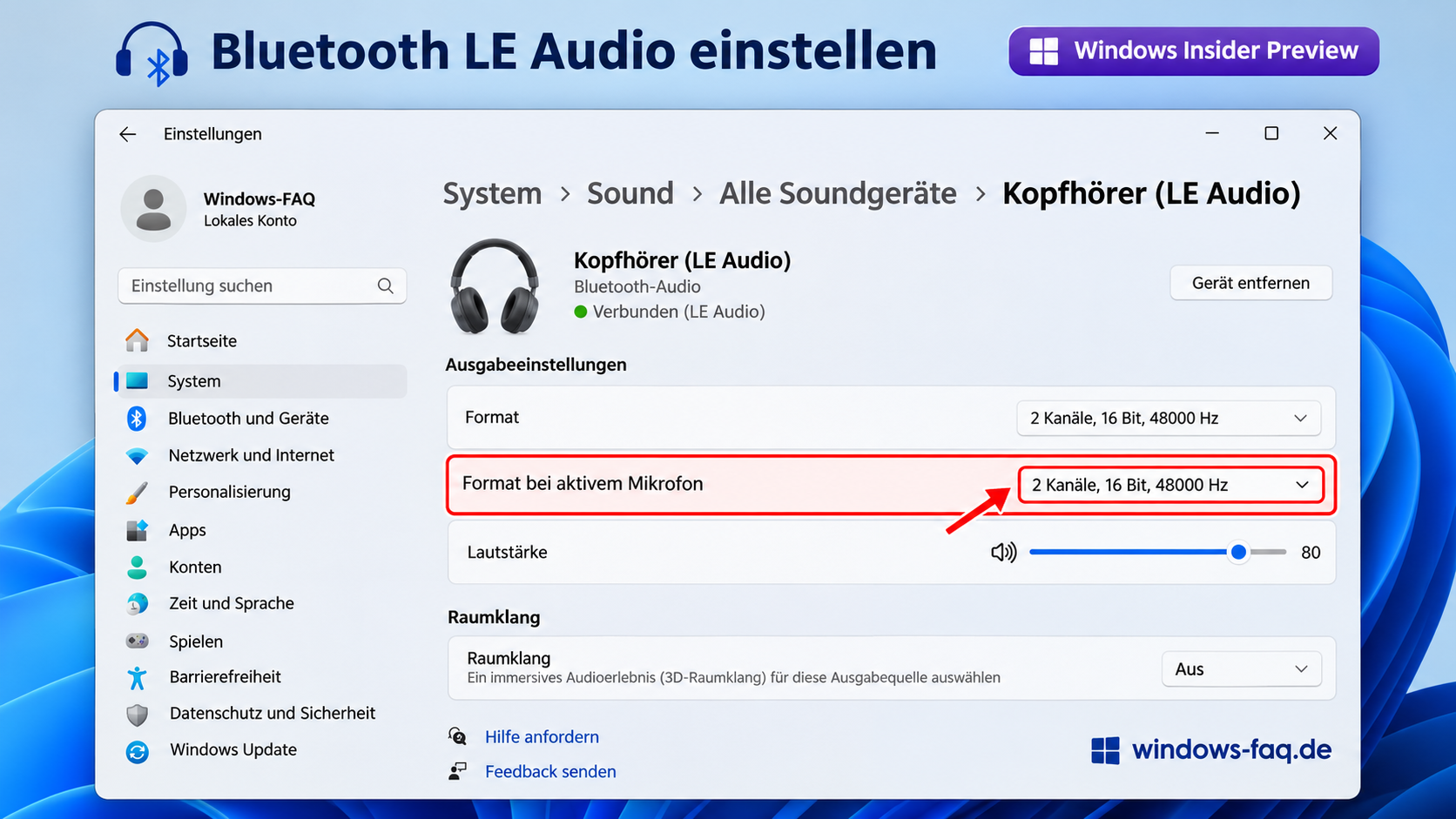
Wenn Dein PC und Dein Headset das unterstützen, kannst Du die Audioqualität für die Mikrofonnutzung direkt in den Windows-Soundeinstellungen einstellen. Die Option gilt immer nur für ein bestimmtes Gerät – deshalb taucht sie nicht automatisch bei jedem angeschlossenen Audiogerät auf.
- Verbinde bitte zuerst Deine Bluetooth-Kopfhörer mit dem Computer.
- Öffne danach die Windows-Einstellungen mit Windows + I.
- Wechsle nun zu System und anschließend zu Sound.
- Wähle dann unter Ausgabe Dein verbundenes Bluetooth-Audiogerät aus.
- Öffne in den Ausgabeeinstellungen den Bereich Format.
- Suche bitte nach der Einstellung Format bei aktivem Mikrofon.
- Wähle dann Stereo (2 Kanäle), sofern diese Auswahl angeboten wird.
- Teste anschließend die Wiedergabe während eines Sprachgesprächs.
Auf unterstützten regulären Windows-Systemen ist die Stereowiedergabe normalerweise bereits voreingestellt. Sollten dabei Aussetzer oder andere Tonstörungen auftreten, kannst Du versuchsweise wieder Mono auswählen. Nicht jedes Bluetooth-Audiozubehör arbeitet mit allen verfügbaren Formaten gleich zuverlässig.
Neue 48-kHz-Audioqualität einstellen
Wenn Du die aktuelle Insider-Funktion schon erhalten hast und Deine Hardware das erweiterte Audioformat unterstützt, taucht im selben Einstellungsbereich eine zusätzliche Auswahl auf: 2 Kanäle, 16 Bit und 48000 Hz. Wähle dieses Format aus und prüfe dann die Klangqualität, während das Headset-Mikrofon gleichzeitig läuft.
Wichtig ist, dass Du das Format bei aktivem Mikrofon einstellst. Die normale Formatauswahl für die Wiedergabe allein garantiert nämlich nicht, dass der Klang während eines Sprachgesprächs hochwertig bleibt. Wann die neue Insider-Funktion allgemein freigegeben wird, steht übrigens noch nicht fest.
Warum fehlt die Einstellung für Stereo bei aktivem Mikrofon?
Wenn Windows die betreffende Einstellung nicht anzeigt, liegt das häufig an den technischen Voraussetzungen. Bluetooth LE Audio muss sowohl vom Computer als auch vom angeschlossenen Audiogerät unterstützt werden. Zusätzlich benötigen beide Geräte die notwendigen Funktionen für die gleichzeitige Mikrofon- und Stereonutzung.
| Problem | Mögliche Ursache |
|---|---|
| LE Audio wird nicht angezeigt | Inkompatible PC-Hardware oder fehlende Treiber |
| LE Audio ist vorhanden, Stereo fehlt | Fehlende Unterstützung der gleichzeitigen Stereowiedergabe |
| 48-kHz-Option fehlt | Insider-Funktion noch nicht freigeschaltet oder Hardware inkompatibel |
| Stereo klingt trotzdem wie Mono | Systemweite Mono-Audio-Einstellung aktiviert |
| Ton setzt bei Stereo aus | Treiber- oder Zubehörkompatibilität |
Installiere zunächst aktuelle Windows-Updates und überprüfe anschließend, ob der PC-Hersteller neuere Bluetooth- und Audiotreiber anbietet. Auch Firmwareupdates für das Headset können sinnvoll sein. Bei allgemeinen Problemen mit der Audioausgabe findest Du weitere Lösungsansätze in unserer Anleitung Headset am PC anschließen und einrichten.
Schlechte Bluetooth-Klangqualität ohne LE Audio beheben
Auch wenn Dein Headset kein Bluetooth LE Audio unterstützt, gibt es eine sehr praktische Möglichkeit zur Verbesserung der Klangqualität. Statt das Mikrofon des Bluetooth-Headsets zu verwenden, kannst Du ein separates Mikrofon als Eingabegerät auswählen. Dadurch kann das Headset häufig weiterhin das hochwertige Stereo-Wiedergabeprofil verwenden.
- Öffne erneut die die Windows-Einstellungen.
- Wechsle danach zu System und Sound.
- Wähle unter Ausgabe Deine Bluetooth-Kopfhörer aus.
- Wähle unter Eingabe das eingebaute Notebook-Mikrofon, ein Webcam-Mikrofon oder ein separates USB-Mikrofon aus.
- Überprüfe zusätzlich die Mikrofoneinstellungen der verwendeten Anwendung.
- Starte einen Testanruf oder einen Sprachchat und kontrolliere den Klang.
Wenn keine Anwendung mehr das Bluetooth-Headset-Mikrofon verwendet oder den Freisprechmodus erzwingt, kann die Wiedergabe über das normale Stereo-Audioprofil erfolgen. Gerade bei Notebooks mit integriertem Mikrofon lässt sich diese Lösung ohne den Kauf zusätzlicher Hardware ausprobieren. Weitere Tipps zur Audioqualität findest Du in unserem Beitrag Musik-Streaming unter Windows optimieren.
Bluetooth-Klangqualität in Microsoft Teams verbessern
In Teams-Besprechungen kannst Du das Mikrofon unabhängig vom Lautsprecher auswählen. Öffne dafür die Teams-Einstellungen und geh in den Bereich „Geräte“ bzw. die Audioeinstellungen. Als Lautsprecher nimmst Du Deine Bluetooth-Kopfhörer, als Mikrofon zum Beispiel das eingebaute Notebook-Mikrofon.
Teste die Einstellungen am besten mit einem Testanruf – falls Deine Teams-Version das anbietet. Dasselbe Prinzip klappt auch bei vielen anderen Kommunikationsprogrammen wie Zoom, Discord oder Webex. Wichtig ist nur: Keine andere Anwendung darf parallel weiter auf das Bluetooth-Mikrofon zugreifen.
Weitere Einstellungen zur Verbesserung der Audioqualität
Wenn der Klang weiterhin nicht Deinen Erwartungen entspricht, solltest Du einige zusätzliche Einstellungen überprüfen. Nicht jedes Audioproblem hängt unmittelbar mit dem verwendeten Bluetooth-Profil zusammen. Auch Treiber, Klangverbesserungen und systemweite Audioeinstellungen können die Wiedergabe beeinflussen.
Mono-Audio unter Windows deaktivieren
Öffne die Windows-Einstellungen und wechsle zu Barrierefreiheit und Audio. Kontrolliere dort, ob die Option Mono-Audio aktiviert ist. Wenn Du Stereoton verwenden möchtest und nicht auf die entsprechende Barrierefreiheitsfunktion angewiesen bist, kannst Du Mono-Audio deaktivieren. Die Einstellung wirkt sich auf die gesamte Windows-Audioausgabe aus.
Bluetooth- und Audiotreiber aktualisieren
Rufe die Supportseite Deines Notebook- oder Mainboard-Herstellers auf und überprüfe, ob neuere Bluetooth- und Audiotreiber verfügbar sind. Beide Komponenten können für die LE-Audio-Funktionalität wichtig sein. Microsoft hat bereits mit früheren Aktualisierungen die Bluetooth-Stabilität verbessert, beispielsweise mit dem Update KB5124010 für Windows 11.
Bluetooth-Headset erneut koppeln
Nach einer Treiber- oder Firmwareaktualisierung kann es sinnvoll sein, das Headset aus der Liste der verbundenen Bluetooth-Geräte zu entfernen und erneut zu koppeln. Dadurch werden die unterstützten Gerätefunktionen bei der Verbindung neu ausgehandelt. Falls gleichzeitig USB-Audiogeräte Probleme bereiten, solltest Du diese getrennt untersuchen. Microsoft hat zuletzt auch einen Fehler bei USB-Audio unter Windows 11 behoben.
FAQ: Häufige Fragen zur Bluetooth-Klangqualität unter Windows 11
Warum klingt mein Bluetooth-Headset bei aktivem Mikrofon schlecht?
Klassische Bluetooth-Headsets wechseln für Sprachgespräche häufig vom hochwertigen Stereo-Audioprofil zum Freisprechprofil. Dadurch kann die Wiedergabequalität deutlich sinken. Kompatible Bluetooth-LE-Audio-Geräte ermöglichen eine bessere gleichzeitige Audio- und Mikrofonübertragung.
Kann Windows 11 Stereo und Bluetooth-Mikrofon gleichzeitig verwenden?
Ja. Auf kompatibler Hardware unterstützt Windows 11 ab Version 24H2 und Build 26100.4484 eine gleichzeitige Stereowiedergabe und Mikrofonnutzung. Dazu werden geeignete Bluetooth- und Audiotreiber sowie ein unterstütztes LE-Audio-Gerät benötigt.
Wann kommt die neue 48-kHz-Bluetooth-Funktion?
Microsoft testet das erweiterte Stereoformat seit dem 20. November 2026 mit Windows 11 Insider Build 26340.10032. Die Funktion wird schrittweise freigeschaltet. Ein verbindlicher Termin für die allgemeine Verfügbarkeit wurde noch nicht veröffentlicht.
Reicht Bluetooth 5.3 für LE Audio aus?
Nein. Die Bluetooth-Versionsnummer allein bestätigt keine LE-Audio-Kompatibilität. Sowohl der Computer als auch das Headset müssen die entsprechenden Audiofunktionen unterstützen. Zusätzlich sind geeignete Treiber erforderlich.
Wie verbessere ich den Bluetooth-Sound in Teams?
Wähle in Teams Deine Bluetooth-Kopfhörer als Lautsprecher und ein separates Mikrofon als Eingabegerät aus. Das verhindert häufig den Wechsel in das klassische Freisprechprofil. Alternativ kannst Du kompatibles Bluetooth LE Audio mit Stereowiedergabe bei aktivem Mikrofon nutzen.
Warum fehlt die LE-Audio-Einstellung unter Windows 11?
Möglicherweise unterstützt Dein Computer die Funktion nicht oder es fehlen geeignete Bluetooth- und Audiotreiber. Überprüfe zunächst die Windows-Updates und die Treiber des PC-Herstellers. Auch die technischen Eigenschaften des Bluetooth-Headsets müssen berücksichtigt werden.
Fazit: Besserer Bluetooth-Sound unter Windows 11 ist möglich
Microsoft arbeitet mit Bluetooth LE Audio an einer deutlichen Verbesserung der drahtlosen Klangqualität. Vor allem das gleichzeitige Musikhören, Spielen und Telefonieren kann von der neuen 48-kHz-Stereowiedergabe profitieren. Noch steckt das erweiterte Audioformat im Insider-Test und setzt passende Hardware voraus.
Aber auch ohne Insider-Version kannst Du schon einiges verbessern. Ich würde zuerst prüfen, ob Dein Computer LE Audio unterstützt und welche Soundeinstellungen verfügbar sind. Falls Dein Headset die nötigen Funktionen nicht mitbringt, lohnt sich der Versuch mit einem separaten Mikrofon. Damit lässt sich der bekannte dumpfe Bluetooth-Klang oft schon ohne zusätzliche Kosten umgehen.






Neueste Kommentare