
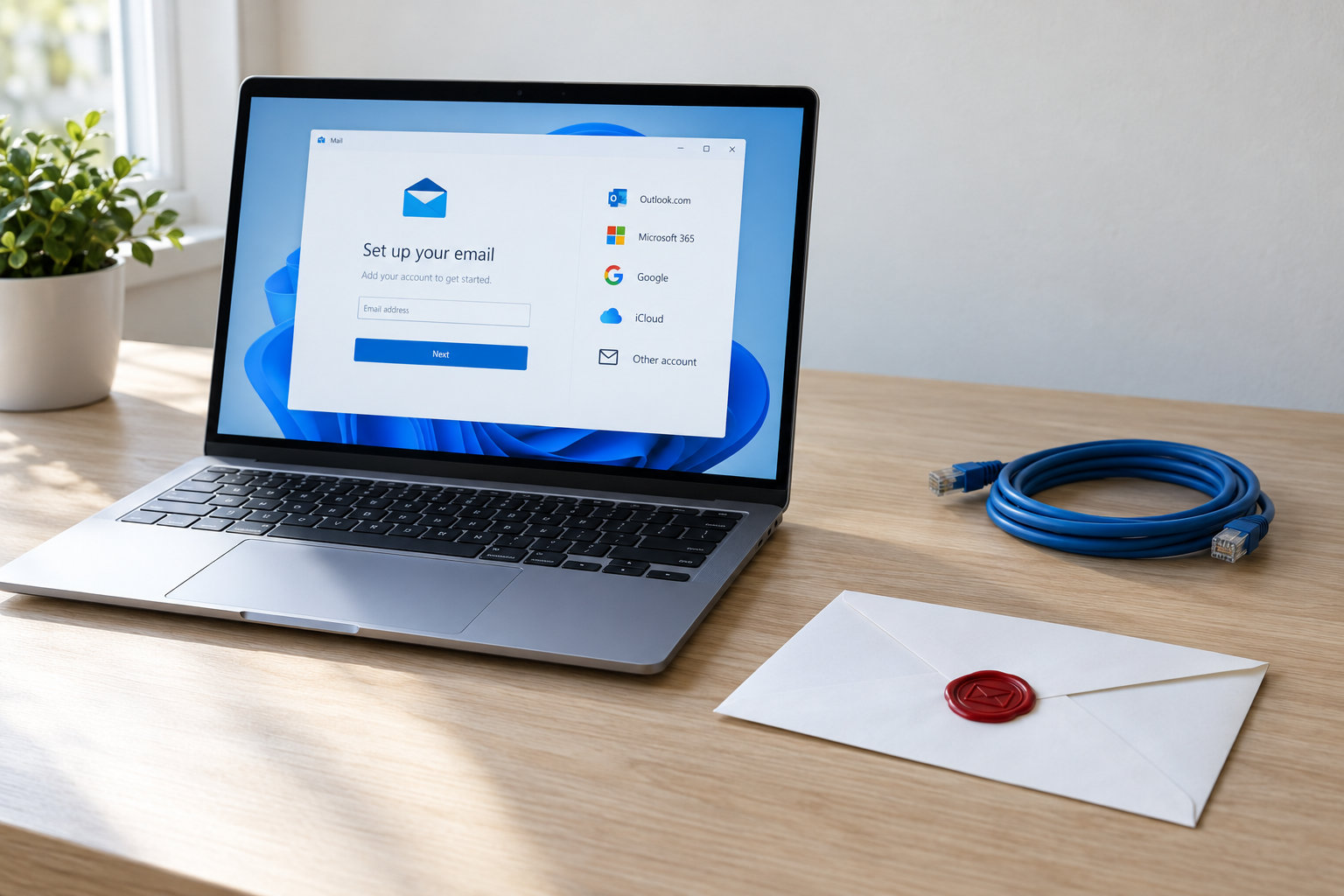
Eine persönliche E-Mail-Adresse mit eigenem Namen wirkt professionell und verleiht dir im digitalen Alltag mehr Kontrolle. Gerade für Einsteiger ist der Einstieg mit eigenen Mailadressen unkompliziert, wenn die Schritte klar erklärt sind. Mit Windows Mail kannst du dein neues Postfach schnell einrichten und gezielt nutzen.
Viele Menschen nutzen für ihre private Kommunikation oder für Bewerbungen noch standardisierte Freemail-Konten. Mit einer individuellen Adresse hebst du dich jedoch ab und gestaltest deine Online-Identität persönlicher. Zunächst musst du eine E-Mail-Adresse anlegen, die deinen Namen enthält und sich von üblichen Freemail-Adressen unterscheidet. Wenn du deinen Auftritt konsistent halten willst, hilft dir die E-Mail-Adresse mit eigenem Namen auch beim Wiedererkennen durch Empfänger. Im Anschluss kannst du diese Adresse einfach in der Windows-Mail-App einbinden.
Vorbereitung und passende Zugangsdaten
Für den Start solltest du folgende Informationen griffbereit haben: deine persönliche E-Mail-Adresse, das gewählte Passwort und die Zugangsdaten deiner Domain. Wenn du eine E-Mail-Adresse anlegen willst, prüfe vorab, ob IMAP oder POP für deinen Anwendungsfall vorgesehen ist. Diese Daten benötigst du, um die Adresse sicher in Windows Mail einzurichten. Notiere dir alle Angaben, damit du sie bei der Einrichtung problemlos eingeben kannst.
In Windows Mail begegnen dir Begriffe wie Kontotyp oder Synchronisation. Meist wählst du zum Hinzufügen deiner Adresse die Option „Anderes Konto (POP, IMAP)“. Diese Einstellung ist ideal für individuelle Adressen, da sie mit den meisten Domains kompatibel ist und die Verwaltung erleichtert.
Konto in Windows Mail hinzufügen
Starte die Windows-Mail-App und gehe zum Bereich „Konten verwalten“. Dort findest du die Option, ein weiteres Konto zu ergänzen. Im nächsten Schritt gibst du deine E-Mail-Adresse, den Namen, das Passwort und die Serverdaten ein. Die App führt Einsteiger dabei übersichtlich durch die einzelnen Felder. Eine E-Mail-Adresse mit eigenem Namen lässt sich hier genauso hinzufügen wie jedes andere IMAP-Postfach, wenn die Serverdaten stimmen.
Nach Abschluss der Eingabe bestätigst du, und dein neues Konto wird in der App sichtbar. Überprüfe, ob direkt alle Ordner wie Posteingang, Gesendet und Entwürfe angezeigt werden oder ob du Einstellungen manuell anpassen möchtest. Damit ist die Grundkonfiguration abgeschlossen.
Ordner und Synchronisation einstellen
Nach der Einrichtung ruft Windows Mail automatisch E-Mails ab und legt Ordner wie Posteingang, Gesendet und Entwürfe an. Wenn du viele Nachrichten verwaltest, kannst du zusätzliche Ordner einrichten oder bestehende umbenennen. Falls etwas nicht sofort angezeigt wird, lohnt sich ein Blick in die Synchronisationseinstellungen.
Dort entscheidest du, wie häufig nach neuen Nachrichten gesucht werden soll und welche Ordner zu sehen sind. Besonders bei regelmäßig genutzten Konten empfiehlt sich eine automatische Synchronisation, um immer auf dem aktuellen Stand zu bleiben. So behältst du die Übersicht und kannst gezielt auf wichtige Mails reagieren.
Absenderdaten und weitere Einstellungen
In den Kontoeinstellungen kannst du deinen Absendernamen und weitere Angaben hinterlegen, damit Empfänger deine Mails sofort zuordnen können. Es empfiehlt sich, eine individuelle Signatur zu erstellen, insbesondere wenn du deine persönliche E-Mail-Adresse mit eigenem Namen für Bewerbungen oder Geschäftsbriefe verwendest.
Wenn du mehrere Konten nutzt, lege das gewünschte Konto als Standard fest. Dadurch wird deine Adresse bei neuen Nachrichten immer bevorzugt genutzt. Wenn du einmalig eine E-Mail-Adresse anlegen musstest, lohnt es sich, die Zugangsdaten sicher zu verwahren und die Kontoeinstellungen gelegentlich zu prüfen. Durch präzise Einstellungen sorgst du dafür, dass deine Kommunikation in der Windows-Mail-App optimal abläuft.





Neueste Kommentare