
Viele offene Browser-Tabs, eine große Excel-Datei und nebenbei noch eine Videokonferenz – plötzlich wird der PC träge oder ein Programm meldet, dass zu wenig Arbeitsspeicher verfügbar ist. Wer dann unter Windows 11 den virtuellen Speicher vergrößern möchte, stößt schnell auf feste Zahlen und vermeintliche Tuning-Tricks. Entscheidend ist aber zuerst die Frage, welcher Speicher wirklich knapp wird.
Für die meisten PCs ist die automatische Verwaltung der Auslagerungsdatei die richtige Einstellung. Du findest sie über sysdm.cpl, „Erweitert“, „Leistung“, „Einstellungen“, erneut „Erweitert“ und „Virtueller Arbeitsspeicher“. Eine größere Auslagerungsdatei kann helfen, Speicherengpässe abzufangen. Zusätzlichen RAM ersetzt sie jedoch nicht, und der PC wird dadurch nicht automatisch schneller.
Was ist virtueller Speicher unter Windows 11?
Virtueller Speicher ist ein Verfahren, mit dem Windows jedem Programm einen eigenen virtuellen Adressraum bereitstellt. Das Betriebssystem ordnet die verwendeten Adressen dem tatsächlich verfügbaren Speicher zu. Programme müssen dadurch nicht selbst verwalten, an welcher physischen Stelle im RAM ihre Daten liegen.
Die Auslagerungsdatei gehört zur Speicherverwaltung von Windows. Darin kann das System Speicherinhalte, die gerade weniger gebraucht werden, auf einem Laufwerk ablegen und so im RAM Platz für aktiv genutzte Daten schaffen. Virtueller Speicher und Auslagerungsdatei hängen also zusammen – technisch sind sie aber nicht dasselbe.
| Begriff | Bedeutung |
|---|---|
| Arbeitsspeicher oder RAM | Der schnelle physische Speicher, in dem Windows und Programme mit Daten arbeiten. |
| Virtueller Adressraum | Der Adressbereich eines Prozesses. Seine Größe ist weder die RAM-Belegung noch die Größe der Auslagerungsdatei. |
| Auslagerungsdatei | Eine geschützte Systemdatei auf einem Laufwerk, die bestimmte Speicherinhalte aufnehmen kann. |
| Zugesicherter Speicher | Speicher, für den Windows eine Deckung durch RAM oder Auslagerungsdateien zusichert. Die aktuelle Zusicherung ist von ihrer Obergrenze zu unterscheiden. |
Was ist pagefile.sys und wo liegt die Datei?
Die Windows-Auslagerungsdatei heißt pagefile.sys und liegt häufig direkt auf dem Systemlaufwerk, beispielsweise unter C:\pagefile.sys. Sie ist normalerweise ausgeblendet und als Systemdatei geschützt. Abhängig von der Konfiguration können auch auf anderen internen Laufwerken Auslagerungsdateien vorhanden sein.
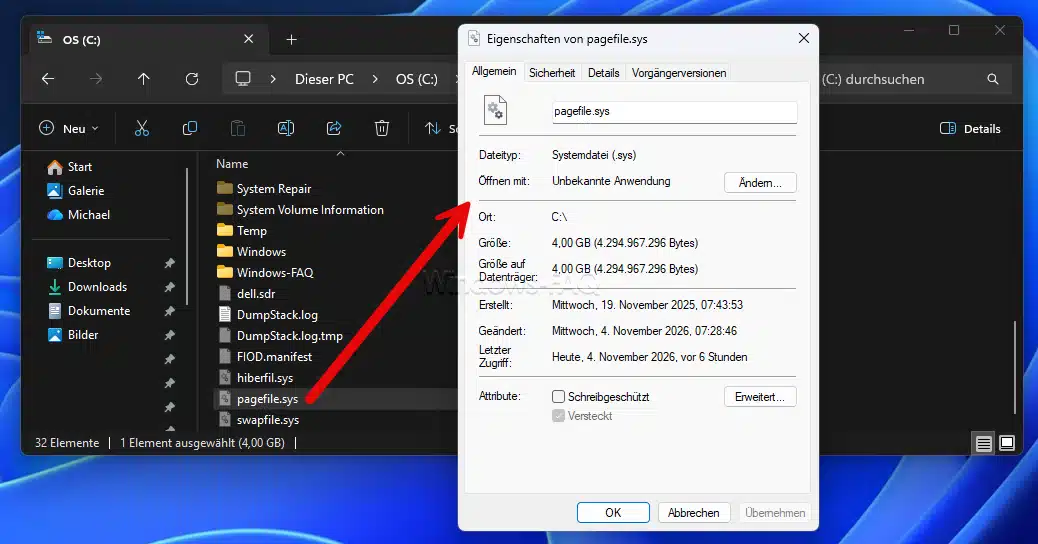
Die Dateigröße zeigt, wie viel Laufwerksspeicher dafür bereitsteht. Sie verrät nicht, wie intensiv Windows diesen Platz gerade nutzt. Eine mehrere Gigabyte große Datei ist deshalb für sich genommen weder ein Fehler noch ein Beweis für zu wenig RAM.
Virtuellen Speicher in Windows 11 einstellen: Schritt für Schritt
Die folgenden Schritte führen Dich zurück zur automatischen Verwaltung – etwa wenn zuvor feste Größen eingetragen oder Auslagerungsdateien abgeschaltet wurden. Läuft Dein PC ohne Speicherprobleme und ist die Automatik bereits aktiv, musst Du hier nichts weiter ändern. Die Einstellung gilt übrigens für das gesamte System und nicht nur für ein einzelnes Programm.
Vorbereitung: Einstellungen und freien Speicher prüfen
Speichere Deine geöffneten Dokumente und plane einen Neustart ein. Fotografiere oder notiere vorhandene Sonderkonfigurationen, bevor Du sie veränderst. Für Änderungen können Administratorrechte erforderlich sein; auf einem Firmenrechner sollten bestehende IT-Vorgaben berücksichtigt werden.
Kontrolliere außerdem im Explorer unter „Dieser PC“, ob das betreffende Laufwerk ausreichend freien Platz hat. Die automatische Verwaltung kann eine Datei nur vergrößern, wenn dafür Speicherplatz verfügbar ist. Ist das Systemlaufwerk fast voll, solltest Du zunächst unter Windows 11 Speicherplatz freigeben.
Automatische Verwaltung der Auslagerungsdatei aktivieren
- Drücke bitte die Windows Tastenkombination Windows-Taste + R, um „Ausführen“ zu öffnen.
- Gib
sysdm.cplein und bestätige mit Enter. - Wechsle in den Systemeigenschaften zur Registerkarte „Erweitert“.
- Klicke im Bereich „Leistung“ auf „Einstellungen“.
- Öffne in den Leistungsoptionen erneut die Registerkarte „Erweitert“.
- Klicke unter „Virtueller Arbeitsspeicher“ auf „Ändern“.
- Aktiviere oben „Auslagerungsdateigröße für alle Laufwerke automatisch verwalten“.
- Bestätige die geöffneten Dialoge mit „OK“ und starte Windows neu.
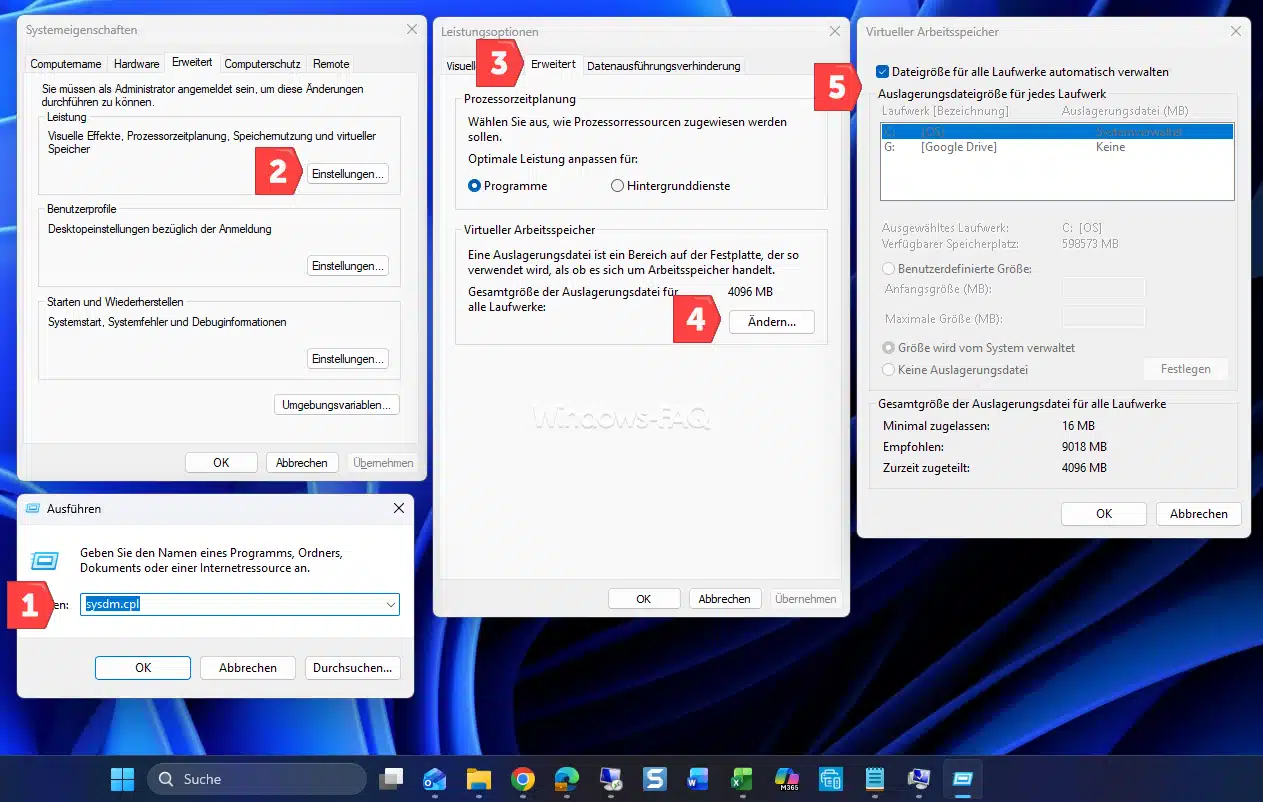
Prüfe nach dem Neustart erneut, ob das Häkchen gesetzt ist. Werden darunter Eingabefelder ausgegraut angezeigt, ist das bei eingeschalteter Automatik normal. Windows übernimmt dann die Verwaltung, statt Deine manuellen Zahlen zu verwenden.
Automatisch verwalten oder „Größe wird vom System verwaltet“?
Das Häkchen ganz oben schaltet die automatische Verwaltung für alle Laufwerke ein. Die Option „Größe wird vom System verwaltet“ weiter unten gilt dagegen nur für das Laufwerk, das Du gerade markiert hast. Sie ist dann wichtig, wenn Du die globale Automatik ausgeschaltet hast und selbst festlegen willst, auf welchen Laufwerken Auslagerungsdateien liegen.
Willst Du nur die übliche automatische Konfiguration wiederherstellen, reicht das obere Häkchen – Du musst danach nicht zusätzlich für jedes Laufwerk eine Größe eintragen. Möchtest Du dagegen einen bestimmten Speicherort festlegen, kannst Du die laufwerksbezogene Systemverwaltung nutzen.
Wie groß sollte die Auslagerungsdatei bei 8, 16 oder 32 GB RAM sein?
Aus der eingebauten RAM-Menge lässt sich keine allgemein passende Auslagerungsdateigröße ableiten. Zwei PCs mit 16 GB RAM können einen völlig unterschiedlichen Bedarf haben: Auf dem einen laufen hauptsächlich Office und ein Browser, auf dem anderen zusätzlich virtuelle Maschinen und große Bildprojekte. Auch 32 oder 64 GB RAM sind für sich genommen kein Grund, die Datei abzuschalten.
Die bekannte Empfehlung „Auslagerungsdatei gleich 1,5-mal RAM“ taugt deshalb nicht als allgemeine Einstellregel. Für die passende Größe der Auslagerungsdatei sind der erwartete Spitzenbedarf und die Anforderungen an Absturzabbilder entscheidend. Die automatische Verwaltung ist der sinnvolle Ausgangspunkt, solange keine konkrete Anwendung oder nachvollziehbare Fehleranalyse eine andere Konfiguration erfordert.
Warum die Angabe „Empfohlen“ kein universeller Zielwert ist
Im Einstellungsfenster zeigt Windows unter anderem eine empfohlene Größe und die aktuell zugeteilte Gesamtgröße an. Übernimm die Empfehlung aber nicht einfach als feste Maximalgröße. Sie ersetzt keine Beobachtung Deiner tatsächlichen Arbeitslast und sagt auch nicht voraus, wie viel Speicher das nächste große Projekt braucht.
Genauso wenig musst Du eine systemverwaltete Datei verkleinern, nur weil sie größer aussieht als erwartet. Entscheidend ist, ob es ein konkretes Platzproblem oder einen nachweisbaren Konfigurationsfehler gibt. Ohne so einen Anlass bringt eine kleinere Zahl keinen praktischen Vorteil.
Speicherbedarf prüfen: Was bedeutet „Zugesichert“ im Task-Manager?
Bevor Du den virtuellen Arbeitsspeicher vergrößerst, öffne den Task-Manager mit Strg + Umschalt + Esc. Wechsle zu „Leistung“ und „Arbeitsspeicher“. Dort findest Du neben der RAM-Auslastung den Eintrag „Zugesichert“ mit zwei Werten, beispielsweise „18,0/31,8 GB“.
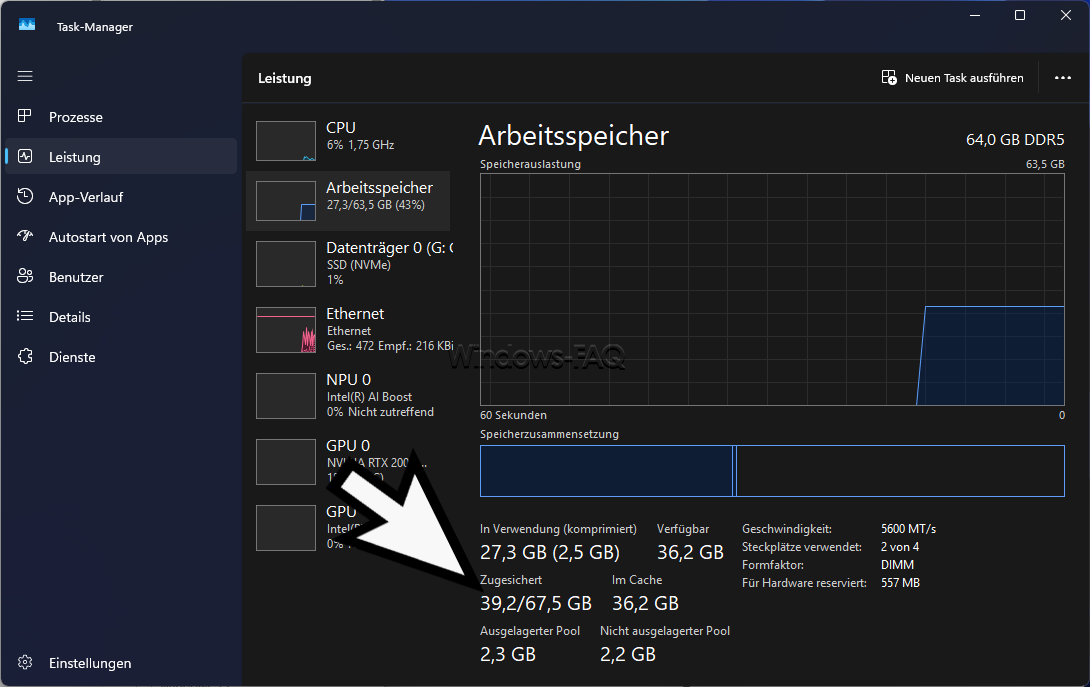
- Der erste Wert ist der aktuell zugesicherte Speicher des Systems.
- Der zweite Wert ist die aktuelle Zusicherungsgrenze, auch Commit-Limit genannt.
Die Zusicherungsgrenze ergibt sich näherungsweise aus nutzbarem RAM und der bereitgestellten Größe aller Auslagerungsdateien. Bei „18,0/31,8 GB“ sind also etwa 18 GB zugesichert, während die aktuelle Grenze ungefähr 31,8 GB beträgt. Daraus folgt nicht, dass 18 GB in der Datei pagefile.sys liegen.
Beobachte den PC während Deiner tatsächlichen Arbeit
Eine Messung direkt nach dem Start sagt wenig darüber aus, ob später wirklich ein Engpass entsteht. Öffne deshalb die Programme, mit denen Du normalerweise gleichzeitig arbeitest, und beobachte die Werte auch beim Laden großer Dateien oder bei anderen anspruchsvollen Aufgaben. Notiere dabei den höchsten beobachteten Zusicherungswert und das zugehörige Limit.
Nähert sich der erste Wert wiederholt dem zweiten, wird die Reserve für weitere Speicherzusagen klein. Bei automatischer Verwaltung kann Windows die Grenze dann über eine größere Auslagerungsdatei anheben – soweit Konfiguration und freier Platz das zulassen. Bleibt dagegen viel Abstand zum Limit, ist eine größere Datei als Erklärung für allgemeine Langsamkeit erst einmal wenig überzeugend.
Hohe RAM-Auslastung und Speichermangel unterscheiden
Ein hoher RAM-Prozentwert allein beweist noch keinen Fehler. Windows nutzt Arbeitsspeicher auch für zwischengespeicherte Daten und kann bestimmte Inhalte komprimiert im RAM halten. Aussagekräftiger ist die Kombination aus verfügbarem RAM, Zusicherung, Datenträgeraktivität und dem beobachteten Verhalten Deiner Programme.
Für eine genauere Einordnung kannst Du den Arbeitsspeicher im Ressourcenmonitor untersuchen. Dort auftauchende harte Seitenfehler sind keine defekten Speicherzellen. Sie bedeuten, dass benötigte Daten von einem Datenträger nachgeladen werden müssen, beispielsweise aus Programmdateien oder aus der Auslagerungsdatei.
Auslagerungsdatei manuell vergrößern: Wann ist das sinnvoll?
Eine manuelle Größe kann sinnvoll sein, wenn Du einen reproduzierbaren Engpass untersuchst, eine Anwendung konkrete Anforderungen stellt oder für die Absturzanalyse eine bestimmte Konfiguration benötigst. Auch ein nachgewiesenes Problem beim rechtzeitigen Wachstum einer automatisch verwalteten Datei kann eine solche Ausnahme sein. Dafür solltest Du allerdings die Arbeitslast kennen, die den Fehler auslöst.
Ein Rechenbeispiel zur Einordnung des Bedarfs
Nehmen wir an, ein PC hat rund 16 GB nutzbaren RAM und kommt bei einer anspruchsvollen Aufgabe auf etwa 24 GB zugesicherten Speicher. Soll die Zusicherungsgrenze in diesem Beispiel bei ungefähr 28 GB liegen, müssten die Auslagerungsdateien zusammen grob 12 GB beisteuern. Die zusätzlichen 4 GB sind hier nur eine beispielhafte Planungsreserve – keine allgemeine Empfehlung.
Diese Rechnung erklärt den Zusammenhang, liefert aber noch keine fertige Einstellung für jeden PC mit 16 GB RAM. Eine andere Arbeitslast, spätere Erweiterungen und die gewählte Art des Absturzabbilds können mehr Platz verlangen. Orientiere Dich deshalb am tatsächlichen Zusicherungsbedarf und nicht allein an der RAM-Ausstattung.
Anfangsgröße und maximale Größe eintragen
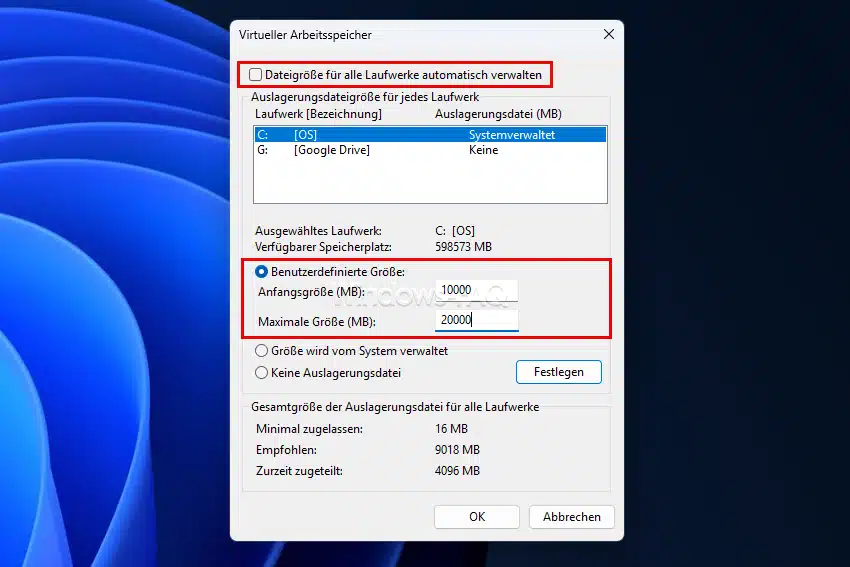
- Öffne zuerst den Dialog „Virtueller Arbeitsspeicher“ wie oben beschrieben.
- Entferne dann das Häkchen bei der automatischen Verwaltung aller Laufwerke.
- Markiere danach das Laufwerk, dessen Auslagerungsdatei Du anpassen möchtest.
- Wähle „Benutzerdefinierte Größe“.
- Trage dann die geplante Anfangsgröße und maximale Größe in MB ein.
- Klicke anschließend auf „Festlegen“, damit die Werte für dieses Laufwerk übernommen werden.
- Bestätige die Dialoge, starte den PC neu und wiederhole die zuvor auffällige Arbeitssituation.
Die Anfangsgröße legt die anfänglich bereitgestellte Dateigröße fest. Die maximale Größe begrenzt, wie weit diese Datei wachsen darf, und muss mindestens so groß wie die Anfangsgröße sein. Für die Umrechnung im Dialog entsprechen beispielsweise 8 GiB dem Wert 8192 MB, 12 GiB dem Wert 12288 MB und 16 GiB dem Wert 16384 MB.
Setzt Du beide Felder auf denselben Wert, bekommst Du eine feste Größe ohne Wachstumsspielraum. Das ist kein allgemeiner Beschleunigungstrick – bei zu knapper Planung kann es sogar neue Speicherfehler verursachen. Prüfe nach der Änderung deshalb sowohl, ob die ursprüngliche Fehlersituation behoben ist, als auch, wie viel Reserve bei „Zugesichert“ noch übrig bleibt.
Pagefile.sys mit PowerShell auslesen
Mit PowerShell kannst Du Dateipfad, bereitgestellte Größe und gemeldete Nutzung getrennt anzeigen. Die folgenden Befehle lesen nur Informationen aus und verändern keine Einstellungen. Öffne dazu Windows-Terminal mit einem PowerShell-Tab; falls der Zugriff verweigert wird, starte es als Administrator.
Get-CimInstance -ClassName Win32_PageFileUsage |
Select-Object Name, AllocatedBaseSize, CurrentUsage, PeakUsage| Spalte | Bedeutung |
|---|---|
Name | Pfad der jeweiligen Auslagerungsdatei. |
AllocatedBaseSize | Für die Auslagerungsdatei bereitgestellter Laufwerksspeicher in MB. |
CurrentUsage | Gemeldete aktuelle Belegung der Auslagerungsdatei in MB. |
PeakUsage | Gemeldeter Höchstwert der Belegung in MB. |
Wenn mehrere Auslagerungsdateien aktiv sind, erscheint für jede Datei ein eigener Datensatz. Der Belegungswert dieser Abfrage beantwortet eine andere Frage als „Zugesichert“ im Task-Manager. Auch eine aktuell kaum belegte Datei kann weiterhin als Reserve für Speicherzusagen benötigt werden.
Zusätzlich kannst Du die globale Einstellung zur automatischen Verwaltung abfragen. Nutze dafür diesen zweiten Befehl:
Get-CimInstance -ClassName Win32_ComputerSystem |
    Select-Object AutomaticManagedPagefile
Bei True ist die globale automatische Verwaltung aktiviert. False bedeutet nicht automatisch, dass keine Auslagerungsdatei vorhanden ist. Es können weiterhin manuell konfigurierte Dateien oder einzelne Laufwerke mit systemverwalteter Größe eingerichtet sein.
Zu wenig virtueller Speicher: Ursachen systematisch eingrenzen
Die Meldung über zu wenig Arbeitsspeicher hat nicht immer dieselbe Ursache. Deshalb hilft es, den Fehler mit dem Zeitpunkt, dem betroffenen Programm und den Speicherwerten abzugleichen. Diese Übersicht zeigt Dir, wo die weitere Prüfung am ehesten ansetzt.
| Beobachtung | Mögliche Ursache | Sinnvoller nächster Schritt |
|---|---|---|
| „Zugesichert“ liegt wiederholt nahe am Limit. | Zu wenig Spielraum für zusätzliche Speicherzusagen. | Automatik, feste Größen und freien Platz auf dem Laufwerk prüfen. |
| Wenig RAM ist verfügbar, der PC stockt beim Programmwechsel. | Die gleichzeitig aktive Arbeitslast überfordert den physischen Speicher. | Unnötige Programme schließen und den tatsächlichen RAM-Bedarf beurteilen. |
| Der Speicherbedarf eines Programms wächst über Stunden. | Großes Projekt, wachsender Cache oder mögliches Speicherleck. | Verlauf beobachten und die betreffende Anwendung näher untersuchen. |
| Nur eine Anwendung meldet Speichermangel, systemweit bleibt Reserve. | Interne Begrenzung, begrenzter Adressraum oder Anwendungsfehler. | Programmversion, Projektgröße und die genaue Fehlermeldung prüfen. |
Wenn die Systempartition voll ist
Öffne die Windows-Einstellungen und gehe zu „System“ und dann zu „Speicher“. Dort kannst Du temporäre Dateien und Bereinigungsempfehlungen prüfen – statt geschützte Systemdateien im Explorer zu löschen. Schau Dir die vorgeschlagenen Kategorien vor dem Löschen genau an, damit persönliche Downloads oder Dateien, die Du noch brauchst, erhalten bleiben.
Belegen hauptsächlich eigene Dateien das Laufwerk, kannst Du zusätzlich große Dateien und Speicherfresser finden. Verschiebe geeignete Daten auf ein anderes Laufwerk und prüfe anschließend die freie Kapazität erneut. Eine kleinere Auslagerungsdatei schafft zwar Platz, senkt aber auch die mögliche Speicherzusicherung.
Wenn eine Anwendung immer mehr Speicher belegt
Speichere Deine Arbeit und schließe die auffällige Anwendung zunächst regulär. Prüfe nach einem erneuten Start, ob der Bedarf bei vergleichbarer Nutzung wieder stetig wächst. Ein einzelner hoher Messwert reicht nicht aus, um ein Speicherleck festzustellen.
Für eine genauere Untersuchung kannst Du auffällige Prozesse mit Process Explorer analysieren. Eine Programmaktualisierung oder das Eingrenzen einer Erweiterung kann anschließend sinnvoller sein als eine immer größere Auslagerungsdatei. Diese würde einen fortlaufenden Speicherverlust allenfalls länger abfangen.
Ereignis-ID 2004 als zusätzlichen Hinweis prüfen
Öffne die Ereignisanzeige mit Windows-Taste + R und eventvwr.msc. Suche dann unter „Windows-Protokolle“ → „System“ nach der Ereignis-ID 2004 des Resource-Exhaustion-Detectors. Ein passender Eintrag kann auf einen Mangel an virtuellem Speicher hinweisen und nennt unter Umständen die besonders speicherintensiven Prozesse zum Ereigniszeitpunkt.
Vergleiche den Zeitstempel mit dem Fehler, den Du beobachtet hast. Ein alter Eintrag erklärt nicht automatisch ein aktuelles Problem – und die dort genannten Prozesse sind nicht zwingend fehlerhaft. Wenn Du nach hohem Zusicherungsbedarf suchst, solltest Du außerdem bedenken: Die übliche Arbeitsspeicherspalte im Task-Manager zeigt einen anderen Wert an als die Zusicherungsgröße eines Prozesses.
SSD, anderes Laufwerk und Absturzabbilder: Was Du beachten solltest
Die Auslagerungsdatei darf auf einer SSD liegen
Eine interne SSD ist ein sinnvoller Speicherort für die Auslagerungsdatei. Ein pauschales Abschalten zum vermeintlichen Schutz der SSD ist keine gute Standardeinstellung. Muss Windows ausgelagerte Daten wieder einlesen, bietet eine SSD üblicherweise kürzere Zugriffszeiten als eine mechanische Festplatte.
Auch eine schnelle NVMe-SSD ersetzt jedoch keinen RAM. Wenn Deine regelmäßig verwendeten Programme mehr aktiv benötigten Speicher beanspruchen, als physisch vorhanden ist, bleiben Verzögerungen möglich. Eine größere Auslagerungsdatei kann dann Speicherzusagen ermöglichen, während weniger parallele Programme oder ausreichend RAM an der Leistungsursache ansetzen.
Ein anderes Laufwerk für die Auslagerungsdatei verwenden
Ein weiterer Speicherort kann sich lohnen, wenn Du eine geeignete interne SSD hast. Deaktiviere dafür im Dialog „Virtueller Arbeitsspeicher“ die globale Automatik, markiere das gewünschte Laufwerk und wähle „Größe wird vom System verwaltet“. Bestätige mit „Festlegen“ und anschließend mit „OK“ – danach musst Du Windows neu starten.
Dadurch schaffst Du zunächst eine zusätzliche Auslagerungsmöglichkeit. Auf C: wird dadurch aber nicht automatisch Platz frei. Entferne die dortige Auslagerungsdatei also nicht unüberlegt, denn je nach Konfiguration kann das die Erstellung von Absturzabbildern beeinträchtigen. USB-Sticks, wechselnde externe Laufwerke und Netzlaufwerke sind für diese Anleitung keine geeigneten Ziele. Und zwei Partitionen derselben SSD sind keine zwei unabhängigen physischen Datenträger – einen automatischen Leistungsgewinn versprechen sie deshalb nicht.
Warum die Datei für die Fehleranalyse wichtig sein kann
Nach einem schweren Systemabsturz kann Windows ein Speicherabbild für die Ursachenanalyse schreiben. Dafür wird je nach Konfiguration eine ausreichend große Auslagerungsdatei oder eine eigens eingerichtete Abbilddatei benötigt. Die Anforderungen unterscheiden sich zwischen kleinen, Kernel- und vollständigen Speicherabbildern.
Unter sysdm.cpl, „Erweitert“, „Starten und Wiederherstellen“, „Einstellungen“ findest Du die Auswahl der Debuginformationen. Verändere diese Einstellung nicht allein, um etwas Speicherplatz zu sparen. Besonders bei wiederkehrenden Abstürzen solltest Du die Möglichkeit einer späteren Analyse erhalten.

FAQ: Häufige Fragen zum virtuellen Speicher in Windows 11
Entferne die geschützte Systemdatei nicht manuell im Explorer. Wenn Du ihre Größe oder ihren Speicherort ändern möchtest, verwende die Windows-Einstellungen für den virtuellen Arbeitsspeicher und prüfe anschließend die neue Konfiguration.
Windows muss nicht warten, bis der gesamte RAM belegt ist. Weniger häufig benötigte Speicherinhalte können ausgelagert werden, damit physischer Speicher für aktive Aufgaben verfügbar bleibt. Das Vorhandensein von Daten in der Auslagerungsdatei ist deshalb allein kein Problem.
Eine größere Auslagerungsdatei ist kein allgemeiner Weg zu mehr Bildern pro Sekunde. Sie kann helfen, wenn Speicheranforderungen zuvor an der Zusicherungsgrenze gescheitert sind. Die Rechenleistung von Prozessor und Grafikkarte oder deren eigenen Videospeicher vergrößert sie dadurch nicht.
Ein 32-Bit-Prozess hat unter 64-Bit-Windows einen begrenzten virtuellen Adressraum, gewöhnlich 2 GB und bei entsprechend vorbereiteten Large-Address-Aware-Anwendungen bis zu 4 GB. Eine größere Auslagerungsdatei hebt diese Grenze nicht auf. Eine geeignete 64-Bit-Programmversion oder ein kleineres Projekt kann in diesem Fall weiterhelfen.
Für die normale Nutzung ist kein regelmäßiges manuelles Leeren erforderlich. Das Überschreiben der Auslagerungsdatei beim Herunterfahren ist eine Sicherheitsoption für bestimmte Anforderungen und kein Leistungstuning. Bei großen Dateien kann es das Herunterfahren verlängern.
Nein, die Dateien erfüllen unterschiedliche Aufgaben. Die pagefile.sys unterstützt die Speicherverwaltung laufender Programme, während die hiberfil.sys für den Ruhezustand und je nach Konfiguration für den Schnellstart verwendet wird. Änderungen an einer Datei ersetzen deshalb nicht die Einstellungen der anderen.
Fazit: Die passende Einstellung beginnt mit dem tatsächlichen Bedarf
Bei einem normal eingerichteten Windows-11-PC ist die automatische Verwaltung der Auslagerungsdatei eine vernünftige Grundlage. Treten Speicherfehler auf, geben Dir die Zusicherungsgrenze, der freie Laufwerksspeicher und das Verhalten der einzelnen Programme die Richtung für die Fehlersuche vor. Feste Werte solltest Du erst eintragen, wenn Du den konkreten Bedarf kennst – und die Wirkung danach auch überprüfen.






Neueste Kommentare