
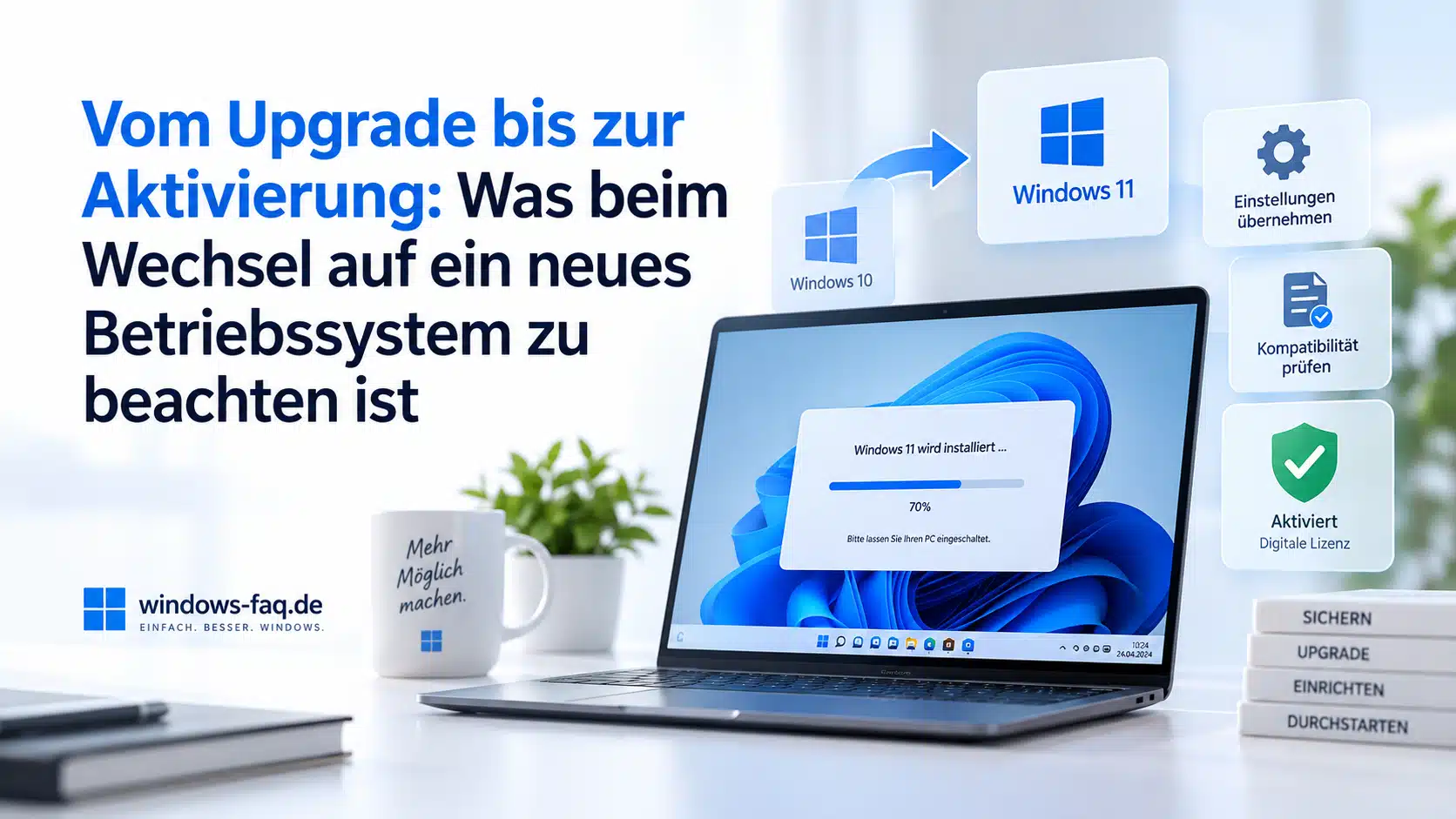
Ein Upgrade auf ein neues Betriebssystem bringt frische Funktionen, höhere Sicherheit und verbesserte Leistung auf den heimischen PC oder den Firmenrechner. Doch ein derartiger Wechsel verlangt nach einer guten Strukturierung, damit keine wichtigen Daten verloren gehen und die Hardware optimal mitspielt. Gerade bei der Wahl der passenden Edition stehen viele Anwender vor der Frage, wie sie ihr IT-Budget bestmöglich nutzen können.
Anstatt die Software teuer direkt beim Hersteller zu erwerben, greifen immer mehr Nutzer auf spezialisierte E-Commerce-Plattformen zurück. Diese Shops bieten dauerhafte Aktivierungsschlüssel oft deutlich günstiger als der reguläre Neu-Preis an. Wer sich im Vorfeld klug informiert, sichert sich ein modernes System und schont gleichzeitig den eigenen Geldbeutel für eventuell notwendige Hardware-Anpassungen.
Beschaffung und Aktivierung: Der smarte Weg zum Produktschlüssel
Bevor der eigentliche Installationsprozess beginnt, steht die Wahl der richtigen Software-Edition an. Viele Nutzer benötigen für erweiterte Netzwerkeinstellungen, BitLocker-Verschlüsselung oder spezielle Gruppenrichtlinien zwingend eine professionelle Variante des Betriebssystems. Der Erwerb einer solchen Edition muss jedoch nicht bedeuten, dass hohe Kosten entstehen. Spezialisierte Fachhändler haben sich darauf fokussiert, Einzellizenzen und umfangreiche Software-Bundles zu sehr attraktiven Konditionen anzubieten.
„Eine gründliche Planung beim Software-Kauf schützt vor unnötigen Ausgaben und garantiert langfristige Systemstabilität.“
Diese Anbieter punkten häufig mit einem digitalen Sofortversand, sodass der Produktschlüssel innerhalb weniger Minuten per E-Mail bereitsteht. Wer beispielsweise eine Windows 11 Pro Lizenz sucht, findet in fokussierten Online-Shops wie Software Guru dauerhaft gültige Keys. Diese sind im Vergleich zum Direktkauf beim Entwickler merklich preiswerter und belasten das Budget weitaus weniger. Der Shop bietet zudem nützliche Kaufratgeber, um die technischen Unterschiede zwischen Home- und Pro-Editionen verständlich zu erklären.
Neben dem reinen Preis spielt der Kundenservice eine zentrale Rolle für eine sichere Beschaffung. Ein seriöser Händler bietet SSL-Verschlüsselung, etablierte Käuferschutzmaßnahmen wie den Kauf auf Rechnung und eine Geld-Zurück-Garantie. Ein technischer Support, der bei eventuellen Rückfragen zur Freischaltung verlässlich erreichbar ist, erleichtert den gesamten Vorgang erheblich. Sobald der passende Key vorliegt, ist die rechtliche und finanzielle Grundlage für den anstehenden Wechsel des Betriebssystems geschaffen.
Hardware-Voraussetzungen für aktuelle Systeme prüfen
Nachdem die Beschaffung geklärt ist, rückt die im Rechner verbaute Hardware in den Fokus. Jedes moderne Betriebssystem stellt ganz spezifische Anforderungen an den Prozessor, den Arbeitsspeicher und die Architektur des Mainboards. Besonders integrierte Sicherheitsfunktionen zwingen Administratoren und Heimanwender dazu, ihre Komponenten vor einem geplanten Upgrade genauestens zu überprüfen. Ein kleines Tool zur PC-Integritätsprüfung liefert hierbei meist den schnellsten Überblick über die grundsätzliche Kompatibilität.
Achten Sie bei der Überprüfung zwingend auf aktivierte Sicherheitsmodule im BIOS oder UEFI. Features wie Secure Boot und ein aktuelles Trusted Platform Module (TPM) sind mittlerweile oft obligatorische Hürden für eine erfolgreiche Installation. Fehlen diese Voraussetzungen, verweigert der Setup-Assistent in der Regel sofort den Dienst und bricht ab. In vielen Fällen genügt es jedoch glücklicherweise, diese Funktionen einfach in den tiefen Mainboard-Einstellungen manuell einzuschalten.
Auch der verfügbare Speicherplatz auf der primären Systempartition muss großzügig bemessen sein. Neben den reinen Installationsdateien benötigt das Betriebssystem ordentlich Raum für künftige kumulative Updates, temporäre Dateien und Auslagerungsdateien. Es empfiehlt sich dringend, mindestens eine schnelle SSD als primäres Laufwerk zu nutzen, um die Boot-Zeiten und die allgemeine Systemreaktion dauerhaft auf einem hohen Niveau zu halten.
Datensicherung und Erstellung des Installationsmediums
Kein tiefer Eingriff in die Systemstruktur sollte jemals ohne ein vorheriges, vollständiges Backup stattfinden. Sichern Sie alle persönlichen Dokumente, Bilder und Anwendungsdaten auf einem externen Laufwerk oder einem Netzwerkspeicher (NAS), bevor Sie weitere Schritte unternehmen. Administratoren nutzen hierfür besonders gerne automatisierte Skripte oder spezialisierte Backup-Software, um ein bitgenaues Image der bestehenden Festplatte zu erzeugen. So lässt sich der alte Zustand bei unvorhergesehenen Komplikationen binnen kurzer Zeit wiederherstellen.
Im nächsten Schritt benötigen Sie ein bootfähiges Speichermedium, um das neue System auf den Rechner zu bekommen. Das offizielle Media Creation Tool des Herstellers lädt die benötigten ISO-Dateien automatisch herunter und bereitet einen angeschlossenen USB-Stick direkt vor. Alternativ greifen viele IT-Profis zu bewährten Programmen wie Rufus, um erweiterte Partitionseinstellungen beim Erstellen des Mediums vorzunehmen. Der gewählte USB-Stick sollte über ausreichend Kapazität verfügen und idealerweise einen schnellen Datenstandard unterstützen.
Prüfen Sie direkt vor dem Neustart, ob alle Lizenzschlüssel Ihrer installierten Drittanbieter-Programme sicher notiert sind. Manche Büro- oder komplexe Finanzprogramme erfordern eine aktive Deaktivierung auf dem alten System, bevor sie nach dem Upgrade erneut freigeschaltet werden dürfen. Diese sorgfältige, detaillierte Vorbereitung minimiert ärgerliche Ausfallzeiten und vermeidet Frust nach der eigentlichen Neuinstallation.
Der Installationsprozess: Clean Install vs. Inplace-Upgrade
Beim eigentlichen Wechsel stehen Nutzern grundsätzlich zwei unterschiedliche Wege zur Verfügung: das nahtlose Überschreiben des alten Systems oder ein kompletter Neuanfang. Ein sogenanntes Inplace-Upgrade übernimmt bestehende Dateien, installierte Programme und persönliche Einstellungen nahezu unsichtbar. Diese Methode spart enorm viel Zeit und ist besonders komfortabel, birgt jedoch das Risiko, alte Systemfehler, fehlerhafte Registry-Einträge oder Treiberkonflikte mit in die neue Umgebung zu schleppen.
Eine saubere Neuinstallation (Clean Install) löscht hingegen die komplette Systempartition und setzt den Datenträger auf null zurück. Dieser radikale Weg garantiert ein frisches, völlig unbelastetes Betriebssystem ohne jegliche Altlasten aus der Vergangenheit. Er erfordert zwar deutlich mehr manuelle Nacharbeit bei der Einrichtung, belohnt den Nutzer aber typischerweise mit einer besseren Performance und weitaus weniger Kompatibilitätsproblemen.
Die folgende Tabelle fasst die Merkmale beider Methoden übersichtlich zusammen:
| Eigenschaft | Inplace-Upgrade | Clean Install |
|---|---|---|
| Zeitaufwand | Geringer, da Programme erhalten bleiben | Höher, da komplette Neuinstallation nötig |
| Systemstabilität | Risiko der Übernahme alter Fehlerstrukturen | Sehr hoch, da komplett unbeflecktes System |
| Datenübernahme | Automatisch in den Prozess integriert | Manuelles Zurückspielen zwingend erforderlich |
| Empfohlen für | Schnelle Versionssprünge bei stabilen Systemen | Hartnäckige Performance-Probleme vor dem Wechsel |
Um den Clean Install zu starten, ändern Sie die Boot-Reihenfolge im UEFI so ab, dass der PC direkt vom vorbereiteten USB-Stick startet. Folgen Sie danach einfach den klaren Anweisungen auf dem Bildschirm, formatieren Sie die gewünschte Zielpartition und stoßen Sie den Kopiervorgang an.
Erste Schritte nach der Installation: Treiber und Systemeinstellungen
Sobald der Desktop des neuen Systems zum ersten Mal erscheint, beginnt die eigentliche Feinkonfiguration der Arbeitsumgebung. Der erste Weg führt erfahrene Anwender meist direkt in die Systemeinstellungen, um nach ausstehenden Updates zu suchen. Das Betriebssystem lädt in der Regel bereits im Hintergrund die wichtigsten Sicherheitspatches und rudimentäre Basis-Treiber herunter. Ein manueller Klick auf die Update-Suche beschleunigt diesen Vorgang spürbar und schließt kritische Sicherheitslücken sofort nach dem ersten Start.
Anschließend widmen sich Administratoren der lückenlosen Hardware-Integration. Während Standardkomponenten meist automatisch fehlerfrei erkannt werden, verlangen spezielle Grafikkarten, Netzwerkkarten oder ältere Drucker oft nach den originalen Hersteller-Treibern. Laden Sie diese direkt von den offiziellen Support-Seiten herunter, um die volle Leistungsfähigkeit und alle Sonderfunktionen der Geräte sicherzustellen. Der integrierte Geräte-Manager hilft zuverlässig dabei, noch fehlende oder fehlerhafte Treiber schnell zu identifizieren.
Zu guter Letzt erfolgt die finale Freischaltung mit dem im Vorfeld erworbenen Key. Navigieren Sie zu den Aktivierungseinstellungen und geben Sie den Produktschlüssel ein, um den Systemwechsel erfolgreich abzuschließen. Eine dauerhafte und günstige Einzellizenz stellt sicher, dass alle Personalisierungsfunktionen freigeschaltet werden und das System fortan rechtmäßig Aktualisierungen bezieht. Mit wenigen gezielten Registry- oder PowerShell-Anpassungen lässt sich die Arbeitsumgebung abschließend perfekt auf die individuellen Bedürfnisse zuschneiden.






Neueste Kommentare