

Eine Datei wurde unbeabsichtigt überschrieben oder ein Ordner ist plötzlich leer. Wie kann ich einzelnen Dateien aus einer Sicherung wiederherstellen? Wenn nur ein paar Dateien fehlen, dann lohnt sich auf keinen Fall eine komplette Wiederherstellung aus einer vorherigen Datensicherung.
In Windows kann man eine bestehende Windows Sicherung öffnen und einzelne Dateien wiederherstellen. Das geht in der Regel schneller, als viele vielleicht glauben. Es hängt allerdings stark davon ab, welche Art der Sicherung du gerade aktiv hast.
Windows Sicherung öffnen und die passende Sicherung erkennen
Windows bietet mehrere Tools, um eine Windows Sicherung bzw. ein Windows Backup durchzuführen. Oftmals laufen auch mehrere Backup-Programme gleichzeitig. Dann musst Du zuerst herausfinden, welche Sicherung bei dir überhaupt aktiv ist. Dann entscheidest du dich für die Methode, die wirklich zu deiner Situation passt.
Die häufigsten Fälle sind folgende:
Um ältere Versionen von Dateien zurückzuholen, ist der Dateiversionsverlauf oft die beste Option. Er legt regelmäßige Sicherungskopien deiner persönlichen Dateien auf einem externen Laufwerk oder in einem Netzwerkspeicher ab. Die klassische Windows Datensicherung findest du unter Sichern und Wiederherstellen. So kannst du Dateien oder Ordner aus einem Backup einzeln zurückspielen.
In der Praxis ist ein komplettes Systemabbild, das du erstellt hast, oft als Windows-Image-Backup zu finden. Es ist eigentlich für eine vollständige Systemwiederherstellung gedacht. Es lässt sich aber auch öffnen, um einzelne Dateien herauszukopieren.
Zusätzlich gibt es noch die bekannten Windows Wiederherstellungspunkte. Es handelt sich hierbei nicht um eine echte Dateisicherung für Dokumente. Microsoft Windows lässt sich so zurücksetzen, dass es auf einen früheren Zustand zurückgesetzt wird. Du erhältst einzelne Dateien nur zurück, wenn frühere Versionen über Schattenkopien existieren.
Die App Windows Backup in Windows 11 oder Windows 10 sichert hauptsächlich Ordner und Einstellungen über ein Konto. Es ist mehr für Umzug und Synchronisation gedacht, nicht für den klassischen lokalen Backup-Ordner.
Einzelne Dateien mit Dateiversionsverlauf wiederherstellen
Der Dateiversionsverlauf ist eigens dafür ausgelegt, einzelne Dateien oder Ordner auf einen früheren Stand zu bringen. Du kannst damit gelöschte Dateien zurückholen oder eine ältere Version wiederherstellen. Du brauchst dafür ein Sicherungslaufwerk oder eine Netzwerkfreigabe, die beim Backup verwendet wurde.
Windows Dateiversionsverlauf öffnen
Am schnellsten öffnest du den Dateiversionsverlauf über die Windows Systemsteuerung. Das funktioniert in Windows 10 und Windows 11 sehr ähnlich.
Schritt für Schritt:
- Öffne das Windows Startmenü.
- Tippe Dateiversionsverlauf ein und öffne anschließend das Programm.

So prüfst du direkt, ob es bei dir grundsätzlich klappt: Wenn du ein Laufwerk siehst und es einen Hinweis auf Sicherungen gibt, ist das ein gutes Zeichen. Wenn dort steht, dass kein Laufwerk gewählt ist, fehlt die Basis für die Wiederherstellung.
Einzelne Dateien über Vorherige Versionen im Explorer wiederherstellen
Das ist eine der schnellsten Methoden, wenn du noch weißt, in welchem Ordner die Datei war.
Schritt für Schritt:
- Schließe zuerst das Sicherungslaufwerk an, falls du ein externes Laufwerk nutzt.
- Öffne den Datei Explorer.
- Gehe zu dem Ordner, in dem die Datei früher lag.
- Klicke den Ordner mit der rechten Maustaste an.
- Öffne „Eigenschaften„.
- Wechsle zum Tab Vorherige Versionen.

- Wähle eine Version aus der Liste, die zeitlich vor deinem Problem liegt.
- Nutze zuerst Öffnen, um zu prüfen, ob die gesuchte Datei wirklich drin ist.
- Kopiere die Datei aus dem geöffneten Fenster an einen sicheren Ort.
- Nutze Wiederherstellen nur dann, wenn du wirklich den aktuellen Stand ersetzen willst.
- Nutze Wiederherstellen an einem anderen Speicherort, wenn du nichts überschreiben möchtest.
Wichtig ist der Punkt mit dem Überschreiben. Wenn du direkt wiederherstellst, ersetzt du die aktuelle Version. Das lässt sich danach nicht einfach rückgängig machen. Darum ist Öffnen plus Kopieren oft die sichere und bessere Variante.
Wenn du genau diese Funktion im Explorer noch besser erklärt haben möchtest, ist diese Anleitung „Vorgängerversionen im Explorer nutzen und Dateien zurückholen“ gut geeignet.
Einzelne Dateien direkt im Dateiversionsverlauf Fenster wiederherstellen
Manchmal ist der Weg über Vorherige Versionen leer oder du willst lieber durch die Sicherungen blättern. Dann nutze die Ansicht zum Wiederherstellen persönlicher Dateien.
Schritt für Schritt:
- Öffne die Systemsteuerung.
- Gehe zu System und Sicherheit.
- Öffne Dateiversionsverlauf.
- Klicke links auf Persönliche Dateien wiederherstellen.

- Navigiere in der Ansicht zu dem Ordner, in dem die Datei früher war.
- Nutze die Pfeile, um ein Datum auszuwählen, das vor dem Fehler liegt.
- Markiere die Datei.
- Klicke auf Wiederherstellen.
- Wenn du die Datei separat ablegen willst, nutze Wiederherstellen an einem anderen Speicherort, falls diese Option angeboten wird.
So prüfst du anschließend, ob es wirklich so funktioniert, wie Du wolltest. Nach der Wiederherstellung muss die Datei entweder im Originalordner liegen oder im Zielordner, den du gewählt hast. Öffne sie danach direkt. Dann siehst du sofort, ob es wirklich die richtige Version ist.
Einzelne Dateien aus Sichern und Wiederherstellen wiederherstellen
Sichern und Wiederherstellen ist das klassische Backup Werkzeug aus der Systemsteuerung. Auch wenn der Name „alt“ wirkt, ist die Funktion zum Wiederherstellen einzelner Dateien in Windows weiterhin ein typischer Weg, wenn du früher ein Backup auf eine externe Festplatte gemacht hast.
Sichern und Wiederherstellen öffnen
Schritt für Schritt:
- Schließe das externe Laufwerk an, auf dem dein Backup liegt.
- Öffne die Systemsteuerung.
- Gehe zu System und Sicherheit.
- Öffne Sichern und Wiederherstellen.

Einzelne Dateien oder Ordner aus einem Backup zurückspielen
Schritt für Schritt:
- Gehe im Fenster zu Wiederherstellen.
- Klicke auf Eigene Dateien wiederherstellen.
- Nutze Dateien suchen oder Ordner suchen, je nachdem was du brauchst.
- Füge die Auswahl hinzu.
- Klicke auf Weiter.
- Wähle aus, ob du am ursprünglichen Speicherort wiederherstellen möchtest oder in einem anderen Ordner.
- Klicke auf Wiederherstellen.
Am Ende musst Du noch prüfen, ob alles funktioniert hat. Öffne den Zielordner direkt nach dem Durchlauf. Wenn du in einem anderen Ordner wiederhergestellt hast, kannst du die Datei dann in Ruhe prüfen, ohne etwas zu überschreiben.
Backup auf einem neuen PC auswählen
Wenn du die Sicherung auf einen neuen Rechner umziehst, musst du oft zuerst das richtige Backup auswählen. Windows bietet dafür die Option, ein anderes Backup zum Wiederherstellen zu wählen.
Schritt für Schritt:
- Öffne Sichern und Wiederherstellen.
- Wähle Backup zum Wiederherstellen auswählen oder eine ähnlich benannte Option.
- Wähle das Backup von deinem externen Laufwerk.
- Folge dann dem Assistenten zur Wiederherstellung.
Wenn du zusätzlich ein Systemabbild nutzt, dann findest du hier die passende Anleitung zum Erstellen: Windows Systemabbild erstellen (Systemimage).
WindowsImageBackup öffnen und einzelne Dateien aus einem Systemabbild kopieren
Der Ordner „WindowsImageBackup“ enthält ein Windows-Systemabbild-Backup. Ein Systemabbild ist aber eigentlich dafür da, den ganzen Rechner auf einen früheren Stand zu bringen. Du kannst die virtuelle Festplatte aus dem Systemabbild einbinden und dann Dateien einfach kopieren. Und das funktioniert genau so:
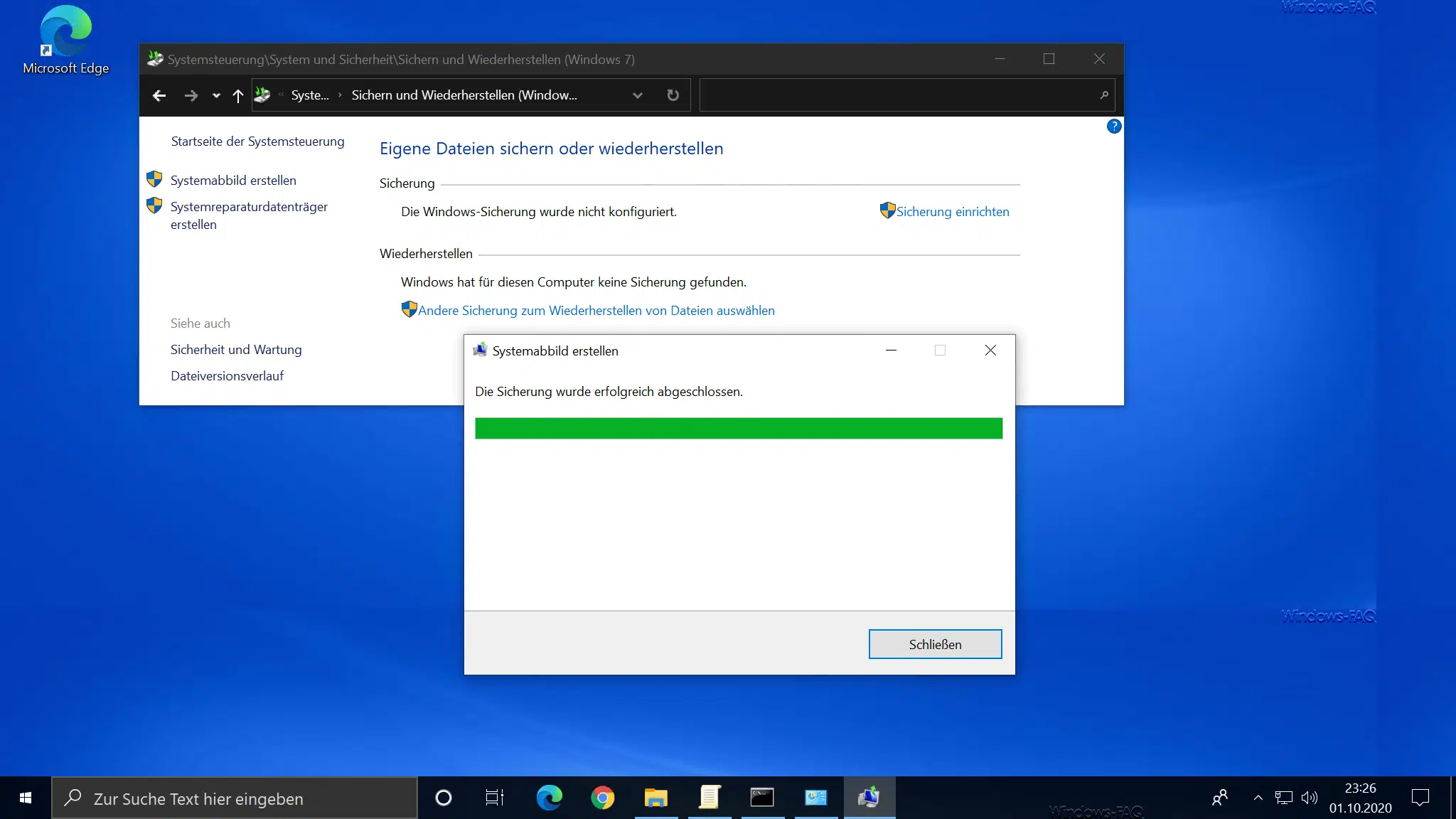
Dateien aus dem Systemabbild holen ohne komplette Wiederherstellung
Schritt für Schritt:
- Schließe das Laufwerk an, auf dem das Systemabbild gespeichert ist.
- Öffne die „Datenträgerverwaltung „als Administrator.
- Öffne im Menü Aktion den Punkt „Virtuelle Festplatte anfügen„.
- Klicke auf „Durchsuchen „und wähle die VHD oder VHDX Datei aus dem Systemabbild aus.
- Bestätige das „Anfügen„.
- Wenn kein Laufwerksbuchstabe erscheint, weise in der Datenträgerverwaltung einen Buchstaben zu.
- Öffne danach den Datei Explorer und öffne das neue Laufwerk.
- Kopiere die Dateien, die du brauchst, in einen normalen Ordner.
- Gehe danach zurück in die Datenträgerverwaltung und trenne die virtuelle Festplatte wieder.
Du siehst nach dem Anfügen ein zusätzliches Laufwerk. Es verhält sich fast wie eine echte Festplatte. Wenn du Ordner wie Benutzer und Windows siehst, bist du im richtigen Abbild.
Einzelne Dateien aus Wiederherstellungspunkten wiederherstellen
Viele verwechseln Wiederherstellungspunkte mit einer Dateisicherung. Ein Wiederherstellungspunkt ist vor allem dafür da, Änderungen am System zurückzunehmen. Er hilft oft nach Treiber Installation, Updates oder Software Problemen. Er ist aber nicht dafür gedacht, deine Dokumente als Backup zu ersetzen.
Wichtig! Einzelne Dateien aus Wiederherstellungspunkten lassen sich nur indirekt wiederherstellen. Das klappt dann, wenn Windows für dein Laufwerk Schattenkopien hat und du über Vorherige Versionen an ältere Dateistände kommst.
Wenn du tiefer in das Thema einsteigen willst, dann solltest Du Dir unsere Anleitung zum Thema „Restore Points unter Windows: So nutzt du Wiederherstellungspunkte richtig“ intensiv anschauen.
Was ein Wiederherstellungspunkt kann und was nicht
Mit der Systemwiederherstellung setzt du Systemdateien und Einstellungen auf einen früheren Zeitpunkt zurück. Deine persönlichen Dateien sollen dabei nicht direkt verändert werden. Es kann aber sein, dass Programme oder Treiber entfernt werden, die nach dem gewählten Wiederherstellungspunkt installiert wurden.
Du startest die Systemwiederherstellung typischerweise über Systemsteuerung und dann Wiederherstellung und danach Systemwiederherstellung öffnen. Alternativ geht es auch über die Windows Taste und „R“ und dann „rstrui.exe„.
Wenn du eine saubere Anleitung zum Erstellen von Wiederherstellungspunkten brauchst, helfen dir diese Inhalte: „Wiederherstellungspunkt in Windows 11 erstellen“ und „Wiederherstellungspunkt in Windows 10 erstellen„.
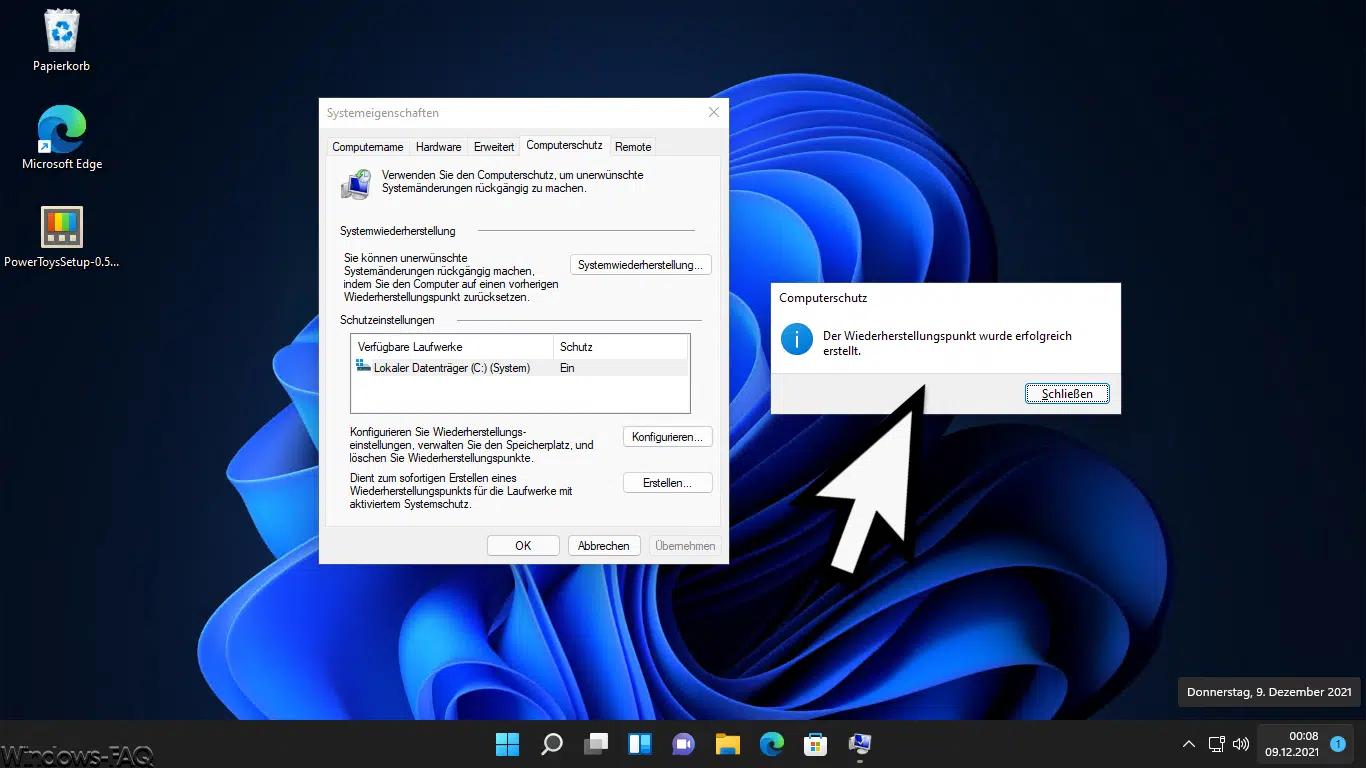
Einzelne Dateien aus Wiederherstellungspunkten über Vorherige Versionen holen
Das ist der praktische Weg, wenn du nicht Windows zurücksetzen willst, sondern wirklich nur an eine Datei möchtest.
Schritt für Schritt:
- Öffne den Datei Explorer.
- Gehe zum Ordner, in dem die Datei früher war.
- Klicke den Ordner mit der rechten Maustaste an.
- Öffne „Eigenschaften„.
- Wechsle zum Tab Vorherige Versionen.
- Wähle eine Version mit einem Datum, das vor dem Verlust liegt.
- Klicke zuerst auf „Öffnen„.
- Kopiere die gesuchte Datei aus dieser Ansicht in einen sicheren Ordner.
- Nutze Wiederherstellen nur dann, wenn du bewusst den kompletten Ordner oder die Datei auf den alten Stand zurücksetzen willst.
Anschließend kannst Du es wie folgt überprüfen. Wenn im Tab Vorherige Versionen Einträge auftauchen, existiert eine Form von Snapshot. Wenn dort nichts steht, gibt es für diesen Ordner keinen nutzbaren Stand. Dann bringt dir ein Wiederherstellungspunkt für einzelne Dateien in der Praxis nichts.
Wenn du insgesamt das Thema „Windows Schattenkopien“ besser verstehen willst, dann solltest Du Die unsere Informationen Volume Shadow Copy und Schattenkopien aktivieren sowie Schattenkopien konfigurieren und Daten wiederherstellen anschauen.
Häufige Fragen zur Windows Sicherung und Wiederherstellung einzelner Dateien – FAQ
Viele Probleme entstehen nicht bei der Wiederherstellung selbst, sondern schon davor. Hier sind die Fragen, die ich dazu am häufigsten sehe, mit klaren Antworten.
Warum sehe ich keine Vorherigen Versionen?
Der Tab kann leer sein, wenn es keine Sicherung gibt, die frühere Versionen liefert. Das passiert typischerweise, wenn der Dateiversionsverlauf nie aktiv war oder wenn es für den Ordner keine Schattenkopie gibt. Es passiert auch, wenn dein Sicherungslaufwerk nicht verbunden ist.
Wie verhindere ich, dass ich eine aktuelle Datei überschreibe?
Nutze beim Dateiversionsverlauf die Option Wiederherstellen an einem anderen Speicherort. Alternativ öffnest du die ältere Version und kopierst die Datei manuell in einen neuen Ordner. Dann bleibt die aktuelle Version sicher erhalten.
Was ist die beste Methode um einzelne Windows Dateien wiederherzustellen?
Für einzelne Dateien ist der Dateiversionsverlauf meistens am besten, weil er genau dafür gemacht ist und mehrere Versionen anbietet. Die klassische Funktion Sichern und Wiederherstellen ist eher für größere Wiederherstellungen gedacht, kann aber ebenfalls einzelne Dateien zurückspielen.
Kann ich aus einem Systemabbild wirklich nur eine Datei holen?
Ja, das geht, indem du die VHD oder VHDX Datei in der Datenträgerverwaltung anfügst. Danach kopierst du die Datei einfach heraus und trennst das Abbild wieder. Du musst dafür keine komplette System Wiederherstellung starten.
Was mache ich, wenn Windows gar nicht mehr startet?
Dann arbeitest du mit der Wiederherstellungsumgebung. Dort findest du unter den erweiterten Optionen auch die Systemwiederherstellung und die Systemabbild Wiederherstellung. Für einzelne Dateien ist es oft einfacher, die Backup Festplatte an einen anderen Windows PC anzuschließen und dort Daten zu kopieren.
Wenn du WinRE besser kennenlernen willst, passt dieser Beitrag gut dazu: WinRE verstehen und Wiederherstellungsoptionen nutzen. Wenn du dafür ein Startmedium vorbereiten willst, passt auch dieser Artikel: Windows Wiederherstellungslaufwerk erstellen.
– Wann wird NTLM abgeschaltet bzw. deaktiviert?
– Warum Windows 11 bei der Installation Internet braucht und wie kann man das umgehen?
– Laptop startet nicht mehr – Schritt für Schritt Anleitungen









Neueste Kommentare