
Wenn Du ein Windows PC oder auch Windows Server klonen möchtest, dann ist das Windows interne Tool „Sysprep“ sicherlich erste Wahl. Denn ein Windows Image einfach auf einen anderen PC zu kopieren, ohne vorher „Sysprep“ mit dem Parameter „/generalize“ auszuführen, ist nicht unterstützt. Das gilt sogar dann, wenn die Hardware sehr ähnlich ist.
Du bekommst in dieser Sysprep Windows Anleitung eine gegliederte Schritt für Schritt Anleitung, wie du eine Windows Installations als Referenzsystem vorbereitest, Sysprep richtig startest und danach ein Image erstellst und verteilst.
Sysprep beim Windows Klonen verstehen
Sysprep sorgt dafür, dass dein Windows Image beim Klonen wieder wie ein frisches System startet. Beim Generalisieren entfernt Sysprep PC alle spezifische Informationen, zum Beispiel alte Benutzerkonte, die Computer Sicherheits ID und auch den Computernamen, damit du das Image sicher auf andere PCs übertragen kannst. Beim nächsten Start läuft dann der Schritt „specialize„, bevor der eigentliche Einrichtungsassistent startet.
Bitte stell dir den Ablauf wie eine kleine Umstellung im Hintergrund vor. Du bereitest zuerst ein Referenzsystem vor. Dann lässt du Sysprep alles Einmalige entfernen und das System sauber herunterfahren. Erst danach erfasst du das Image, damit du wirklich einen generalisierten Stand als Basis hast.
Wenn du ein Beispiel suchst, wie Klonen mit Sysprep in einer Praxisumgebung aussieht, dann schau bitte hier rein: Windows Server klonen mit Sysprep als praxisnahes Beispiel. Du siehst dort gut, warum man beim Klonen zuerst Kollisionen vermeiden möchte und wie Sysprep dabei hilft.
Vorbereitung vor Sysprep damit dein Referenzimage sauber wird
Bitte plane zuerst dein Ziel. Willst du ein Image, das auf vielen PCs laufen soll, oder nur einen einzelnen Klon für sehr ähnliche Geräte. Beides geht, aber du solltest das Referenzsystem immer so behandeln, als wäre es eine Vorlage. Du solltest deshalb keine persönlichen Dateien, keine privaten Konten und keine zufälligen Tools dort liegen lassen.
WICHTIG: Bitte achte auch auf die Domäne. Sysprep läuft nur sauber, wenn der Rechner in einer Arbeitsgruppe ist. Wenn der PC in einer Domäne ist, entfernt Sysprep ihn aus der Domäne. Das ist im Klonprozess normal, aber es überrascht viele beim ersten Mal.
Achtung bei EFS-Verschlüsselung: Wenn du EFS Verschlüsselung auf einer NTFS Partition verwendet, kann Sysprep dazu führen, dass verschlüsselte Daten danach nicht mehr lesbar und nicht wiederherstellbar sind. Das ist einer der wichtigsten Punkte, die du vor dem Start abklären solltest.
ACHTUNG bei Microsoft Store Apps: Bitte vermeide es, auf dem Referenzsystem kurz vor Sysprep Apps aus dem Microsoft Store zu installieren oder Store Apps zu aktualisieren. Das kann Sysprep letztendlich zum Scheitern bringen, weil dann Apps nur für einen Benutzer installiert sind und nicht für alle Anwender bereitgestellt wurden.
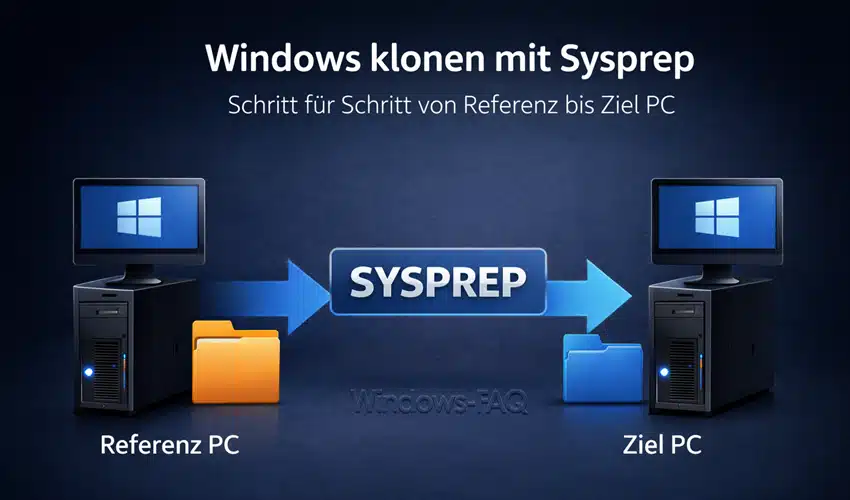
Windows klonen mit Sysprep Schritt für Schritt von Referenz bis Ziel PC
Bitte starte mit einer frischen Windows Installation auf deinem Referenz PC oder in einer Test VM. Wenn du im Einrichtungsassistenten bist, drücke bitte im OOBE Bildschirm die Tastenkombination STRG UMSCHALT F3. Windows startet dann neu in den Audit Modus und das Sysprep Fenster erscheint automatisch.
Im Audit Modus wirst du mit dem integrierten Administrator angemeldet. Das ist praktisch, weil du Programme installieren und Einstellungen setzen kannst, ohne dass du erst Benutzerkonten für den späteren Einsatz anlegen musst. Bitte beachte, dass dieses integrierte Konto beim Generalisieren wieder entfernt wird.
Referenzsystem vorbereiten ohne dir Sysprep zu zerlegen
Jetzt installierst du die Dinge, die wirklich in jedes Image gehören. Dazu zählen Treiber, Standard Programme und Basis Einstellungen. Erstelle am besten einen Snapshot in der VM oder ein komplettes Backup des Referenzsystems. Denn wenn Sysprep einen Fehler trifft, kannst du in bestimmten Fällen nicht einfach so auf demselben Image weitermachen.
Sysprep korrekt ausführen mit generalize oobe shutdown
Bitte verwende bei allen aktuellen Windows Versionen am besten die CMD Kommandozeile (als Admin) oder das Windows Terminal, denn die grafische Sysprep Oberfläche ist seit Windows 8.1 als veraltet markiert und könnte auch in Zukunft komplett wegfallen.
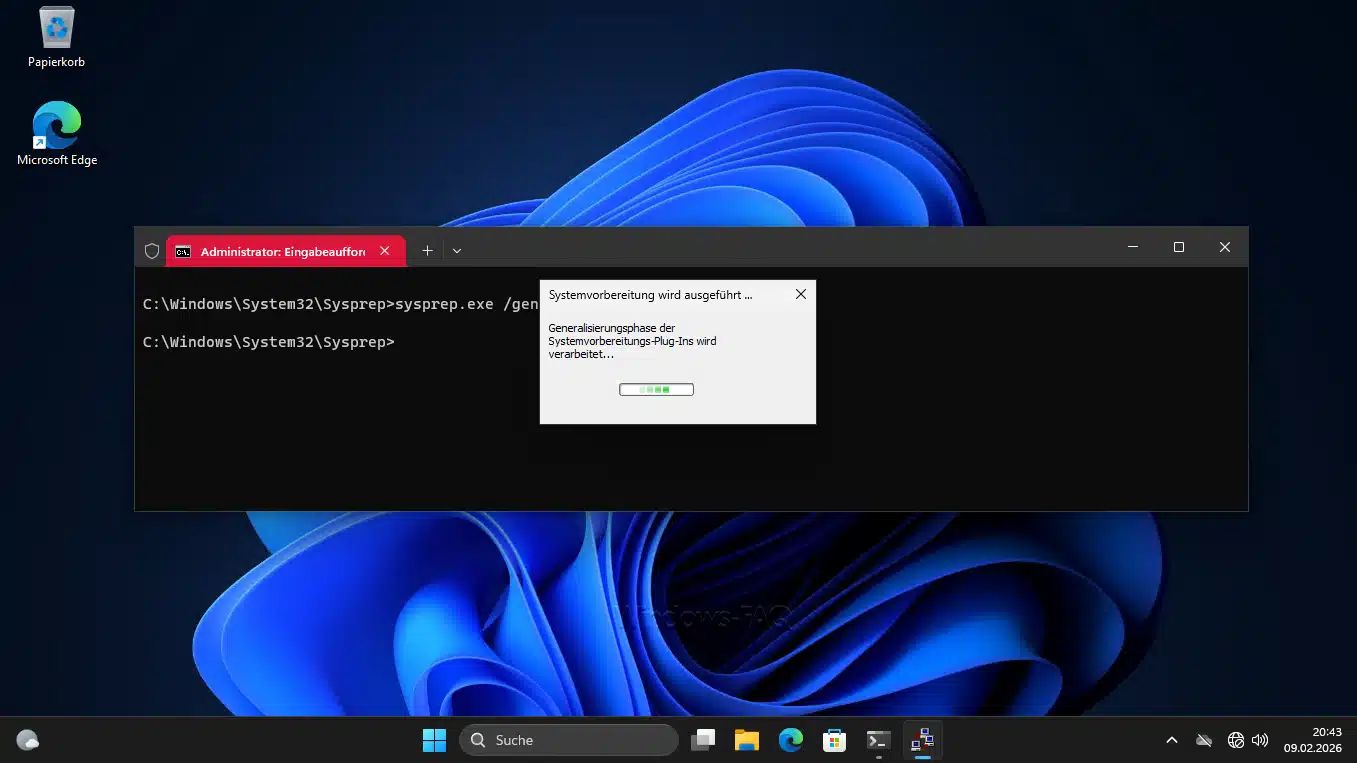
Bitte öffne eine Eingabeaufforderung als Administrator und führe den Sysprep Befehl so aus:
C:\Windows\System32\Sysprep\sysprep.exe /generalize /oobe /shutdownJetzt passiert der entscheidende Teil. Sysprep entfernt eindeutige Systeminformationen, setzt die SID neu an und löscht zum Beispiel Ereignisprotokolle und Systemwiederherstellungspunkte. Danach fährt der PC automatisch herunter. Bitte starte jetzt nicht wieder normal in Windows, weil du sonst genau den sauberen Capture Moment verpasst.
Wenn du beim ersten Start nach dem Ausrollen später denkst, es hängt, dann bitte bleib ruhig. Nach Sysprep läuft erst specialize, Plug and Play und weitere Setup Aufgaben, bevor der OOBE Bildschirm kommt. Das kann länger dauern als ein normaler Start.
Image erfassen in Windows PE mit DISM
Jetzt bootest du bitte in Windows PE, damit du das System offline erfassen kannst. Wenn du dir ein bootfähiges PE Medium bauen möchtest, ist dieser Beitrag ein guter Einstieg: Windows PE USB Medium erstellen.
Im Windows PE Fenster musst du als Erstes die Laufwerksbuchstaben prüfen. Bitte starte diskpart und schau nach, wie deine Partitionen heißen und ob die Windows Partition einen Buchstaben hat. Wenn eine Partition keinen Buchstaben hat, kannst du einen zuweisen, damit DISM sie später sauber findet.
Jetzt kannst du das Image erfassen. Bitte speichere die WIM Datei auf einen USB Datenträger oder auf eine Netzwerkfreigabe. Ein Beispiel für Capture Befehl sieht so aus:
Dism /Capture-Image /ImageFile:D:\Images\MeinWindows.wim /CaptureDir:C:\ /Name:"Mein Windows Image"Bitte merke dir eine wichtige Regel: Eine WIM Datei erfasst immer nur eine einzelne Partition. In vielen Fällen reicht es, nur die Windows Partition zu erfassen und die restlichen Partitionen auf dem Zielgerät per Skript neu zu erstellen. Wenn du aber System oder Recovery Partitionen stark angepasst hast, kannst du diese Partitionen auch separat erfassen.
Wenn du mehr Hintergrund zu DISM und typischen Einsatzbereichen brauchst, schau bitte hier rein: DISM Tool erklaert und praxisnah beschrieben.
Image auf dem Ziel PC anwenden und Boot einrichten
Bitte starte den Ziel PC ebenfalls in Windows PE. Dann verbindest du entweder den USB Datenträger mit der WIM Datei oder du nutzt eine Netzwerkfreigabe. Danach löschst du die Festplatte und erstellst die richtigen Partitionen mit einem Diskpart Skript. Dieses Vorgehen ist vor allem dann gut, wenn du mehrere PCs gleich ausrollen willst.
Ein typischer Aufruf sieht so aus:
diskpart /s D:\CreatePartitions-UEFI.txtDanach wendest du das Image auf die Windows Partition an. Bitte achte auf die Laufwerksbuchstaben in Windows PE, weil sie nicht immer so aussehen wie im normalen Windows. Ein Beispiel sieht so aus:
dism /Apply-Image /ImageFile:N:\Images\MeinWindows.wim /Index:1 /ApplyDir:W:\Jetzt fehlt noch der Boot Eintrag. Bitte nutze dazu bcdboot, damit die Boot Dateien von der Windows Partition auf die System Partition kopiert werden. Genau das ist der wichtige Schritt nach einem Image Deployment.
W:\Windows\System32\bcdboot W:\Windows /s S:So prüfst du ob dein Klon wirklich funktioniert
Bitte beende Windows PE mit „exit“ und starte neu. Windows sollte jetzt booten. Wenn Windows nicht startet, dann liegt es fast immer an der System Partition oder an einem fehlenden bcdboot Schritt.
Dann kommt OOBE als frischer Start. Bitte führe OOBE sauber durch und erstelle danach erst deine Benutzerkonten und die Domänenanbindung. Bitte kontrolliere zum Schluss auch, ob die Recovery Partition wie geplant existiert und nicht im Explorer als Laufwerk auftaucht.
Sysprep Fehler vermeiden und Sysprep Logs richtig nutzen
Wenn Sysprep einen echten Fehler hat, kannst du auf demselben Windows Image unter Umständen nicht einfach wieder neu starten und erneut generalisieren. In der Praxis ist ein Snapshot oder Backup vor Sysprep deshalb Gold wert.
Wenn du vermutest, dass das Windows System selbst beschädigt ist, dann bitte repariere erst den Komponentenstore, bevor du wieder Sysprep probierst. Dafür ist DISM ein wichtiges Werkzeug. Diese Anleitung hilft dir dabei: Windows Komponentenstore mit DISM und passenden Befehlen reparieren.
Wenn du im Rahmen eines Windows Upgrades einen Abbruch bekommst, der explizit Sysprep nennt, dann ist das ebenfalls ein eigener Problemtyp. Bitte schau dafür in diese Anleitung: Fehlercode 0xC1900101 und 0x30018 in der Sysprep Phase beheben.
Wenn du nach dem Ausrollen beim ersten Start in OOBE einen Fehler siehst, dann hilft dir dieser Beitrag beim Einordnen typischer OOBE Fehler: OOBEIDPS Fehler bei der Windows Ersteinrichtung verstehen.
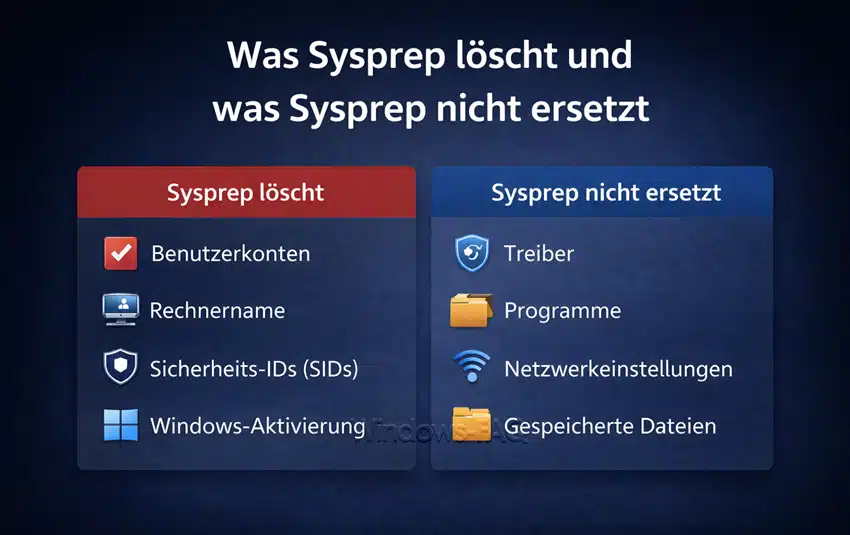
Was Sysprep löscht und was Sysprep nicht ersetzt
Bitte berücksichtige unbedingt folgendes: Sysprep ist kein Zurücksetzen des PCs. Sysprep ist Systemvorbereitung für ein Image. Es soll dein System für das Klonen eindeutig machen, aber es soll nicht dein Image kaputt machen.
Sysprep mit /generalize entfernt oder setzt vor allem diese Punkte:
- Eindeutige Systeminformationen werden entfernt, inklusive SID.
- Ereignisprotokolle werden gelöscht und Systemwiederherstellungspunkte werden entfernt.
- Die Installation wird für Imaging vorbereitet und startet danach über specialize und OOBE neu.
- Bitte beachte auch das Treiber Verhalten. Beim Generalisieren werden konfigurierte Geräte deinstalliert, aber die Treiber werden nicht komplett aus dem System entfernt. Das ist wichtig, weil du so ein Image auf verschiedene Hardware bringen kannst, solange die passenden Treiber am Ende vorhanden sind.
Alternativen zu Sysprep für Deployment und Standard Images
Wenn du wirklich klonen willst, gibt es in Windows keinen einfacheren Ersatz, der das gleiche Ziel mit Support erreicht. Sysprep ist das Tool, das Windows Installationen für Imaging vorbereitet und PC spezifische Informationen entfernt. Wenn du Imaging machst, führt praktisch kein Weg daran vorbei.
Was es aber gibt, sind Alternativen zum klassischen Image Klonen als Prozess. Du kannst zum Beispiel statt einem dicken Master Image eher automatisiert installieren und danach konfigurieren. Hier kommen Microsofts Deployment Tools ins Spiel, die Sysprep und Capture oft als Teil eines Ablaufs anbieten.
Wenn dein Ziel eher ein sauberer Neuaufbau statt ein Klon ist, dann ist eine klare Neuinstallation oft die einfachere Alternative. Bitte nutze dann eine Schritt für Schritt Anleitung, damit du keine Daten verlierst. Das passt gut als Alternative zu Imaging, wenn du nur einen einzelnen PC neu machen willst: Windows neu aufsetzen mit klarer Schritt für Schritt Anleitung.
Kann man Sysprep rückgängig machen?
Sysprep lässt nicht so einfach wieder rückgängig machen! Sysprep löscht bewusst Dinge wie Ereignisprotokolle und Systemwiederherstellungspunkte und setzt eindeutige Systeminformationen zurück.
Wenn du zurück willst, dann klappt das nur über ein vorher erstelltes Backup (siehe Windows Backup Tools) oder über einen Snapshot. Genau deshalb ist der Snapshot Schritt vor Sysprep so wichtig, vor allem wenn du mit einer VM arbeitest.
Fazit – Sysprep ist das ideale Tool zum Clonen
Sysprep ist das beste Tool, wenn du Windows Systeme klonen willst und trotzdem saubere Zielsysteme brauchst. Bitte halte dich an die Reihenfolge, erst Sysprep mit „/generalize„, dann herunterfahren, dann Capture im Windows PE und erst danach Deploy auf den Zielgeräten.
– Was kann ich tun wenn die Maus nicht mehr funktioniert?
– GUI vs. Kommandozeile: Unterschiede und Vorteile
– WindowsImageBackup öffnen und einzelne Dateien aus einem Systemabbild kopieren
– Notfall Lösung – Kontakte über iCloud wiederherstellen
– Windows 11 neu installieren ohne Internet – Schritt für Schritt








Neueste Kommentare