
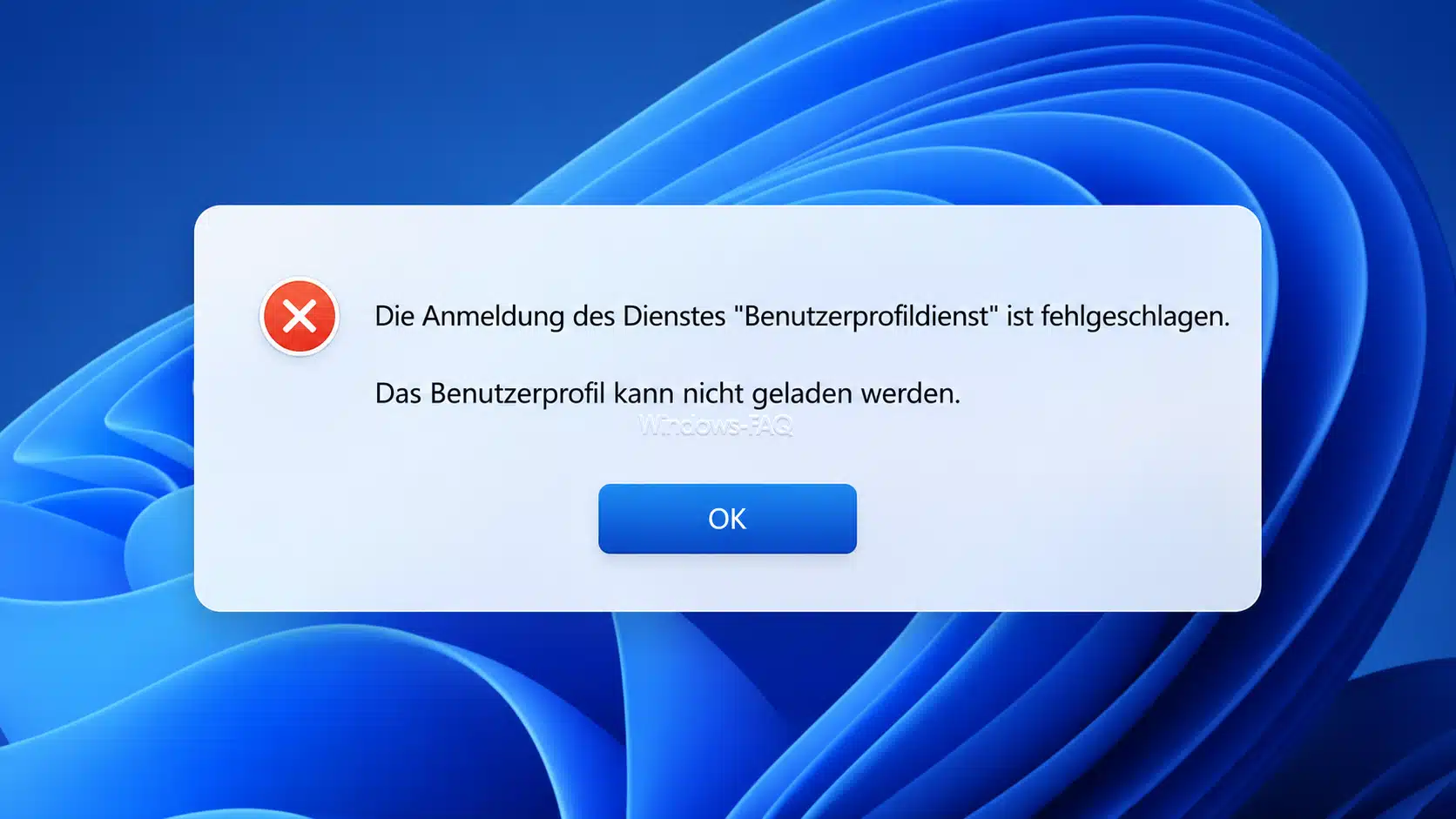
Du meldest Dich bei Windows an und plötzlich fehlen Desktop, Symbole, das Desktop Hintergrundbild, Einstellungen oder persönliche Dateien. Vielleicht erscheint auch die Meldung „Wir können uns nicht bei Ihrem Konto anmelden“ oder „Die Anmeldung des Dienstes Benutzerprofildienst ist fehlgeschlagen“. In vielen Fällen sind die Profil-Daten noch vorhanden. Windows kann lediglich das zugehörige Benutzerprofil nicht korrekt laden und verwendet deshalb ein temporäres Profil.
In dieser Anleitung zeigen wir Dir, wie Du ein Windows Profil reparieren kannst. Du gehst dabei von einfachen und risikoarmen Maßnahmen bis zu fortgeschrittenen Reparaturen in der Registry vor. Falls sich das alte Profil nicht zuverlässig retten lässt, zeigt Dir der Beitrag außerdem, wie Du ein neues Profil erstellst und Deine persönlichen Daten sicher übernimmst.
Windows Profil reparieren: Das Wichtigste in Kürze
Um ein Windows Profil zu reparieren, solltest Du zuerst alle neu erstellten Dateien aus einem temporären Profil sichern. Starte Windows anschließend vollständig neu und teste die Anmeldung im abgesicherten Modus. Prüfe danach Speicherplatz, Dateisystem und Windows Systemdateien. Findest Du unter ProfileList einen eindeutig zuordenbaren Eintrag mit der Endung .bak, lässt sich die Profilzuordnung häufig korrigieren. Fehlt ein solcher eindeutiger Befund, ist ein neues Benutzerprofil mit anschließender Datenübernahme meist die sicherste Lösung.
| Symptom | Wahrscheinliche Bedeutung | Sinnvoller erster Schritt |
|---|---|---|
| Leerer Desktop und geänderte Einstellungen | Windows hat möglicherweise ein temporäres Profil geladen | Aktuelle Dateien sichern und den PC neu starten |
| „Wir können uns nicht bei Ihrem Konto anmelden“ | Das ursprüngliche Profil konnte nicht geladen werden | Abgesicherten Modus testen und Profilpfad prüfen |
| „Benutzerprofildienst ist fehlgeschlagen“ | Profilregistrierung, Profildatei oder Berechtigung ist fehlerhaft | Mit einem zweiten Administratorkonto anmelden |
| Nur in einem Konto funktionieren Startmenü oder Apps nicht | Das Problem ist wahrscheinlich auf dieses Profil begrenzt | Neues Testprofil anlegen |
| Auch neue Konten können kein Profil erstellen | Windows Systemdateien oder das Standardprofil können beschädigt sein | DISM, SFC und Systemwiederherstellung verwenden |
Was ist ein Windows Benutzerprofil?
Ein Windows Benutzerprofil ist die persönliche Arbeitsumgebung eines Benutzerkontos. Das Benutzerkonto regelt, wer Du bist und welche Rechte Du besitzt. Das Profil speichert dagegen, wie Deine persönliche Windows Umgebung aussieht und welche benutzerspezifischen Daten Programme verwenden.
Ein lokales Profil befindet sich normalerweise unter C:\Users\Benutzername. Es enthält unter anderem:
- Desktop, Dokumente, Downloads, Bilder, Musik und Videos
- persönliche Einstellungen von Windows und installierten Programmen
- den Ordner
AppDatamit Anwendungsdaten und Konfigurationen - die Datei
NTUSER.DATmit dem benutzerspezifischen Registry Bereich - Verknüpfungen, Vorlagen, Browserdaten und weitere Profildateien
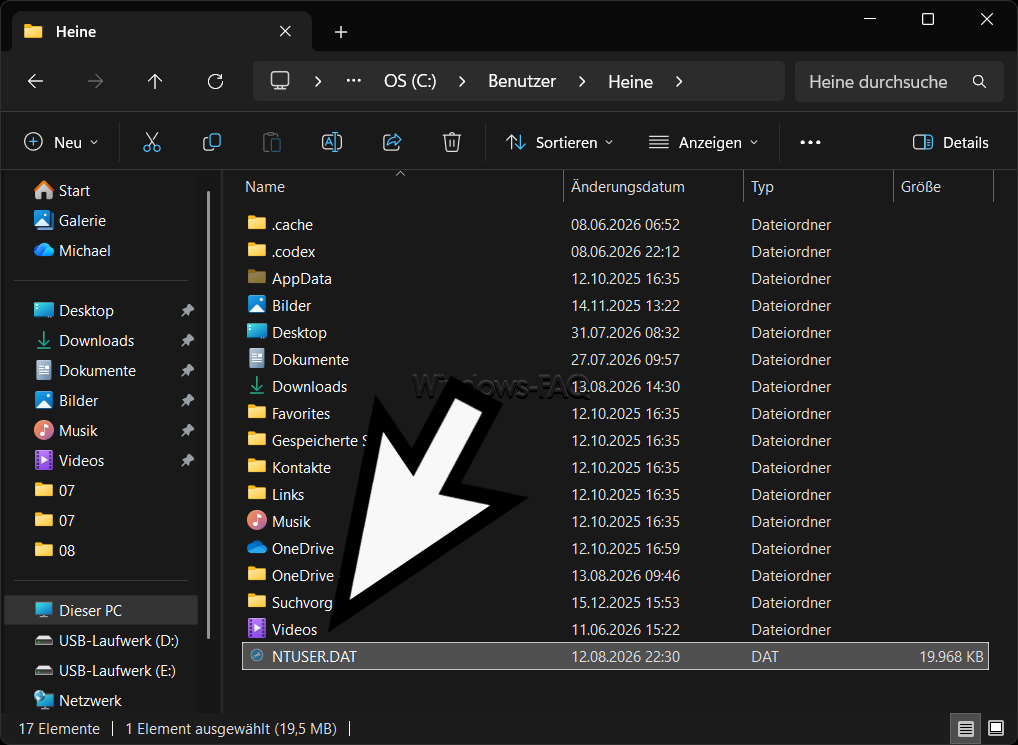
Windows verknüpft das Benutzerkonto über eine eindeutige Sicherheitskennung, die sogenannte SID, mit dem passenden Profilordner. Ist diese Zuordnung fehlerhaft oder kann Windows wichtige Profildateien nicht lesen, schlägt die Anmeldung fehl oder Windows erstellt ein temporäres Profil.
Woran erkennst Du ein beschädigtes Windows Profil?
Ein beschädigtes Benutzerprofil zeigt sich nicht immer durch dieselbe Fehlermeldung. Typische Anzeichen sind:
- Windows zeigt nach der Anmeldung einen leeren oder ungewohnten Desktop.
- Hintergrundbild, Taskleiste, Startmenü oder Programmeinstellungen wurden scheinbar zurückgesetzt.
- Dokumente, Bilder oder Desktopdateien wirken verschwunden.
- Windows meldet, dass keine Anmeldung beim Konto möglich ist.
- Die Meldung „Die Anmeldung des Dienstes Benutzerprofildienst ist fehlgeschlagen“ erscheint.
- Programme starten nur in einem bestimmten Benutzerkonto nicht.
- Windows meldet Dich bei jedem Start erneut mit einem temporären Profil an.
- Die Anmeldung bleibt lange bei „Windows wird vorbereitet“ hängen.
Bei der Meldung Keine Anmeldung beim Konto möglich solltest Du besonders vorsichtig sein. Dateien, die Du während dieser Sitzung im temporären Profil speicherst, können beim Abmelden verloren gehen. Auch der Fehler Benutzerprofil kann nicht geladen werden deutet auf ein Problem mit der lokalen Profilstruktur oder deren Registrierung hin.
Benutzerkonto, Benutzerprofil und Kennwortproblem unterscheiden
Bevor Du Reparaturen startest, solltest Du den Fehlertyp richtig einordnen:
- Ein Kennwortproblem liegt vor, wenn Windows das Kennwort oder die PIN nicht akzeptiert.
- Ein Kontoproblem liegt vor, wenn das Konto deaktiviert, gesperrt oder nicht mehr vorhanden ist.
- Ein Profilproblem liegt vor, wenn die Anmeldung grundsätzlich erkannt wird, Windows die persönliche Umgebung aber nicht laden kann.
Eine neue PIN oder ein neues Kennwort repariert kein beschädigtes Profil. Umgekehrt hilft eine Änderung in ProfileList nicht, wenn lediglich die Anmeldeinformationen falsch sind. Diese Trennung spart Zeit und verhindert unnötige Eingriffe.
Warum kann ein Windows Profil beschädigt werden?
Ein Profilfehler entsteht häufig nicht durch eine einzelne Ursache. Mehrere Faktoren können dazu führen, dass Windows die Profilregistrierung oder eine wichtige Profildatei nicht mehr korrekt verarbeitet.
Unterbrochener Anmelde-, Update- oder Schreibvorgang
Wird der PC während einer Anmeldung, eines Updates oder beim Speichern der Profildaten ausgeschaltet, kann ein unvollständiger Zustand zurückbleiben. Das passiert beispielsweise nach einem Stromausfall, einem erzwungenen Ausschalten oder einem Absturz.
Zu wenig Speicherplatz auf Laufwerk C
Windows benötigt freien Speicherplatz, um temporäre Dateien, Updates und Änderungen am Benutzerprofil zu verarbeiten. Ist die Systempartition nahezu voll, können Anmeldung und Profilspeicherung fehlschlagen.
Dateisystemfehler oder Probleme mit dem Datenträger
Beschädigte Dateisystemstrukturen können verhindern, dass Windows auf NTUSER.DAT, UsrClass.dat oder andere Profildateien zugreift. Wiederkehrende Profilfehler zusammen mit Leseproblemen, Abstürzen oder beschädigten Dateien können auf ein Laufwerksproblem hindeuten.
Blockierte Profildateien
Sicherheitssoftware, Sicherungsprogramme, Synchronisationsdienste oder abgestürzte Prozesse können eine Profildatei blockieren. Windows kann das Profil dann beim Anmelden oder Abmelden nicht vollständig laden beziehungsweise entladen.
Fehlerhafte Registry Zuordnung
Unter HKEY_LOCAL_MACHINE\SOFTWARE\Microsoft\Windows NT\CurrentVersion\ProfileList verwaltet Windows die Verbindung zwischen SID und Profilordner. Nach einem fehlgeschlagenen Anmeldevorgang kann dort neben dem eigentlichen Eintrag ein zweiter Eintrag entstehen. Der ursprüngliche Schlüssel trägt dann häufig die Endung .bak.
Manuell umbenannter oder verschobener Profilordner
Der Ordner unter C:\Users sollte nicht einfach im Explorer umbenannt oder verschoben werden. Viele Programme, Dienste und Registry Werte speichern feste Pfade. Eine manuelle Änderung kann dazu führen, dass Windows das Profil nicht mehr konsistent findet.
Fehler im Windows Standardprofil
Wenn sich bestehende Benutzer weiterhin anmelden können, aber jedes neu angelegte Konto mit einem Profilfehler scheitert, kann das Standardprofil unter C:\Users\Default betroffen sein. In diesem Fall reicht die Reparatur eines einzelnen Benutzerprofils nicht aus.
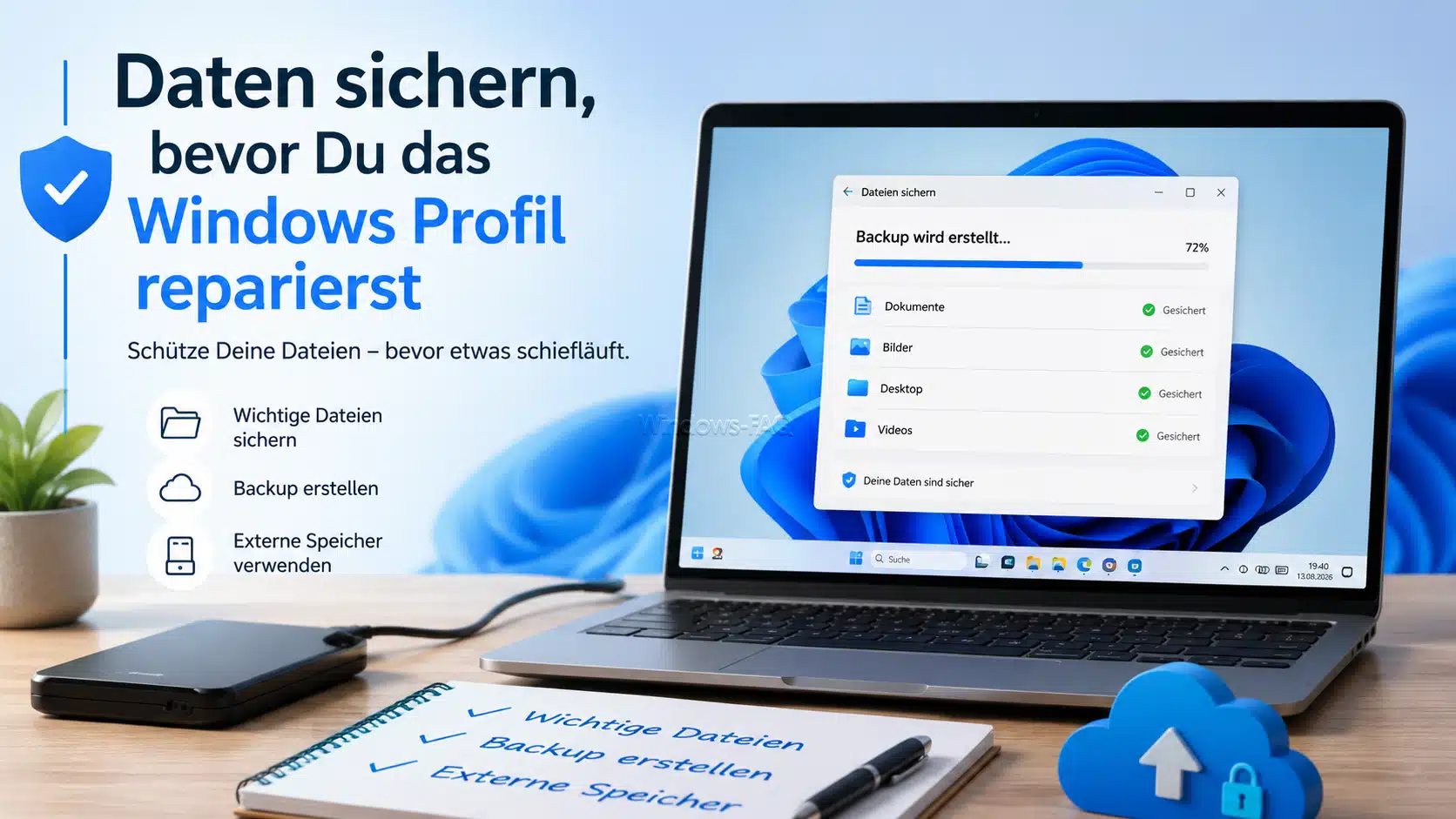
Vorbereitung: Daten sichern, bevor Du das Windows Profil reparierst
Eine Profilreparatur ist in vielen Fällen erfolgreich. Trotzdem solltest Du vor Änderungen an Registry, Berechtigungen oder Profilordnern eine Datensicherung erstellen.
- Speichere alle Dateien, die Du seit der Anmeldung im temporären Profil erstellt oder verändert hast, auf einem USB Laufwerk, einer externen Festplatte oder in einem eindeutig erreichbaren Sicherungsordner.
- Öffne
C:\Usersund prüfe, ob der ursprüngliche Profilordner noch vorhanden ist. - Kopiere bitte wichtige persönliche Ordner aus dem alten Profil auf einen separaten Datenträger.
- Stelle sicher, dass Du Zugriff auf ein zweites lokales Administratorkonto hast.
- Erstelle vor Registry Änderungen einen Wiederherstellungspunkt und exportiere den betroffenen Registry Schlüssel.
Prüfe außerdem, ob Desktop, Dokumente oder Bilder über OneDrive gesichert wurden. Die Erklärung Was ist OneDrive? zeigt Dir, wie Windows Ordner mit dem Cloudspeicher verknüpft sein können. Verlasse Dich während der Reparatur trotzdem nicht ausschließlich auf den Synchronisationsstatus. Kontrolliere, ob alle benötigten Dateien tatsächlich verfügbar sind.
Wichtig: Kopiere nicht vorschnell den kompletten Inhalt des alten Profils in ein neues Profil. Beschädigte Registry Dateien oder fehlerhafte Programmeinstellungen können dadurch in die neue Umgebung gelangen.
Windows Profil reparieren: Schritt für Schritt
Führe die folgenden Schritte in der angegebenen Reihenfolge aus. Teste nach jedem Abschnitt die normale Anmeldung. Sobald Dein ursprüngliches Profil wieder zuverlässig geladen wird, musst Du die späteren Eingriffe nicht mehr durchführen.
Schritt 1: Windows vollständig neu starten
Ein temporärer Profilfehler kann durch eine einmalig blockierte Datei oder einen nicht sauber beendeten Prozess entstehen.
- Sichere zuerst alle während der aktuellen Sitzung erstellten Dateien.
- Öffne das Startmenü.
- Wähle anschließend Ein/Aus und anschließend Neu starten.
- Melde Dich nach dem Neustart mit dem ursprünglichen Konto an.
- Prüfe Desktop, Hintergrund, Dokumente und Einstellungen.
Verwende bewusst Neu starten und nicht nur Herunterfahren. Ein Neustart lädt Windows Dienste und den Kernel vollständig neu. Falls das Profil beim ersten Versuch noch nicht erscheint, kannst Du einen zweiten Neustart testen. Wiederholte Neustarts ohne weitere Diagnose sind jedoch nicht sinnvoll.
Schritt 2: Prüfen, welches Benutzerprofil Windows geladen hat
Ein ungewohnter Desktop allein beweist noch nicht, dass Windows ein temporäres Profil verwendet. Prüfe deshalb den aktuell geladenen Profilpfad.
- Drücke die Windows Taste und
R. - Gib
cmdein und bestätige mit Enter. - Führe den folgenden Befehl aus:
echo %USERPROFILE%Bei einer normalen Anmeldung erscheint beispielsweise C:\Users\Michael. Zeigt die Ausgabe stattdessen C:\Users\TEMP oder einen unerwarteten Profilordner, verwendet Windows nicht das gewünschte Profil.
Die SID des aktuell angemeldeten Kontos kannst Du zusätzlich mit diesem Befehl anzeigen:
whoami /userNotiere die SID. Sie hilft Dir später, den passenden Registry Eintrag eindeutig zuzuordnen.
Schritt 3: Anmeldung im abgesicherten Modus testen
Im abgesicherten Modus startet Windows nur mit den wichtigsten Treibern und Diensten. Dadurch kann eine blockierte Profildatei wieder freigegeben werden.
- Öffne am Windows Anmeldebildschirm das Ein/Aus Menü.
- Halte die Umschalttaste gedrückt und klicke auf Neu starten.
- Wähle dann die Windows Problembehandlung.
- Öffne Erweiterte Optionen und danach Starteinstellungen.
- Klicke auf Neu starten.
- Drücke nach dem nächsten Start die Taste
4oderF4. - Melde Dich bitte mit dem betroffenen Konto an.
- Starte den PC anschließend wieder normal neu.
Eine ausführliche Darstellung der Startwege findest Du im Beitrag Windows 11 im abgesicherten Modus starten.
Wird das ursprüngliche Profil im abgesicherten Modus geladen, liegt die Ursache häufig bei einem zusätzlichen Dienst, einer Sicherheitssoftware oder einem Prozess, der während der normalen Anmeldung auf Profildateien zugreift.
Schritt 4: Freien Speicherplatz und Dateisystem prüfen
Öffne unter Windows 11 die Einstellungen und gehe zu System und Speicher. Auf Laufwerk C sollten mehrere Gigabyte frei sein. Lösche bei Bedarf nicht mehr benötigte temporäre Dateien und verschiebe große persönliche Dateien auf ein anderes Laufwerk.
Prüfe anschließend das Dateisystem. Öffne Windows Terminal oder die Eingabeaufforderung als Administrator und führe zunächst eine Onlineprüfung aus:
chkdsk C: /scanMeldet CHKDSK Fehler, kannst Du eine Reparatur für den nächsten Neustart planen:
chkdsk C: /fBestätige die Rückfrage und starte den PC neu. Der zusätzliche Parameter /r ist für eine normale Profilreparatur nicht grundsätzlich erforderlich. Er prüft auch auf problematische Sektoren und kann deutlich länger dauern. Weitere Parameter erklärt die Anleitung Dateisystemfehler mit CHKDSK finden und beheben.
Schritt 5: Windows Systemdateien mit DISM und SFC reparieren
Beschädigte Windows Komponenten können verhindern, dass der Benutzerprofildienst korrekt arbeitet. Führe deshalb zuerst DISM und danach SFC aus.
Öffne Windows Terminal als Administrator und starte:
DISM.exe /Online /Cleanup-Image /RestoreHealthWarte, bis der Vorgang vollständig abgeschlossen ist. Führe anschließend aus:
sfc /scannowStarte Windows danach neu. Hintergründe zu beiden Werkzeugen findest Du in den Beiträgen Windows mit DISM reparieren und Systemdateien mit SFC /scannow prüfen.
DISM und SFC reparieren Windows Komponenten und geschützte Systemdateien. Sie stellen jedoch keine beschädigten persönlichen Einstellungen aus NTUSER.DAT wieder her. Funktioniert Windows systemweit wieder stabil, das alte Profil aber weiterhin nicht, musst Du die Profilzuordnung prüfen oder ein neues Profil erstellen.
Schritt 6: Fehler des Benutzerprofildienstes in der Ereignisanzeige suchen
Die Ereignisanzeige kann zeigen, welche Datei, Berechtigung oder Profilkomponente die Anmeldung blockiert.
- Drücke die Windows Taste und
R. - Gib
eventvwr.mscein. - Öffne danach Windows Protokolle und danach Anwendung.
- Suche nach Fehlern des Benutzerprofildienstes zum Zeitpunkt der fehlgeschlagenen Anmeldung.
- Prüfe zusätzlich Anwendungs- und Dienstprotokolle, Microsoft, Windows, User Profile Service und Operational.
Häufig relevante Ereignis IDs sind 1509, 1511 und 1515. Entscheidend ist nicht allein die Nummer, sondern der Beschreibungstext. Hinweise wie „Zugriff verweigert“, „Datei kann nicht geladen werden“, „Pfad nicht gefunden“ oder „temporäres Profil“ grenzen die Ursache ein.
Die Grundlagen des Werkzeugs beschreibt der Beitrag Windows Ereignisanzeige öffnen und auswerten.
Schritt 7: Ein zweites lokales Administratorkonto anlegen
Für Registry Änderungen und die Datenübernahme darf das beschädigte Profil nicht aktiv sein. Lege deshalb ein separates Reparaturkonto an. Falls bereits ein anderes Administratorkonto vorhanden ist, kannst Du dieses verwenden.
- Öffne Einstellungen.
- Gehe zu Konten und Andere Benutzer.
- Klicke bei Anderen Benutzer hinzufügen auf Konto hinzufügen.
- Wähle bitte „Ich kenne die Anmeldeinformationen für diese Person nicht“.
- Wähle anschließend „Benutzer ohne Microsoft Konto hinzufügen“.
- Vergib einen eindeutigen Namen und ein sicheres Kennwort.
- Öffne das neu angelegte Konto und wähle Kontotyp ändern.
- Stelle den Kontotyp auf Administrator.
- Melde Dich einmal mit dem neuen Konto an, damit Windows den Profilordner erstellt.
Weitere Wege findest Du unter Neues lokales Benutzerkonto unter Windows anlegen. Wie Du die benötigten Rechte setzt, zeigt die Anleitung Einem Benutzerkonto Administratorrechte geben.
Schritt 8: ProfileList und einen möglichen .bak Eintrag reparieren
Dieser Schritt ist nur sinnvoll, wenn Du den betroffenen SID Schlüssel und den richtigen Profilpfad eindeutig identifizieren kannst. Eine falsche Änderung kann andere Konten unbrauchbar machen.
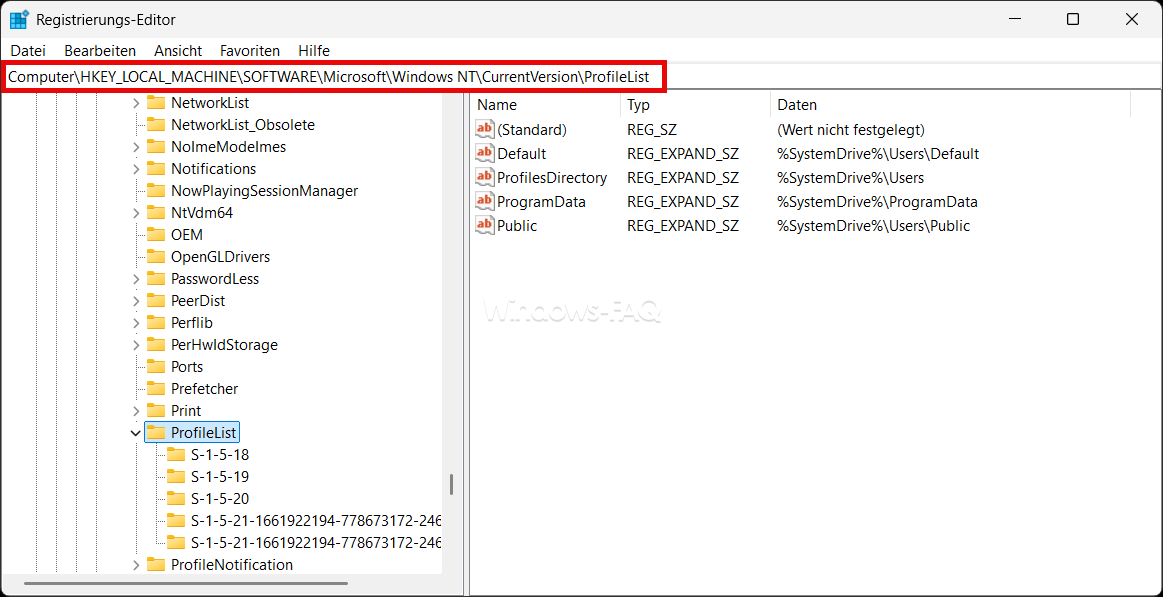
- Melde das beschädigte Benutzerkonto vollständig ab.
- Melde Dich mit dem zweiten Administratorkonto an.
- Erstelle einen Wiederherstellungspunkt.
- Drücke die Windows Taste und
R, gibregeditein und bestätige die Sicherheitsabfrage. - Öffne den folgenden Schlüssel:
HKEY_LOCAL_MACHINE\SOFTWARE\Microsoft\Windows NT\CurrentVersion\ProfileList- Klicke auf die langen Schlüssel, die mit
S-1-5-21beginnen. - Prüfe rechts den Wert
ProfileImagePath. Er muss auf den ursprünglichen Ordner des betroffenen Benutzers zeigen. - Vergleiche den Schlüsselnamen mit der zuvor über
whoami /userermittelten SID. - Klicke mit der rechten Maustaste auf
ProfileList, wähle Exportieren und speichere die Sicherung.
Die kurzen Schlüssel S-1-5-18, S-1-5-19 und S-1-5-20 gehören zu integrierten Windows Konten. Verändere sie nicht.
Fall 1: Zwei fast identische SID Schlüssel, einer davon mit .bak
- Prüfe, welcher Schlüssel über
ProfileImagePathauf Deinen echten Profilordner zeigt. - Benenne den gleichnamigen Schlüssel ohne
.bakvorübergehend um, beispielsweise mit der Endung.temp. - Entferne beim richtigen Schlüssel die Endung
.bak. - Öffne im nun aktiven Schlüssel den DWORD Wert
Stateund setze ihn auf0. - Ist der DWORD Wert
RefCountvorhanden, setze auch ihn auf0. - Fehlt
RefCount, kannst Du einen neuen DWORD Wert mit diesem Namen anlegen und den Wert0verwenden. - Schließe den Registrierungseditor und starte Windows neu.
Fall 2: Nur der richtige SID Schlüssel endet auf .bak
- Prüfe nochmals den Wert
ProfileImagePath. - Entferne dann die Endung
.bakaus dem Schlüsselnamen. - Setze
Stateund, falls vorhanden,RefCountauf0. - Starte den PC neu und teste die Anmeldung.
Findest Du keinen eindeutig passenden .bak Eintrag, lösche oder erfinde keine Registry Schlüssel. Gehe stattdessen zur Datenübernahme in ein neues Profil. Bewahre den umbenannten .temp Schlüssel ebenfalls auf, bis das ursprüngliche Profil mehrere Anmeldungen fehlerfrei überstanden hat.
Schritt 9: Systemwiederherstellung verwenden
Ist der Profilfehler unmittelbar nach einem Update, einer Programminstallation oder einer Systemänderung aufgetreten, kann ein Wiederherstellungspunkt die frühere Registry und Windows Konfiguration zurückbringen.
- Drücke die Windows Taste und
R. - Gib
rstrui.exeein. - Wähle einen Wiederherstellungspunkt aus der Zeit vor dem ersten Profilfehler.
- Prüfe über die angebotene Suche, welche Programme und Treiber betroffen sind.
- Starte die Wiederherstellung.
Persönliche Dateien werden durch die Systemwiederherstellung normalerweise nicht ersetzt. Programme, Treiber und Systemeinstellungen nach dem gewählten Zeitpunkt können jedoch entfernt oder zurückgesetzt werden. Sichere deshalb auch vor diesem Schritt Deine Daten. Eine vollständige Anleitung findest Du unter Windows Systemwiederherstellung richtig verwenden.
Schritt 10: Neues Windows Profil erstellen und persönliche Daten übernehmen
Wenn Registry Reparatur und Systemwiederherstellung nicht helfen, ist ein neues Profil meist zuverlässiger als weitere Eingriffe in beschädigte Profildateien. Die offizielle Windows Anleitung zum Reparieren eines beschädigten Benutzerprofils setzt ebenfalls auf ein neues Konto und die Übernahme der persönlichen Dateien.
Verwende das in Schritt 7 erstellte Konto oder lege ein weiteres dauerhaftes Benutzerkonto an. Melde Dich einmal an und wieder ab, damit Windows alle Ordner vollständig anlegt. Melde Dich danach mit einem anderen Administratorkonto an und kopiere nur die benötigten Daten.
Diese Ordner kannst Du in der Regel aus C:\Users\AlterName nach C:\Users\NeuerName übernehmen:
- Desktop
- Dokumente
- Downloads
- Bilder
- Musik
- Videos
- Favoriten
- Gespeicherte Spiele
Kopiere folgende Elemente nicht ungeprüft:
NTUSER.DATund die zugehörigen ProtokolldateienNTUSER.INIUsrClass.dat- den gesamten Ordner
AppData - temporäre Dateien und Caches
Der Beitrag Aufgabe und Funktion des AppData Ordners erklärt, welche Programmdaten dort liegen. Übernimm einzelne Unterordner nur dann, wenn Du genau weißt, welche Anwendung sie benötigt. Beende das betreffende Programm vorher vollständig.
Browser, E-Mail und Synchronisationsdaten richtig übernehmen
- Melde Dich im neuen Browserprofil mit dem verwendeten Synchronisationskonto an oder importiere zuvor exportierte Lesezeichen.
- Richte E-Mail Konten im neuen Profil erneut ein.
- Eine vorhandene PST Datei solltest Du separat sichern und anschließend in Outlook öffnen oder importieren.
- Eine OST Datei ist normalerweise nur ein lokaler Zwischenspeicher und wird nach der Kontoeinrichtung neu erstellt.
- Melde Dich bei OneDrive neu an und prüfe den vollständigen Synchronisationsstatus.
- Kontrolliere Zertifikate und verschlüsselte EFS Dateien, bevor Du das alte Profil entfernst.
Verbinde das neue lokale Konto erst nach einer erfolgreichen Prüfung und vollständigen Datensicherung mit Deinem Microsoft Konto. Meldet Windows, dass dieses Microsoft Konto bereits auf dem Gerät verwendet wird, entferne das alte Konto erst nach der abschließenden Datenkontrolle. Installierte Desktopprogramme bleiben in vielen Fällen vorhanden, müssen aber eventuell neu konfiguriert werden. Store Apps, persönliche Programmaktivierungen und Anmeldungen können eine erneute Anmeldung verlangen.
Lösche das alte Profil erst, wenn Du mehrere erfolgreiche Anmeldungen durchgeführt, alle wichtigen Ordner geprüft und eine zusätzliche Sicherung erstellt hast. Die verschiedenen Löschwege zeigt der Beitrag Windows Benutzerprofil sicher löschen.
Was tun, wenn kein zweites Administratorkonto verfügbar ist?
Kommst Du noch bis zum Anmeldebildschirm, kannst Du zunächst den abgesicherten Modus und die Windows Wiederherstellungsumgebung aufrufen. Ist ein Wiederherstellungspunkt vorhanden, führe die Systemwiederherstellung über Problembehandlung, Erweiterte Optionen und Systemwiederherstellung aus. Bei einem verschlüsselten Systemlaufwerk kann Windows dabei den BitLocker Wiederherstellungsschlüssel verlangen.
Bei einem privaten PC kann als letzte Maßnahme die Funktion Diesen PC zurücksetzen mit der Option Eigene Dateien behalten helfen. Dabei werden Windows und die Profile neu aufgebaut, installierte Programme werden jedoch entfernt. Eine Datensicherung bleibt trotzdem notwendig. Die einzelnen Schritte findest Du unter Windows 11 zurücksetzen und eigene Dateien behalten.
Auf einem Firmencomputer, einem Domänenrechner oder einem durch eine Organisation verwalteten Gerät solltest Du keine Profileinträge eigenständig löschen. Servergespeicherte Profile, Ordnerumleitungen, Unternehmenszertifikate, lokale Verschlüsselung und zentrale Richtlinien können zusätzliche Abhängigkeiten besitzen. Wende Dich in diesem Fall an die zuständige IT Administration.
Typische Fehler bei der Profilreparatur vermeiden
- Arbeite nicht länger als nötig in einem temporären Profil.
- Benenne den Ordner unter
C:\Usersnicht manuell um. - Lösche keinen
.bakSchlüssel, bevor SID undProfileImagePathgeprüft wurden. - Kopiere keine alten Registry Profildateien in das neue Profil.
- Setze Berechtigungen nicht pauschal für den gesamten Ordner
C:\Userszurück. - Verwende keine Registry Reinigungsprogramme als Profilreparatur.
- Lösche das alte Konto nicht, bevor Browserdaten, E-Mail Dateien, OneDrive, Zertifikate und Verschlüsselung geprüft wurden.
Besonders riskant sind rekursive Befehle mit takeown oder icacls auf dem gesamten Profilbaum. Falsche Vererbungsregeln können Anwendungen, Store Apps und den Benutzerprofildienst zusätzlich beeinträchtigen. Berechtigungen solltest Du nur gezielt anhand einer konkreten Fehlermeldung korrigieren.
Aus der Administratorpraxis: Die schnellste zuverlässige Entscheidung
In der Praxis hat sich ein einfaches Testverfahren bewährt: Lege ein frisches lokales Benutzerkonto an und melde Dich einmal damit an. Funktionieren Startmenü, Einstellungen und Programme dort normal, ist Windows als System wahrscheinlich grundsätzlich in Ordnung. Die weitere Arbeit kann sich dann auf das alte Profil konzentrieren.
Ein Registry Eingriff lohnt sich vor allem dann, wenn ein klarer .bak Eintrag vorhanden ist, die SID stimmt und ProfileImagePath eindeutig auf den noch vorhandenen Profilordner zeigt. Fehlt diese eindeutige Konstellation, ist die Migration in ein neues Profil meist schneller, besser nachvollziehbar und langfristig stabiler.
Praxistipp: Behalte auf einem privat verwalteten PC ein separates lokales Administratorkonto für Notfälle. Nutze es nicht für die tägliche Arbeit. Dadurch hast Du bei einem beschädigten Hauptprofil sofort eine saubere Umgebung für Sicherung und Reparatur.
So schützt Du Dein Windows Profil künftig besser
- Halte auf Laufwerk C ausreichend freien Speicherplatz bereit.
- Schalte den PC während Updates und Anmeldevorgängen nicht gewaltsam aus.
- Sichere Desktop, Dokumente, Bilder und wichtige Anwendungsdaten regelmäßig.
- Aktiviere anschließend den Computerschutz und kontrolliere vorhandene Wiederherstellungspunkte.
- Prüfe bei wiederkehrenden Dateifehlern den Zustand des Systemlaufwerks.
- Verschiebe oder benenne den Benutzerordner nicht manuell um.
- Behalte ein separates Administratorkonto für Reparaturfälle.
Wie Du den Computerschutz vorbereitest, zeigt die Anleitung Windows 11 Wiederherstellungspunkt erstellen.
FAQ zum Windows Profil reparieren
Ja, häufig bleiben die persönlichen Dateien im alten Ordner unter C:\Users erhalten. Sichere diese Daten vor jeder Registry Änderung, Systemwiederherstellung oder Profilneuanlage. Eine Garantie gibt es nicht, besonders wenn der Datenträger beschädigt ist oder Dateien verschlüsselt wurden.
Die bisherigen Dateien liegen meistens weiterhin im ursprünglichen Benutzerordner unter C:\Users\AlterName. Neue Dateien aus der aktuellen TEMP Sitzung musst Du vor dem Abmelden separat sichern, weil Windows dieses temporäre Profil später entfernen kann.
Windows verwendet ein temporäres Profil, wenn es das reguläre Profil nicht zuverlässig laden kann. Häufige Auslöser sind blockierte Profildateien, eine fehlerhafte ProfileList Zuordnung, Dateisystemfehler, zu wenig Speicherplatz oder beschädigte Profildaten.
SFC repariert geschützte Windows Systemdateien, aber nicht automatisch persönliche Profildaten oder eine beschädigte NTUSER.DAT. Der Befehl kann helfen, wenn der Benutzerprofildienst wegen defekter Windows Komponenten nicht korrekt arbeitet.
Nicht ungeprüft. Vergleiche zuerst SID und ProfileImagePath, exportiere den Schlüssel und sichere Deine Daten. In vielen Fällen wird der richtige .bak Schlüssel umbenannt und nicht sofort gelöscht. Ohne eindeutige Zuordnung solltest Du keine Änderung vornehmen.
Nein. Eine vollständige Übernahme kann beschädigte Einstellungen und Caches in das neue Profil übertragen. Kopiere nur gezielt benötigte Anwendungsdaten, nachdem das betreffende Programm geschlossen wurde und Du den Zweck des Unterordners kennst.
Ein neues Profil ist sinnvoll, wenn kein eindeutiger .bak Fehler vorliegt, NTUSER.DAT beschädigt ist, Programme nur im alten Profil ausfallen oder die Reparatur nach Neustart, abgesichertem Modus, DISM, SFC und Systemwiederherstellung weiterhin scheitert.
Systemweit installierte Desktopprogramme bleiben meistens vorhanden. Benutzerbezogen installierte Apps, Store Apps und Programmeinstellungen können jedoch fehlen oder eine neue Anmeldung beziehungsweise Einrichtung verlangen.
Ja. Profilordner, ProfileList, DISM, SFC, CHKDSK und die grundlegende Profilmigration funktionieren auch unter Windows 10. Einzelne Bezeichnungen und Wege in den Einstellungen können sich von Windows 11 unterscheiden.
Fazit: Windows Profil reparieren statt vorschnell neu installieren
Ein beschädigtes Windows Profil bedeutet nicht automatisch, dass Deine persönlichen Daten verloren sind oder Windows komplett neu installiert werden muss. Sichere zuerst alle erreichbaren Dateien. Teste danach Neustart und abgesicherten Modus, prüfe Datenträger und Systemdateien und werte den Benutzerprofildienst aus.
Ein eindeutig zuordenbarer .bak Eintrag lässt sich mit einer sorgfältigen Registry Reparatur häufig korrigieren. Ist die Profilstruktur selbst beschädigt oder bleibt die Ursache unklar, bietet ein neues Benutzerprofil mit gezielter Datenübernahme den zuverlässigeren Weg. Entscheidend ist, das alte Profil erst zu entfernen, wenn Daten, E-Mail, Browser, Synchronisation, Zertifikate und Programmeinstellungen vollständig geprüft wurden.






Neueste Kommentare