
Ein Out-of-Band Update erscheint plötzlich mitten im Monat, obwohl der reguläre Patchday längst vorbei ist. In Windows und in der zugehörigen KB-Beschreibung steht häufig zusätzlich die Abkürzung OOB. Für viele Windows Anwender das nach einem besonders gefährlichen Notfallupdate. Tatsächlich kann ein solches Update sehr dringend sein, es muss aber nicht automatisch für jeden PC relevant sein.
Die direkte Erklärung: Ein OOB-Update ist ein außerplanmäßiges, kumulatives Windows Update. Es wird außerhalb des normalen Veröffentlichungsrhythmus bereitgestellt, wenn eine Sicherheitslücke oder ein schwerwiegender Qualitätsfehler nicht bis zum nächsten regulären Update warten kann. Ob Du es sofort installieren solltest, hängt vom behobenen Problem, Deiner Windows-Version und dem angebotenen Verteilungsweg ab.
Was ist ein Out-of-Band Update?
Der Begriff Out-of-Band Update bedeutet bei Windows, dass ein Update außerhalb des regulären monatlichen Zeitplans veröffentlicht wird. Die häufig verwendete Abkürzung lautet OOB-Update oder OOB-Release. Im Deutschen lässt sich der Begriff am besten mit außerplanmäßigem Update oder Update außer der Reihe beschreiben.
Normalerweise bündelt Microsoft wichtige Sicherheitskorrekturen und Qualitätsverbesserungen in einem festen monatlichen Zyklus. Dieser Termin wird häufig als Microsoft Patchday bezeichnet. Ein OOB-Update durchbricht diesen Rhythmus bewusst. Es erscheint dann, wenn das Warten auf den nächsten regulären Termin ein zu großes Sicherheitsrisiko oder ein erhebliches Betriebsproblem verursachen würde.
Out-of-Band bedeutet in diesem Zusammenhang nicht, dass das Update offline installiert werden muss. Der Begriff hat auch nichts mit einem WLAN-Frequenzband oder mit Out-of-Band Management bei Serverhardware zu tun. Er beschreibt ausschließlich den ungewöhnlichen Zeitpunkt der Veröffentlichung.
Eine kompakte Einordnung der unterschiedlichen Updatearten findest Du zusätzlich in der offiziellen Übersicht zu den Windows-Update-Veröffentlichungsarten.
Warum veröffentlicht Microsoft ein OOB-Update?
Ein außerplanmäßiges Update wird nur bei einem außergewöhnlichen Bedarf veröffentlicht. Nicht jeder kleinere Fehler rechtfertigt ein zusätzliches Updatepaket. Typische Auslöser sind Probleme, die viele Geräte betreffen, sicherheitskritische Funktionen gefährden oder wichtige Geschäftsprozesse unterbrechen.
Dringende Sicherheitslücken schließen
Ein OOB-Update kann eine neu entdeckte Sicherheitslücke schließen, die bereits aktiv ausgenutzt wird oder ein besonders hohes Schadenspotenzial besitzt. In diesem Fall wäre es riskant, mehrere Wochen bis zum nächsten Patchday zu warten. Das Update soll die betroffene Windows-Komponente so schnell wie möglich absichern.
Schwere Fehler nach einem regulären Update beheben
Manchmal verursacht ein reguläres Sicherheitsupdate unerwartete Nebenwirkungen. Ein OOB-Update kann dann eine gezielte Korrektur liefern. Denkbar sind zum Beispiel folgende Situationen:
- Windows startet auf bestimmten Geräten nicht mehr zuverlässig.
- Domänencontroller oder andere Windows Server starten wiederholt neu.
- Remote-Desktop-Verbindungen brechen ab oder lassen sich nicht mehr aufbauen.
- VPN, WLAN, Drucker oder Authentifizierungsfunktionen fallen in bestimmten Konfigurationen aus.
- Wichtige Unternehmensanwendungen starten nicht mehr oder arbeiten fehlerhaft.
- Ein Installationsfehler verhindert die weitere Versorgung mit Sicherheitsupdates.
Entscheidend ist die Auswirkung. Ein kleiner Darstellungsfehler wird normalerweise bis zum nächsten regulären Update gesammelt. Ein Fehler, der produktive Systeme stilllegt oder eine Sicherheitslücke offenlässt, kann dagegen ein OOB-Release auslösen.
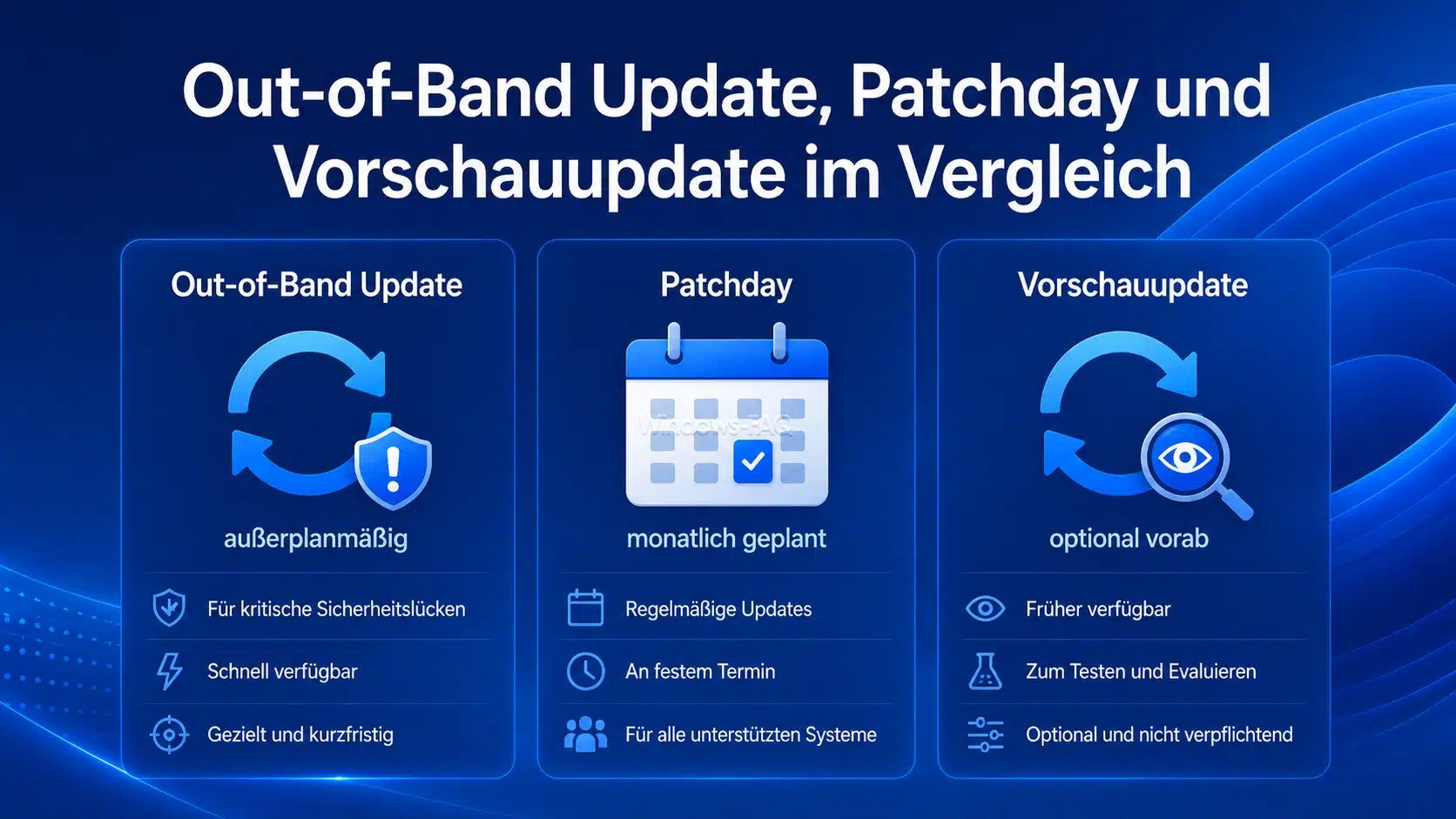
Out-of-Band Update, Patchday und Vorschauupdate im Vergleich
Ein OOB-Update wird häufig mit einem normalen Sicherheitsupdate oder einem optionalen Vorschauupdate verwechselt. Die folgende Übersicht zeigt die wichtigsten Unterschiede.
| Updateart | Zeitpunkt | Hauptzweck | Typische Bedeutung für Dich |
| Monatliches Sicherheitsupdate | Regelmäßig am Patchday | Sicherheitskorrekturen und Qualitätsverbesserungen | Sollte auf unterstützten Systemen zeitnah installiert werden |
| Optionales Vorschauupdate | Meist später im Monat | Frühe Bereitstellung nicht sicherheitsrelevanter Korrekturen | Kann bei einem passenden Problem helfen, ist aber normalerweise nicht dringend |
| Out-of-Band Update | Bei Bedarf außerhalb des Monatsplans | Dringende Sicherheitskorrektur oder Behebung eines schweren Qualitätsfehlers | Relevanz und Dringlichkeit hängen vom konkreten Problem ab |
| Funktionsupdate | Im Rahmen eines Versionswechsels | Neue Windows-Version, Funktionen und größere Änderungen | Erfordert eine eigene Kompatibilitätsprüfung und meist mehr Installationszeit |
Ein OOB-Update ist also keine Vorschauversion und kein Betatest. Es handelt sich um ein produktives Updatepaket für unterstützte Windows-Versionen. Trotzdem kann die Verteilung gezielt erfolgen, weil nicht jedes Gerät von dem behobenen Problem betroffen ist.
Ist ein Out-of-Band Update immer ein Sicherheitsupdate?
Nein. Ein OOB-Update kann ein Sicherheitsupdate sein, es kann aber auch ausschließlich einen gravierenden Qualitätsfehler beheben. Der Veröffentlichungszeitpunkt sagt zunächst nur aus, dass das Update außerhalb des normalen Zeitplans erscheint.
Für Deine Entscheidung ist deshalb nicht allein die Bezeichnung Out-of-Band wichtig. Prüfe immer, ob die zugehörige KB-Beschreibung von einer Sicherheitslücke, einem bekannten Problem, einer Installationsstörung oder einer bestimmten betroffenen Funktion spricht. Ein nicht sicherheitsrelevantes OOB-Update kann für einen betroffenen Server trotzdem geschäftskritisch sein. Umgekehrt kann ein privater PC ohne das beschriebene Problem möglicherweise bis zum nächsten kumulativen Update warten.
Warum sind OOB-Updates kumulativ?
Out-of-Band Updates für Windows sind kumulativ. Das bedeutet, dass das Paket nicht nur die neue außerplanmäßige Korrektur enthält. Es umfasst auch die vorherigen Verbesserungen und Sicherheitskorrekturen des betreffenden Updatezweigs.
Du musst das vorherige monatliche Update deshalb normalerweise nicht deinstallieren. Das OOB-Paket ersetzt den älteren kumulativen Stand und bringt das System auf eine neuere Buildnummer. Ein später veröffentlichtes reguläres kumulatives Update enthält die OOB-Korrektur in der Regel ebenfalls. Wenn auf Deinem PC bereits ein neuerer Update-Stand installiert ist, brauchst Du das ältere OOB-Paket normalerweise nicht zusätzlich.
Welche Version und Buildnummer aktuell installiert sind, kannst Du schnell mit winver prüfen. Eine ausführliche Anleitung findest Du unter Windows Version anzeigen.
Wie wird ein Out-of-Band Update verteilt?
Der Bereitstellungsweg hängt von der Einstufung des Updates und vom betroffenen Produkt ab. Deshalb taucht nicht jedes OOB-Update automatisch auf jedem PC auf.
- Kritische OOB-Updates können über Windows Update und verwaltete Updatekanäle angeboten werden.
- Weniger kritische oder stark zielgerichtete Pakete können nur zur manuellen Installation bereitstehen.
- Ein Update kann ausschließlich für bestimmte Windows-Versionen, Serverrollen, Architekturen oder Gerätekonfigurationen gelten.
- Verwaltete Firmenrechner können das Update erst erhalten, nachdem es durch eine zentrale Richtlinie oder die IT-Abteilung freigegeben wurde.
Wenn ein OOB-Update nicht in Windows Update erscheint, bedeutet das daher nicht automatisch, dass Dein PC fehlerhaft ist. Möglicherweise ist Dein Gerät nicht betroffen, es fehlt ein vorausgesetztes Update oder das Paket ist nur für eine manuelle beziehungsweise administrativ gesteuerte Verteilung vorgesehen.
Solltest Du ein Out-of-Band Update installieren?
Die richtige Entscheidung hängt nicht nur vom Wort Out-of-Band ab. Nutze stattdessen eine einfache Prüfung anhand Deiner konkreten Situation.
| Situation | Empfehlung |
| Windows Update bietet das OOB-Update automatisch an | Speichere Deine Arbeit, prüfe bekannte Hinweise und installiere es zeitnah |
| Dein Gerät zeigt genau den Fehler, den das Update behebt | Installiere das passende Paket nach einer kurzen Vorbereitung |
| Eine aktiv ausgenutzte Sicherheitslücke betrifft Deine Windows-Version | Behandle die Installation mit hoher Priorität |
| Das Update wird nicht angeboten und das beschriebene Problem tritt nicht auf | Erzwinge die Installation nicht ohne nachvollziehbaren Grund |
| Ein neueres kumulatives Update ist bereits installiert | Das ältere OOB-Paket ist normalerweise nicht mehr erforderlich |
| Es handelt sich um einen Firmenrechner | Beachte die Vorgaben Deiner IT-Abteilung und installiere keine manuellen Pakete auf eigene Faust |
Für private Nutzer gilt eine praktische Grundregel: Wird das Update passend zu Deinem Gerät über Windows Update angeboten, kannst Du es nach einer normalen Datensicherung in der Regel installieren. Musst Du dagegen erst manuell nach einem Paket suchen, solltest Du vorher eindeutig klären, ob Deine Windows-Version und Dein Fehlerbild wirklich betroffen sind.
Vorbereitung auf die Installation eines OOB-Updates
Ein OOB-Update ist kein grundsätzlich gefährlicherer Update-Typ. Wegen der häufig hohen Dringlichkeit solltest Du die Installation trotzdem kontrolliert vorbereiten.
Windows-Version und KB-Nummer notieren
Notiere die vollständige KB-Nummer des Updates. Prüfe anschließend mit winver, welche Windows-Version und Buildnummer auf Deinem Gerät laufen. Bei einem manuellen Download musst Du außerdem zwischen x64 und ARM64 unterscheiden.
Wichtige Dateien sichern
Speichere geöffnete Dokumente und sichere wichtige Dateien auf einem getrennten Datenträger oder in einem geeigneten Backup. Bei einem besonders wichtigen System kann zusätzlich ein vollständiges Systemabbild sinnvoll sein. Eine passende Anleitung findest Du unter Windows Systemabbild erstellen.
Wiederherstellungspunkt anlegen
Ein Wiederherstellungspunkt kann helfen, Systemdateien und Einstellungen auf einen früheren Stand zurückzusetzen. Beachte aber, dass er kein Ersatz für eine Datensicherung ist. Wie Restore Points funktionieren und wie Du einen Wiederherstellungspunkt anlegst, erklärt der Beitrag Restore Points unter Windows richtig nutzen.
BitLocker Wiederherstellungsschlüssel prüfen
Ein gewöhnliches kumulatives Update löst normalerweise keine BitLocker-Wiederherstellungsabfrage aus. Ganz ausschließen lässt sich dies bei Änderungen am Startprozess oder bei weiteren Wartungsmaßnahmen aber nicht. Vor Arbeiten an einem wichtigen oder verschlüsselten Gerät solltest Du deshalb wissen, wo der Wiederherstellungsschlüssel gespeichert ist. Die Anleitung BitLocker Wiederherstellungsschlüssel finden und sicher speichern zeigt die wichtigsten Möglichkeiten.
Neustart, Stromversorgung und Speicherplatz einplanen
Schließe ein Notebook an das Netzteil an, sorge für eine stabile Internetverbindung und plane genügend Zeit für einen Neustart ein. Prüfe außerdem, ob auf dem Systemlaufwerk ausreichend freier Speicherplatz vorhanden ist. Ein noch ausstehender Neustart von einem früheren Update sollte vor der OOB-Installation durchgeführt werden.
Out-of-Band Update über Windows Update installieren
Wenn das OOB-Update über Windows Update angeboten wird, ist dies für private PCs meistens der einfachste und sicherste Installationsweg.
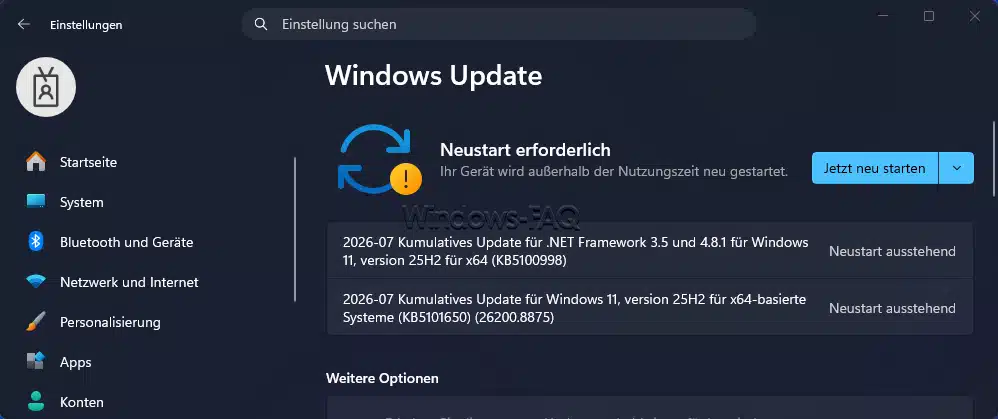
- Öffne mit der Tastenkombination
Windows + Idie Einstellungen. - Wähle unter Windows 11 den Bereich Windows Update. Unter Windows 10 öffnest Du Update und Sicherheit und danach Windows Update.
- Klicke auf Nach Updates suchen.
- Prüfe den angezeigten Namen und die KB-Nummer des außerplanmäßigen Updates.
- Klicke auf Herunterladen und installieren, falls Windows eine Bestätigung verlangt.
- Lass Download und Installation vollständig abschließen.
- Starte den PC neu, wenn Windows dazu auffordert.
- Öffne anschließend Windows Update und den Updateverlauf. Kontrolliere, ob das Update als erfolgreich installiert angezeigt wird.
Du kannst den Updatebereich auch direkt aufrufen. Drücke Windows + R, gib ms-settings:windowsupdate ein und bestätige mit Enter.
Falls Windows trotz eines passenden Updateangebots nicht reagiert, solltest Du nicht sofort mit aggressiven Methoden arbeiten. Prüfe zuerst einen ausstehenden Neustart, die Internetverbindung und den Updateverlauf. Erzwinge ein OOB-Paket nur dann manuell, wenn es ausdrücklich für Deine Windows-Version vorgesehen ist.
OOB-Update manuell installieren
Eine manuelle Installation ist sinnvoll, wenn das Update nicht über Windows Update angeboten wird, die zugehörige Beschreibung aber ausdrücklich einen manuellen Download vorsieht. Dieser Weg wird außerdem häufig in Testumgebungen und bei administrativ verwalteten Geräten genutzt.
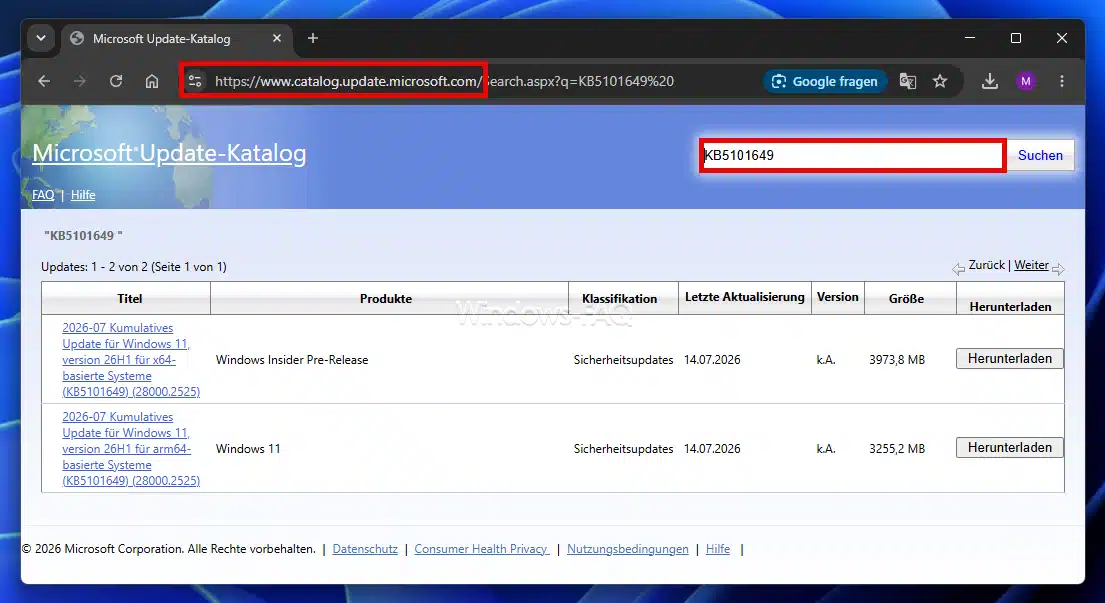
- Notiere die vollständige KB-Nummer, zum Beispiel KB1234567.
- Öffne den offiziellen Update-Katalog und suche exakt nach dieser KB-Nummer.
- Wähle das Paket für Deine Windows-Version, Produktfamilie und Prozessorarchitektur.
- Prüfe das Veröffentlichungsdatum, die Produktbezeichnung und mögliche Voraussetzungen.
- Lade die passende Datei herunter. Für Windows Updates wird häufig das Format
.msuverwendet. - Starte die heruntergeladene Datei mit einem Doppelklick.
- Bestätige die Installation und warte, bis der Vorgang abgeschlossen ist.
- Führe den geforderten Neustart durch.
- Kontrolliere danach Updateverlauf, Buildnummer und die ursprünglich betroffene Funktion.
Ab Windows 11 Version 24H2 können manuelle Pakete auf sogenannten kumulativen Checkpoints aufbauen. Wenn mehrere zusammengehörige Pakete genannt werden, musst Du die angegebene Reihenfolge und die Voraussetzungen beachten. Bei der normalen Installation über Windows Update oder eine korrekt eingerichtete zentrale Updateverwaltung wird diese Abhängigkeit automatisch berücksichtigt.
So prüfst Du, ob das OOB-Update erfolgreich installiert wurde
Verlasse Dich nicht nur darauf, dass der Installationsdialog verschwunden ist. Prüfe den neuen Zustand mit mehreren einfachen Kontrollen.
- Öffne Einstellungen, Windows Update und danach Updateverlauf.
- Suche nach der KB-Nummer und kontrolliere den Status.
- Starte
winverund vergleiche die Buildnummer mit der vorgesehenen Zielversion. - Teste die Funktion, wegen der Du das Update installiert hast.
- Beobachte den PC nach dem Neustart auf neue Fehlermeldungen, ungewöhnlich lange Startzeiten oder Funktionsausfälle.
Auf einem Server solltest Du zusätzlich die betroffene Rolle, die relevanten Dienste und die Ereignisanzeige kontrollieren. Ein erfolgreich installierter Patch ist erst dann praktisch bestätigt, wenn der ursprüngliche Fehler nicht mehr auftritt und keine neue Störung entstanden ist.
Was tun, wenn sich das Out-of-Band Update nicht installieren lässt?
Auch ein außerplanmäßiges Update kann an beschädigten Updatekomponenten, fehlendem Speicherplatz, einem ausstehenden Neustart oder einem unpassenden Paket scheitern. Gehe schrittweise vor und ändere nicht mehrere Dinge gleichzeitig.
- Starte Windows vollständig neu und suche erneut nach Updates.
- Prüfe Datum, Uhrzeit, Internetverbindung und freien Speicherplatz.
- Kontrolliere, ob bereits ein neueres kumulatives Update installiert wurde.
- Führe die Windows Update Problembehandlung aus.
- Repariere bei Verdacht auf beschädigte Systemkomponenten zuerst das Windows-Abbild und danach die Systemdateien.
DISM /Online /Cleanup-Image /RestoreHealth
sfc /scannow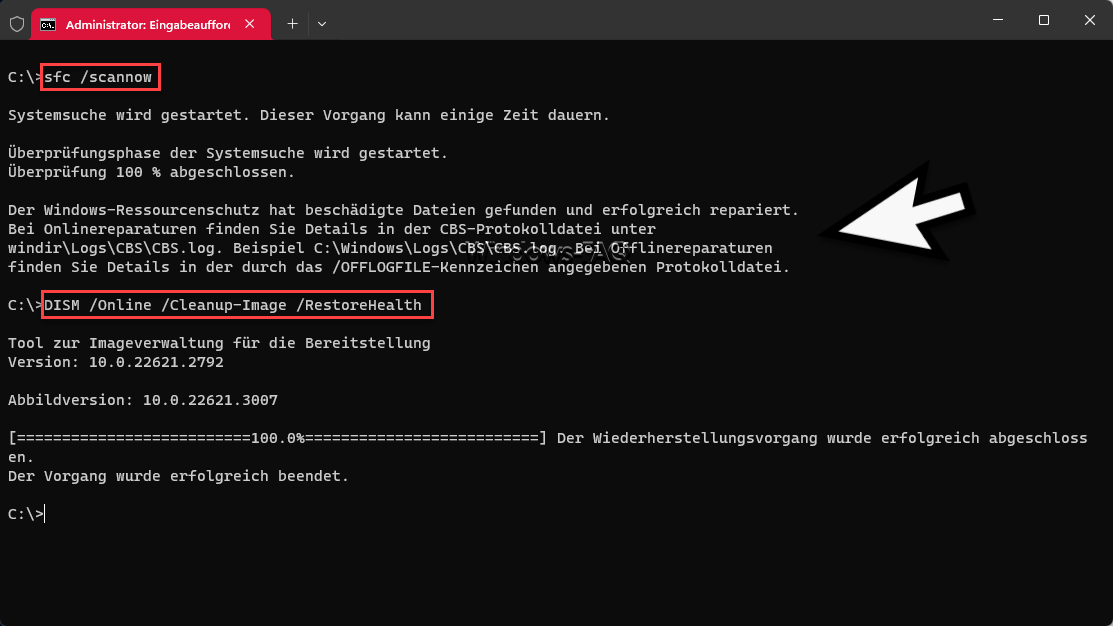
Eine ausführliche Fehleranalyse findest Du in der Anleitung Windows Update reparieren. Bleibt der Download oder die Installation sehr lange stehen, hilft zusätzlich der Beitrag Windows Update dauert ewig.
Notiere bei einem Fehlschlag immer den angezeigten Fehlercode. Für häufige Probleme gibt es gezielte Lösungen, zum Beispiel für 0x80073712, 0x800705b4 und 0x800f0922. Der Fehlercode ist meist aussagekräftiger als die allgemeine Meldung, dass das Update nicht installiert werden konnte.
Typische Fehler bei OOB-Updates vermeiden
Viele Probleme entstehen nicht durch das Update selbst, sondern durch eine falsche Auswahl oder eine unvorbereitete Installation.
- Installiere kein Paket für eine andere Windows-Version oder Prozessorarchitektur.
- Verwechsle ein OOB-Update nicht mit einem optionalen Vorschauupdate.
- Entferne das vorherige kumulative Update nicht vorsorglich. Das ist normalerweise nicht notwendig.
- Erzwinge kein manuelles Paket, wenn Dein Gerät weder betroffen ist noch die Voraussetzungen erfüllt.
- Lade Windows Updates nicht aus unbekannten Downloadportalen herunter.
- Ignoriere keinen ausstehenden Neustart.
- Verteile ein außerplanmäßiges Update in Unternehmen nicht ungeprüft gleichzeitig an alle Geräte.
- Bewerte nach der Installation nicht nur den Installationsstatus, sondern auch die betroffene Anwendung oder Systemfunktion.
Ein OOB-Update kann sehr dringend sein. Dringlichkeit ist aber kein Grund für unkontrolliertes Handeln. Eine kurze Prüfung von Version, Betroffenheit, Backup und Rückfallmöglichkeit verhindert viele vermeidbare Probleme.
Out-of-Band Update verursacht Probleme: So gehst Du vor
Tritt ein neuer Fehler direkt nach der Installation auf, prüfe zuerst den zeitlichen Zusammenhang. Ein gleichzeitig aktualisierter Treiber, ein Neustart einer Anwendung oder eine andere Konfigurationsänderung kann ebenfalls die Ursache sein.
Wenn der Zusammenhang eindeutig ist und keine korrigierte Version bereitsteht, kannst Du ein deinstallierbares Qualitätsupdate über Einstellungen, Windows Update, Updateverlauf und Updates deinstallieren entfernen. Die genaue Vorgehensweise zeigt die Anleitung Windows Update rückgängig machen.
Startet Windows nach dem Update nicht mehr, kannst Du die Windows-Wiederherstellungsumgebung verwenden. Dort findest Du unter Problembehandlung und Erweiterte Optionen unter anderem die Funktion Updates deinstallieren. Hilfreich sind dabei die Beiträge WinRE verständlich erklärt und Windows startet nicht.
Beachte die Sicherheitswirkung einer Deinstallation. Wenn das OOB-Update eine kritische Sicherheitslücke geschlossen hat, ist das Gerät nach dem Entfernen möglicherweise wieder verwundbar. Nutze die Deinstallation dann nur als kontrollierte Zwischenlösung, schränke den gefährdeten Dienst wenn möglich ein und installiere eine korrigierte Nachfolgeversion so schnell wie möglich.
Out-of-Band Update und Known Issue Rollback sind nicht dasselbe
Ein OOB-Update installiert ein neues kumulatives Paket mit einer zusätzlichen Korrektur. Known Issue Rollback, kurz KIR, verfolgt einen anderen Ansatz. Dabei kann Windows eine bestimmte problematische, nicht sicherheitsrelevante Änderung zurücknehmen, ohne das gesamte Sicherheitsupdate zu deinstallieren.
KIR eignet sich deshalb vor allem für Fehler, die durch eine einzelne Qualitätsänderung entstanden sind. Eine Sicherheitskorrektur wird darüber normalerweise nicht zurückgenommen. Für private Geräte kann eine bekannte Problembehandlung automatisch wirksam werden. In Unternehmen kann eine passende Richtlinie erforderlich sein. Mehr dazu erfährst Du im Beitrag Known Issue Rollback unter Windows.
Out-of-Band Updates in Unternehmen richtig verteilen
In Unternehmen liegt die größte Herausforderung nicht in der technischen Installation, sondern im außerplanmäßigen Entscheidungsprozess. Ein OOB-Update passt häufig nicht in das normale Wartungsfenster. Deshalb sollte es einen klaren Ablauf für dringende Änderungen geben.
- Bewerte zuerst Sicherheitsrisiko, Betriebsauswirkung und tatsächliche Betroffenheit.
- Ermittle alle Geräte mit passender Windows-Version, Buildnummer, Rolle und Konfiguration.
- Prüfe, über welchen Kanal das Update bereitgestellt wird.
- Installiere es zunächst auf repräsentativen Testgeräten.
- Kontrolliere Neustartverhalten, Anwendungen, Netzwerk, Anmeldung und zentrale Dienste.
- Verteile das Update anschließend in gestaffelten Ringen.
- Überwache Installationsquote, Fehlercodes und neue Störungen.
- Dokumentiere Entscheidung, Freigabe, Testergebnis, Rollout und mögliche Rückfallmaßnahmen.
Bei einer aktiv ausgenutzten Sicherheitslücke muss die Testphase möglicherweise stark verkürzt werden. Sie sollte aber nicht vollständig entfallen. Selbst ein kurzer Test auf wenigen repräsentativen Geräten kann verhindern, dass ein nicht passendes Paket gleichzeitig viele produktive Systeme beeinträchtigt.
Weitere aktuelle Anleitungen und Hinweise zu Windows-Versionen, Sicherheitsupdates und bekannten Problemen findest Du in der Windows-Kategorie.
FAQ zum Out-of-Band Update
Ein Out-of-Band Update ist ein außerplanmäßiges Windows Update, das außerhalb des regulären monatlichen Veröffentlichungsrhythmus erscheint. Es behebt einen dringenden Sicherheitsfehler oder ein schwerwiegendes Qualitätsproblem.
Nein. Ein OOB-Update kann eine Sicherheitslücke schließen, aber auch einen gravierenden nicht sicherheitsrelevanten Fehler beheben. Entscheidend ist die Beschreibung des konkreten KB-Updates.
Bei einer kritischen Sicherheitslücke oder einem Fehler, der Dein Gerät tatsächlich betrifft, solltest Du das Update mit hoher Priorität installieren. Ist Dein Gerät nicht betroffen und wird das Paket nicht angeboten, ist eine manuelle Installation häufig nicht nötig.
Das Paket kann nur für bestimmte Windows-Versionen, Architekturen, Rollen oder Problemfälle vorgesehen sein. Manche nicht kritischen OOB-Updates werden außerdem nur zur manuellen Installation bereitgestellt.
Ja. Ein OOB-Update enthält den vorherigen kumulativen Stand und die neue außerplanmäßige Korrektur. Es ersetzt damit normalerweise das vorherige monatliche Sicherheitsupdate und ein älteres Vorschauupdate desselben Updatezweigs.
Nein. Weil das OOB-Paket kumulativ ist, wird es normalerweise direkt über den vorhandenen Update-Stand installiert. Eine vorherige Deinstallation ist nur sinnvoll, wenn eine konkrete Anleitung sie ausdrücklich verlangt.
Nein. Ein Vorschauupdate stellt nicht sicherheitsrelevante Korrekturen vor dem nächsten Patchday bereit. Ein OOB-Update erscheint dagegen wegen eines außergewöhnlichen und zeitkritischen Problems außerhalb des normalen Zeitplans.
Viele kumulative Windows Updates benötigen einen Neustart, aber nicht jedes Paket verhält sich gleich. Windows zeigt nach der Installation an, ob ein Neustart erforderlich ist. Auf bestimmten verwalteten Servern können spezielle Hotpatch-Szenarien ohne Neustart möglich sein.
Viele OOB-Updates lassen sich wie andere Qualitätsupdates über den Updateverlauf deinstallieren. Das solltest Du nur bei einem klaren Problemzusammenhang tun, weil dadurch enthaltene Sicherheitskorrekturen ebenfalls entfernt werden können.
In der Regel ja. Spätere kumulative Updates desselben Windows-Zweigs enthalten normalerweise auch die zuvor veröffentlichte OOB-Korrektur. Wer bereits einen neueren kumulativen Stand installiert hat, braucht das ältere Paket meist nicht mehr.
Fazit: Ein OOB-Update ist ein gezieltes Update außer der Reihe
Ein Out-of-Band Update erscheint außerhalb des regulären Patchdays, wenn eine dringende Korrektur nicht bis zum nächsten Monatsupdate warten kann. Es kann eine kritische Sicherheitslücke schließen oder einen schweren Qualitätsfehler beheben. Die Bezeichnung allein sagt aber noch nicht, ob jeder Windows-PC das Paket sofort benötigt.
Prüfe deshalb immer die KB-Nummer, Deine Windows-Version, die tatsächliche Betroffenheit und den vorgesehenen Verteilungsweg. Wird das passende Update über Windows Update angeboten, kannst Du es nach einer normalen Sicherung meist zeitnah installieren. Bei einer manuellen Installation solltest Du besonders genau auf Version, Architektur und Voraussetzungen achten. So nutzt Du den Sicherheitsgewinn eines OOB-Updates, ohne unnötige Risiken durch ein falsches oder unpassendes Paket einzugehen.






Neueste Kommentare