
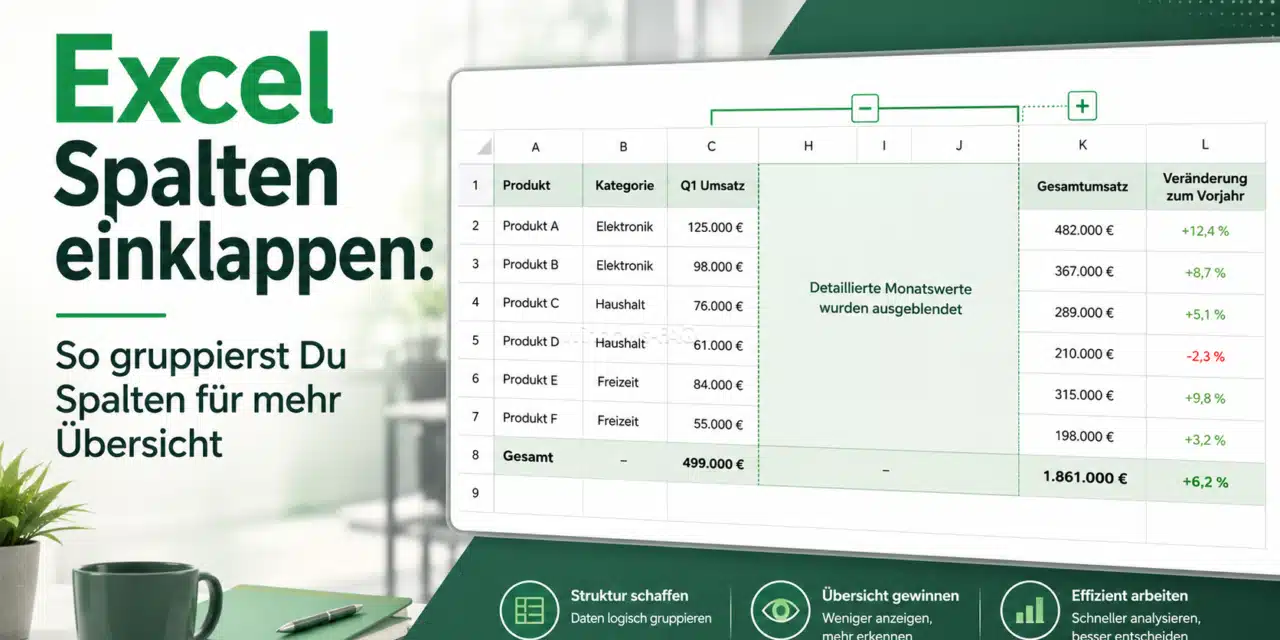
Wenn eine Excel Tabelle immer breiter wird, verlierst Du schnell den Überblick. Viele Spalten mit Monatswerten, Kostenstellen, Projektdaten, technischen Details oder Zwischenergebnissen machen dann das Arbeiten etwas mühsam. Genau dafür gibt es eine praktische Funktion. Du kannst in Excel Spalten einklappen.
Beim Einklappen werden Spalten nicht gelöscht. Sie werden gruppiert und lassen sich anschließend über ein kleines Plus oder Minus Zeichen einblenden oder ausblenden. Dadurch bleibt Deine Excel Datei vollständig, aber die Ansicht wird deutlich übersichtlicher.
In dieser Excel Anleitung zeigen wir Dir, wie Du Excel Spalten einklappen kannst, wann die Funktion sinnvoll ist, wie Du Spalten wieder ausklappst, wie Du Gruppierungen entfernst und welche typischen Fehler Du vermeiden solltest.
Excel Spalten einklappen: Die schnelle Antwort
Du kannst Excel Spalten einklappen, indem Du die gewünschten Spalten markierst und anschließend über Daten, Gruppieren und Spalten eine Gliederung erstellst. Danach erscheint oberhalb der Tabelle ein Minus Zeichen. Mit diesem Minus Zeichen klappst Du die Spalten ein. Mit dem Plus Zeichen blendest Du sie wieder ein.
Diese Funktion eignet sich besonders für breite Tabellen, bei denen Detailspalten vorhanden sind, aber nicht dauerhaft sichtbar sein müssen. Typische Beispiele sind Monatsübersichten, Jahresauswertungen, Budgettabellen, Projektpläne, Lagerlisten oder technische Vergleichstabellen.
Was bedeutet Spalten einklappen in Excel?
Spalten einklappen bedeutet in Excel, dass mehrere nebeneinanderliegende Spalten zu einer Gruppe zusammengefasst werden. Diese Gruppe kann anschließend mit einem Klick ausgeblendet und wieder eingeblendet werden.
Die eigentliche Excel Funktion dahinter heißt Gruppieren. Sie gehört zur Gliederungsfunktion von Excel. Eine Gliederung ist eine strukturierte Ansicht, mit der Du Detaildaten ausblenden kannst, ohne sie aus der Tabelle zu entfernen.
Wichtig ist: Eingeklappte Spalten bleiben Teil der Arbeitsmappe. Formeln, Zellinhalte, Formatierungen und Bezüge bleiben erhalten. Du änderst nur die sichtbare Darstellung der Tabelle.
Wann solltest Du Excel Spalten einklappen?
Das Einklappen von Spalten ist immer dann sinnvoll, wenn eine Tabelle viele Detailinformationen enthält, Du aber nicht alle Spalten gleichzeitig sehen möchtest. Statt horizontal durch eine sehr breite Tabelle zu scrollen, kannst Du unwichtige Detailbereiche vorübergehend einklappen.
Besonders nützlich ist die Funktion, wenn rechts neben mehreren Detailspalten eine Zusammenfassung steht. Du kannst dann die Detailwerte einklappen und nur die wichtigsten Ergebnisse sichtbar lassen.
Typische Beispiele für eingeklappte Spalten
Ein klassisches Beispiel ist eine Jahresübersicht. Die Spalten Januar bis Dezember enthalten einzelne Monatswerte. Daneben steht eine Spalte mit der Jahressumme. Wenn Du die Monatsspalten einklappst, bleibt die Jahressumme sichtbar und die Tabelle wird sofort kompakter.
Auch bei Projektplänen kann das hilfreich sein. Detailspalten zu einzelnen Aufgaben, Terminen oder Verantwortlichkeiten lassen sich einklappen, während Projektstatus und Ergebnis sichtbar bleiben.
In technischen Tabellen kannst Du weniger wichtige Detailwerte einklappen und nur die zentralen Vergleichswerte anzeigen. Dadurch wird die Tabelle besser lesbar und eignet sich auch besser für Besprechungen oder Ausdrucke.
Excel Spalten einklappen oder ausblenden: Der wichtige Unterschied
Viele Anwender verwechseln das Einklappen von Spalten mit dem normalen Ausblenden von Spalten. Beide Funktionen sorgen dafür, dass Spalten nicht mehr sichtbar sind. Trotzdem gibt es einen wichtigen Unterschied.
| Funktion | Beschreibung | Geeignet für |
|---|---|---|
| Spalten einklappen | Spalten werden gruppiert und über Plus oder Minus Zeichen gesteuert. | Strukturierte Tabellen mit Detailspalten und Ergebniswerten. |
| Spalten ausblenden | Spalten werden ohne sichtbare Gliederung ausgeblendet. | Einzelne Spalten, die kurzzeitig nicht sichtbar sein sollen. |
| Spalten löschen | Spalten werden dauerhaft aus der Tabelle entfernt. | Nur dann, wenn die Daten wirklich nicht mehr benötigt werden. |
Für wiederkehrende Auswertungen ist das Einklappen meist die bessere Wahl. Andere Nutzer erkennen sofort am Plus Zeichen, dass sich dort weitere Daten befinden. Beim normalen Ausblenden ist das weniger offensichtlich.
Voraussetzungen zum Einklappen von Excel Spalten
Bevor Du Spalten in Excel einklappst, solltest Du kurz prüfen, ob Deine Tabelle dafür geeignet ist. Die Funktion arbeitet am besten mit klar aufgebauten Tabellen, bei denen Detailspalten nebeneinanderliegen.
Idealerweise gibt es eine logische Struktur. Links steht zum Beispiel eine Bezeichnung, danach folgen mehrere Detailspalten und rechts daneben eine Ergebnis oder Summenspalte. Die Detailspalten werden gruppiert, die Ergebnisspalte bleibt sichtbar.
Wenn das Arbeitsblatt geschützt ist, kann das Gruppieren möglicherweise nicht funktionieren. In diesem Fall musst Du den Blattschutz vorübergehend entfernen oder die Schutzoptionen entsprechend anpassen.
Auch verbundene Zellen können die Bedienung erschweren. Wenn möglich, solltest Du bei umfangreichen Tabellen auf verbundene Zellen verzichten und stattdessen mit sauberer Formatierung, Überschriften und Zellrahmen arbeiten.

Excel Spalten einklappen: Schritt für Schritt Anleitung
Mit dieser Anleitung kannst Du Spalten in Excel gruppieren und einklappen. Die Vorgehensweise eignet sich für normale Excel Arbeitsmappen unter Windows.
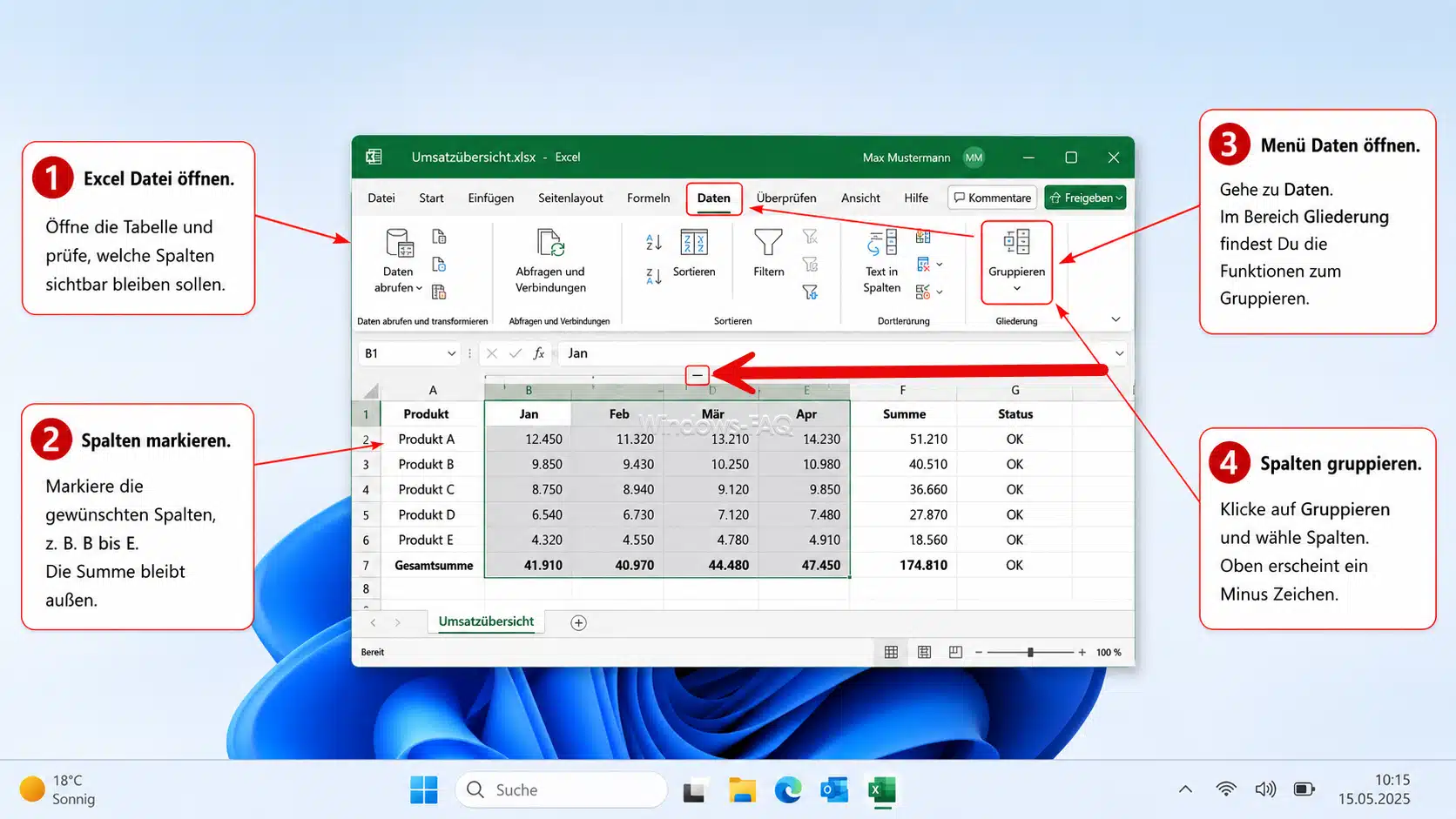
Schritt 1: Excel Datei öffnen
Öffne zuerst die Excel Datei, in der Du Spalten einklappen möchtest. Suche den Bereich, der zu breit oder unübersichtlich geworden ist.
Überlege Dir dabei direkt, welche Spalten später sichtbar bleiben sollen. Meistens sollten Bezeichnungen, Summen, Ergebnisse oder Statusspalten nicht eingeklappt werden.
Schritt 2: Gewünschte Spalten markieren
Klicke oben auf den Buchstaben der ersten Spalte, die Du einklappen möchtest. Ziehe die Markierung anschließend bis zur letzten gewünschten Spalte.
Beispiel: Wenn Du die Spalten B bis M einklappen möchtest, klickst Du auf B und markierst den Bereich bis M. Die Spalte N mit der Jahressumme bleibt außerhalb der Markierung.
Schritt 3: Menü Daten öffnen
Wechsle im Excel Menüband auf Daten. Dort findest Du den Bereich Gliederung. Dieser Bereich enthält die Funktionen zum Gruppieren und zum Aufheben von Gruppierungen.
Schritt 4: Spalten gruppieren
Klicke auf Gruppieren. Falls Excel nachfragt, ob Du Zeilen oder Spalten gruppieren möchtest, wählst Du Spalten.
Excel erstellt nun oberhalb der markierten Spalten eine Gliederungslinie. Außerdem erscheint ein kleines Minus Zeichen. Dieses Symbol zeigt an, dass die Spalten aktuell sichtbar sind und eingeklappt werden können.
Schritt 5: Spalten einklappen
Klicke auf das Minus Zeichen oberhalb der gruppierten Spalten. Excel blendet die markierten Spalten aus. An derselben Stelle erscheint nun ein Plus Zeichen.
Die Spalten sind jetzt eingeklappt. Die Daten bleiben vollständig erhalten, sind aber in der aktuellen Ansicht nicht sichtbar.
Schritt 6: Spalten wieder ausklappen
Um die eingeklappten Spalten wieder einzublenden, klickst Du auf das Plus Zeichen. Excel zeigt die gesamte Spaltengruppe wieder an.
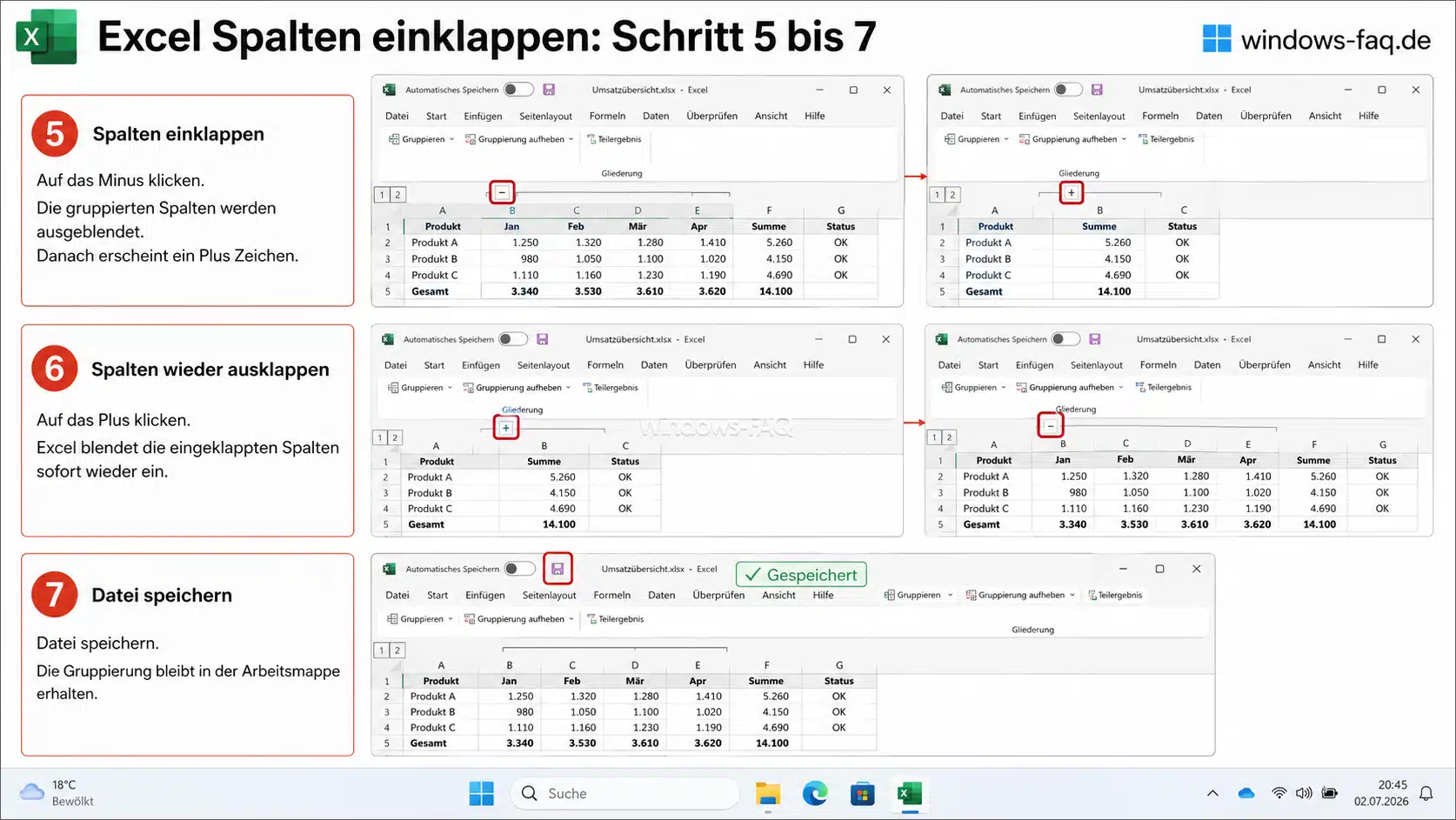
Schritt 7: Datei speichern
Speichere die Arbeitsmappe nach dem Gruppieren. Die Gliederung bleibt in der Datei gespeichert. Wenn Du die Datei später erneut öffnest, ist die Gruppierung weiterhin vorhanden.
Excel Spalten per Tastenkombination einklappen
Du kannst Spalten in Excel auch per Tastenkombination gruppieren. Das ist besonders praktisch, wenn Du häufig mit großen Tabellen arbeitest.
Markiere zuerst die gewünschten Spalten. Drücke anschließend Alt plus Umschalt plus Pfeil rechts. Excel erstellt dadurch eine Gruppierung für den markierten Bereich.
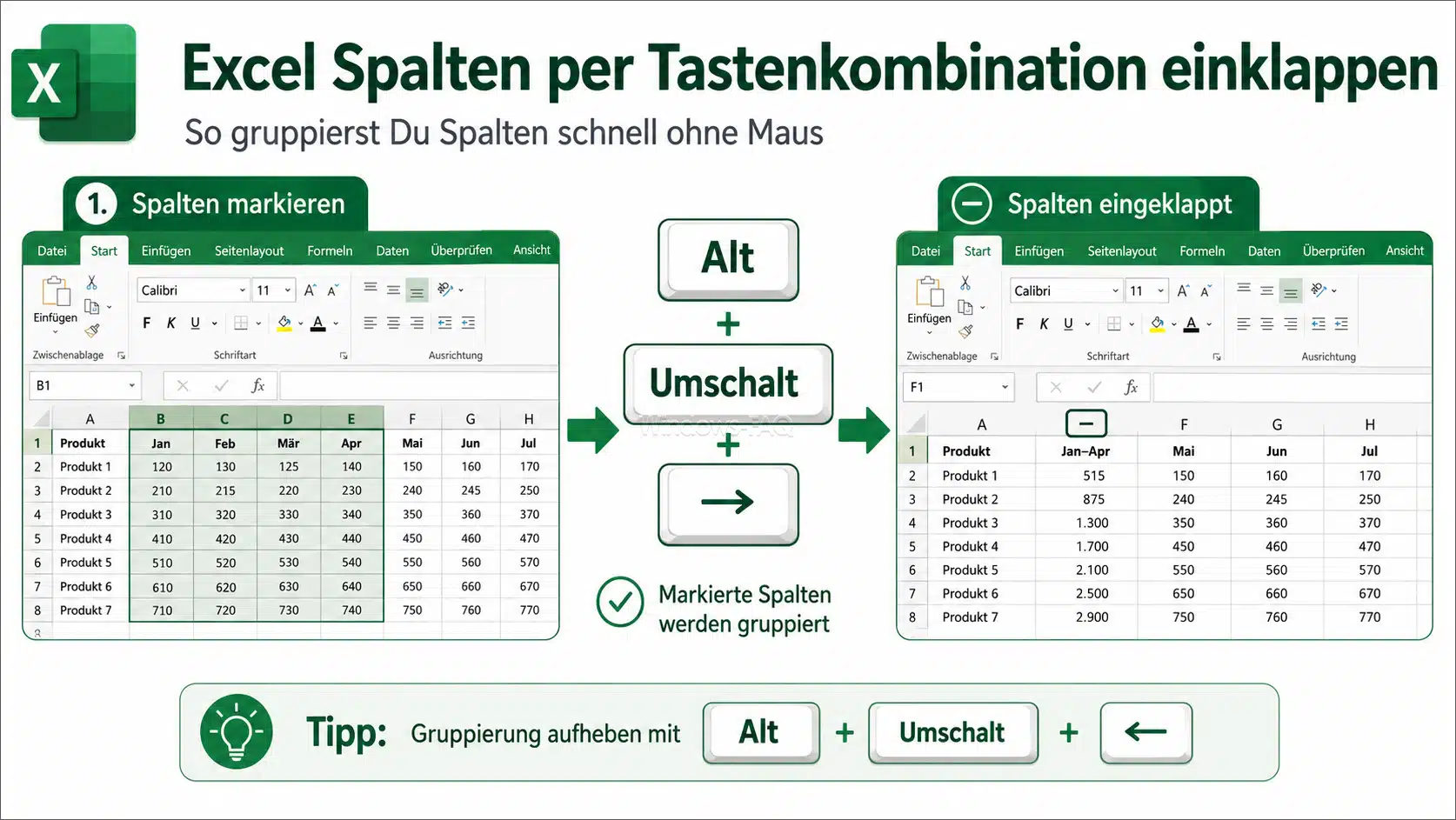
Zum Aufheben einer Gruppierung markierst Du den gruppierten Bereich und drückst Alt plus Umschalt plus Pfeil links.
Wenn Du regelmäßig mit Excel arbeitest, können Tastenkombinationen viel Zeit sparen. Ergänzend dazu kann auch die Anleitung zum Excel Blattname hilfreich sein, wenn Du Arbeitsmappen übersichtlicher strukturieren möchtest.
Mehrere Spaltengruppen in Excel erstellen
Du kannst in Excel mehrere Spaltengruppen nebeneinander erstellen. Das ist sinnvoll, wenn Du verschiedene Bereiche getrennt ein und ausklappen möchtest.
Ein Beispiel ist eine Jahresplanung mit Quartalen. Du kannst Januar bis März als erste Gruppe, April bis Juni als zweite Gruppe, Juli bis September als dritte Gruppe und Oktober bis Dezember als vierte Gruppe anlegen. Dadurch kannst Du jedes Quartal einzeln einklappen.
Achte aber darauf, dass die Tabelle verständlich bleibt. Zu viele Gruppen können die Bedienung erschweren. Verwende Gruppierungen deshalb nur dort, wo sie die Tabelle wirklich klarer machen.
Mehrere Gliederungsebenen in Excel verwenden
Excel kann nicht nur einfache Gruppen erstellen, sondern auch mehrere Gliederungsebenen. Damit kannst Du Detaildaten auf verschiedenen Ebenen ein und ausklappen.
Ein Beispiel: Du gruppierst zuerst einzelne Wochen innerhalb eines Monats. Danach gruppierst Du mehrere Monate zu einem Quartal. Excel zeigt dann zusätzliche Gliederungsebenen an, über die Du schnell zwischen Detailansicht und Übersicht wechseln kannst.
Für einfache Tabellen reicht meistens eine Gliederungsebene. Mehrere Ebenen sind eher für umfangreiche Planungen, Controlling Tabellen oder große Auswertungen geeignet.
Spalten einklappen und Summen sichtbar lassen
Eine besonders sinnvolle Anwendung ist das Einklappen von Detailspalten bei gleichzeitig sichtbaren Summenspalten. So bleibt die Aussage der Tabelle erhalten, während die Detaildaten nur bei Bedarf geöffnet werden.
Ein sinnvoller Tabellenaufbau kann so aussehen:
- Spalte A enthält die Bezeichnung.
- Spalten B bis M enthalten Monatswerte.
- Spalte N enthält die Jahressumme.
- Spalten B bis M werden gruppiert.
- Spalte N bleibt sichtbar.
Dadurch sieht der Leser sofort das Ergebnis und kann die Details mit einem Klick öffnen. Diese Struktur eignet sich sehr gut für Berichte, Budgetplanungen, Umsatzübersichten und Controlling Tabellen.
Excel Spalten einklappen und Formeln verwenden
Formeln funktionieren auch dann weiter, wenn Spalten eingeklappt sind. Wenn eine Summenformel Werte aus eingeklappten Spalten verwendet, bleibt das Ergebnis sichtbar und wird weiterhin berechnet.
Das ist ein großer Vorteil gegenüber dem Löschen von Spalten. Du kannst Hilfsspalten, Zwischenergebnisse oder Berechnungsgrundlagen einklappen, ohne die Berechnung zu beschädigen.
Wenn Du mit Hilfsspalten arbeitest, solltest Du die Spaltenüberschriften klar benennen. So verstehst Du später noch, welche Berechnung hinter einer eingeklappten Gruppe steckt.
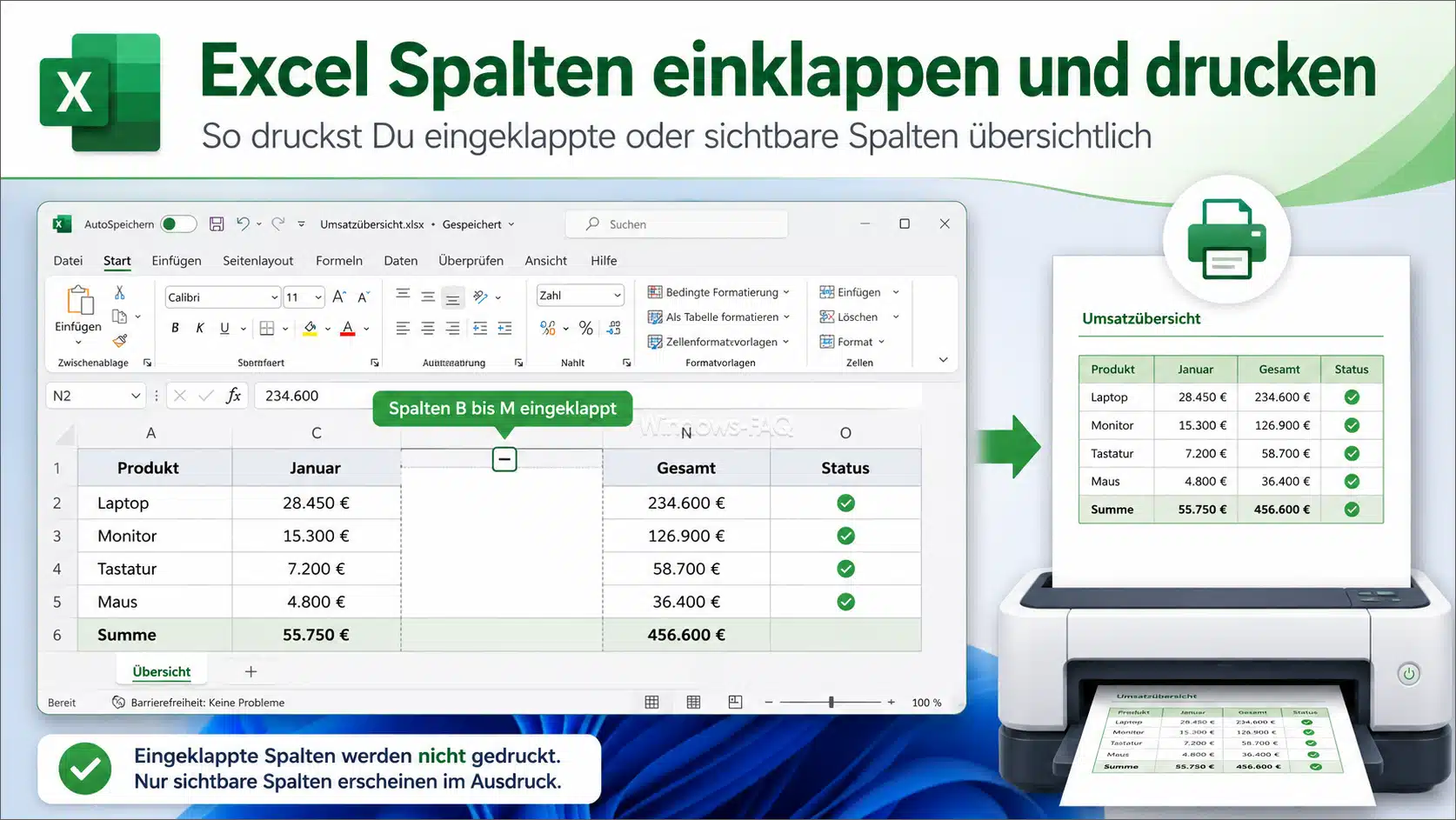
Excel Spalten einklappen und drucken
Wenn Du eine Excel Tabelle druckst, werden eingeklappte Spalten normalerweise nicht mitgedruckt. Excel druckt die Tabelle so, wie sie in der aktuellen Ansicht dargestellt wird.
Das kann sehr praktisch sein, wenn Du eine kompakte Übersicht drucken möchtest. Klappe vor dem Drucken alle Detailspalten ein, die auf dem Ausdruck nicht erscheinen sollen.
Prüfe vor dem Ausdruck immer die Seitenansicht. So erkennst Du sofort, ob alle wichtigen Spalten sichtbar sind und ob die Tabelle sauber auf die Druckseite passt.
Excel Spalten ausblenden ohne Gruppierung
Neben dem Einklappen gibt es auch die klassische Funktion zum Ausblenden von Spalten. Diese Funktion ist sinnvoll, wenn Du schnell eine oder mehrere Spalten unsichtbar machen möchtest, ohne eine Gliederung anzulegen.
Markiere dazu die gewünschten Spalten, klicke mit der rechten Maustaste auf den markierten Spaltenkopf und wähle Ausblenden. Die Spalten werden sofort ausgeblendet.
Um sie wieder sichtbar zu machen, markierst Du die angrenzenden Spalten links und rechts des ausgeblendeten Bereichs. Danach klickst Du mit der rechten Maustaste auf die Markierung und wählst Einblenden.
Für dauerhaft strukturierte Tabellen ist die Gruppierung meist besser. Für schnelle Einzelaktionen reicht das normale Ausblenden aus.
Gruppierung von Excel Spalten wieder entfernen
Wenn Du die Gliederung nicht mehr benötigst, kannst Du die Gruppierung wieder entfernen. Markiere dazu die gruppierten Spalten und öffne im Menüband den Bereich Daten.
Klicke anschließend auf Gruppierung aufheben. Falls Excel nachfragt, wählst Du Spalten. Danach entfernt Excel die Gliederungslinie und die Plus oder Minus Zeichen.
Die Inhalte der Spalten bleiben erhalten. Es wird nur die Gruppierung entfernt.
Warum werden Plus und Minus Zeichen in Excel nicht angezeigt?
Wenn Du Spalten gruppiert hast, aber keine Plus oder Minus Zeichen siehst, sind möglicherweise die Gliederungssymbole deaktiviert. In diesem Fall ist die Gruppierung zwar vorhanden, aber die Bedienelemente werden nicht angezeigt.
Prüfe außerdem, ob Du wirklich Spalten und nicht versehentlich Zeilen gruppiert hast. Wenn Du den falschen Bereich markierst, erscheint die Gliederung an einer anderen Stelle oder nicht so, wie Du es erwartest.
Auch ein geschütztes Arbeitsblatt kann verhindern, dass Gruppierungen korrekt genutzt werden. Entferne in diesem Fall den Blattschutz oder passe die Freigaben für die Bearbeitung an.
Excel Spalten einklappen funktioniert nicht: Ursachen und Lösungen
Wenn das Einklappen von Spalten in Excel nicht funktioniert, liegt es meistens an einer der folgenden Ursachen:
- Das Arbeitsblatt ist geschützt.
- Die falschen Spalten wurden markiert.
- Die Gliederungssymbole sind deaktiviert.
- Die Tabelle enthält verbundene Zellen.
- Die Arbeitsmappe verwendet eine eingeschränkte Bearbeitungsansicht.
- Die Datei wurde in einem alten oder eingeschränkten Format gespeichert.
Gehe am besten Schritt für Schritt vor. Prüfe zuerst den Blattschutz. Danach kontrollierst Du, ob Du die richtigen Spalten markiert hast. Anschließend erstellst Du die Gruppierung erneut über Daten und Gruppieren.
Typische Fehler beim Einklappen von Excel Spalten
Ein häufiger Fehler ist, dass die Summenspalte versehentlich mit eingeklappt wird. Dadurch verschwindet die wichtigste Information der Tabelle. Markiere deshalb nur die Detailspalten und lasse Ergebniswerte sichtbar.
Ein weiterer Fehler ist eine unklare Tabellenstruktur. Wenn Überschriften fehlen oder Spalten nicht logisch angeordnet sind, hilft auch eine Gruppierung nur begrenzt. Eine gute Struktur ist die Grundlage für eine gute Excel Datei.
Auch zu viele Gruppen können problematisch sein. Wenn eine Tabelle zu stark verschachtelt ist, wissen andere Nutzer oft nicht mehr, welche Informationen gerade sichtbar sind und welche nicht.
Wenn Du häufig Daten aus anderen Programmen nach Excel übernimmst, kann zusätzlich die Windows Zwischenablage wichtig sein. Dazu findest Du auf windows-faq.de eine passende Anleitung zum Thema Zwischenablage öffnen.
Best Practices für übersichtliche Excel Tabellen
Eine gute Excel Tabelle sollte auch dann verständlich bleiben, wenn einzelne Spalten eingeklappt sind. Verwende deshalb klare Überschriften, sichtbare Ergebniswerte und eine logische Reihenfolge der Spalten.
Eine bewährte Regel lautet: Detaildaten einklappen, Ergebnisse sichtbar lassen. Dadurch erkennt der Leser sofort die wichtigste Aussage der Tabelle und kann Details bei Bedarf öffnen.
Hilfsspalten solltest Du ebenfalls klar benennen. Wenn Du später eine Formel kontrollieren musst, findest Du schneller heraus, welche eingeklappten Spalten für die Berechnung wichtig sind.
Excel Spalten einklappen in gemeinsam genutzten Dateien
Wenn mehrere Personen mit derselben Excel Datei arbeiten, solltest Du Gruppierungen bewusst einsetzen. Nicht jeder erkennt sofort, dass Spalten nur eingeklappt und nicht gelöscht wurden.
Bei wichtigen Arbeitsmappen kann ein kurzer Hinweis oberhalb der Tabelle sinnvoll sein. Zum Beispiel: Detailspalten lassen sich über das Plus Zeichen oberhalb der Tabelle öffnen.
Außerdem solltest Du gemeinsam genutzte Dateien nicht zu stark verschachteln. Eine einfache Gruppierung ist meistens besser als mehrere unübersichtliche Gliederungsebenen.
Excel Spalten einklappen und Filter kombinieren
Gruppierungen und Filter erfüllen unterschiedliche Aufgaben. Mit einer Gruppierung klappst Du Spalten oder Zeilen ein. Mit einem Filter grenzt Du Datensätze nach bestimmten Kriterien ein.
Beide Funktionen können zusammen sehr hilfreich sein. Du kannst zum Beispiel eine Artikelliste nach einer Produktgruppe filtern und gleichzeitig technische Detailspalten einklappen. So siehst Du nur die relevanten Datensätze und nur die wichtigsten Spalten.
Achte aber darauf, dass die Datei nachvollziehbar bleibt. Wenn Filter, ausgeblendete Spalten und Gruppierungen gleichzeitig verwendet werden, sollten Überschriften und sichtbare Ergebniswerte besonders klar sein.
Excel Spalten einklappen für Präsentationen und Berichte
Für Besprechungen, Präsentationen und Berichte ist eine kompakte Excel Ansicht oft besser als eine vollständige Detailansicht. Niemand möchte sich durch sehr breite Tabellen mit vielen Spalten kämpfen.
Wenn Du Spalten einklappst, kannst Du zuerst die wichtigsten Ergebnisse zeigen. Bei Nachfragen öffnest Du die Detailspalten direkt in der Tabelle. Das wirkt sauberer und professioneller als mehrere getrennte Dateiversionen.
Besonders bei Budgetberichten, Projektübersichten, Monatsauswertungen und Kennzahlen Tabellen ist diese Arbeitsweise sehr hilfreich.

FAQ zu Excel Spalten einklappen
Markiere die gewünschten Spalten, öffne den Reiter Daten, klicke auf Gruppieren und wähle Spalten. Danach kannst Du die Spalten über das Minus Zeichen einklappen und über das Plus Zeichen wieder ausklappen.
Die passende Funktion heißt Gruppieren. Sie befindet sich im Menüband unter Daten im Bereich Gliederung.
Nein. Beim Einklappen werden keine Daten gelöscht. Die Spalten werden nur vorübergehend ausgeblendet. Inhalte, Formeln und Formatierungen bleiben erhalten.
Beim Einklappen erstellt Excel eine sichtbare Gliederung mit Plus und Minus Zeichen. Beim normalen Ausblenden verschwinden Spalten ohne diese Bedienelemente. Für strukturierte Tabellen ist das Einklappen meistens übersichtlicher.
Ja. Du kannst mehrere nebeneinanderliegende Spalten markieren und gemeinsam gruppieren. Danach lassen sie sich als eine Einheit ein und ausklappen.
Ja. Du kannst mehrere Gruppen nebeneinander anlegen. Das ist zum Beispiel bei Quartalen, Monaten, Kostenstellen oder Produktgruppen sinnvoll.
Wahrscheinlich sind die Gliederungssymbole deaktiviert oder die Gruppierung wurde nicht korrekt erstellt. Prüfe außerdem, ob das Arbeitsblatt geschützt ist.
Klicke auf das Plus Zeichen oberhalb der Tabelle. Excel klappt die gruppierten Spalten wieder aus und zeigt sie erneut an.
Markiere die gruppierten Spalten, gehe auf Daten und wähle Gruppierung aufheben. Die Daten bleiben erhalten, nur die Gliederung wird entfernt.
Ja. Markiere die Spalten und drücke Alt plus Umschalt plus Pfeil rechts. Zum Aufheben der Gruppierung verwendest Du Alt plus Umschalt plus Pfeil links.
Normalerweise werden eingeklappte Spalten nicht mitgedruckt, solange sie in der aktuellen Ansicht ausgeblendet sind. Prüfe vor dem Drucken immer die Seitenansicht.
Ja. Formeln bleiben aktiv. Auch wenn Spalten eingeklappt sind, werden Berechnungen weiterhin ausgeführt.
Ja. Die Funktion ist einfach zu bedienen und sehr hilfreich, sobald eine Excel Tabelle breiter und unübersichtlicher wird.
Fazit: Excel Spalten einklappen macht große Tabellen deutlich übersichtlicher
Excel Spalten einklappen ist eine einfache und sehr wirkungsvolle Methode, um große Tabellen besser zu strukturieren. Du kannst Detailspalten gruppieren, wichtige Ergebniswerte sichtbar lassen und bei Bedarf jederzeit wieder alle Daten anzeigen.
Der größte Vorteil ist, dass keine Inhalte gelöscht werden. Die Daten bleiben vollständig erhalten, während die Ansicht kompakter und verständlicher wird.
Besonders bei Monatsübersichten, Budgettabellen, Projektplänen, technischen Listen und wiederkehrenden Berichten lohnt sich die Funktion. Wenn Du regelmäßig mit breiten Excel Tabellen arbeitest, solltest Du das Gruppieren von Spalten unbedingt nutzen.






Neueste Kommentare