
Windows Updates sollen Fehler beheben, Sicherheitslücken schließen und neue Funktionen verbessern. Trotzdem kann es passieren, dass ein Update auf bestimmten Systemen neue Probleme verursacht. Genau dafür hat Microsoft die Funktion „Known Issue Rollback“ ebtwickelt. Diese Funktion ist für viele Windows Nutzer kaum sichtbar, kann aber im Hintergrund eine wichtige Rolle spielen, wenn nach einem Update plötzlich Drucker nicht mehr funktionieren, Programme Probleme machen oder bestimmte Windows Funktionen nicht mehr sauber reagieren.
Known Issue Rollback, oft auch kurz KIR genannt, ist eine Technik in Windows, mit der Microsoft bestimmte fehlerhafte Änderungen aus einem Update gezielt zurücknehmen kann, ohne dass Du gleich das komplette Update deinstallieren musst. Das ist besonders wichtig, weil ein komplettes Entfernen eines Updates oft auch Sicherheitskorrekturen oder andere wichtige Verbesserungen wieder entfernt.
In diesem Beitrag zeigen wir, was Known Issue Rollback bedeutet, wie es funktioniert, wann es hilft und worauf Du als Administrator achten solltest. Wenn Du Dich generell mit Windows Updates beschäftigst, findest Du auf Windows FAQ weitere Anleitungen rund um Windows Update.
Was ist Known Issue Rollback?
Known Issue Rollback ist eine Windows Funktion, mit der problematische Änderungen aus einem bereits installierten Update deaktiviert werden können. Dabei wird nicht das gesamte Update entfernt. Stattdessen wird nur der Teil zurückgenommen, der für ein bekanntes Problem verantwortlich ist.
Der Name beschreibt die Funktion recht gut. Ein bekanntes Problem wird zurückgerollt. Windows bleibt weiterhin auf dem aktuellen Update Stand, die Build Nummer ändert sich in der Regel nicht, und sicherheitsrelevante Bestandteile des Updates bleiben erhalten.
Das ist der entscheidende Unterschied zur klassischen Update Deinstallation. Wenn Du ein komplettes Update entfernst, nimmst Du viele Änderungen auf einmal zurück. Bei Known Issue Rollback wird deutlich gezielter gearbeitet.
Warum ist Known Issue Rollback so wichtig?
Windows läuft auf einer enorm großen Anzahl unterschiedlicher Geräte. Dazu gehören private PCs, Firmen Notebooks, virtuelle Maschinen, Terminalserver, Spezialhardware, ältere Treiber, unterschiedliche Sicherheitssoftware und viele verschiedene Anwendungskombinationen. Ein Update kann auf den meisten Geräten problemlos funktionieren und trotzdem auf einer bestimmten Systemkonfiguration einen Fehler auslösen.
Früher war die naheliegende Lösung oft die Deinstallation des betroffenen Updates. Das war zwar schnell, aber nicht immer ideal. Denn dadurch gingen nicht nur die problematischen Änderungen verloren, sondern auch andere Korrekturen. In Firmenumgebungen konnte das außerdem bedeuten, dass Administratoren Updates pausieren, deinstallieren oder blockieren mussten.
Known Issue Rollback macht diesen Prozess sauberer. Statt ein ganzes Update rückgängig zu machen, kann Windows eine einzelne fehlerhafte Änderung deaktivieren. Dadurch bleiben andere Verbesserungen erhalten. Für viele private Geräte geschieht das automatisch im Hintergrund. In verwalteten Unternehmensumgebungen kann zusätzlich eine spezielle Gruppenrichtlinie notwendig sein.
Wie funktioniert Known Issue Rollback technisch?
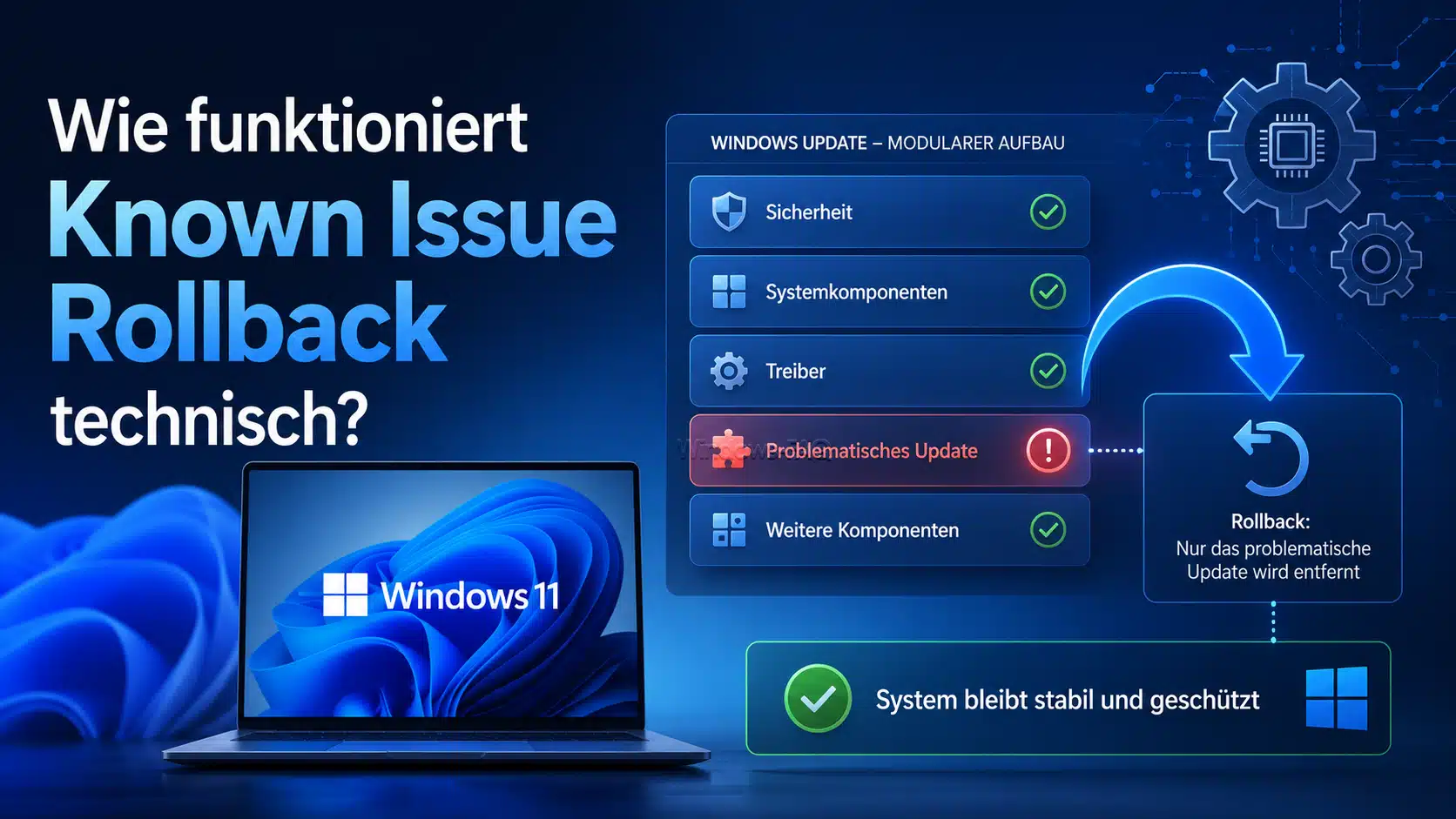
Bei modernen Windows Updates werden bestimmte Änderungen so eingebaut, dass sie bei Bedarf gezielt abgeschaltet werden können. Wenn später bekannt wird, dass eine dieser Änderungen ein Problem verursacht, kann Windows über eine Konfiguration angewiesen werden, wieder den vorherigen stabilen Codepfad zu verwenden.
Das bedeutet vereinfacht gesagt: Die fehlerhafte Änderung bleibt zwar im installierten Update enthalten, wird aber von Windows nicht mehr aktiv genutzt. Stattdessen verwendet Windows wieder das vorherige Verhalten. Deshalb ändert sich durch Known Issue Rollback normalerweise auch nicht die installierte Windows Version oder Build Nummer.
Für den Benutzer sieht das oft unspektakulär aus. Es wird kein großes Reparaturprogramm gestartet, es erscheint nicht immer eine auffällige Meldung, und es muss nicht zwangsläufig ein Update deinstalliert werden. Häufig reicht es, dass Windows die passende Konfiguration erhält und danach neu gestartet wird.
Known Issue Rollback ist keine normale Update Deinstallation
Ein häufiger Irrtum besteht darin, Known Issue Rollback mit dem Entfernen eines Windows Updates gleichzusetzen. Das ist fachlich nicht korrekt. Bei einer Update Deinstallation wird das gesamte Update entfernt. Bei Known Issue Rollback bleibt das Update installiert, aber eine bestimmte Änderung wird deaktiviert.
Das hat mehrere Vorteile:
- Sicherheitskorrekturen bleiben in der Regel installiert.
- Andere Verbesserungen aus dem Update bleiben erhalten.
- Der Eingriff ist gezielter als eine komplette Deinstallation.
- Die Update Verwaltung bleibt sauberer.
- Administratorinnen und Administratoren können betroffene Systeme genauer steuern.
Gerade in Unternehmensnetzwerken ist das ein großer Vorteil. Dort möchte man fehlerhafte Änderungen möglichst schnell entschärfen, ohne die gesamte Update Strategie durcheinanderzubringen.
Wann wird Known Issue Rollback verwendet?
Known Issue Rollback kommt vor allem dann zum Einsatz, wenn ein nicht sicherheitskritischer Teil eines Windows Updates ein bekanntes Problem verursacht. Typische Beispiele können fehlerhafte Änderungen an Windows Funktionen, Treiberinteraktionen, Druckfunktionen, Netzwerkverhalten oder Benutzeroberflächen (GUI) sein.
Wichtig ist dabei: Known Issue Rollback ist nicht für jede Art von Fehler geeignet. Es funktioniert nur dann, wenn die betroffene Änderung technisch so vorbereitet wurde, dass sie gezielt zurückgenommen werden kann. Außerdem wird Known Issue Rollback normalerweise nicht verwendet, um sicherheitsrelevante Korrekturen einfach wieder abzuschalten.
Wenn nach einem Update ein Problem auftritt, bedeutet das also nicht automatisch, dass Known Issue Rollback verfügbar ist. Es ist eine Möglichkeit, aber keine Garantie.
Unterschied zwischen privaten PCs und verwalteten Firmen Geräten
Bei privaten Windows Geräten läuft Known Issue Rollback häufig automatisch im Hintergrund. Wenn Windows erkennt, dass eine bekannte problematische Änderung zurückgenommen werden soll, wird die passende Konfiguration über den normalen Update Mechanismus bereitgestellt. Der Benutzer muss dann oft nur warten, Windows neu starten und prüfen, ob das Problem verschwunden ist.
In Unternehmensumgebungen sieht es anders aus. Geräte, die über Gruppenrichtlinien, zentrale Update Steuerung, Windows Update for Business oder andere Verwaltungsmechanismen kontrolliert werden, erhalten eine Known Issue Rollback Konfiguration nicht immer automatisch in derselben Form wie private Geräte. In solchen Fällen kann eine spezielle Gruppenrichtlinie erforderlich sein.
Das ist besonders wichtig für Administratoren. Wenn ein Fehler in einer Firma auf vielen Geräten auftritt, reicht es nicht immer aus, einfach abzuwarten. Dann muss geprüft werden, ob für das konkrete Problem eine KIR Richtlinie bereitsteht und ob diese auf die betroffenen Geräte angewendet werden muss.
Voraussetzungen für Known Issue Rollback
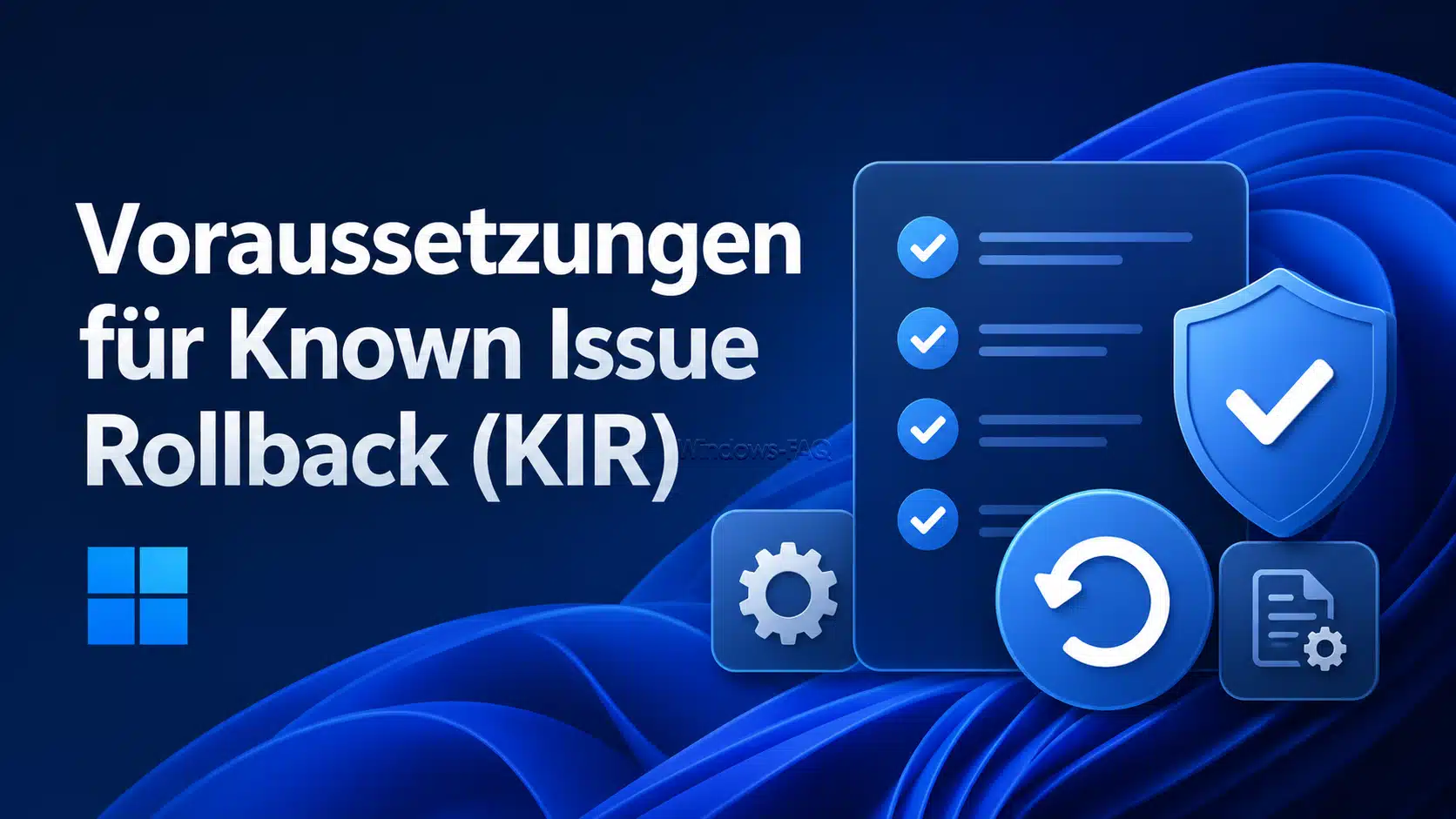
Damit Known Issue Rollback sinnvoll eingesetzt werden kann, müssen einige Voraussetzungen erfüllt sein. Diese Punkte helfen Dir bei der Einschätzung, ob KIR in Deinem Fall überhaupt relevant ist.
- Das Problem muss durch eine bekannte Änderung in einem Windows Update verursacht werden.
- Die Änderung muss technisch für ein Rollback geeignet sein.
- Das betroffene Gerät muss eine unterstützte Windows Version verwenden.
- Bei verwalteten Geräten muss die passende Richtlinie korrekt angewendet werden.
- Nach der Anwendung kann ein Neustart notwendig sein.
- Die betroffenen Geräte müssen die Richtlinie oder Konfiguration auch tatsächlich erhalten.
Besonders in Firmennetzwerken solltest Du außerdem prüfen, ob die betroffenen Geräte wirklich zur richtigen Organisationseinheit gehören, ob Gruppenrichtlinien korrekt verarbeitet werden und ob es eventuell widersprüchliche Richtlinien gibt. Weitere Grundlagen zu Gruppenrichtlinien findest Du über die Themenübersicht Gruppenrichtlinie auf Windows FAQ.
So erkennst Du, ob Known Issue Rollback für ein Problem relevant sein könnte
Known Issue Rollback ist vor allem dann interessant, wenn ein Fehler plötzlich nach einem kumulativen Windows Update auftritt und mehrere Geräte mit ähnlicher Konfiguration betroffen sind. Besonders auffällig ist es, wenn das Problem direkt nach einem Update beginnt und vorher nicht vorhanden war.
Typische Hinweise sind:
- Das Problem tritt erst nach einem bestimmten Windows Update auf.
- Mehrere Geräte mit ähnlicher Windows Version sind betroffen.
- Das Problem lässt sich auf bestimmten Geräten reproduzieren.
- Eine komplette Update Deinstallation würde das Problem vermutlich lösen, wäre aber nicht ideal.
- Es gibt Hinweise, dass der Fehler durch eine bestimmte Änderung im Update verursacht wird.
Für private Anwender ist meist wichtig, Windows nicht sofort hektisch zu verändern. Ein Neustart, etwas Geduld und die normale Update Verbindung reichen in vielen Fällen aus. Für Administratoren ist dagegen wichtig, strukturiert zu prüfen, ob eine gezielte KIR Richtlinie notwendig ist.
Schritt für Schritt: Known Issue Rollback auf einem privaten Windows PC einsetzen
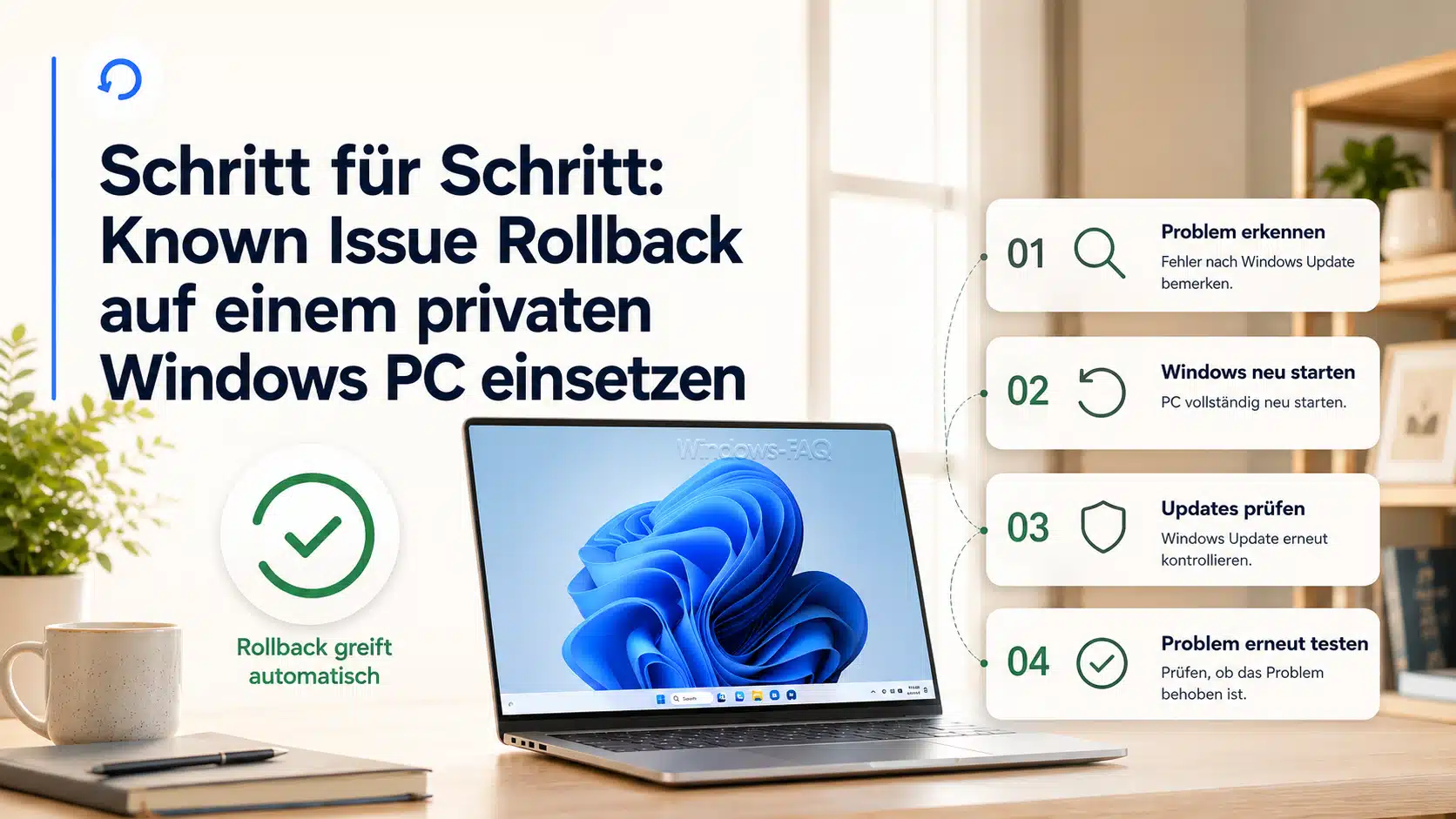
Als normaler Windows Nutzer musst Du Known Issue Rollback meistens nicht manuell einrichten. Trotzdem kannst Du einige sinnvolle Schritte durchführen, wenn nach einem Update ein Problem auftritt.
Schritt 1: Problem zeitlich einordnen
Überlege zuerst, seit wann das Problem besteht. Tritt es direkt nach einem Windows Update auf, ist ein Zusammenhang möglich. Notiere Dir, was genau nicht mehr funktioniert und ob das Verhalten reproduzierbar ist.
Schritt 2: Windows neu starten
Ein einfacher Neustart ist oft wichtiger, als man denkt. Viele Update Änderungen und Rollback Konfigurationen greifen erst vollständig, wenn Windows neu gestartet wurde. Verwende dabei wirklich einen Neustart und nicht nur Herunterfahren und wieder Einschalten.
Schritt 3: Windows Update erneut prüfen
Öffne die Windows Einstellungen und prüfe, ob weitere Updates oder Konfigurationen bereitstehen. Du findest den Bereich normalerweise unter Einstellungen, Windows Update. Installiere verfügbare Updates und starte das Gerät anschließend erneut.
Schritt 4: Problem erneut testen
Prüfe nun, ob das ursprüngliche Problem weiterhin besteht. Wenn Known Issue Rollback im Hintergrund angewendet wurde, kann sich das Verhalten nach einem Neustart wieder normalisieren.
Schritt 5: Nicht vorschnell das komplette Update deinstallieren
Die Deinstallation eines Updates sollte nicht der erste Schritt sein. Sie kann zwar in manchen Fällen notwendig sein, entfernt aber deutlich mehr als nur die fehlerhafte Änderung. Warte nach Möglichkeit ab, ob Windows das Problem durch eine gezielte Korrektur oder ein Rollback entschärft.
Schritt für Schritt: Known Issue Rollback in Unternehmen per Gruppenrichtlinie einsetzen
In verwalteten Umgebungen kann Known Issue Rollback über eine spezielle Gruppenrichtlinie verteilt werden. Der genaue Name und die konkrete Einstellung hängen immer vom jeweiligen Problem ab. Deshalb ist es wichtig, die Beschreibung der jeweiligen Richtlinie sorgfältig zu lesen.
Schritt 1: Betroffene Systeme sauber eingrenzen
Bevor Du eine Richtlinie ausrollst, solltest Du genau prüfen, welche Systeme betroffen sind. Erstelle keine pauschale Änderung für alle Geräte, wenn nur eine bestimmte Windows Version, eine bestimmte Abteilung oder eine bestimmte Gerätegruppe betroffen ist.
Praktische Fragen für die Eingrenzung:
- Welche Windows Version ist betroffen?
- Welche Build Nummer ist installiert?
- Welche Geräte zeigen den Fehler wirklich?
- Gibt es Unterschiede zwischen Notebooks, Desktop PCs, Servern oder virtuellen Maschinen?
- Tritt das Problem bei allen Benutzern oder nur bei bestimmten Rollen auf?
Die Build Nummer kannst Du zum Beispiel mit folgendem PowerShell Befehl prüfen:
Get-ComputerInfo | Select-Object WindowsProductName, WindowsVersion, OsBuildNumberSchritt 2: Testgruppe definieren
Richte zuerst eine kleine Testgruppe ein. Das können einige betroffene Geräte sein, die das Problem zuverlässig zeigen. So vermeidest Du, dass eine fehlerhaft konfigurierte Richtlinie direkt auf viele Systeme wirkt.
Für eine saubere Testgruppe eignen sich Geräte, die repräsentativ für die betroffene Umgebung sind. Ein einzelner Sonderfall ist oft nicht ausreichend.
Schritt 3: Administrative Vorlage bereitstellen
Eine KIR Richtlinie wird in der Regel als administrative Vorlage bereitgestellt. Diese Vorlage muss in der Gruppenrichtlinienverwaltung verfügbar sein. In einer Domänenumgebung kann sie im zentralen Richtlinienspeicher abgelegt werden, damit sie auf den administrativen Systemen einheitlich angezeigt wird.
Achte darauf, dass die Sprachdatei zur Umgebung passt und dass die Vorlage an der richtigen Stelle abgelegt wird. Wenn die Vorlage nicht korrekt eingebunden ist, erscheint die Richtlinie möglicherweise nicht im Gruppenrichtlinieneditor.
Schritt 4: Neue Gruppenrichtlinie erstellen
Erstelle eine neue Gruppenrichtlinie mit einem klaren Namen. Der Name sollte das Problem, die betroffene Windows Version und den Zweck erkennen lassen. Ein Beispiel wäre:
KIR Windows 11 Druckproblem TestgruppeEine klare Benennung hilft später enorm, wenn Du die Richtlinie wieder entfernen oder prüfen musst. Gerade in großen Umgebungen ist eine saubere Dokumentation entscheidend.
Schritt 5: KIR Einstellung konfigurieren
Öffne die neue Gruppenrichtlinie und suche unter Computerkonfiguration nach der importierten KIR Richtlinie. Lies die Beschreibung der Richtlinie genau. Bei Known Issue Rollback Richtlinien ist es besonders wichtig, den beschriebenen Status korrekt zu setzen. Je nach Richtlinie kann die notwendige Einstellung anders wirken, als man es aus normalen Richtlinien gewohnt ist.
Setze die Richtlinie exakt so, wie es für das konkrete Rollback vorgesehen ist. Vermeide Vermutungen. Eine falsch gesetzte KIR Richtlinie kann wirkungslos bleiben oder das gewünschte Verhalten nicht auslösen.
Schritt 6: Gruppenrichtlinie gezielt verknüpfen
Verknüpfe die Gruppenrichtlinie nur mit der Organisationseinheit, in der sich die betroffenen Testgeräte befinden. Wenn Du mit Sicherheitsfilterung arbeitest, prüfe zusätzlich, ob die Computerkonten die Richtlinie auch anwenden dürfen.
Vermeide einen sofortigen Rollout auf alle Computer. Known Issue Rollback ist zwar gezielt, aber trotzdem eine systemweite Änderung. Sie sollte kontrolliert eingeführt werden.
Schritt 7: Gruppenrichtlinie aktualisieren und Gerät neu starten
Auf einem Testgerät kannst Du die Gruppenrichtlinienverarbeitung mit folgendem Befehl anstoßen:
gpupdate /forceDanach solltest Du das Gerät neu starten. Viele Änderungen greifen erst nach einem vollständigen Neustart zuverlässig. Prüfe anschließend, ob das ursprüngliche Problem behoben ist.
Schritt 8: Anwendung der Richtlinie prüfen
Wenn das Problem weiterhin besteht, solltest Du zuerst prüfen, ob die Richtlinie überhaupt angewendet wurde. Dafür kannst Du einen Gruppenrichtlinienbericht erstellen:
gpresult /h C:\Temp\GPO-Bericht.htmlÖffne anschließend die erzeugte HTML Datei und prüfe, ob die KIR Richtlinie im Bereich der angewendeten Computerrichtlinien sichtbar ist. Wenn sie dort nicht auftaucht, liegt das Problem vermutlich bei der Verknüpfung, Sicherheitsfilterung, Organisationseinheit oder Replikation.
Schritt 9: Rollout erweitern
Wenn die Testgruppe erfolgreich ist, kannst Du den Rollout schrittweise erweitern. Beginne mit einer kleinen Anzahl weiterer Geräte und beobachte das Verhalten. Erst wenn keine neuen Probleme auftreten, solltest Du größere Gruppen einbeziehen.
Schritt 10: Richtlinie später wieder entfernen
Known Issue Rollback ist normalerweise keine Dauerlösung. Wenn das Problem durch ein späteres Update dauerhaft behoben wurde, sollte die temporäre KIR Richtlinie wieder entfernt oder deaktiviert werden. Dokumentiere deshalb von Anfang an, warum die Richtlinie erstellt wurde, wann sie aktiviert wurde und wann sie wieder geprüft werden soll.
Wichtige Hinweise für Administratoren
Known Issue Rollback kann im Alltag sehr hilfreich sein, ersetzt aber keine saubere Update Verwaltung. Gerade in Unternehmen solltest Du KIR immer als gezielte Maßnahme betrachten, nicht als allgemeinen Reparaturmechanismus für jedes Update Problem.
Build Nummer bleibt meistens unverändert
Ein wichtiger Punkt: Nach einem Known Issue Rollback erwartest Du normalerweise keine niedrigere Build Nummer. Das Update bleibt installiert. Deshalb ist die Build Nummer allein kein zuverlässiger Beweis dafür, ob ein Rollback aktiv ist oder nicht.
Neustart nicht vergessen
Viele Administratoren prüfen zu früh. Eine Richtlinie wurde gesetzt, aber das Gerät wurde noch nicht neu gestartet. Dadurch kann der Eindruck entstehen, dass KIR nicht funktioniert. Plane deshalb immer einen vollständigen Neustart ein.
Richtlinie nicht auf falsche Windows Versionen anwenden
KIR Richtlinien sind in der Regel für bestimmte Windows Versionen und bestimmte Update Stände gedacht. Eine falsche Zielgruppe kann dazu führen, dass die Richtlinie wirkungslos bleibt. Prüfe deshalb genau, welche Geräte betroffen sind.
Dokumentation ist Pflicht
Notiere mindestens folgende Informationen:
- Name der KIR Richtlinie
- betroffenes Problem
- betroffene Windows Version
- betroffene Geräte oder Organisationseinheiten
- Datum der Aktivierung
- geplanter Prüftermin für die Entfernung
Ohne Dokumentation bleiben temporäre Richtlinien oft unnötig lange aktiv. Das kann später zu Verwirrung führen, wenn niemand mehr weiß, warum eine bestimmte Richtlinie existiert.
Typische Fehler bei Known Issue Rollback
In der Praxis treten bei Known Issue Rollback immer wieder ähnliche Fehler auf. Viele davon lassen sich leicht vermeiden.
Fehler 1: Es wird ein Build Downgrade erwartet
Known Issue Rollback ist kein Downgrade der Windows Installation. Die installierte Build bleibt normalerweise gleich. Entscheidend ist nicht die Build Nummer, sondern ob die problematische Änderung deaktiviert wurde.
Fehler 2: Die Richtlinie wird zu breit verteilt
Eine KIR Richtlinie sollte gezielt auf betroffene Systeme angewendet werden. Ein unnötig breiter Rollout kann die Fehlersuche später erschweren.
Fehler 3: Die Beschreibung der Richtlinie wird nicht gelesen
Bei KIR Richtlinien ist die genaue Beschreibung besonders wichtig. Verlasse Dich nicht blind auf die Begriffe Aktiviert oder Deaktiviert, sondern prüfe, welche Einstellung für das konkrete Rollback vorgesehen ist.
Fehler 4: Es wird kein Neustart durchgeführt
Ohne Neustart kann die Änderung unvollständig bleiben. Das gilt besonders bei Systemkomponenten, die während des laufenden Betriebs nicht vollständig neu geladen werden.
Fehler 5: Die Richtlinie bleibt dauerhaft aktiv
Known Issue Rollback sollte regelmäßig geprüft werden. Sobald ein späteres Update das Problem dauerhaft behebt, sollte die KIR Richtlinie aus der Umgebung entfernt werden.
Known Issue Rollback und Windows Update Strategie
Known Issue Rollback ist ein gutes Beispiel dafür, warum eine durchdachte Windows Update Strategie wichtig ist. Updates sollten nicht ungeprüft auf alle Systeme ausgerollt werden, aber sie sollten auch nicht dauerhaft blockiert werden. Sinnvoll ist ein gestaffeltes Verfahren.
Eine mögliche Update Strategie kann so aussehen:
- Zuerst werden Updates auf wenigen Testsystemen installiert.
- Danach folgt eine Pilotgruppe mit echten Arbeitsplätzen.
- Erst anschließend werden größere Benutzergruppen einbezogen.
- Probleme werden dokumentiert und bewertet.
- Bei bekannten Fehlern wird geprüft, ob Known Issue Rollback helfen kann.
Wenn Du regelmäßig Windows 11 Systeme betreust, lohnt sich ein Blick auf weitere Artikel im Bereich Windows 11 auf Windows FAQ. Dort findest Du viele ergänzende Themen rund um Updates, Einstellungen und typische Fehlerbilder.
Hilft Known Issue Rollback auch bei Windows Server?
Known Issue Rollback kann auch in Serverumgebungen relevant sein, wenn ein unterstütztes System und ein passendes bekanntes Problem betroffen sind. Allerdings solltest Du bei Servern besonders vorsichtig vorgehen. Produktive Server, Terminalserver, Domänencontroller oder Systeme mit kritischen Anwendungen sollten niemals ohne Test und Wartungsfenster geändert werden.
Bei Servern ist außerdem wichtig, die Abhängigkeiten zu prüfen. Ein Problem kann zwar nach einem Update sichtbar werden, muss aber nicht zwingend durch Windows selbst verursacht sein. Auch Treiber, Sicherheitssoftware, Dienste oder Anwendungen können beteiligt sein.
Wann solltest Du statt Known Issue Rollback andere Maßnahmen wählen?
Known Issue Rollback ist hilfreich, aber nicht immer die richtige Lösung. Andere Maßnahmen können sinnvoller sein, wenn das Problem nicht durch eine bekannte Update Änderung verursacht wird oder wenn kein passendes Rollback verfügbar ist.
Alternative Maßnahmen können sein:
- Installation eines späteren korrigierten Updates
- Prüfung von Treibern und Firmware
- Analyse von Ereignisprotokollen
- Überprüfung von Gruppenrichtlinien
- Temporäre Deinstallation eines Updates als letzte Maßnahme
- Prüfung betroffener Anwendungen
Gerade bei Windows Update Fehlern lohnt sich eine strukturierte Analyse. Weitere praktische Hilfen findest Du im Themenbereich PowerShell auf Windows FAQ, da viele Prüfungen und Inventarisierungen per PowerShell deutlich schneller möglich sind.
FAQ zu Known Issue Rollback (KIR)
Was bedeutet Known Issue Rollback?
Known Issue Rollback ist eine Windows Funktion, mit der eine bekannte fehlerhafte Änderung aus einem Update gezielt deaktiviert werden kann. Das gesamte Update bleibt dabei installiert.
Ist Known Issue Rollback dasselbe wie ein Update Rollback?
Nein. Bei einem normalen Update Rollback oder einer Deinstallation wird ein komplettes Update entfernt. Bei Known Issue Rollback wird nur eine bestimmte Änderung zurückgenommen, während das Update grundsätzlich installiert bleibt.
Muss ich Known Issue Rollback als privater Nutzer manuell aktivieren?
In den meisten Fällen nicht. Auf privaten Windows Geräten wird Known Issue Rollback häufig automatisch über den normalen Update Mechanismus angewendet. Ein Neustart kann trotzdem notwendig sein.
Warum brauchen Unternehmen manchmal eine Gruppenrichtlinie?
Verwaltete Geräte in Unternehmen erhalten bestimmte KIR Konfigurationen nicht immer automatisch wie private Geräte. Deshalb kann eine spezielle Gruppenrichtlinie erforderlich sein, um das Rollback gezielt auf betroffene Systeme anzuwenden.
Ändert sich durch Known Issue Rollback die Windows Build Nummer?
Normalerweise nicht. Das Update bleibt installiert, und die Build Nummer bleibt meist unverändert. Known Issue Rollback verändert in erster Linie das Verhalten einer bestimmten Änderung.
Kann Known Issue Rollback Sicherheitsupdates entfernen?
Known Issue Rollback ist in erster Linie für bestimmte nicht sicherheitsrelevante Änderungen gedacht. Sicherheitskorrekturen sollen dadurch normalerweise nicht einfach zurückgenommen werden.
Wie schnell wirkt Known Issue Rollback?
Das hängt von der Umgebung ab. Auf privaten Geräten kann es automatisch nach einiger Zeit und nach einem Neustart greifen. In Unternehmen hängt es davon ab, ob die passende Richtlinie verteilt, verarbeitet und das Gerät neu gestartet wurde.
Kann ich sehen, ob Known Issue Rollback aktiv ist?
Das ist nicht immer direkt sichtbar. In Unternehmensumgebungen kannst Du über Gruppenrichtlinienberichte prüfen, ob eine KIR Richtlinie angewendet wurde. Auf privaten Geräten ist die Wirkung oft nur daran erkennbar, dass das ursprüngliche Problem verschwindet.
Sollte ich ein Windows Update deinstallieren, wenn ein Problem auftritt?
Nicht sofort. Eine Update Deinstallation sollte eher eine letzte Maßnahme sein. Prüfe zuerst, ob ein Neustart, ein weiteres Update, eine bekannte Korrektur oder Known Issue Rollback das Problem beheben kann.
Wie lange sollte eine KIR Richtlinie aktiv bleiben?
Nur so lange wie nötig. Sobald ein späteres Update das Problem dauerhaft behebt, sollte die Richtlinie geprüft und anschließend entfernt werden. Eine KIR Richtlinie ist normalerweise eine temporäre Maßnahme.
Fazit – Known Issue Rollback (KIR) bringt mehr Sicherheit in die Windows Updates
Known Issue Rollback ist eine wichtige Windows Funktion, die viele Nutzer nie bewusst sehen, die aber bei fehlerhaften Updates sehr wertvoll sein kann. Statt ein komplettes Update zu entfernen, kann Windows gezielt eine problematische Änderung deaktivieren. Dadurch bleiben andere Korrekturen und Sicherheitsverbesserungen erhalten.
Für private Nutzer läuft dieser Prozess meistens automatisch im Hintergrund. Für Administratoren in Unternehmen ist Known Issue Rollback dagegen ein wichtiges Werkzeug, das sauber getestet, dokumentiert und gezielt per Gruppenrichtlinie ausgerollt werden sollte.
Die wichtigste Regel lautet: Known Issue Rollback ist kein Ersatz für eine gute Update Strategie, sondern eine sinnvolle Ergänzung. Wer Windows Updates kontrolliert testet, Probleme sauber eingrenzt und temporäre KIR Richtlinien später wieder entfernt, kann Update Probleme deutlich besser beherrschen.
– Was bedeutet der Fehlercode 0x80070422?
– Windows Wasserzeichen auf dem Desktop entfernen
– COM Surrogate hohe CPU Auslastung beheben






Neueste Kommentare