
Mit KB5083631 hat Microsoft das optionale Vorschauupdate für Windows 11 Version 24H2 und Windows 11 Version 25H2 nochmals überarbeitet. Das Update ist eine Verbesserung des gleichen Updates, welches bereits am 17.04.2026 erschienen ist. Es ist kein klassisches Sicherheitsupdate, sondern ein nicht sicherheitsrelevantes Qualitätsupdate mit vielen Verbesserungen, Korrekturen und kleineren Neuerungen für Windows 11.
Besonders interessant ist KB5083631 für Nutzer, die Fehler frühzeitig beheben möchten, bevor die Änderungen später in ein reguläres kumulatives Sicherheitsupdate einfließen. Gleichzeitig solltest du wissen, dass optionale Vorschauupdates nicht auf jedem PC sofort installiert werden müssen. Wer ein stabiles Produktivsystem nutzt, sollte vor der Installation kurz prüfen, ob die enthaltenen Verbesserungen für den eigenen Rechner wirklich relevant sind.
KB5083631 für Windows 11 24H2 und 25H2 im Überblick
KB5083631 richtet sich an Windows 11 Version 24H2 und Windows 11 Version 25H2. Nach der Installation steigt die Buildnummer bei Windows 11 24H2 auf 26100.8328 und bei Windows 11 25H2 auf 26200.8328.
Das Update wurde als Vorschauupdate veröffentlicht. Das bedeutet, dass es viele Qualitätsverbesserungen und Fehlerkorrekturen enthält, aber nicht als zwingendes Sicherheitsupdate eingestuft ist. Solche Updates sind vor allem dafür gedacht, Fehlerbehebungen und Verbesserungen vorab bereitzustellen, bevor sie später in ein reguläres monatliches Update einfließen können.
Wenn du regelmäßig Windows 11 Updates installierst oder dich allgemein mit Updateproblemen beschäftigst, findest du auf Windows FAQ auch weitere praktische Hilfen rund um typische Updatefehler. Besonders häufig treten Probleme wie der Windows Fehlercode 0x800f081f oder der Fehler 0x80070057 auf.
Was ist KB5083631 genau?
KB5083631 ist ein kumulatives Vorschauupdate für Windows 11. Kumulativ bedeutet, dass das Update nicht nur einzelne Änderungen enthält, sondern auf vorherigen Updates aufbaut. Wenn dein System bereits aktuelle Updates installiert hat, werden in der Regel nur die noch fehlenden Bestandteile heruntergeladen und installiert.
Das Update enthält Verbesserungen für verschiedene Bereiche von Windows 11. Dazu gehören unter anderem Explorer, Eingabe, Taskleiste, Windows Hello, Speicherverwaltung, Remotedesktop, Druckfunktionen, Microsoft Store, Treibervertrauen und allgemeine Systemzuverlässigkeit.
Für normale Anwender ist vor allem wichtig, dass KB5083631 mehrere typische Alltagsprobleme beheben kann. Dazu zählen Fehler im Explorer, Probleme mit Anzeige und Sortierung in Ordnern, einzelne Darstellungsprobleme im dunklen Modus, Verbesserungen bei Windows Hello und Optimierungen beim Start von Apps nach dem Systemstart.
Für welche Windows Versionen ist KB5083631 gedacht?
KB5083631 ist für Windows 11 Version 24H2 und Windows 11 Version 25H2 vorgesehen. Das Update ist nicht für ältere Windows 11 Versionen gedacht und auch nicht für Windows 10.
Unterstützte Versionen
- Windows 11 Version 24H2
- Windows 11 Version 25H2
Neue Buildnummern nach der Installation
- Windows 11 24H2 erhält Build 26100.8328
- Windows 11 25H2 erhält Build 26200.8328
Welche Windows Version aktuell auf deinem Rechner installiert ist, kannst du sehr schnell mit dem Befehl winver prüfen. Drücke dazu die Tastenkombination Windows Taste und R, gib winver ein und bestätige mit Enter. Danach zeigt Windows dir die installierte Version und Buildnummer an.
Warum KB5083631 für viele Nutzer interessant ist
Das Update ist vor allem dann interessant, wenn du unter Windows 11 24H2 oder 25H2 Probleme bemerkst, die zu den korrigierten Bereichen passen. Dazu gehören zum Beispiel Unzuverlässigkeiten im Explorer, Fehler beim Microsoft Store, Probleme mit Windows Hello, Darstellungsfehler bei Remotedesktopverbindungen oder eine langsamere Anzeige von Speicherinformationen bei großen Datenträgern.
Auch für Administratoren kann KB5083631 wichtig sein. Das Update bringt Änderungen im Bereich Treibervertrauen, neue Möglichkeiten bei der Entfernung vorinstallierter Apps in Enterprise und Education Umgebungen sowie Verbesserungen bei Richtlinien und Skriptverarbeitung.
Wenn du Windows 11 beruflich verwaltest, solltest du KB5083631 zunächst auf Testsystemen prüfen. Besonders in Umgebungen mit BitLocker, Remotedesktop, Spezialtreibern, Kioskmodus oder angepassten Gruppenrichtlinien ist ein kurzer Testlauf sinnvoll, bevor das Update breiter verteilt wird.
Die wichtigsten Neuerungen und Verbesserungen in KB5083631
KB5083631 bringt zahlreiche Änderungen mit. Nicht jede Änderung ist für jeden Nutzer sichtbar. Viele Verbesserungen betreffen Zuverlässigkeit, Kompatibilität und Systemverhalten im Hintergrund. Trotzdem gibt es einige Punkte, die besonders auffallen.
Neuer Xbox Modus für Windows 11 PCs
Eine auffällige Neuerung ist der Xbox Modus für Windows 11 PCs. Dieser Modus soll eine stärker auf Spiele ausgerichtete Vollbildumgebung bieten. Die Oberfläche ist darauf ausgelegt, Ablenkungen zu reduzieren und Spiele stärker in den Mittelpunkt zu stellen.
Der Xbox Modus richtet sich vor allem an Nutzer, die ihren PC auch mit Controller verwenden oder eine konsolenähnliche Bedienung bevorzugen. Der Wechsel kann über die Xbox App, über Einstellungen der Game Bar oder über eine Tastenkombination erfolgen, sofern die Funktion auf dem jeweiligen Gerät bereits verfügbar ist.
Verbesserungen im Datei Explorer
Der Datei Explorer erhält mit KB5083631 mehrere Verbesserungen. Dazu gehört die Unterstützung zusätzlicher Archivformate. Außerdem sollen Ansichts und Sortiereinstellungen in bestimmten Ordnern zuverlässiger erhalten bleiben, wenn Apps den Explorer direkt an diesen Speicherorten öffnen.
Ein weiteres Detail betrifft den dunklen Modus. In bestimmten Situationen konnte beim Öffnen von Dieser PC oder beim Ändern des Detailbereichs kurz ein weißes Aufblitzen sichtbar sein. Dieses Verhalten soll mit dem Update verbessert werden.
Bessere Zuverlässigkeit von explorer.exe
Explorer.exe ist ein zentraler Bestandteil der Windows Oberfläche. Wenn dieser Prozess instabil läuft, können Taskleiste, Startmenü, Schnellzugriff oder Datei Explorer betroffen sein. KB5083631 enthält mehrere Änderungen, die die Zuverlässigkeit von explorer.exe verbessern sollen.
Das kann sich im Alltag durch eine stabilere Bedienung bemerkbar machen. Besonders Nutzer, die häufiger mit Taskleistenmenüs, Aufgabenansicht oder Schnellzugriff arbeiten, können von diesen Anpassungen profitieren.
Verbesserungen bei Windows Hello
KB5083631 enthält Verbesserungen für Windows Hello. Dazu zählen Anpassungen bei der Gesichtserkennung und bei der Beständigkeit von Fingerabdruckeinstellungen über Upgrades hinweg.
Wenn Windows Hello auf deinem Gerät unzuverlässig arbeitet, kann das Update daher einen positiven Effekt haben. Trotzdem solltest du nach der Installation prüfen, ob PIN, Gesichtserkennung oder Fingerabdruck weiterhin sauber eingerichtet sind.
Microsoft Store Fehler werden reduziert
Das Update verbessert auch den Microsoft Store. Es soll unerwartete Fehler beim Herunterladen und Installieren von Apps reduzieren. Dabei geht es unter anderem um Fehlercodes, die bei App Installationen auftreten können.
Das ist besonders praktisch, wenn Apps aus dem Microsoft Store nicht zuverlässig installiert oder aktualisiert werden. Falls du häufiger Probleme mit Windows Fehlercodes hast, lohnt sich zusätzlich ein Blick auf die Anleitung zum Fehler 0x80070057, da dieser Fehler in verschiedenen Windows Bereichen auftreten kann.
Verbesserungen bei Remotedesktop
KB5083631 behebt ein bekanntes Problem mit dem Sicherheitsdialog der Remotedesktopverbindung. In Umgebungen mit mehreren Monitoren und unterschiedlichen Skalierungen konnte dieser Dialog fehlerhaft dargestellt werden.
Für Administratoren und Anwender, die regelmäßig mit RDP arbeiten, ist diese Korrektur besonders relevant. Gerade bei mehreren Monitoren mit unterschiedlichen Auflösungen und Skalierungen können kleine Darstellungsfehler im Alltag sehr störend sein.
Verbesserungen bei Kerberos und Remote Credential Guard
Das Update verbessert auch die Kerberos Authentifizierung in Remotedesktopsitzungen mit Remote Credential Guard. Dadurch kann ein bestimmter Authentifizierungsfehler in solchen Szenarien reduziert oder behoben werden.
Dieser Punkt ist vor allem für Unternehmensumgebungen relevant, in denen Remotedesktopverbindungen mit erhöhten Sicherheitsanforderungen genutzt werden.
Änderungen an der Windows Treiberrichtlinie
Ein wichtiger technischer Punkt betrifft die Windows Treiberrichtlinie. KB5083631 ändert, wie Windows dem Kernel gegenüber bestimmten Drittanbietertreibern vertraut. Ziel ist eine höhere Sicherheit im Umgang mit Treibern.
Für normale Nutzer ist das meistens unproblematisch. In speziellen Umgebungen mit älterer Hardware, Spezialtreibern oder nicht mehr gepflegten Treibern sollte aber geprüft werden, ob alle Geräte nach der Installation weiterhin korrekt funktionieren.
Mehr Kontrolle bei Batchdateien
Administratoren erhalten mit KB5083631 zusätzliche Möglichkeiten, die Verarbeitung von Batchdateien und CMD Skripten sicherer zu gestalten. Ein neuer Modus kann verhindern, dass Batchdateien während der Ausführung verändert werden.
Diese Funktion richtet sich besonders an Unternehmen, die Skripte kontrolliert ausführen und Manipulationen während der Laufzeit verhindern möchten.
Verbesserungen bei Speicher und Datenträgern
Das Update verbessert die Leistung beim Anzeigen von Speicherinformationen für große Volumes. Das betrifft die Einstellungen unter System, Speicher und erweiterte Speichereinstellungen.
Außerdem wird die Größenbeschränkung für die FAT32 Formatierung über die Befehlszeile erweitert. Das ist vor allem für bestimmte Spezialfälle nützlich, in denen Datenträger bewusst mit FAT32 formatiert werden sollen.
Verbesserungen für Taskleiste und Start Apps
KB5083631 verbessert die Zuverlässigkeit beim Laden des Taskleistenbereichs. Zusätzlich soll das Starten von Apps nach dem Hochfahren des Geräts effizienter ablaufen.
Das ist keine Änderung, die jeder Nutzer sofort bemerkt. Auf manchen Systemen kann sich Windows nach dem Start aber etwas runder anfühlen, vor allem wenn mehrere Autostart Apps eingerichtet sind.
Voraussetzungen vor der Installation von KB5083631
Bevor du KB5083631 installierst, solltest du kurz prüfen, ob dein System dafür geeignet ist und ob wichtige Daten gesichert sind. Das gilt besonders, weil es sich um ein optionales Vorschauupdate handelt.
Prüfe deine Windows Version
Öffne das Ausführen Fenster mit Windows Taste und R, gib winver ein und bestätige mit Enter. Wenn dort Windows 11 Version 24H2 oder Windows 11 Version 25H2 angezeigt wird, ist dein System grundsätzlich für KB5083631 vorgesehen.
Erstelle eine Datensicherung
Vor jedem größeren Windows Update ist eine Sicherung sinnvoll. Das gilt besonders bei Produktivsystemen, auf denen wichtige Daten gespeichert sind. Sichere Dokumente, Bilder, Projekte und wichtige Konfigurationsdateien auf einem externen Datenträger oder in einem geeigneten Backup Ziel.
Prüfe BitLocker vor der Installation
Bei bestimmten nicht empfohlenen BitLocker Gruppenrichtlinienkonfigurationen kann es nach der Installation beim ersten Neustart vorkommen, dass der BitLocker Wiederherstellungsschlüssel abgefragt wird. Deshalb solltest du vor der Installation sicherstellen, dass du Zugriff auf den Wiederherstellungsschlüssel hast.
Das ist besonders wichtig bei Notebooks, Firmenrechnern und Geräten, die über Entra ID, Active Directory oder eine zentrale Verwaltung geschützt werden.
Plane einen Neustart ein
KB5083631 benötigt nach der Installation in der Regel einen Neustart. Installiere das Update deshalb nicht unmittelbar vor wichtigen Arbeiten, Präsentationen oder Terminen.
KB5083631 über Windows Update installieren
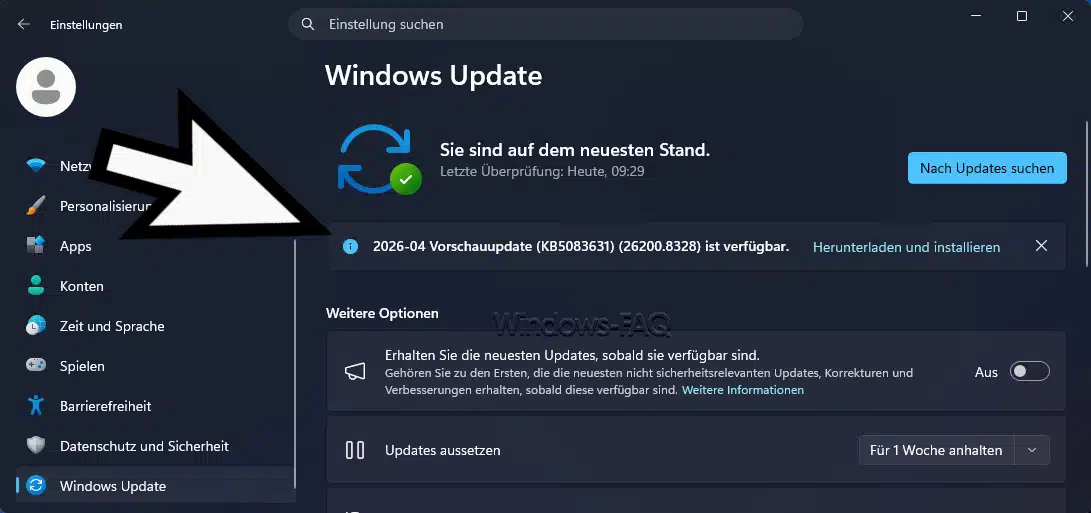
Der einfachste Weg führt über Windows Update. Da es sich um ein optionales Vorschauupdate handelt, wird es nicht immer automatisch installiert. Du musst es möglicherweise manuell auswählen.
Schritt für Schritt Anleitung
- Öffne die Einstellungen von Windows 11.
- Wechsle zu Windows Update.
- Klicke auf Nach Updates suchen.
- Prüfe, ob KB5083631 als optionales Update angeboten wird.
- Wähle Herunterladen und installieren aus, wenn du das Update installieren möchtest.
- Warte, bis Download und Installation abgeschlossen sind.
- Starte den PC neu, wenn Windows dich dazu auffordert.
- Prüfe nach dem Neustart mit winver, ob die neue Buildnummer installiert wurde.
Wenn KB5083631 nicht angezeigt wird, kann das mehrere Gründe haben. Das Update wird möglicherweise stufenweise bereitgestellt, dein Gerät erfüllt bestimmte Voraussetzungen noch nicht oder Windows Update bietet dir das Paket erst zu einem späteren Zeitpunkt an.
KB5083631 manuell installieren
In manchen Fällen ist eine manuelle Installation sinnvoll. Das kann zum Beispiel dann der Fall sein, wenn Windows Update das Paket nicht anbietet, du aber gezielt testen möchtest. In verwalteten Umgebungen kann das Update außerdem über bekannte Verwaltungswege verteilt werden.
Für normale Heimanwender ist der Weg über Windows Update meist die beste Wahl. Manuelle Installationen sollten nur durchgeführt werden, wenn du sicher bist, dass das Paket zu deiner Windows Version und Systemarchitektur passt.
Du kannst Dir aber das KB5083631 auch direkt über folgenden Link downloaden:
https://www.catalog.update.microsoft.com/Search.aspx?q=KB5083631
So prüfst du nach der Installation die Buildnummer
Nach der Installation solltest du kontrollieren, ob KB5083631 wirklich installiert wurde. Das geht am einfachsten über winver.
Buildnummer mit winver prüfen
- Drücke bitte die Windows Taste und R.
- Gib winver ein.
- Bestätige mit Enter.
- Prüfe die angezeigte Windows Version und Buildnummer.
Bei Windows 11 Version 24H2 sollte nach erfolgreicher Installation die Buildnummer 26100.8328 angezeigt werden. Bei Windows 11 Version 25H2 sollte die Buildnummer 26200.8328 erscheinen.
Updateverlauf prüfen
- Öffne die Windows Einstellungen.
- Wechsle zu Windows Update.
- Öffne den Updateverlauf.
- Suche nach KB5083631.
Wenn KB5083631 dort als erfolgreich installiert angezeigt wird, wurde das Update korrekt verarbeitet.
Bekannte Probleme bei KB5083631
Bei KB5083631 ist besonders ein Punkt wichtig. Einige Geräte mit einer nicht empfohlenen BitLocker Gruppenrichtlinienkonfiguration können nach dem ersten Neustart den BitLocker Wiederherstellungsschlüssel verlangen.
Das bedeutet nicht automatisch, dass mit dem Gerät etwas defekt ist. Windows schützt in diesem Fall den Zugriff auf das verschlüsselte Laufwerk. Ohne passenden Wiederherstellungsschlüssel kann der Zugriff auf das System jedoch blockiert sein.
Was du vor der Installation wegen BitLocker tun solltest
- Prüfe, ob BitLocker auf dem Gerät aktiviert ist.
- Stelle sicher, dass der Wiederherstellungsschlüssel verfügbar ist.
- Notiere den Schlüssel nicht ungeschützt auf dem Gerät selbst.
- Prüfe bei Firmenrechnern, ob der Schlüssel zentral hinterlegt ist.
- Installiere das Update nicht, wenn du keinen Zugriff auf den Schlüssel hast.
Gerade bei Notebooks und verwalteten Geräten solltest du diesen Punkt ernst nehmen. Ein fehlender BitLocker Schlüssel kann im ungünstigsten Fall dazu führen, dass du nach dem Neustart nicht mehr auf Windows zugreifen kannst.
Tipps für eine sichere Installation von KB5083631
Auch wenn KB5083631 viele Verbesserungen enthält, solltest du optionale Vorschauupdates mit etwas Planung installieren. Das gilt besonders für Rechner, die beruflich genutzt werden oder auf denen wichtige Software läuft.
Installiere das Update nicht unter Zeitdruck
Plane genug Zeit für Download, Installation und Neustart ein. Je nach PC, Internetverbindung und Updatezustand kann die Installation unterschiedlich lange dauern.
Teste wichtige Programme nach der Installation
Starte nach dem Neustart deine wichtigsten Programme. Prüfe besonders Anwendungen, die Treiber, Sicherheitskomponenten, Drucker, VPN, Remotedesktop oder spezielle Hardware verwenden.
Beobachte Explorer und Taskleiste
Da KB5083631 mehrere Verbesserungen an Explorer, Taskleiste und allgemeiner Zuverlässigkeit enthält, lohnt sich ein kurzer Test. Öffne den Datei Explorer, prüfe deine Standardordner, teste den Schnellzugriff und kontrolliere, ob die Taskleiste normal reagiert.
Prüfe Windows Hello
Wenn du Gesichtserkennung, Fingerabdruck oder PIN verwendest, solltest du Windows Hello nach dem Update testen. Falls etwas nicht korrekt funktioniert, öffne die Anmeldeoptionen in den Einstellungen und richte die betroffene Methode bei Bedarf neu ein.
Typische Fehler bei der Installation von KB5083631
Wie bei anderen Windows Updates kann es auch bei KB5083631 zu Installationsproblemen kommen. Häufig liegen die Ursachen nicht direkt am Update selbst, sondern an beschädigten Updatekomponenten, fehlendem Speicherplatz, Treiberproblemen oder blockierenden Sicherheitsprogrammen.
KB5083631 wird nicht angezeigt
Wenn KB5083631 nicht in Windows Update erscheint, kann das an der stufenweisen Bereitstellung liegen. Prüfe zuerst, ob dein Gerät wirklich Windows 11 24H2 oder 25H2 verwendet. Anschließend kannst du erneut nach Updates suchen.
Installation bleibt hängen
Wenn die Installation scheinbar stehen bleibt, solltest du zunächst abwarten. Windows Updates können an bestimmten Stellen längere Zeit ohne sichtbaren Fortschritt arbeiten. Erst wenn über längere Zeit gar nichts passiert, solltest du einen Neustart und eine erneute Suche nach Updates versuchen.
Zu wenig Speicherplatz
Windows benötigt für kumulative Updates ausreichend freien Speicherplatz. Öffne die Speichereinstellungen und entferne temporäre Dateien, wenn dein Systemlaufwerk fast voll ist.
Update schlägt mit Fehlercode fehl
Wenn ein Fehlercode erscheint, solltest du diesen genau notieren. Viele Updatefehler lassen sich gezielt beheben. Auf Windows FAQ findest du dazu bereits Anleitungen zu häufigen Fehlercodes wie 0x800f081f und 0x80070057.
KB5083631 wieder deinstallieren
Wenn nach der Installation schwerwiegende Probleme auftreten, kannst du KB5083631 unter bestimmten Umständen wieder entfernen. Das ist vor allem dann sinnvoll, wenn ein Problem eindeutig direkt nach der Installation begonnen hat.
Schritt für Schritt Anleitung zur Deinstallation
- Öffne die Einstellungen von Windows 11.
- Wechsle zu Windows Update.
- Öffne den Updateverlauf.
- Klicke auf Updates deinstallieren.
- Suche nach KB5083631.
- Wähle das Update aus und starte die Deinstallation.
- Starte den PC anschließend neu.
Nach der Deinstallation solltest du prüfen, ob das ursprüngliche Problem verschwunden ist. Falls ja, kannst du das Update vorerst aussetzen und auf das nächste reguläre kumulative Update warten.
Solltest du KB5083631 installieren?
Ob du KB5083631 installieren solltest, hängt von deinem System und deinem Nutzungsverhalten ab. Wenn dein Windows 11 stabil läuft und du keine der korrigierten Probleme bemerkst, musst du das Vorschauupdate nicht zwingend sofort installieren.
Wenn du jedoch von einem der behobenen Fehler betroffen bist, kann die Installation sinnvoll sein. Das gilt besonders bei Problemen mit Explorer, Remotedesktop, Microsoft Store, Windows Hello, Taskleiste oder Speicheranzeige.
Installation ist sinnvoll, wenn
- du Windows 11 24H2 oder 25H2 nutzt
- du von einem behobenen Fehler betroffen bist
- du neue Verbesserungen frühzeitig testen möchtest
- du ein Testsystem oder wenig kritisches Gerät verwendest
- du als Administrator Updates vorab prüfen möchtest
Installation ist weniger dringend, wenn
- dein System stabil läuft
- du den PC produktiv und ohne Risiko nutzen musst
- du keine Zeit für Tests nach der Installation hast
- du keinen Zugriff auf einen möglichen BitLocker Wiederherstellungsschlüssel hast
- du lieber auf das nächste reguläre Sicherheitsupdate wartest
FAQ zu KB5083631
KB5083631 ist ein optionales Vorschauupdate für Windows 11 Version 24H2 und Windows 11 Version 25H2. Es enthält Qualitätsverbesserungen, Fehlerkorrekturen und einige neue Funktionen, ist aber kein klassisches Sicherheitsupdate.
Das Update ist für Windows 11 24H2 und Windows 11 25H2 vorgesehen. Für ältere Windows 11 Versionen und Windows 10 ist KB5083631 nicht gedacht.
Windows 11 24H2 wird nach der Installation auf Build 26100.8328 aktualisiert. Windows 11 25H2 wird auf Build 26200.8328 aktualisiert.
Nein. KB5083631 ist ein nicht sicherheitsrelevantes Vorschauupdate. Es enthält Qualitätsverbesserungen und Korrekturen, aber es ist nicht als reguläres monatliches Sicherheitsupdate einzuordnen.
Nein. Da es sich um ein optionales Vorschauupdate handelt, musst du es nicht zwingend installieren. Wenn dein System stabil läuft, kannst du auch auf das nächste reguläre kumulative Update warten.
Das kann an der stufenweisen Bereitstellung liegen. Außerdem muss dein PC Windows 11 24H2 oder 25H2 verwenden. Prüfe deine Version mit winver und suche anschließend erneut nach Updates.
Wie jedes größere Windows Update kann auch KB5083631 auf einzelnen Systemen Probleme verursachen. Besonders wichtig ist der Hinweis auf BitLocker. Bei bestimmten nicht empfohlenen Gruppenrichtlinienkonfigurationen kann nach dem Neustart der Wiederherstellungsschlüssel abgefragt werden.
Prüfe deine Windows Version, sichere wichtige Daten und stelle sicher, dass du bei aktivem BitLocker Zugriff auf den Wiederherstellungsschlüssel hast. Installiere das Update nicht unter Zeitdruck.
Ja, in vielen Fällen kannst du das Update über den Updateverlauf und den Bereich Updates deinstallieren wieder entfernen. Danach ist ein Neustart erforderlich.
Ja. Das Update enthält mehrere Änderungen, die für Unternehmen interessant sind. Dazu gehören Verbesserungen bei Remotedesktop, Kerberos, Treibervertrauen, Kioskmodus, Enterprise State Roaming, Richtlinien und der Verarbeitung von Batchdateien.
Fazit zu KB5083631
KB5083631 ist ein umfangreiches optionales Vorschauupdate für Windows 11 24H2 und 25H2. Es bringt viele Verbesserungen für Stabilität, Bedienung, Explorer, Windows Hello, Remotedesktop, Microsoft Store, Speicherverwaltung und Unternehmensfunktionen.
Für betroffene Nutzer kann sich die Installation lohnen, besonders wenn konkrete Probleme mit einem der korrigierten Bereiche bestehen. Wer ein produktives System ohne akute Fehler nutzt, kann das Update aber auch überspringen und auf das nächste reguläre kumulative Update warten.
Wichtig ist vor allem eine saubere Vorbereitung. Prüfe die Windows Version, sichere wichtige Daten und stelle bei aktivem BitLocker sicher, dass der Wiederherstellungsschlüssel verfügbar ist. Dann lässt sich KB5083631 deutlich entspannter testen und installieren.






Neueste Kommentare