
Mit KB5083806 hat Microsoft ein weiteres optionales Preview Update für Windows 11 Version 26H1 veröffentlicht. Das Update hebt Windows 11 26H1 auf die Betriebssystembuild 28000.1896 und bringt mehrere Verbesserungen, neue Funktionen und Fehlerkorrekturen mit. Besonders interessant ist dieses Update für Nutzer, Administratoren und Tester, die bereits mit Windows 11 26H1 arbeiten oder die Entwicklung dieser Windows Version genau beobachten.
Wichtig ist dabei gleich zu Beginn: KB5083806 ist kein klassisches Sicherheitsupdate. Es handelt sich um ein optionales Vorschauupdate. Solche Updates dienen in der Regel dazu, Verbesserungen und Korrekturen vor dem nächsten regulären Patchday bereitzustellen. Du musst dieses Update also nicht zwingend sofort installieren, kannst es aber gezielt nutzen, wenn du die enthaltenen Verbesserungen testen möchtest oder von einem der behobenen Probleme betroffen bist.
Was ist KB5083806?
KB5083806 ist ein kumulatives Preview Update für Windows 11 Version 26H1. Nach der Installation wird die Buildnummer auf 28000.1896 angehoben. Damit gehört das Update zur 28000er Buildreihe von Windows 11 26H1.
Da es sich um ein kumulatives Update handelt, enthält KB5083806 nicht nur einzelne Änderungen. Falls frühere Aktualisierungen bereits installiert wurden, lädt Windows in der Regel nur die neuen Bestandteile herunter, die auf dem jeweiligen System noch fehlen. Das reduziert den Aufwand und sorgt dafür, dass das System auf den aktuellen Stand dieser Update Linie gebracht wird.
KB5083806 richtet sich an Windows 11 Version 26H1. Für normale Windows 11 Systeme mit Version 24H2 oder 25H2 ist dieses Update nicht der passende Aktualisierungspfad. Wenn du also Windows 11 24H2 oder 25H2 verwendest, solltest du nicht erwarten, dass KB5083806 automatisch angeboten wird.
KB5083806 im Überblick
| Update | KB5083806 |
| Windows Version | Windows 11 Version 26H1 |
| Build nach Installation | 28000.1896 |
| Update Typ | Optionales Preview Update |
| Sicherheitsupdate | Nein |
| Servicing Stack Update | KB5088834, Build 28000.1837 |
| Bekannte Probleme | Derzeit keine bekannten Probleme angegeben |
Für wen ist KB5083806 wichtig?
KB5083806 ist vor allem für Nutzer interessant, die bereits Windows 11 Version 26H1 einsetzen. Dazu gehören Tester, Administratoren, Entwickler, technisch interessierte Anwender und Nutzer entsprechender Geräte, auf denen Windows 11 26H1 bereits verfügbar ist.
Für normale produktive Systeme mit Windows 11 24H2 oder 25H2 ist dieses Update dagegen nicht relevant. Dort werden andere kumulative Updates bereitgestellt. Du solltest deshalb immer zuerst prüfen, welche Windows Version auf deinem Gerät installiert ist.
Wenn du unsicher bist, kannst du die installierte Version sehr einfach über den Befehl winver prüfen. Eine ausführliche Übersicht rund um Windows 11 Versionen und typische Windows Themen findest du auch hier auf Windows FAQ.
Was bringt KB5083806 für Windows 11 26H1?
KB5083806 bringt mehrere Verbesserungen in unterschiedlichen Bereichen von Windows 11. Dazu gehören Anpassungen bei Bedienungshilfen, Einstellungen, Datei Explorer, Windows Hello, Smart App Control, Remote Desktop und System File Checker.
Einige Funktionen werden nicht auf allen Geräten gleichzeitig sichtbar. Microsoft verteilt bestimmte Neuerungen schrittweise. Das bedeutet: Zwei Geräte mit derselben Buildnummer können sich kurzfristig unterschiedlich verhalten, weil einzelne Funktionen erst nach und nach aktiviert werden.
Verbesserungen für die Sprachausgabe
Die Sprachausgabe erhält mit KB5083806 erweiterte Möglichkeiten zur Beschreibung von Bildern. Auf passenden Geräten können Bilder besser beschrieben werden. Außerdem wird die Zusammenarbeit mit Copilot verbessert. Nutzer können über Tastenkombinationen eine Beschreibung des fokussierten Bildes oder des gesamten Bildschirms anstoßen.
Das ist vor allem für Menschen hilfreich, die auf Bedienungshilfen angewiesen sind. Gleichzeitig zeigt es, wie stark Microsoft KI Funktionen und Barrierefreiheit miteinander verbindet.
Smart App Control lässt sich flexibler verwalten
Eine wichtige Änderung betrifft Smart App Control. Bisher war diese Funktion stärker an bestimmte Voraussetzungen gebunden. Mit KB5083806 wird es einfacher, Smart App Control ein oder auszuschalten, ohne dafür eine komplette Neuinstallation von Windows durchführen zu müssen.
Du findest die Einstellung über die Windows Sicherheit und den Bereich App und Browsersteuerung. Smart App Control soll dabei helfen, nicht vertrauenswürdige oder potenziell schädliche Anwendungen zu blockieren. Gerade für sicherheitsbewusste Nutzer ist diese Änderung interessant, weil sie mehr Kontrolle über die Schutzfunktion bietet.
Weitere grundlegende Informationen zur Sicherheit unter Windows findest du in der Kategorie Sicherheit.
Verbesserungen in den Kontoeinstellungen
KB5083806 bringt auch Änderungen an den Kontoeinstellungen. Nutzer bestimmter Microsoft 365 Pläne können über die Windows Einstellungen auf mögliche Upgrade Optionen hingewiesen werden. Außerdem wurden Dialogfenster im Bereich andere Benutzer optisch moderner gestaltet.
Die überarbeiteten Dialoge passen besser zum aktuellen Windows 11 Design und unterstützen auch den dunklen Modus. Das ist keine riesige technische Änderung, verbessert aber die optische Konsistenz im System.
Verbesserungen bei Stift und Eingabe
Auch die Einstellungen für Stifteingabe wurden angepasst. Die Optionen für die Taste am Stiftende wurden erweitert. Dadurch kann die Taste so konfiguriert werden, dass sie dieselbe App öffnet wie die Copilot Taste.
Das ist vor allem für Geräte mit Stiftbedienung interessant. Wer regelmäßig mit einem Surface, einem Convertibles oder einem anderen Stiftgerät arbeitet, bekommt dadurch mehr Flexibilität bei der Bedienung.
Überarbeitete Info Seite in den Einstellungen
Die Seite System und Info wurde verbessert. Geräteinformationen sollen übersichtlicher dargestellt werden. Außerdem sollen wichtige technische Daten leichter erkennbar sein.
Das ist besonders praktisch, wenn du schnell prüfen möchtest, welche Windows Version, welche Buildnummer, welcher Prozessor oder wie viel Arbeitsspeicher auf einem Gerät vorhanden ist. Gerade bei Supportfällen spart eine bessere Übersicht oft Zeit.
Verbesserungen im Datei Explorer
KB5083806 verbessert auch den Datei Explorer. Unter anderem soll das Entsperren heruntergeladener Dateien zuverlässiger funktionieren. Das kann relevant sein, wenn Dateien aus dem Internet stammen und Windows sie aus Sicherheitsgründen zunächst blockiert.
Wenn solche Dateien blockiert sind, kann es passieren, dass Vorschau, Ausführung oder bestimmte Dateiaktionen nicht wie erwartet funktionieren. Eine zuverlässigere Entsperrung hilft dabei, solche Probleme schneller zu beheben.
System File Checker zeigt weniger irritierende Meldungen
Der System File Checker, der über den Befehl sfc /scannow gestartet wird, wurde ebenfalls verbessert. KB5083806 entfernt eine überflüssige Fehlermeldung, die beim Ausführen des Befehls unerwartet erscheinen konnte.
Das ist für Administratoren und erfahrene Nutzer wichtig, weil sfc /scannow häufig bei der Reparatur von Windows Problemen eingesetzt wird. Wenn das Tool selbst missverständliche Meldungen ausgibt, erschwert das die Fehlersuche. Mit KB5083806 soll diese Irritation reduziert werden.
Wenn du dich allgemein für Reparatur und Fehlerbehebung interessierst, findest du auf Windows FAQ viele passende Anleitungen in der Kategorie Windows Update.
Verbesserungen bei Windows Hello
KB5083806 verbessert die Zuverlässigkeit von Windows Hello Fingerabdruckanmeldungen auf bestimmten Geräten. Das kann besonders dann hilfreich sein, wenn die Anmeldung per Fingerabdruck gelegentlich unzuverlässig funktioniert hat.
Windows Hello ist für viele Nutzer ein zentraler Komfort und Sicherheitsfaktor. Wenn die biometrische Anmeldung stabiler funktioniert, verbessert das den Alltag deutlich.
Korrektur für Remote Desktop Sicherheitswarnungen
Ein weiterer behobener Fehler betrifft Remote Desktop. In bestimmten Mehrschirmumgebungen konnte ein Sicherheitsdialog von Remote Desktop falsch dargestellt werden. Das konnte insbesondere dann auftreten, wenn mehrere Monitore mit unterschiedlicher Skalierung verwendet wurden.
Für Administratoren und Nutzer, die häufig per RDP auf andere Systeme zugreifen, ist diese Korrektur wichtig. Falsch dargestellte Sicherheitsdialoge können irritieren und im schlechtesten Fall dazu führen, dass Warnungen nicht korrekt gelesen werden.
Korrektur im Active Directory Umfeld
KB5083806 behebt außerdem ein Problem im Zusammenhang mit Active Directory. In einem bestimmten Szenario konnte die Verwendung von ntdsutil.exe mit 8 KB Datenbankseiten dazu führen, dass die NTDS.dit Datenbank in einen nicht mehr einbindbaren Zustand geriet.
Das ist ein sehr spezieller, aber wichtiger Punkt für Administratoren. Wer Windows Server, Active Directory und Domänencontroller betreut, sollte solche Hinweise ernst nehmen. Auch wenn KB5083806 selbst ein Windows 11 Update ist, zeigt diese Korrektur, dass Microsoft auch tiefer liegende Verwaltungs und Kompatibilitätsthemen berücksichtigt.
KB5083806 und die aktualisierten KI Komponenten
Mit KB5083806 werden auch mehrere KI Komponenten aktualisiert. Dazu gehören Image Search, Content Extraction, Semantic Analysis und das Settings Model. Diese Komponenten tragen dazu bei, dass Windows 11 bestimmte intelligente Funktionen bereitstellen kann.
Die aktualisierten Komponenten haben die Version 1.2603.377.0. Für normale Anwender ist diese Versionsnummer meist nicht entscheidend. Für Administratoren und technisch interessierte Nutzer kann sie aber hilfreich sein, wenn mehrere Geräte verglichen oder bestimmte Funktionsstände dokumentiert werden sollen.
| KI Komponente | Version |
| Image Search | 1.2603.377.0 |
| Content Extraction | 1.2603.377.0 |
| Semantic Analysis | 1.2603.377.0 |
| Settings Model | 1.2603.377.0 |
Warum ist KB5083806 ein optionales Preview Update?
Optionale Preview Updates erscheinen außerhalb des regulären Sicherheits Patchdays. Sie enthalten in der Regel Qualitätsverbesserungen, Fehlerbehebungen und neue oder vorbereitete Funktionen. Der Zweck solcher Updates besteht darin, Verbesserungen vorab bereitzustellen, bevor sie später in ein reguläres kumulatives Update einfließen.
Für private Nutzer bedeutet das: Du musst KB5083806 nicht installieren, wenn dein System stabil läuft und du keine der enthaltenen Verbesserungen benötigst. Für Tester, Administratoren oder neugierige Nutzer kann das Update aber sinnvoll sein.
In produktiven Umgebungen solltest du Preview Updates grundsätzlich vorsichtig behandeln. Auch wenn keine bekannten Probleme gemeldet sind, empfiehlt sich immer ein Test auf einzelnen Geräten, bevor ein Update breit verteilt wird.
Voraussetzungen vor der Installation von KB5083806
Bevor du KB5083806 installierst, solltest du einige Punkte prüfen. Dadurch vermeidest du typische Probleme und stellst sicher, dass das Update überhaupt zu deinem System passt.
Prüfe zuerst deine Windows Version
KB5083806 ist für Windows 11 Version 26H1 vorgesehen. Prüfe deshalb zuerst, ob dein Gerät wirklich diese Version verwendet.
- Drücke die Tastenkombination Windows Taste und R.
- Gib winver ein.
- Bestätige mit Enter.
- Prüfe die angezeigte Windows Version und Buildnummer.
Wenn dort nicht Windows 11 Version 26H1 angezeigt wird, ist KB5083806 in der Regel nicht das passende Update für dein Gerät.
Erstelle vorher eine Sicherung wichtiger Daten
Auch wenn Windows Updates normalerweise problemlos installiert werden, solltest du wichtige Daten vorher sichern. Das gilt besonders bei Preview Updates. Sichere Dokumente, Bilder, Projekte und geschäftliche Dateien auf einem externen Laufwerk, NAS oder in einer geeigneten Cloud Lösung.
Gerade bei Testsystemen wird dieser Schritt oft übersprungen. Dabei ist eine saubere Sicherung die einfachste Möglichkeit, bei Problemen schnell wieder arbeitsfähig zu sein.
Plane genug Zeit für Neustart und Installation ein
Kumulative Updates können je nach Gerät einige Zeit benötigen. Achte darauf, dass dein Gerät mit Strom versorgt ist und während der Installation nicht ausgeschaltet wird.
Bei Notebooks solltest du das Netzteil anschließen. Bei Desktop PCs solltest du die Installation nicht starten, wenn unmittelbar danach ein wichtiger Termin oder eine Präsentation ansteht.
KB5083806 über Windows Update installieren
Wenn dein Gerät für KB5083806 geeignet ist, kannst du das Update über Windows Update installieren. Da es sich um ein optionales Preview Update handelt, wird es nicht immer automatisch installiert.
Schritt für Schritt Anleitung zur Installation
- Öffne das Startmenü.
- Klicke auf Einstellungen.
- Wechsle zu Windows Update.
- Klicke auf Nach Updates suchen.
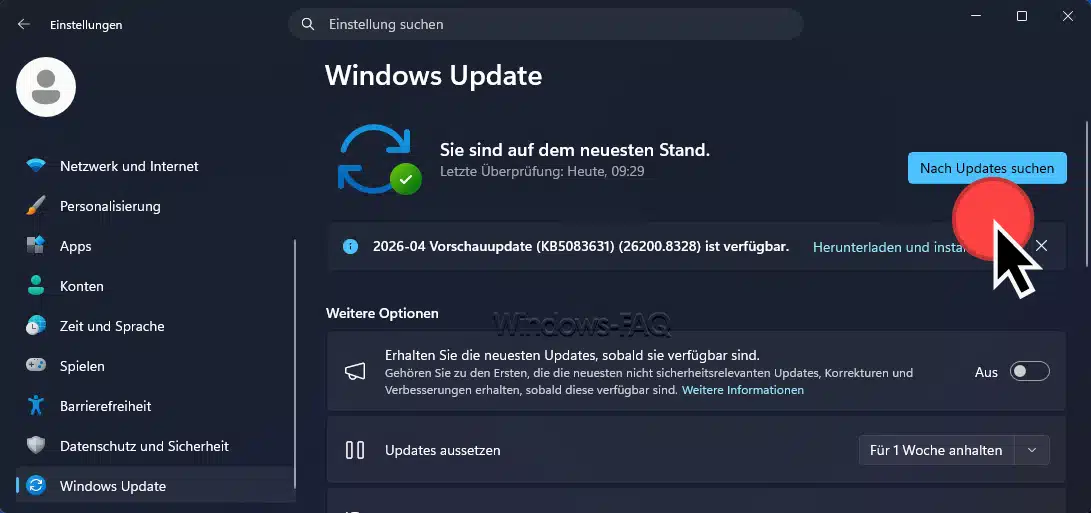
- Prüfe, ob KB5083806 als optionales Update angeboten wird.
- Wähle Herunterladen und installieren.
- Warte, bis der Download und die Installation abgeschlossen sind.
- Starte den PC neu, wenn Windows dazu auffordert.
- Prüfe danach mit winver, ob Build 28000.1896 installiert wurde.
Falls das Update nicht angezeigt wird, muss das nicht automatisch ein Fehler sein. Da Microsoft bestimmte Updates und Funktionen schrittweise verteilt, kann die Verfügbarkeit je nach Gerät, Region, Kanal und Systemzustand unterschiedlich sein.
KB5083806 manuell installieren
KB5083806 kann auch manuell über den Update Katalog installiert werden. Das ist vor allem für Administratoren, Testumgebungen oder Geräte ohne direkte Updateverbindung interessant.
Hier findest Du den KB5083806 Downloadlink:
https://www.catalog.update.microsoft.com/Search.aspx?q=KB5083806
Bei der manuellen Installation musst du unbedingt auf die passende Architektur achten. Für Windows 11 26H1 gibt es unterschiedliche Pakete für x64 basierte Systeme und ARM64 basierte Systeme. Ein falsches Paket lässt sich in der Regel nicht installieren oder ist für das jeweilige Gerät ungeeignet.
Worauf du bei der manuellen Installation achten solltest
- Prüfe vorher, ob Windows 11 Version 26H1 installiert ist.
- Prüfe, ob dein Gerät x64 oder ARM64 verwendet.
- Installiere nur das passende Paket für dein System.
- Starte den PC nach der Installation neu.
- Kontrolliere anschließend die Buildnummer mit winver.
Für normale Anwender ist die Installation über Windows Update meist die bessere Wahl. Die manuelle Installation ist eher dann sinnvoll, wenn du gezielt testen möchtest oder mehrere Systeme verwaltest.
So prüfst du nach der Installation die neue Buildnummer
Nach der Installation von KB5083806 solltest du prüfen, ob das Update korrekt installiert wurde. Am einfachsten geht das mit winver.
- Drücke Windows Taste und R.
- Gib winver ein.
- Drücke Enter.
- Prüfe, ob Build 28000.1896 angezeigt wird.
Alternativ kannst du die Buildnummer auch über die Einstellungen prüfen.
- Öffne die Einstellungen.
- Gehe zu System.
- Klicke auf Info.
- Prüfe die Angaben unter Windows Spezifikationen.
Wenn dort weiterhin eine ältere Build angezeigt wird, wurde KB5083806 möglicherweise noch nicht vollständig installiert oder der Neustart steht noch aus.
Typische Fehler bei KB5083806 vermeiden
Auch bei einem optionalen Update wie KB5083806 können typische Fehler auftreten. Viele davon lassen sich vermeiden, wenn du vor der Installation sauber prüfst, ob das Update zu deinem System passt.
Falsche Windows Version
Der häufigste Fehler ist der Versuch, KB5083806 auf einem nicht passenden Windows 11 System zu installieren. Das Update ist für Windows 11 Version 26H1 gedacht. Auf Windows 11 24H2 oder 25H2 ist es normalerweise nicht der richtige Patch.
Falsche Systemarchitektur
Bei manuellen Installationen musst du auf x64 oder ARM64 achten. Das richtige Paket hängt von deinem Gerät ab. Prüfe die Architektur in den Einstellungen unter System und Info.
Zu wenig freier Speicherplatz
Kumulative Updates benötigen freien Speicherplatz für Download, Entpacken, Installation und mögliche Rückrollinformationen. Wenn der Speicher knapp ist, kann die Installation scheitern.
Bereinige in diesem Fall temporäre Dateien, leere den Papierkorb und entferne nicht mehr benötigte Downloads. Auch die Windows Datenträgerbereinigung kann helfen.
Abbruch während der Installation
Schalte den PC während der Installation nicht aus. Besonders bei kumulativen Updates kann ein erzwungener Abbruch zu Problemen führen. Warte, bis Windows die Installation abgeschlossen hat oder eine klare Fehlermeldung ausgibt.
Was tun, wenn KB5083806 nicht installiert wird?
Wenn KB5083806 nicht installiert wird, solltest du strukturiert vorgehen. Oft liegt die Ursache nicht am Update selbst, sondern an beschädigten Update Komponenten, zu wenig Speicherplatz oder einem nicht passenden Systemstand.
Schritt 1: Gerät neu starten
Starte den PC einmal vollständig neu. Danach öffnest du Windows Update erneut und suchst noch einmal nach Updates. Ein Neustart kann ausstehende Installationsvorgänge abschließen.
Schritt 2: Speicherplatz prüfen
Öffne die Einstellungen und prüfe den freien Speicherplatz auf dem Systemlaufwerk. Wenn nur noch wenig Speicher vorhanden ist, lösche nicht benötigte Dateien oder verschiebe große Daten auf ein anderes Laufwerk.
Schritt 3: Windows Update Problembehandlung ausführen
Windows enthält eine Problembehandlung für Update Probleme. Du findest sie in den Einstellungen im Bereich System und Problembehandlung. Starte die Problembehandlung und folge den angezeigten Schritten.
Schritt 4: Systemdateien prüfen
Öffne eine Eingabeaufforderung „CMD“ oder PowerShell mit Administratorrechten und führe diesen Befehl aus:
sfc /scannowWarte, bis die Prüfung abgeschlossen ist. Starte den PC danach neu und versuche die Installation erneut.
Schritt 5: Update später erneut versuchen
Da KB5083806 ein optionales Preview Update ist, kannst du die Installation auch später erneut versuchen. Wenn dein Gerät stabil läuft, besteht normalerweise kein Grund zur Eile.
Solltest du KB5083806 installieren?
Ob du KB5083806 installieren solltest, hängt von deinem Gerät und deinem Einsatzzweck ab. Wenn du Windows 11 26H1 aktiv nutzt und die neuen Verbesserungen testen möchtest, kann die Installation sinnvoll sein.
Wenn dein System produktiv genutzt wird und stabil läuft, kannst du auch auf das nächste reguläre kumulative Update warten. Viele Änderungen aus optionalen Preview Updates fließen später in reguläre Updates ein.
Für Administratoren empfiehlt sich ein kontrollierter Test. Installiere KB5083806 zuerst auf wenigen geeigneten Geräten. Prüfe danach Anmeldung, Windows Update, Datei Explorer, Windows Hello, Remote Desktop und wichtige Anwendungen. Erst wenn alles stabil läuft, sollte eine breitere Verteilung in Betracht gezogen werden.
FAQ zu KB5083806
KB5083806 ist ein optionales Preview Update für Windows 11 Version 26H1. Es hebt das Betriebssystem auf Build 28000.1896 und enthält Qualitätsverbesserungen, neue Funktionen und Fehlerkorrekturen.
Nein. KB5083806 ist kein klassisches Sicherheitsupdate. Es handelt sich um ein optionales Vorschauupdate mit Qualitätsverbesserungen und Funktionsanpassungen.
KB5083806 ist für Windows 11 Version 26H1 vorgesehen. Für Windows 11 24H2 oder 25H2 ist dieses Update normalerweise nicht relevant.
Nach erfolgreicher Installation von KB5083806 zeigt Windows 11 Version 26H1 die Buildnummer 28000.1896 an.
Nein. Da es sich um ein optionales Preview Update handelt, musst du es nicht sofort installieren. Wenn dein System stabil läuft, kannst du auch auf das nächste reguläre kumulative Update warten.
Das Update verbessert unter anderem die Sprachausgabe, Smart App Control, die Einstellungen, den Datei Explorer, Windows Hello, Remote Desktop und den System File Checker.
Für KB5083806 sind derzeit keine bekannten Probleme angegeben. Trotzdem solltest du Preview Updates in produktiven Umgebungen vorsichtig testen.
Das kann mehrere Gründe haben. Dein Gerät nutzt möglicherweise nicht Windows 11 Version 26H1, das Update wird für dein Gerät noch nicht angeboten oder dein System befindet sich nicht im passenden Update Kanal.
Ja, eine manuelle Installation ist möglich, wenn das passende Paket für dein System verfügbar ist. Achte dabei unbedingt auf die richtige Windows Version und die passende Architektur, also x64 oder ARM64.
Fazit zu KB5083806
KB5083806 ist ein interessantes optionales Preview Update für Windows 11 Version 26H1. Es bringt Windows auf Build 28000.1896 und enthält mehrere praktische Verbesserungen in wichtigen Systembereichen. Besonders relevant sind die Anpassungen bei Smart App Control, Sprachausgabe, Datei Explorer, Windows Hello, Remote Desktop und System File Checker.
Für normale Windows 11 Systeme mit 24H2 oder 25H2 ist KB5083806 nicht der passende Patch. Wenn du aber Windows 11 26H1 nutzt oder testest, lohnt sich ein genauer Blick. Wie bei allen optionalen Preview Updates gilt: Auf Testsystemen ist die Installation sinnvoll, auf produktiven Systemen solltest du vorher prüfen, ob du die Änderungen wirklich sofort benötigst.
Wenn du regelmäßig Windows Updates beobachtest, solltest du KB5083806 vor allem als wichtigen Zwischenschritt in der Entwicklung von Windows 11 26H1 sehen. Das Update zeigt, welche Funktionen Microsoft weiter ausbaut und welche Qualitätsverbesserungen in kommende reguläre Updates einfließen können.






Neueste Kommentare