

Wenn Du Outlook mit mehrere E-Mail Postfächern verwendest, dann kann es sein, dass Du ein weiteres Outlook Postfach hinzufügen möchtest. Outlook ist dafür ausgelegt, dass es mit mehreren Mailkonten umgehen kann. Damit kannst Du unterschiedliche Tätigkeiten und E-Mail Kommunikationen mit mehreren Postfächern trennen. Wie dies genau funktioniert, zeigen wir Dir in dieser Outlook Anleitung.
Was genau bedeutet Outlook Postfach hinzufügen?
Du willst ein weiteres Mailpostfach in Outlook einrichten? Das wird oftmals aufgrund einer zweiten Adresse oder bei einem Umzug zu einem neuen Anbieter verwendet. Oder du willst ein freigegebenes Postfach nutzen. Das ist ein Team Postfach wie „Info“ oder „Buchhaltung“ oder „Invoice„. Dieses wird dann in der Regel von der zentralen IT gesteuert, die Dir dann Zugriff auf die benötigten Postfächer erteilt.
Viele weitere Infos haben wir vor einiger Zeit bereits erläutert in unserer Anleitung, wie Du ein Outlook Konto hinzufügen kannst.
Damit Du Dir ein weiteres Outlook Postfach hinzufügen kannst, brauchst Du zwingend die Mailadresse und das dazugehörige Kennwort bzw. Passwort. Außerdem musst Du wissen, ob du IMAP oder POP nutzt. IMAP ist für die meisten heute die bessere Wahl, weil die Mails auf mehreren Geräten synchron bleiben. POP lädt Mails in der Regel lokal auf Deinen PC und kann je nach Einstellung auf dem Server löschen.
Outlook Klassik: Postfach hinzufügen
Outlook Klassik ist die klassische Desktop Version, die wahrscheinlich die meisten User noch verwenden. Du erkennst sie oft daran, dass du eine Registerkarte Datei siehst. Wenn Datei fehlt, bist du sehr wahrscheinlich im neuen Outlook. So fügst du ein weiteres Postfach in Outlook Klassik hinzu.
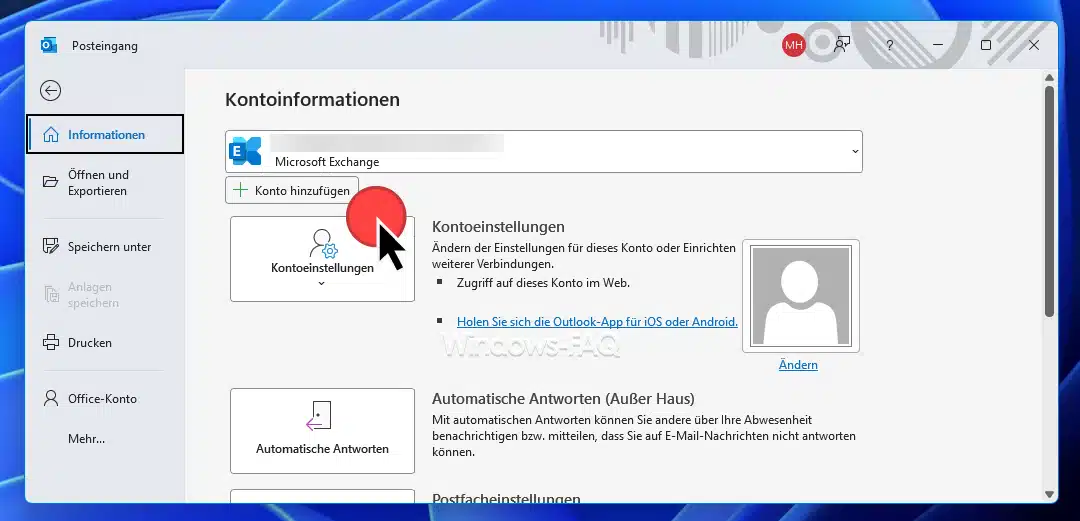
1. Starte Outlook.
2. Klicke auf „Datei„.
3. Klicke auf „Konto hinzufügen„.
4. Gib deine Mailadresse ein.
5. Klicke auf „Verbinden„.
6. Gib dein „Kennwort“ ein, wenn du dazu aufgefordert wirst.
7. Klicke auf OK und dann auf Fertig stellen. [6]
So kannst Du dann überprüfen, ob Dein Postfach erfolgreich zum Outlook hinzugefügt wurde:
1. Warte kurz, bis links ein weiterer Posteingang erscheint.
2. Öffne beim neuen Postfach den Posteingang.
3. Sende dir selbst eine Testmail an diese Adresse.
4. Prüfe, ob die Testmail ankommt und ob die gesendete Mail im Ordner Gesendete Elemente auftaucht.
Wenn die Anmeldung scheitert, dann ist sehr oft das Kennwort falsch oder es wird ein App Kennwort benötigt. Gegebenenfalls musst Du Dein Outlook Passwort ändern.
Manuelle Einrichtung in Outlook Klassik bei IMAP oder POP
Manchmal klappt die automatische Einrichtung beim Outlook leider nicht. Dann musst Du das erweiterte Setup verwenden. Das ist genau für Fälle gedacht, in denen du Server, Ports oder Verschlüsselung selbst eintragen musst.
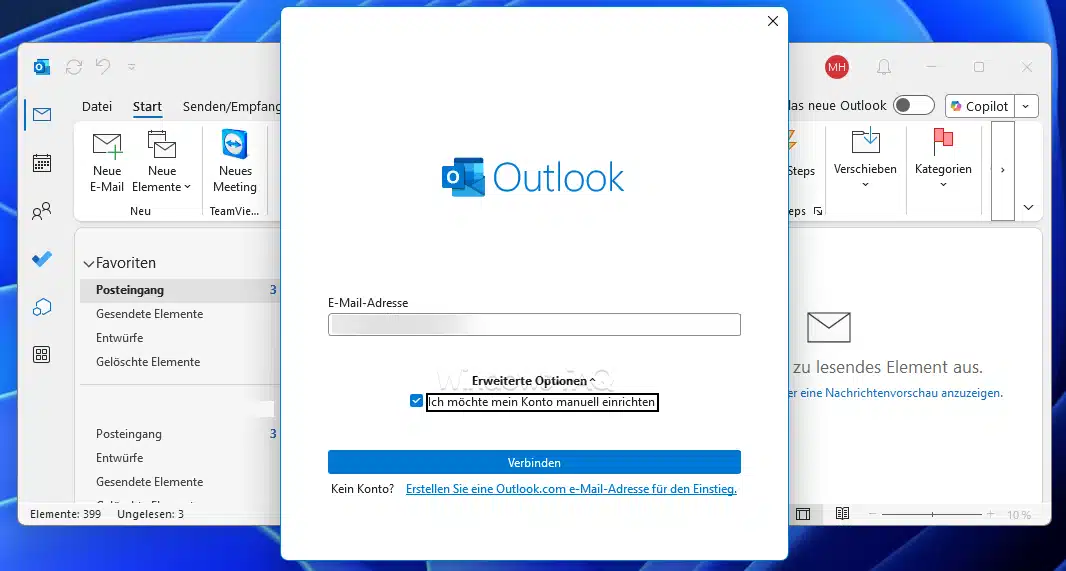
1. Öffne Outlook Klassik.
2. Klicke auf „Datei“ und dann auf „Konto hinzufügen„.
3. Gib deine Mailadresse ein.
4. Öffne bitte die Erweiterten Optionen.
5. Aktiviere die Option „Ich möchte mein Konto manuell einrichten„, wie auf dem Bild zu erkennen ist.
6. Klicke auf Verbinden.
7. Wähle den Kontotyp. In vielen Fällen ist das IMAP.
Danach fragt Outlook nach Details wie Posteingangsserver, Postausgangsserver, Ports und Verschlüsselung. Diese Informationen bekommst Du von Deinem Mailprovider oder aus dem Internet. Wenn du beim Senden einen Fehler bekommst, liegt es sehr oft an falschen SMTP Daten oder an der Authentifizierung. Mehr Information dazu in unserem Beitrag „Outlook Fehler 0x800CCC78„.
Freigegebenes Postfach in Outlook Klassik einblenden
Wenn du Zugriff auf ein freigegebenes Postfach hast, kannst du es in Outlook Klassik als weitere Mailbox im linken Bereich einblenden. Das funktioniert in diesem Fall dann so:
1. Öffne Outlook Klassik.
2. Klicke im Menüband auf „Datei„.
3. Öffne „Kontoeinstellungen“ und dann nochmals „Kontoeinstellungen„.
4. Öffne die Registerkarte „E-Mail„.
5. Markiere dein eigenes Konto und klicke auf „Ändern„.
6. Klicke auf „Weitere Einstellungen„.
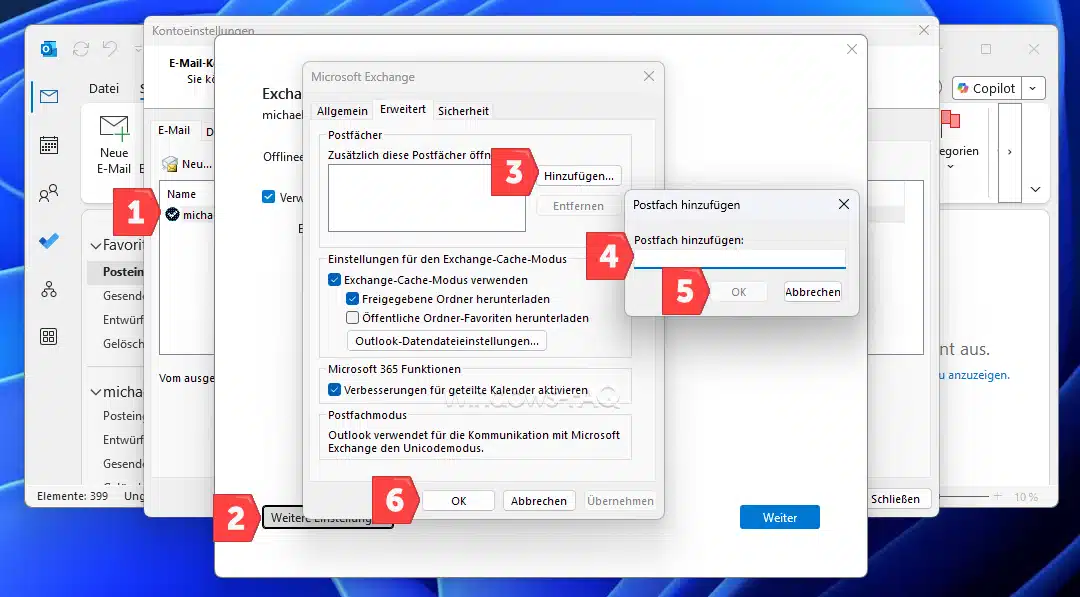
7. Öffne die Registerkarte „Erweitert„.
8. Klicke auf „Hinzufügen„.
9. Gib die Adresse des freigegebenen Postfachs ein.
10. Bestätige mit „OK“ und schließe die Assistenten mit „Weiter“ und „Fertigstellen„.
Wenn du danach das Postfach nicht siehst, dann beende Outlook und starte es dann nochmals. Es kann auch kurz dauern, bis die neuen Rechte aktiv sind.
Outlook NEW: Postfach hinzufügen und freigegebene Postfächer verwenden
Das neue Outlook hat andere Menüs als die Outlook Klassik Version. Viele Einstellungen findest du über Ansicht und dann Ansichtseinstellungen.
1. Öffne Outlook New.
2. Öffne die „Ansichtseinstellungen“ über die Registerkarte „Ansicht“ oder klick rechts oben auf das Zahnradsymbol.
3. Öffne „Konten“ und dann „Ihre Konten„.
4. Unter „E-Mail Konten“ klickst du auf „Konto hinzufügen„.
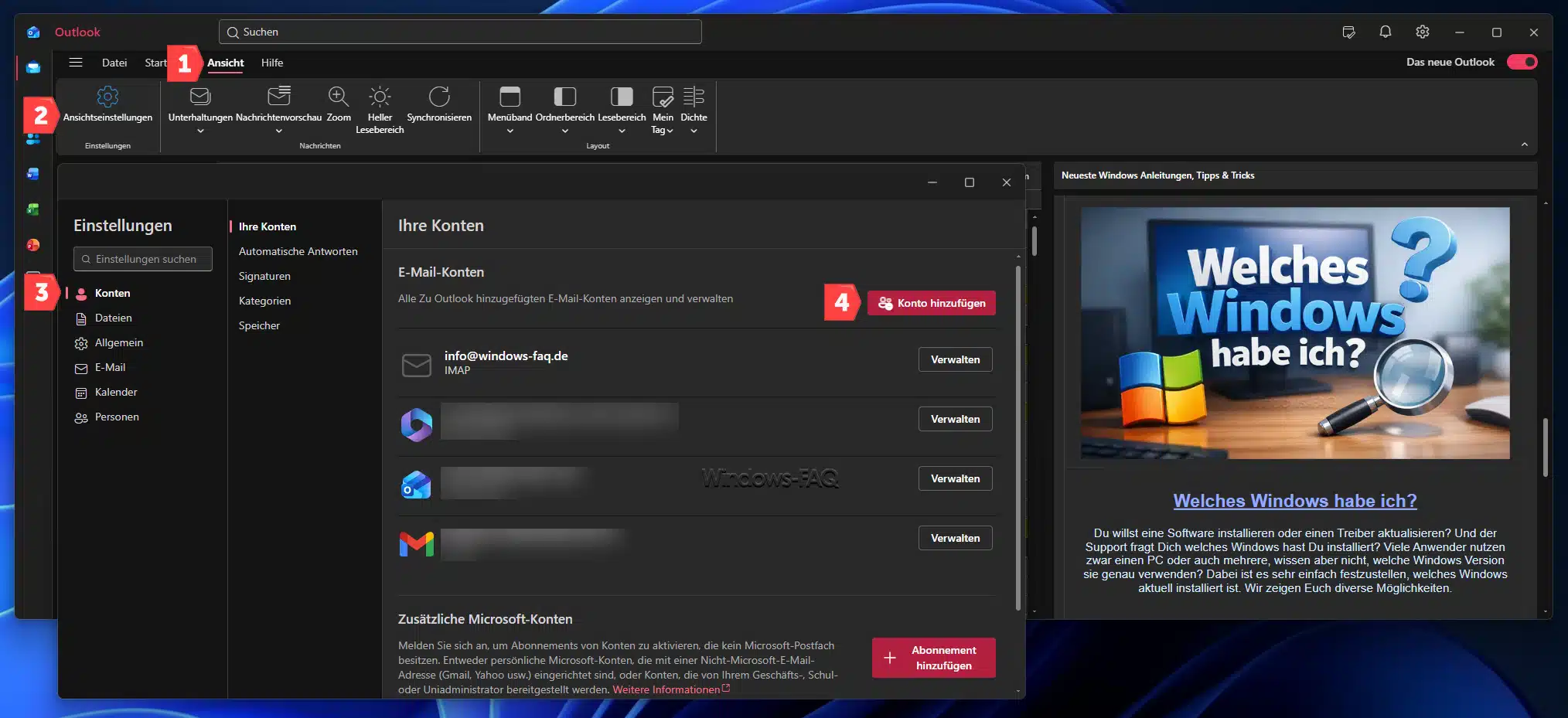
5. Wähle ein vorgeschlagenes Postfach oder gib eine andere Mailadresse ein.
6. Klicke anschließend auf „Weiter„.
7. Gib bitte das Kennwort ein.
Wenn du ein Postfach von einem anderen Anbieter nutzt, kann es sein, dass du dort vorher noch Einstellungen ändern musst. Das betrifft zum Beispiel die Anmeldung oder Sicherheitsoptionen.
Tipp: Microsoft hat eine Unterteilung der E-Mails in Relevant und Sonstiges eingeführt. Wenn Dir dies nicht gefällt, dann kannst Du so die E-Mail Einteilung in „Relevant“ und „Sonstige“ E-Mails im Outlook abschalten.
Freigegebenes Postfach im neuen Outlook hinzufügen
Wenn Du manuell ein freigegebenes Postfach im Outlook New hinzufügen willst, dann geh bitte so vor:
1. Öffne im neuen Outlook den Bereich E Mail.
2. Klicke links im Ordnerbereich mit der rechten Maustaste auf deinen Postfachnamen.
3. Wähle „Freigegebenen Ordner“ oder „Postfach hinzufügen„.
4. Gib den Namen oder die Mailadresse des Postfachs ein.
Du findest es danach im Ordner „Für mich freigegeben„. Dort taucht es als Unterordner auf und lässt sich auch aufklappen.
Wenn du aus dem freigegebenen Postfach senden willst, brauchst du das Feld Von. Du kannst dieses dann einblenden und wählst dann die freigegebene Adresse als Absender.
Wenn Du viel mit freigegebenen Postfächern arbeitet, dann ist auch das Festlegen von Stellvertretungen in Outlook sehr interessant.
Outlook.com: Was möglich ist und wie du trotzdem mehrere Postfächer nutzt
Outlook.com ist die Webmail für private Microsoft Konten. Viele nennen aber auch Outlook im Web, wenn sie ein Firmenpostfach im Browser nutzen. Die Oberfläche sieht zwar sehr ähnlich aus, aber die Möglichkeiten sind nicht doch sehr unterschiedlich.
Warum du in Outlook.com keine fremden Postfächer mehr direkt verbinden kannst!
Früher konntest du in Outlook.com weitere Postfächer wie Gmail verbinden und synchronisieren. Diese Funktion ist nicht mehr verfügbar. Du kannst keine neuen Drittanbieter Postfächer mehr als verbundene Postfächer hinzufügen. Wenn du trotzdem mehrere Postfächer auf einmal verwenden möchtest, dann kannst Du so vorgehen:
Wenn du wirklich ein zweites, eigenes Postfach möchtest, dann brauchst du in der Regel ein zweites Microsoft Konto. Dann meldest du dich in einem zweiten Browser Fenster an oder verwendest ein Inkognito Browser Fenster. Wenn du aber nur eine zweite Adresse für dasselbe Postfach willst, kannst du eine Alias Adresse hinzufügen. Ein Alias ist eine weitere Mailadresse, die mit demselben Microsoft Konto funktioniert. Er ist kein separates Postfach und somit landen die E-Mails im selben Posteingang.
FAQ: Die wichtigsten Fragen zum Outlook Postfach hinzufügen
Abschließend noch eine FAQ speziell zu Fragen, die beim Hinzufügen eines Outlook Postfaches auftreten können.
In Outlook Klassik siehst du normalerweise die Registerkarte „Datei„. Wenn Du „Datei“ nicht siehst, dann hat Du vermutlich Outlook New gestartet.
Immer zuerst bitte Benutzername und Kennwort überprüfen. Viele Anmeldungen funktioniert nicht, weil ein falsches Kennwort verwendet wird. Wenn du eine 2FA Anmeldung (z.B. Microsoft Authenticator) verwendest, dann kann ein zusätzliches App Kennwort nötig sein. Das gilt besonders bei IMAP Konten.
Im neuen Outlook entfernst du ein Postfach in den Kontoeinstellungen. Dann gehst Du zu „Konten„, „Deine Konten„, „Konto verwalten“ und dann „Entfernen„. Dabei wird das Postfach nur aus der App entfernt. Es wird natürlich nicht beim E-Mail Anbieter gelöscht.
In Outlook Klassik gehst du ebenfalls über Datei. Dort findest du die Kontoverwaltung und kannst ein Postfach entfernen.
Das passiert oft bei einem beschädigten Outlook Profil oder bei Synchronisationsproblemen. In dem Fall solltest Du entweder versuchen Outlook zu reparieren oder Dein Outlook Profil neu einzurichten. Sollte Outlook aufgrund von Problemen nicht starten können, so liegt es ebenfalls in der Regel an einem defekten Outlook Profil.






Neueste Kommentare