
Updates sollten auch für die verwendeten Browser installiert werden. Wie Sie Google Chrome aktualisieren können, zeigt diese Anleitung. Google versorgt den Chrome Browser laufend mit Verbesserungen und Sicherheitsupdates, um neue Funktionen bereitzustellen und Sicherheitslücken zu schließen. Aber auch anderen Browser (was ist eigentlich ein Browser) sollten regelmäßig gepatched werden.
Warum solltest Du Google Chrome regelmäßig aktualisieren?
Es gibt mehrere Gründe, Google Chrome immer auf dem neuesten Stand zu halten. Zum einen schließen Updates bekannte Sicherheitslücken, wodurch Dein Browser und Dein Computer besser vor Viren und Angreifern geschützt sind. Und sie bringen auch neue Funktionen, die Dich beim Surfen im Internet unterstützen.
Ein veralteter Browser kann außerdem Probleme verursachen und so lassen sich manche Webseiten oder Webanwendungen evtl. nicht mehr aufrufen. Bitte starte Chrome mit allen Instanzen regelmäßig neu, damit automatisch installierte Updates wirksam werden.
Google Chrome unter Windows aktualisieren – so geht’s Schritt für Schritt
Google Chrome lädt verfügbare Updates in der Regel automatisch im Hintergrund herunter. Du kannst jedoch jederzeit manuell prüfen, ob Dein Chrome auf dem neuesten Stand ist, und ein Update sofort durchführen. Am einfachsten gelingt das über die Chrome-Menüleiste. Befolge einfach die folgende Anleitung, um Chrome unter Windows zu aktualisieren:
- Das Chrome-Menü (drei Punkte) bietet im Bereich Hilfe den Eintrag Über Google Chrome – hier kannst Du die Versionsinfo und Update-Funktion öffnen.
- Bitte starte Google Chrome auf Deinem Windows-PC und klicke dann oben rechts im Browserfenster auf die drei übereinanderliegenden Punkte. Es öffnet sich das Chrome-Menü.
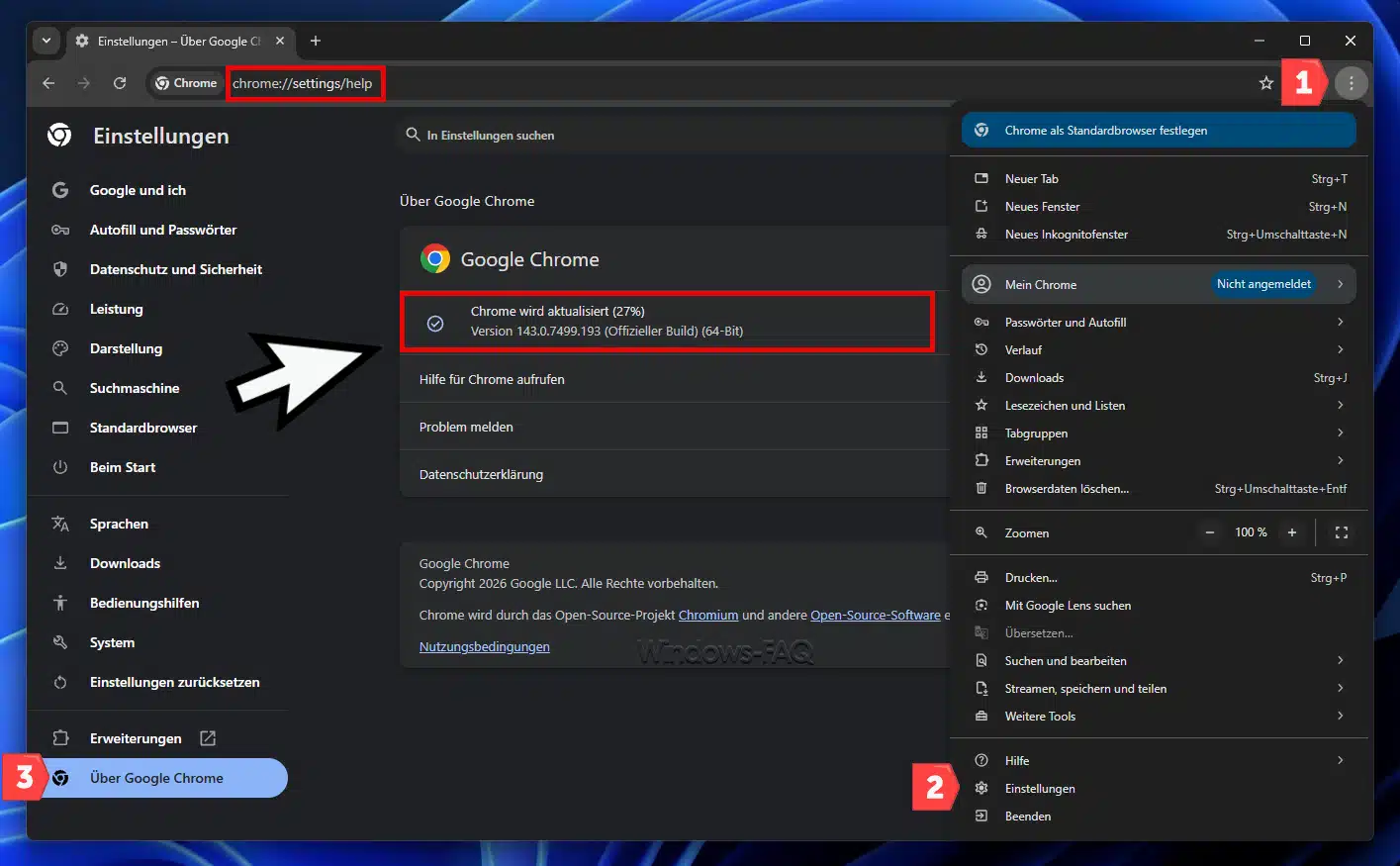
- Bewege danach die Maus im aufgeklappten Menü nach unten. Klicken dann auch „Einstellungen„.
- Chrome öffnet nun den Info-Bereich in einem neuen Tab (die interne Adresse „chrome://settings/help“ wird aufgerufen).
- Auf der linken Seite unten findest Du “Über Google Chrome”. Dort siehst Du die aktuell installierte Version. Chrome prüft hier automatisch, ob eine neuere Version verfügbar ist. Du erkennst das am Text “Suche nach Updates…” und einem kreisenden blauen Symbol. Ist bereits die neueste Version installiert, erscheint stattdessen die Meldung “Google Chrome ist auf dem neuesten Stand.”
- Falls ein Google Chrome Update gefunden wurde, beginnt Chrome automatisch mit dem Herunterladen und der Installation der neuesten Version. Du musst nichts weiter bestätigen. Warte bitte einen Moment, während das Update eingespielt wird.
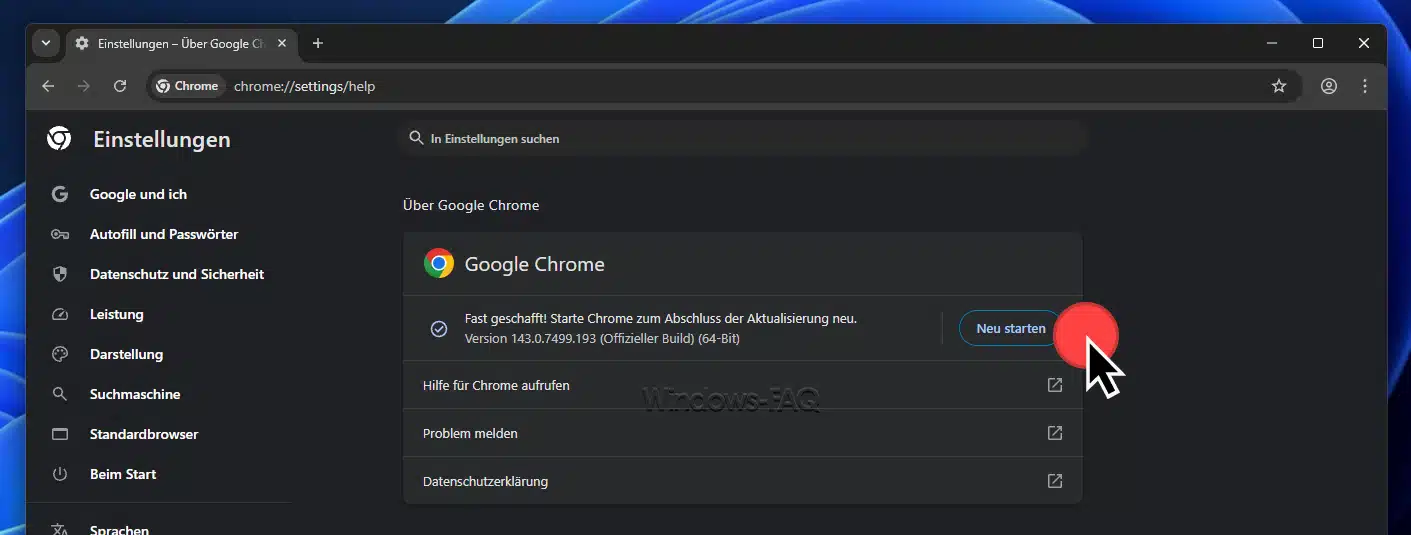
- Nachdem das Update fertig installiert wurde, fordert Dich Chrome mit einem Hinweis auf, den Browser neu zu starten. Klicke auf den Button “Neu starten”, der in Chrome angezeigt wird. Chrome schließt sich nun und alles anderen offenen Chrome Instanzen ebenfalls. Anschließend startet sich Chrome selbst direkt wieder neu. Offene Tabs und Fenster werden beim Neustart in der Regel automatisch wiederhergestellt (Ausnahme: im Inkognitomodus geöffnete Fenster werden nicht erneut geladen).
Nach dem Chrome-Update erscheint die Meldung “Fast geschafft! Starte Chrome zum Abschluss der Aktualisierung neu.” – Über den Button “Neu starten” kannst Du den Browser neu starten und das Update abschließen.
Nach dem Neustart ist Dein Google Chrome erfolgreich auf die neueste Version aktualisiert. Du kannst dies nochmals überprüfen, indem Du erneut Hilfe > Über Google Chrome aufrufst – dort sollte jetzt stehen, dass Chrome auf dem neuesten Stand ist. In der Regel dauert der ganze Update-Vorgang nur wenige Sekunden. Bitte prüfe hin und wieder manuell, ob neue Chrome-Versionen verfügbar sind, insbesondere wenn Du automatische Updates deaktiviert hast oder den Browser selten neu startest.
Tipp: Meistens funktioniert das Chrome-Update problemlos. Falls es dennoch einmal Schwierigkeiten gibt (z.B. wenn Chrome trotz Internetverbindung kein Update durchführt), kannst Du als Notlösung erwägen, den Browser komplett Google Chrome zu deinstallieren und anschließend die aktuelle Version neu zu installieren. Die neueste Chrome-Version kannst Du jederzeit von der offiziellen Google-Chrome-Webseite herunterladen. Nach der Neuinstallation sind dann alle Updates enthalten.
Welche Version von Google Chrome ist aktuell?
Google veröffentlicht etwa alle vier Wochen eine neue stabile Version von Chrome. Stand Januar 2026 ist die neueste stabile Chrome-Version die Version 143.0.7499.193. Da Chrome sich jedoch ständig weiterentwickelt, ändert sich die Versionsnummer häufig. Wenn Du genau wissen möchtest, welche Chrome-Version gerade aktuell ist, kannst Du das auf der offiziellen Chrome-Release-Seite von Google einsehen.
Dort werden alle Stable-Updates von Chrome aufgelistet – die oberste Eintragung entspricht jeweils der neuesten Version. Zum Beispiel findest Du dort die Details zur aktuellen Version und dem Veröffentlichungsdatum. Alternativ zeigt Dir Chrome die installierte Versionsnummer auch direkt im Browser an: Klicke einfach – wie oben beschrieben – auf Hilfe > Über Google Chrome, und Du siehst neben “Version” die genaue Nummer. Diese Ansicht informiert Dich auch, ob Dein Chrome aktuell ist oder ein Update bereitsteht.
Ist das Google Chrome Update kostenlos?
Ja, das Update für Google Chrome ist absolut kostenlos. Weder die Installation von Chrome noch spätere Updates verursachen Kosten für Dich. Google stellt den Chrome-Browser als Freeware bereit und alle Aktualisierungen werden automatisch und ohne weitere Kosten verteilt.
Du musst also nichts bezahlen, um Deinen Chrome-Browser auf dem neuesten Stand zu halten. Alles, was Du für ein Chrome-Update benötigst, ist eine Internetverbindung, damit der Browser die Update-Dateien herunterladen kann.
Fazit – Eine regelmäßige Google Chrome Aktualisierung macht Sinn!
Du solltest Google Chrome aktualisieren, und zwar in regelmäßigen Abständen. Google versucht immer seinen sehr beliebten Browser an die aktuellen Sicherheitsstandards anzupassen. Mit jeder neuen Version sind oftmals auch neue Funktionen im Chrome Browser enthalten. Schon aus diesem Grund machen Google Chrome Updates Sinn.
Wenn Du Chrome noch nicht als Standardbrowser verwendest, kannst Du ihn jederzeit als Standardbrowser einstellen, damit sich alle Links bequem direkt in Chrome öffnen.






Hallo,
die schnellste Methode dies zu erreichen ist eine *.bat zu erstellen mit dem Inhalt:
winget upgrade Google.Chrome
und schon wird nach der aktuellen Version gesucht und diese installiert, falls die Version im Netz die neuer ist als die auf dem PC.
Gruß
Marcel