
Hilfe, mein Windows startet nicht! Startprobleme von Windows PCs sind leider keine Seltenheit, sind aber oftmals lösbar. Oftmals ist es so, dass das Windows gestern noch einwandfrei lief und plötzlich fährt Windows nicht mehr hoch. Aus diesem Grund möchten wir Euch in diesem Beitrag verschiedene Schritt für Schritt Windows Anleitungen zeigen um die Windows Startprobleme zu beseitigen.
Windows startet nach einem Update nicht mehr
Windows-Updates sollen eigentlich Fehler beheben und das System verbessern. Doch manchmal kommt es vor, dass nach einem Update Windows nicht mehr hochfährt. Häufig liegt das an einem fehlerhaft installierten Update oder daran, dass der Update-Vorgang nicht korrekt abgeschlossen wurde. Dein Windows PC läuft dann eventuell in eine Boot-Schleife oder es erscheint ein Blue Screen Fehler.
Ein bekanntes Beispiel ist der BlueScreen Fehlercode 0xC000021A, der Ende 2022 durch ein fehlerhaftes Update ausgelöst wurde (damals konnte Windows erst nach einem Fix wieder starten). Am besten arbeitest du die folgenden Schritte nacheinander ab, um das Problem zu lösen.
Windows im abgesicherten Modus starten
Falls Windows nicht hochfährt, solltest du zuerst versuchen, den Windows PC im abgesicherten Modus zu starten. In diesem Modus lädt Windows nur die nötigsten Treiber und Dienste. Dadurch kann das System oft starten, auch wenn im normalen Modus ein Problem den Start verhindert.
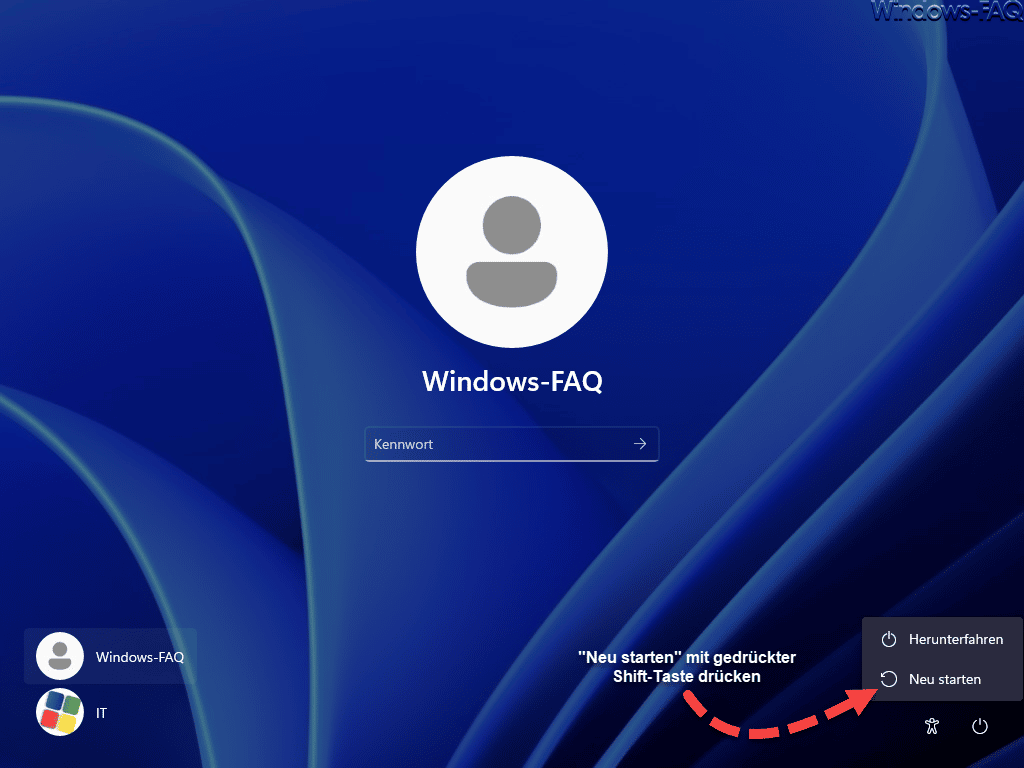
Um Windows im abgesicherten Modus zu booten, gibt es mehrere Wege: Wenn du noch bis zum Anmeldebildschirm kommst, halte die Shift-Taste gedrückt und klicke unten rechts auf „Neu starten“.
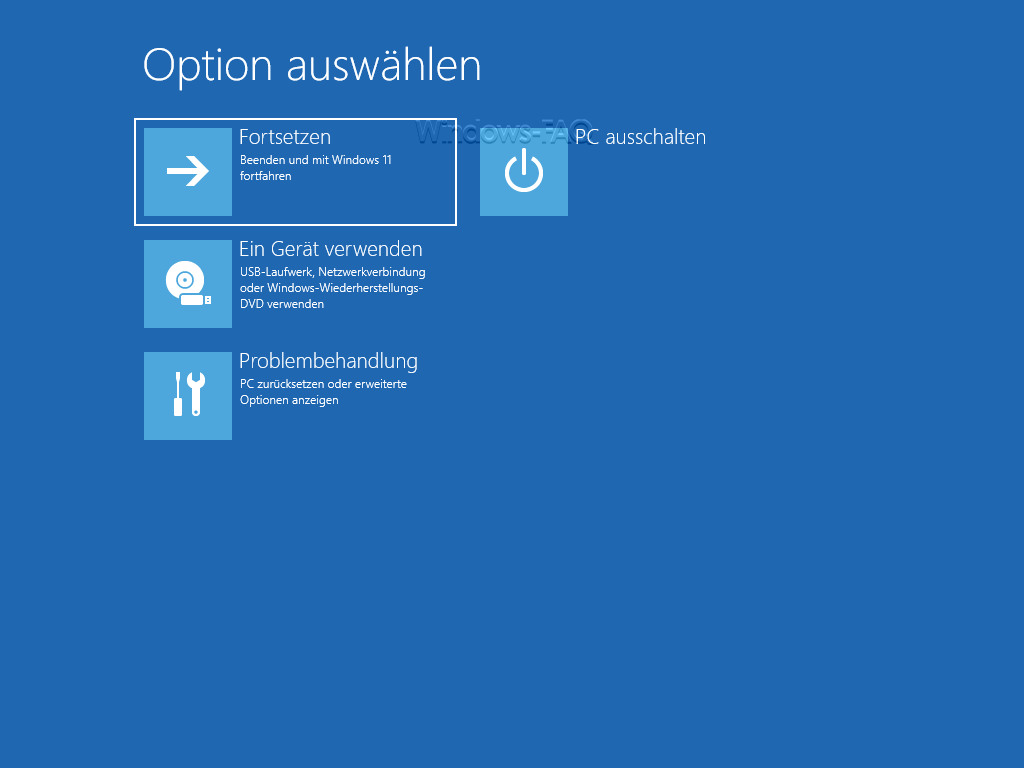
Alternativ kannst du beim Einschalten auch mehrmals F8 drücken. Allerdings ist diese Methode bei neueren Windows Version standardmäßig deaktiviert. Eventuell startet Windows nach einigen fehlgeschlagenen Boot-Versuchen von selbst in die automatische Reparaturumgebung, wo du dann die Erweiterten Startoptionen auswählen kannst.
Bitte wähle dort unter „Problembehandlung“ die Option „Erweiterte Optionen“ und dann „Starteinstellungen“, um in den abgesicherten Modus zu gelangen. Melde dich anschließend mit deinem Benutzerkonto an.
Letzte Windows Updates rückgängig machen
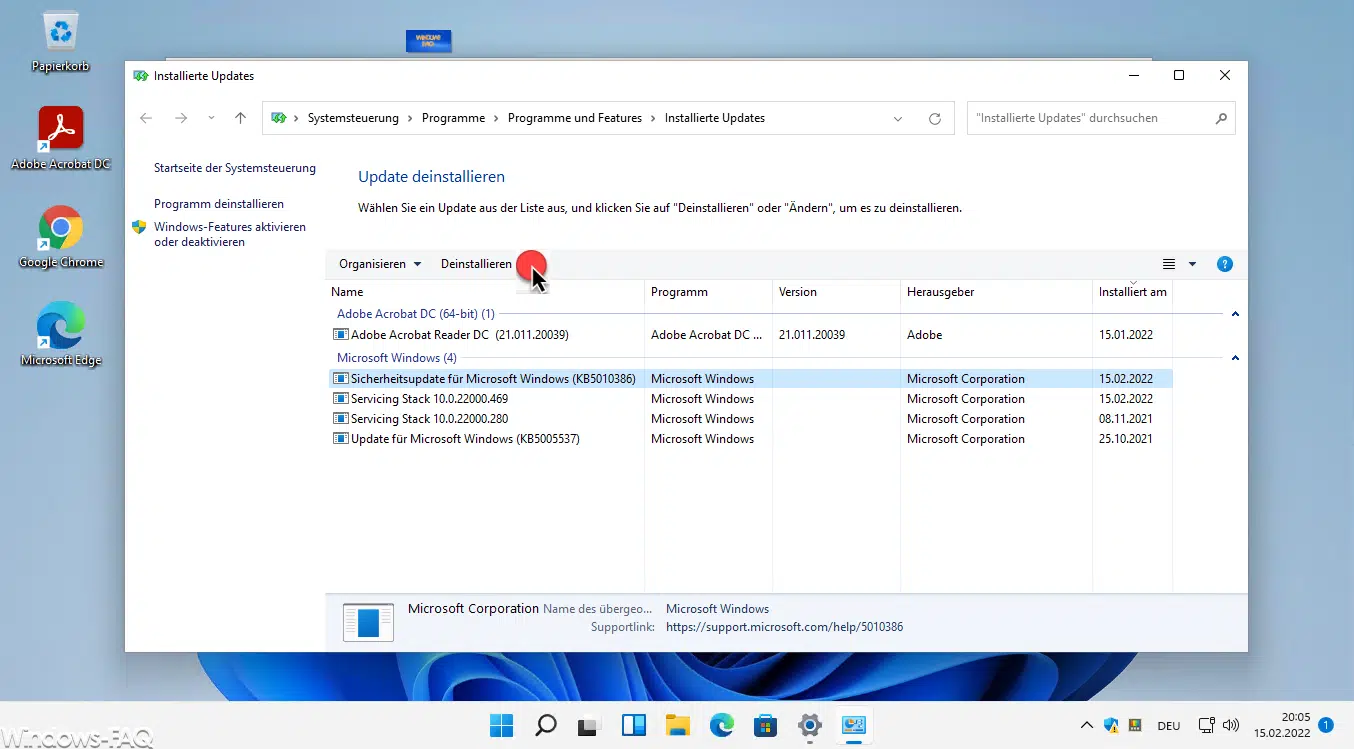
Haben kurz zuvor Windows-Updates stattgefunden? Dann kann es sein, dass ein fehlerhaftes Update dein Startproblem verursacht. Im abgesicherten Modus kannst du Windows-Updates wieder deinstallieren. Öffne dazu bitte die Windows-Wiederherstellungsumgebung (WinRE – Windows Recovery Environment) oder die Systemsteuerung und wähle “Updates deinstallieren”. In den erweiterten Startoptionen gibt es direkt die Funktion, um das letzte Qualitätsupdate oder Feature-Update zu entfernen. Dadurch kannst du das zuletzt installierte Update rückgängig machen. Siehe hier auch unsere Anleitung „Windows 11 Updates deinstallieren„
Falls das Deinstallieren des Updates nicht möglich ist oder nichts bewirkt, dann kannst du versuchen, Windows per Systemwiederherstellung auf einen früheren Stand zurückzusetzen. Dabei wählst du einen Wiederherstellungspunkt vor dem problematischen Update aus.
Die Systemwiederherstellung macht die Änderungen des Updates rückgängig, ohne deine persönlichen Dateien zu verändern. Über die erweiterten Optionen von WinRE erreichst du „Systemwiederherstellung“ – dort kannst du dein Windows auf einen früheren Wiederherstellungspunkt zurücksetzen. Diese Funktion ist nur verfügbar, wenn zuvor Wiederherstellungspunkte erstellt wurden. Mehr dazu hier: Windows auf einen früheren Wiederherstellungspunkt zurücksetzen.
Windows Startreparatur ausführen
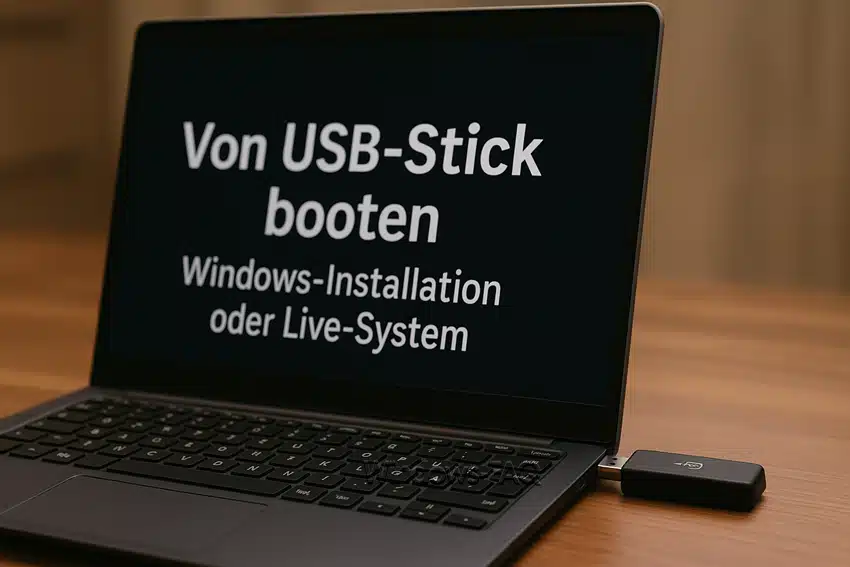
Wenn das Deinstallation von Updates nicht hilft oder kein geeigneter Wiederherstellungspunkt vorhanden ist, verwende die Windows-Startreparatur. Diese automatische Reparaturfunktion überprüft und repariert Startfehler von Windows 11. Du erreichst sie, indem du den PC von einem bootfähigen Windows-Installationsmedium (USB-Stick oder DVD) startest.
Erstelle dir bitte einen bootfähigen Windows USB-Stick mit dem offiziellen Media Creation Tool von Microsoft, falls du noch keinen hast. Boote dann vom USB-Stick und klicke im Setup-Fenster auf „Computer reparieren“. Wähle anschließend „Problembehandlung“ > „Erweiterte Optionen“ > „Starthilfe“ (auch „Startup Repair“ genannt).
Windows versucht nun automatisch, Probleme beim Bootvorgang zu erkennen und zu beheben. Dabei werden z.B. der Bootloader und wichtige Startdateien repariert. Dieser Vorgang kann einige Minuten dauern. Starte danach den PC neu und prüfe, ob Windows jetzt wieder normal hochfährt.
Hinweis: Sollte dein PC nicht vom USB-Stick booten, überprüfe bitte im BIOS die Boot-Einstellungen (siehe weiter unten im Abschnitt zum Boot-Gerät). Normalerweise muss der USB-Stick als erstes Bootmedium eingestellt sein. Viele PCs bieten auch direkt beim Start ein Boot-Menü (z.B. mit F12, F11 oder Esc), über das du den Stick auswählen kannst.
Treiber und Systemdateien prüfen
Startet Windows dann immer noch nicht, kann ein inkompatibler Treiber oder eine beschädigte Systemdatei die Ursache sein. Eventuell wurde kurz zuvor ein neuer Hardware-Treiber oder ein Programm installiert, das Probleme verursacht. Bitte melde dich erneut im abgesicherten Modus an.
Dort kannst du im Geräte-Manager nachschauen, ob Treiberfehler angezeigt werden (gelbe Ausrufezeichen) und kürzlich installierte Treiber zur Sicherheit deinstallieren. Entferne auch problematische Software, die kurz vor dem Fehler installiert wurde.
Zusätzlich solltest du die Windows-Systemdateien auf Integrität prüfen und reparieren. Öffne dazu die Eingabeaufforderung (im abgesicherten Modus oder über die erweiterten Optionen) und führe nacheinander die folgenden Befehle aus:
sfc /scannowDieser System File Checker scannt alle geschützten Windows-Systemdateien und repariert fehlerhafte Dateien automatisch. (Details zu diesem Befehl findest du im Beitrag SFC /scannow.)

Und Du kannst den DISM Befehl verwenden:
DISM /Online /Cleanup-Image /RestoreHealthDieses DISM-Tool repariert das Windows-Systemabbild und lädt bei Bedarf fehlende Komponenten nach. Es ist besonders hilfreich, um verbleibende Probleme im Windows-Komponentenstore zu beheben. (Weitere Infos dazu hier: DISM – Deployment Image Servicing and Management Tool.)
Starte bitte den Windows PC nach diesen Reparaturbefehlen neu. Wenn dein Windows jetzt wieder normal hochfährt, solltest du anschließend Windows Update erneut ausführen. In vielen Fällen hat Microsoft das ursprüngliche Problem in einem nachfolgenden Patch behoben. Sollte ein bestimmtes Update die Ursache gewesen sein, kannst du Windows-Updates vorübergehend pausieren, bis eine fehlerbereinigte Version des Updates verfügbar ist.
Fehlermeldung: „Automatische Reparatur konnte deinen PC nicht reparieren“
Es kommt häufig vor, dass Windows nach mehreren fehlgeschlagenen Startversuchen in den Reparaturmodus geht. Du siehst dann die Meldung „Automatische Reparatur konnte deinen PC nicht reparieren“ auf dem Bildschirm. Diese Fehlermeldung bedeutet, dass die eingebaute Starthilfe von Windows das Problem nicht automatisch lösen konnte.
Klicke auf dem „Automatische Reparatur“-Bildschirm auf „Erweiterte Optionen“. Gehe dann auf „Problembehandlung“ und anschließend erneut auf „Erweiterte Optionen“. Hier findest du diverse Tools zur Fehlerbehebung.
Wähle dann in den erweiterten Optionen nochmals „Starthilfe“ aus. Auch wenn Windows dies automatisch schon versucht hat, kann ein erneuter Durchlauf bzw. Versuch manchmal erfolgreich sein. Windows wird deinen PC noch einmal überprüfen und versuchen, die Startprobleme zu reparieren. War die Reparatur erfolgreich, sollte Windows danach normal starten.
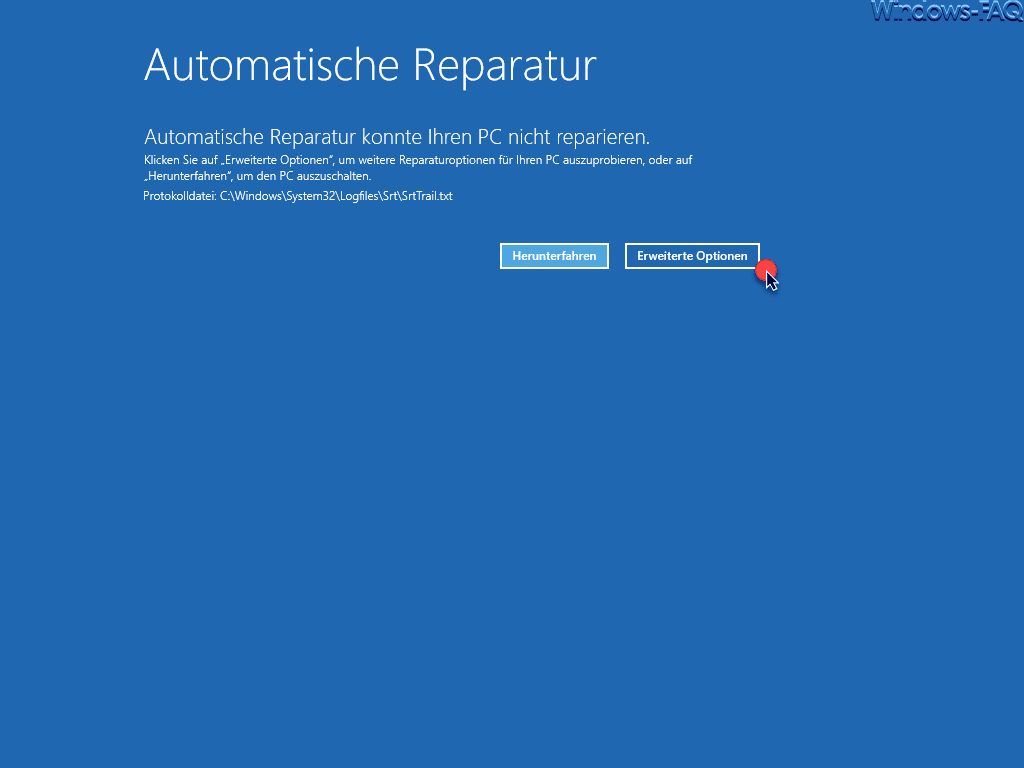
Windows legt bei der automatischen Reparatur eine Protokolldatei an (C:\Windows\System32\LogFiles\Srt\SrtTrail.txt). In dieser Textdatei steht oft, welche Komponente den Start verhindert hat. Wenn du dich auskennst, kannst du diese Datei im Editor ansehen. Dort wird z.B. die defekte Datei angezeigt. Dies kann Dir dann den wichtigen Hinweis geben, ob vielleicht ein bestimmter Treiber oder Systembestandteil defekt ist.
Sollte aber auch nach manueller Starthilfe die Meldung weiterhin erscheinen, führe bitte die in diesem Ratgeber beschriebenen Schritte aus (Abgesicherter Modus, Updates entfernen, Windows Systemdateien prüfen, etc.).
Warum startet Windows plötzlich nicht mehr?
Manchmal gab es gar kein Update oder bewusste Änderung, und dein PC startet plötzlich nicht mehr, obwohl er zuvor immer funktionierte. In so einem Fall kommen vor allem Hardware-Probleme oder falsche BIOS-Einstellungen als Ursache infrage.
Keine Reaktion beim Einschalten
Du drückst den Power-Knopf, aber es tut sich gar nichts – keine LED leuchtet, kein Lüfter läuft. In diesem Fall liegt vermutlich ein Stromversorgungsproblem vor. Bitte prüfe zuerst alle Stromkabel und Anschlüsse. Ist das Netzkabel des PCs richtig eingesteckt und die Steckdose in Ordnung?
Bei einem Desktop-PC kann ein defektes Netzteil schuld sein. Teste nach Möglichkeit ein anderes Netzteil oder lasse das vorhandene von einem Fachmann oder Elektroniker prüfen. Bei einem Laptop bzw. Notebook kontrolliere bitte, ob der Akku vielleicht vollständig entladen ist. Schließe dazu das Ladegerät an und warte ein paar Minuten.
Manchmal ist auch das Ladegerät selbst defekt – leuchtet die Lade-LED am Laptop, wenn das Netzteil angeschlossen ist? Falls nicht, könnte ein neues Netzteil notwendig sein. Versuche auch, den Akku für einige Sekunden zu entfernen (falls möglich) und dann nur mit Netzteil zu starten.
Wenn nach diesen Maßnahmen immer noch keinerlei Reaktion erfolgt, liegt wahrscheinlich ein Hardware-Defekt vor (z.B. Mainboard oder Power-Knopf). Hier solltest du dich an einen Computer-Techniker wenden. In den meisten Fällen jedoch reicht es, die Stromversorgung sicherzustellen, damit der PC wieder startet.

PC läuft, aber kein Bild erscheint
Dein PC scheint hochzufahren – Lüfter drehen sich, eventuell hörst du auch die Festplatte oder die Startgeräusche – aber der Bildschirm bleibt schwarz. In diesem Fall liegt das Problem womöglich nur am Videosignal oder Monitor. Überprüfe als erstes, ob dein Monitor eingeschaltet ist und das Monitorkabel korrekt angeschlossen wurde. Ein loses oder beschädigtes Kabel (HDMI, DisplayPort, DVI etc.) kann dazu führen, dass nichts angezeigt wird. Bitte stecke das Kabel sowohl am Monitor als auch am PC einmal neu ein (bei ausgeschaltetem Gerät) und achte darauf, dass es fest sitzt. Prüfe auch, ob der Eingangskanal am Monitor richtig eingestellt ist (manche Monitore haben mehrere Eingänge und müssen auf den richtigen Port gestellt sein).
Falls möglich, teste bitte den Monitor an einem anderen PC oder einen anderen Monitor an deinem PC, um zu sehen, ob das Problem im Monitor liegt. Bei einem Desktop-PC mit separater Grafikkarte könntest du alternativ den Monitor an den Onboard-Grafikausgang des Mainboards anschließen (vorausgesetzt, deine CPU hat eine integrierte Grafikeinheit). So kannst du herausfinden, ob eventuell die Grafikkarte defekt ist. Hörst du beim Starten Signaltöne (Beeps) vom Mainboard? Diese können Aufschluss geben: Ein bestimmtes Pieps-Muster weist oft auf Grafikprobleme hin. In dem Fall sollte die Grafikkarte geprüft oder ersetzt werden.
Oft genug ist es jedoch etwas Banales – zum Beispiel, dass der Monitor kein Signal bekommt, weil er versehentlich ausgeschaltet war oder das Kabel locker war. Bitte gehe diese einfachen Punkte durch. Sobald das Videosignal wieder hergestellt ist, solltest du den gewohnten Startbildschirm von Windows sehen.
Boot-Gerät nicht gefunden
Erscheint beim Start eine Meldung wie “Reboot and Select proper Boot Device” oder “No Boot Device found”, kann der PC die Festplatte/SSD mit Windows nicht finden. Das deutet darauf hin, dass dein Systemlaufwerk nicht bootfähig ist oder nicht erkannt wird. Mögliche Ursachen sind ein verstellter BIOS-Boot-Eintrag, ein gelöstes Kabel oder ein Defekt der Festplatte/SSD.
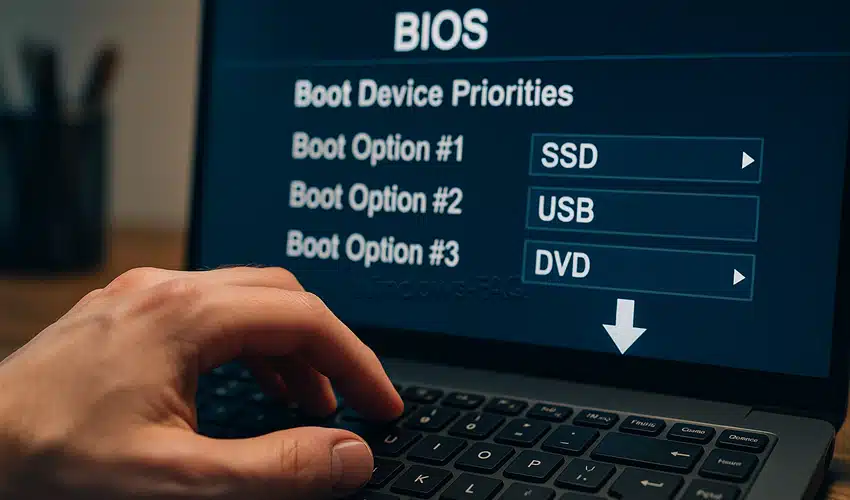
Öffne dann bitte das BIOS/UEFI-Setup, indem du direkt nach dem Einschalten die entsprechende Taste drückst (häufig Entf, F2, F10 oder Esc, je nach Hersteller). Suche im BIOS-Menü nach der Boot-Reihenfolge (Boot Priority). Bitte kontrolliere, ob deine Windows-Systemfestplatte dort als primäres Boot-Gerät eingetragen ist. Ist versehentlich ein falsches Laufwerk zuerst eingestellt (zum Beispiel ein leerer USB-Port oder ein nicht bootfähiger Datenträger), wird kein Betriebssystem gefunden.
Stelle bitte sicher, dass die Festplatte oder SSD mit der Windows-Installation an erster Stelle steht, und speichere die Einstellung (meist mit F10 für „Speichern und neu starten“). (Anleitung zum Ändern der Boot-Reihenfolge.) Starte dann neu und schau, ob Windows nun geladen wird.
Wenn im BIOS deine Festplatte gar nicht erst angezeigt wird, dann könnte ein Hardwareproblem vorliegen. Schalte bitte den PC aus, öffne das Gehäuse (bei einem Desktop) und prüfe die Kabelverbindungen der Systemfestplatte. Bitte prüfen dann, dass sowohl das Datenkabel (SATA-Kabel bei älteren Laufwerken, oder der M.2-Steckplatz bei NVMe-SSDs) als auch das Stromkabel korrekt sitzen. Ein loses Kabel führt dazu, dass die Festplatte nicht erkannt wird. Stecke die Kabel am besten einmal neu ein.
Sollte die Festplatte/SSD trotz korrekter Verkabelung nicht im BIOS erscheinen, liegt vermutlich ein Defekt am Laufwerk vor. Anzeichen dafür wären zuvor aufgetretene ungewöhnliche Geräusche (bei HDDs Klick- oder Schleifgeräusche) oder häufige Abstürze. Eine SSD kann leider auch plötzlich ohne Vorwarnung ausfallen.
In diesem Fall bleibt dir nichts anderes übrig, als das Laufwerk zu ersetzen. Wenn du wichtige Daten darauf hattest, könntest du versuchen, die Festplatte an einen anderen PC anzuschließen (z.B. mit einem USB-Adapter), um zu sehen, ob dort noch etwas ausgelesen werden kann.
Wichtig: Genau aus diesem Grund und auch aus anderen Gründen ist es extrem wichtig, in regelmäßigen Abständen ein Backup der Daten und der Windows Installation zu machen. Viele wertvolle Tipps findet Ihr in unserem Ratgeber „Windows Backup Tools„.
Auf Malware oder Viren prüfen
Auch Malware oder ein Computervirus können den Windows-Startvorgang blockieren. Bestimmte Schadsoftware manipuliert Boot-Dateien oder wichtige Systembereiche, sodass Windows nicht mehr korrekt starten kann. Das ist zwar eine recht seltenere Ursache, aber gerade wenn der Fehler nach dem Download dubioser Programme oder Dateien auftrat, solltest du diese Möglichkeit nicht ausschließen.
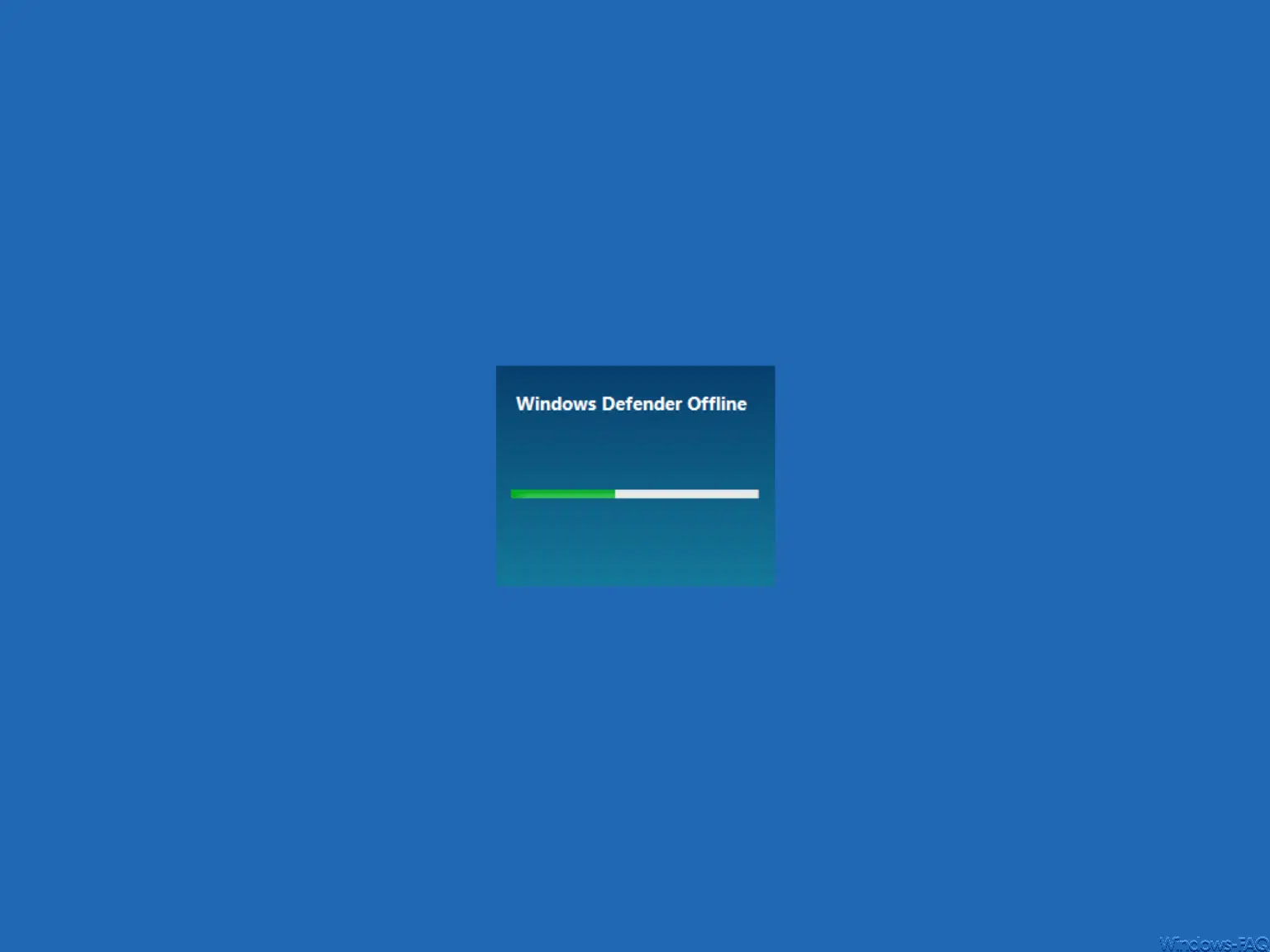
Starte dann deinen PC in diesem Fall erneut im abgesicherten Modus und führe einen vollständigen Virenscan durch. Verwende dafür deinen installierten Virenscanner oder die in Windows integrierte Windows Sicherheits-App (Windows Defender). Idealerweise nutzt du die Option eines Offline-Scans:
Dabei wird der PC neu gestartet und vor dem eigentlichen Windows-Start nach Malware durchsucht, was hartnäckige Schadsoftware besser entfernen kann. Ein Offline-Scan mit dem Windows Defender hat sich hier als besonders effektiv erwiesen, auch wenn viele diese Option gar nicht kennen.
Du findest diese Funktion im Windows Defender unter „Viren- & Bedrohungsschutz“ > „Scanoptionen“ > „Microsoft Defender Offline überprüfen“. Bitte beachte, dass der PC dafür neu startet und der Scan einige Minuten dauert.
Falls der Virenscanner fündig wird und etwas entfernt, versuche anschließend, Windows normal zu booten. Selbst wenn keine Malware entdeckt wird, kannst du diese Ursache abhaken. In den meisten Fällen liegt das Bootproblem woanders – aber es schadet nie, sein System auf Viren zu prüfen, um diese Fehlerquelle auszuschließen.
Festplatte und Dateisystem prüfen
Ein häufiger Grund, warum Windows nicht startet, sind Fehler auf der Systemfestplatte oder ein beschädigtes Dateisystem. Wenn wichtige Systemdateien in beschädigten Sektoren liegen oder die Dateistruktur korrupt ist, kann der Bootvorgang hängen bleiben. Um dies zu überprüfen und zu beheben, solltest du das Tool CHKDSK (Check Disk) ausführen.
Gehe dazu in die Eingabeaufforderung der Windows-Wiederherstellungsumgebung (du erreichst sie z.B. über „Erweiterte Optionen“ > „Eingabeaufforderung“, indem du vom Installationsmedium startest, oder auch im abgesicherten Modus). Gib dort den Befehl ein:
chkdsk C: /f /rBestätige ggf., dass das Laufwerk beim nächsten Neustart überprüft werden soll (Eingabe „J“ für Ja). Starte dann den PC neu, damit CHKDSK das Laufwerk C: (wo Windows installiert ist) auf Fehler prüft und repariert. Dieser Scan kann je nach Größe der Festplatte eine Weile dauern. Windows sucht dabei nach fehlerhaften Sektoren und repariert logische Dateisystemfehler.
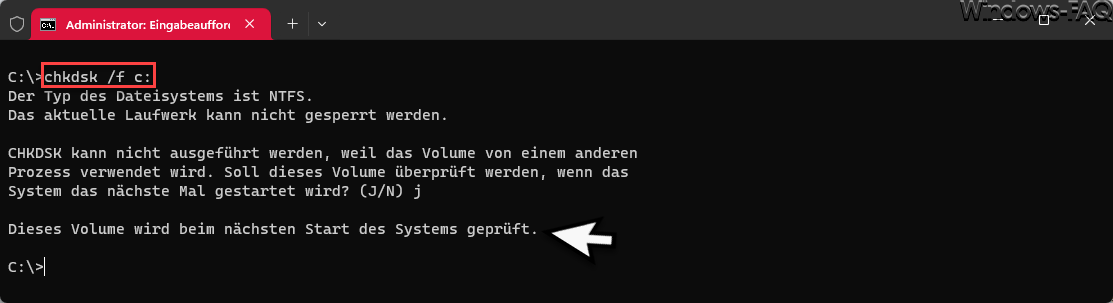
Sollte CHKDSK Probleme melden und erfolgreich beheben, versuche anschließend erneut zu booten. Wenn es physische Defekte auf der Festplatte gibt, die nicht repariert werden können, ist es ratsam, wichtige Daten zu sichern und das Laufwerk auszutauschen. Ein gesundes Laufwerk mit korrektem Dateisystem ist die Grundlage dafür, dass Windows überhaupt startet.
Letzter Ausweg: Windows neu installieren
Wenn alle Stricke reißen und keine der Reparaturmaßnahmen zum Erfolg führt, bleibt als letzte Lösung die Neuinstallation von Windows. Manchmal ist das System so stark beschädigt oder durcheinander, dass ein frisch aufgesetztes Windows am schnellsten wieder zum Ziel führt.
Bevor du diesen Schritt gehst, erstelle unbedingt ein Backup deiner persönlichen Daten (Dokumente, Bilder, etc.), falls möglich. Das geht zum Beispiel, indem du die Festplatte an einen anderen PC anschließt oder im Wiederherstellungsmodus einen USB-Stick mit den wichtigsten Dateien beschreibst.
Für die Neuinstallation benötigst du ein Windows 11 Installationsmedium. Wie oben beschrieben, kannst du mit dem Microsoft Media Creation Tool einen bootfähigen USB-Stick erstellen (mind. 8 GB). Starte dann deinen PC vom USB-Stick und folge dem Windows-Setup. Wähle bei der Installation die Option „Benutzerdefiniert“ und lösche/formatieren die alte Windows-Partition, damit wirklich eine saubere Neuinstallation erfolgt. (Achtung: Dabei gehen alle Programme und Einstellungen verloren, deine persönlichen Dateien nur, wenn du sie nicht zuvor gesichert hast.)
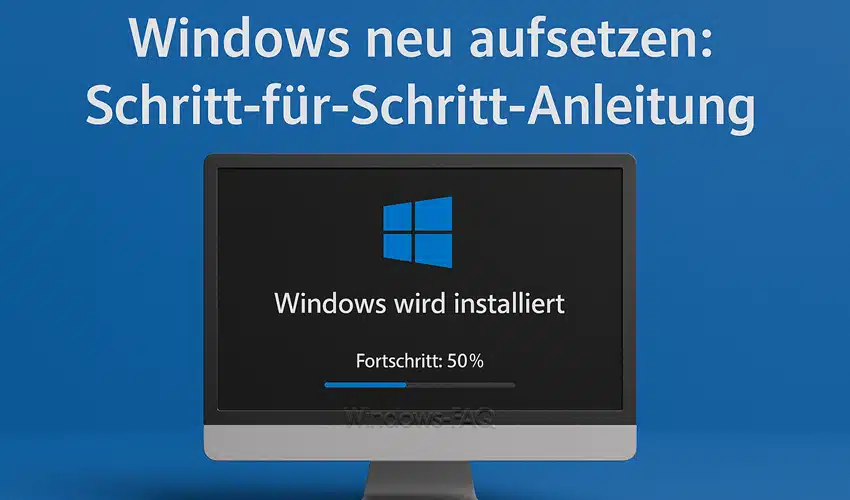
Alternativ bietet Windows auch die Möglichkeit, den PC auf Werkseinstellungen zurückzusetzen (über „Diesen PC zurücksetzen“ in den Wiederherstellungsoptionen). Dabei kannst du wählen, ob deine persönlichen Dateien behalten werden sollen. Dies ist quasi eine Neuinstallation direkt aus Windows heraus. Wenn dein System jedoch gar nicht mehr startet, wirst du wahrscheinlich den Weg über den USB-Stick gehen müssen.
Nach einer erfolgreichen Neuinstallation ist dein Windows wieder in einem frischen Zustand und alle Bootprobleme sollten behoben sein. Vergiss nicht, anschließend Windows Updates einzuspielen und ein Antivirenprogramm zu verwenden, um künftig Probleme zu vermeiden. Zwar ist der Neuinstallations-Aufwand hoch, aber oft läuft der PC danach auch wieder deutlich schneller und stabiler.
Fazit
Wenn Ihr vor dem Problem steht, Windows startet nicht, so können die vorgestellten Möglichkeiten entsprechende Lösungen darstellen. Am besten Ihr probiert die verschiedenen Möglichkeiten aus. Vielleicht hilft Euch ja die ein oder andere Anleitung, die Windows Startprobleme wieder zu beseitigen.
– Was macht die Windows Sandbox?
– Malware entfernen unter Windows – Schritt für Schritt Anleitung
– BitLocker per PowerShell oder CMD deaktivieren
– Taskleiste an den rechten Rand verschieben
– Anleitung um ein lokales Netzwerk einzurichten
– Screenshot automatisch speichern (Windows-Taste + Druck)
– Windows klonen mit Sysprep – Anleitung
– Hilfe, meine Maus funktioniert nicht mehr
– Restore Points unter Windows: So nutzt du Wiederherstellungspunkte richtig
– Browser in Windows Sandbox starten: Schritt für Schritt für sichere Tests
– FAQ: Windows 11 ohne Internet installieren
– Laptop geht nicht mehr an – Laptop startet nicht mehr
– Vorbereitung für deinen Windows 11 USB Stick






Neueste Kommentare