
Die Adresse 192.168.2.1 erreichst du, indem du deinen Computer mit dem Router verbindest und http://192.168.2.1 in die Adressleiste deines Browsers eingibst. Bei vielen Speedport-Routern sowie bei der EasyBox 804 und 805 landest du so auf der Anmeldeseite. Danach brauchst du das Gerätekennwort für die Routerverwaltung.
Ob du dein WLAN-Passwort ändern oder eine Verbindungsstörung untersuchen willst: Entscheidend sind das richtige Routermodell, die passende Adresse und das richtige Kennwort. Eine wichtige Ausnahme ist der Speedport 7 – seine Einstellungen verwaltest du über die MeinMagenta App. Wenn bei einem anderen Modell keine Anmeldeseite erscheint, hilft dir die folgende Anleitung dabei, den Fehler einzugrenzen.
Was ist 192.168.2.1?
192.168.2.1 ist eine private IPv4-Adresse, die in vielen Heimnetzen dem Router zugewiesen ist. Sie gehört zum privaten Adressbereich von 192.168.0.0 bis 192.168.255.255. Darüber kann Dein Gerät die lokale Routeroberfläche erreichen, sofern der Router diese Adresse tatsächlich verwendet und eine Browserverwaltung anbietet.
Die Adresse ist kein Passwort und auch keine öffentliche Internetadresse. Sie kann in vielen Haushalten gleichzeitig genutzt werden, weil die Heimnetze voneinander getrennt sind. Im normalen Routerbetrieb ist sie außerdem das Standardgateway – also die Schnittstelle, über die deine Geräte andere Netzwerke erreichen.
Welcher Router verwendet 192.168.2.1?
Die Modellbezeichnung findest Du auf dem Typenschild Deines Routers. Diese Übersicht zeigt typische Zugänge bei unveränderter Konfiguration; eine selbst geänderte Routeradresse hat Vorrang.
| Routermodell | Zugang zur Verwaltung | Besonderheit |
|---|---|---|
| Speedport Smart 4 und Speedport Pro Plus | http://speedport.ip oder http://192.168.2.1 | Browsermenü, ergänzend auch App-Funktionen |
| Vodafone EasyBox 804 und 805 | http://easy.box oder http://192.168.2.1 | Anmeldung mit dem EasyBox-Kennwort |
| Speedport LTE II | http://192.168.1.1 | Andere Standardadresse als bei vielen Speedport-Modellen |
| Speedport 7 | MeinMagenta App | Kein klassisches Konfigurationsmenü im Browser |
Auch bei demselben Internetanbieter können unterschiedliche Routeradressen vorkommen. Für eine Vodafone Station passt meist die Anleitung zum Router-Login über 192.168.0.1. Bei einer FRITZ!Box hilft Dir der Beitrag zum Öffnen von 192.168.178.1.
192.168.2.1 öffnen: In fünf Schritten zum Router-Login
Für den Browserzugriff brauchst Du einen eingeschalteten Router, eine Verbindung zu dessen Heimnetz und einen aktuellen Browser. Halte außerdem das Gerätekennwort bereit. Die folgenden Schritte gelten für Modelle mit lokaler Browserverwaltung.
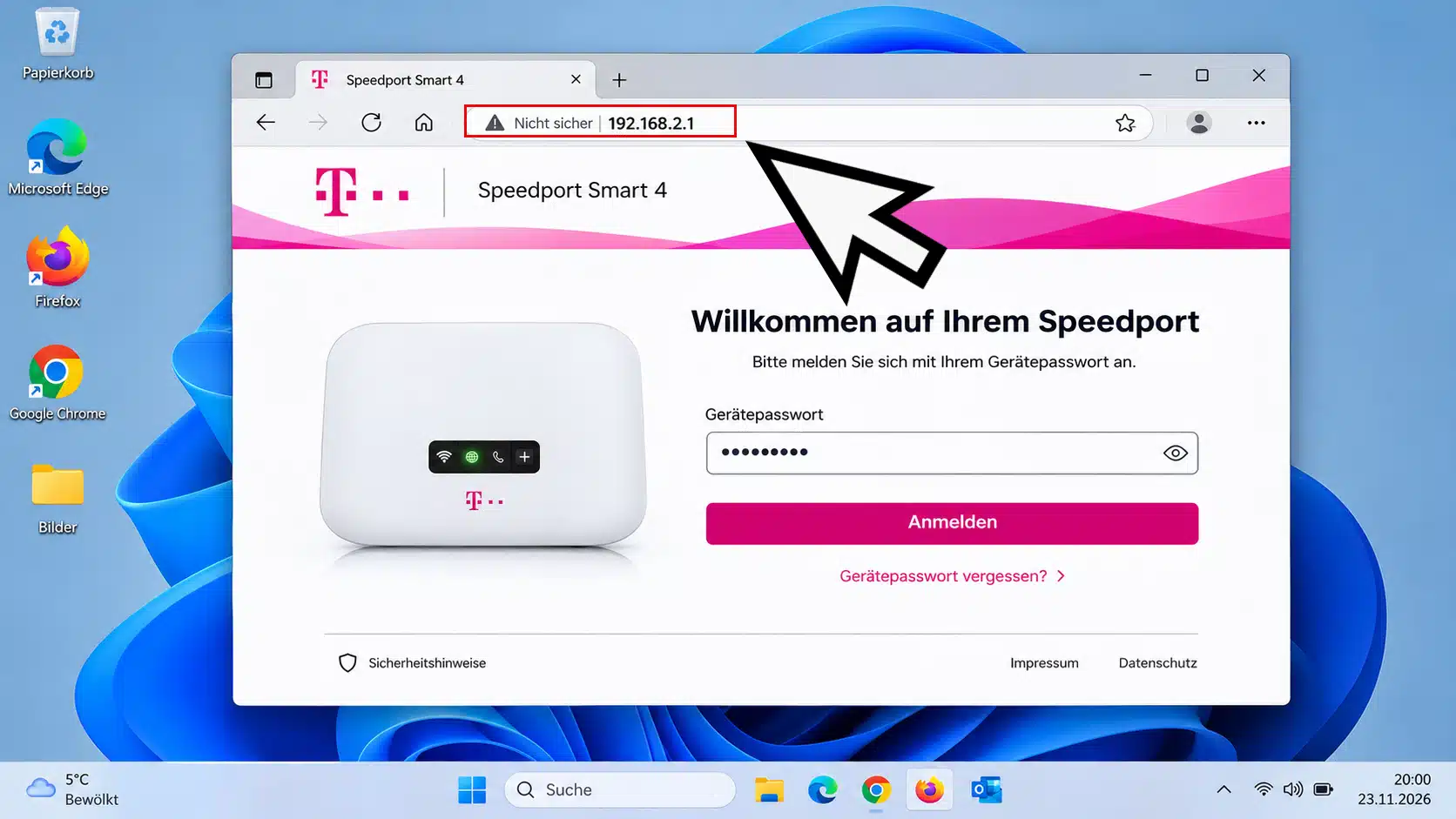
- Verbinde bitte zuerst Deinen PC mit dem normalen WLAN des Routers oder per Netzwerkkabel mit einem LAN-Anschluss. Ein Gastnetz kann den Zugriff auf die Verwaltung einschränken.
- Öffne dann beispielsweise Edge, Firefox oder Chrome. Mit Strg + L wählst Du unter Windows direkt die Adressleiste aus.
- Gib
http://192.168.2.1ein und bestätige mit der Eingabetaste. Verwende die Adresse ohne Leerzeichen und ohne vorangestellteswww.. - Prüfe, ob die Anmeldeseite zu Deinem Router gehört. Trage das passende Gerätekennwort ein und bestätige die Anmeldung.
- Öffne den gewünschten Einstellungsbereich und speichere Deine Änderungen. Melde Dich anschließend über die Abmeldefunktion wieder ab, sofern diese angeboten wird.
Falls statt des Routermenüs Suchergebnisse erscheinen, wurde die Eingabe als Suchanfrage verarbeitet. Trage die vollständige Adresse einschließlich http:// bitte noch einmal direkt oben im Browser ein. Schreibweisen wie 192.168.2.l mit einem kleinen L am Ende sind falsch.
Speedport anmelden: Gerätepasswort und MeinMagenta App
Welches Passwort brauchst Du beim Speedport?
Für das lokale Browsermenü brauchst du das Gerätepasswort des Speedport. Der WLAN-Schlüssel verbindet deinen PC dagegen nur mit dem Funknetz. Auch die Zugangsdaten deines Telekom-Kontos sind nicht automatisch das Passwort für die lokale Routerverwaltung.
Das ursprüngliche Gerätepasswort steht je nach Modell auf der Rückseite, auf der Unterseite oder im Router-Pass. Bei manchen Geräten wird es während der Ersteinrichtung vergeben. Hast du es später geändert, gilt das neue Kennwort – nicht mehr die ursprüngliche Angabe am Gerät.
Speedport 7 über die MeinMagenta App verwalten
Beim Speedport 7 erfolgt die Konfiguration über die MeinMagenta App. Öffne dort den Bereich „Internet“ und wähle für die Ersteinrichtung „Router einrichten“. Für spätere Einstellungen öffnest Du im Bereich „Internet“ Deinen Festnetzvertrag.
Fehlen die erwarteten Funktionen, prüfe, ob Du mit dem zum Festnetzvertrag gehörenden Telekom Login angemeldet bist. Bei der Verwaltung eines Speedport kommt es somit auf das konkrete Modell an. Ein fehlendes klassisches Browsermenü ist beim Speedport 7 für sich genommen kein Verbindungsfehler.
192.168.2.1 bei der EasyBox: Anmeldung und Zugangsdaten
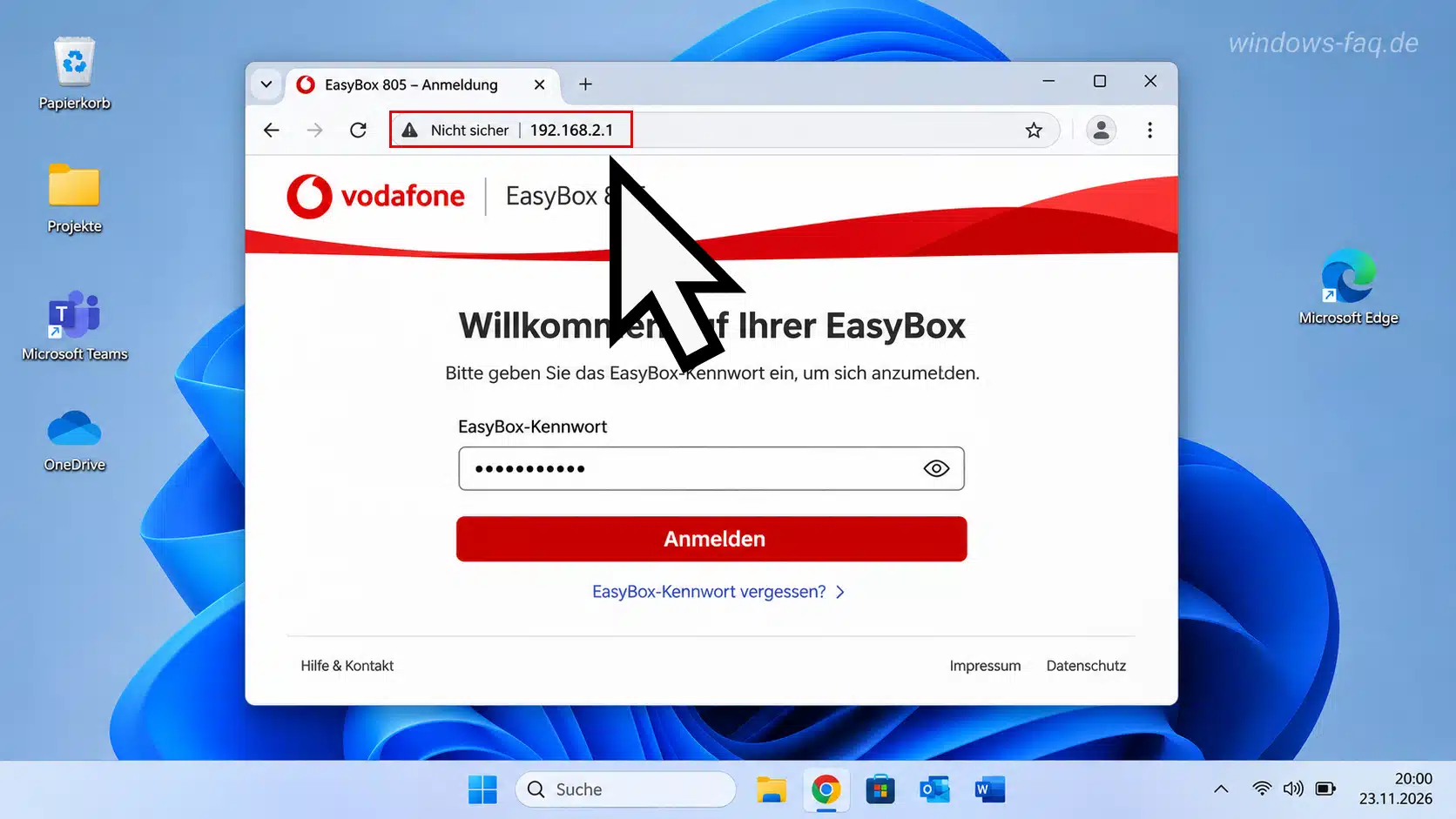
Bei der EasyBox 804 steht das ursprüngliche EasyBox-Kennwort auf dem Aufkleber an der Rückseite. Bei der EasyBox 805 findest du es auf der Zugangskarte oder ebenfalls direkt am Gerät. Für die Anmeldung nimmst du die Angabe, die ausdrücklich als EasyBox-Kennwort bezeichnet ist – oder eben dein selbst vergebenes Kennwort.
Davon zu unterscheiden sind der WLAN-Schlüssel und der Modem-Installationscode, kurz MIC. Der WLAN-Schlüssel stellt die Funkverbindung her, der MIC dient zur Einrichtung des Anschlusses. Wenn eine Aufforderung zur Aktivierung erscheint, bist du also in einem anderen Schritt als beim normalen Login in die Routerverwaltung.
Bei älteren EasyBox-Modellen solltest du nicht irgendeine Kombination aus Benutzername und Passwort übernehmen. Je nach Gerät und Einrichtungsstand können andere Zugangsdaten gelten oder ein Kennwort, das bei der Einrichtung festgelegt wurde. Entscheidend sind die Angaben zu deinem Modell und die Änderungen, die du später selbst vorgenommen hast.
192.168.2.1 funktioniert nicht: So findest Du die Ursache
Eine nicht erreichbare Seite und ein abgelehntes Passwort sind zwei unterschiedliche Fehler. Erscheint bereits das passende Anmeldefenster, funktioniert der Weg zum Router grundsätzlich. Bleibt die Seite dagegen unerreichbar, prüfst Du zuerst Verbindung, Adresse und Browserzugriff.
1. Das richtige Heimnetz verwenden
Kontrolliere den WLAN-Namen auf Deinem Computer oder Smartphone. Ein öffentlicher Hotspot, das WLAN eines Nachbarn oder ein Smartphone-Hotspot führen nicht zum gesuchten Heimrouter. Für die Fehlersuche eignet sich eine direkte LAN-Verbindung besonders gut, weil Du damit Funkprobleme ausschließt.
Auf dem Smartphone kann bei einem WLAN ohne Internet automatisch die mobile Datenverbindung einspringen. Schalte mobile Daten für den lokalen Zugriff testweise aus und bleibe mit Deinem Heim-WLAN verbunden. Bei einem eigenen VPN kannst Du außerdem prüfen, ob es lokale Verbindungen blockiert, und es für einen kurzen Vergleich trennen.
2. Die tatsächliche Routeradresse unter Windows herausfinden
Die Adresse 192.168.2.1 ist eine mögliche Werkseinstellung. Wenn sie geändert wurde oder ein anderes Gerät Dein Heimnetz verwaltet, brauchst Du die aktuell verwendete Adresse. Unter Windows 11 und Windows 10 lässt sie sich meist über das Standardgateway ermitteln:
- Drücke bitte die bekannte Windows Tastenkombination Windows-Taste + R, gib
cmdein und bestätige mit der Eingabetaste. - Führe dann in der Eingabeaufforderung „CMD“ den Befehl
ipconfigaus. Für diese reine Abfrage sind normalerweise keine Administratorrechte erforderlich. - Suche dort nach dem Abschnitt Deiner tatsächlich verwendeten WLAN- oder Ethernet-Verbindung. Dort findest Du die IPv4-Adresse neben „Standardgateway“.
Dies könnte wie in der CMD wie folgt aussehen.
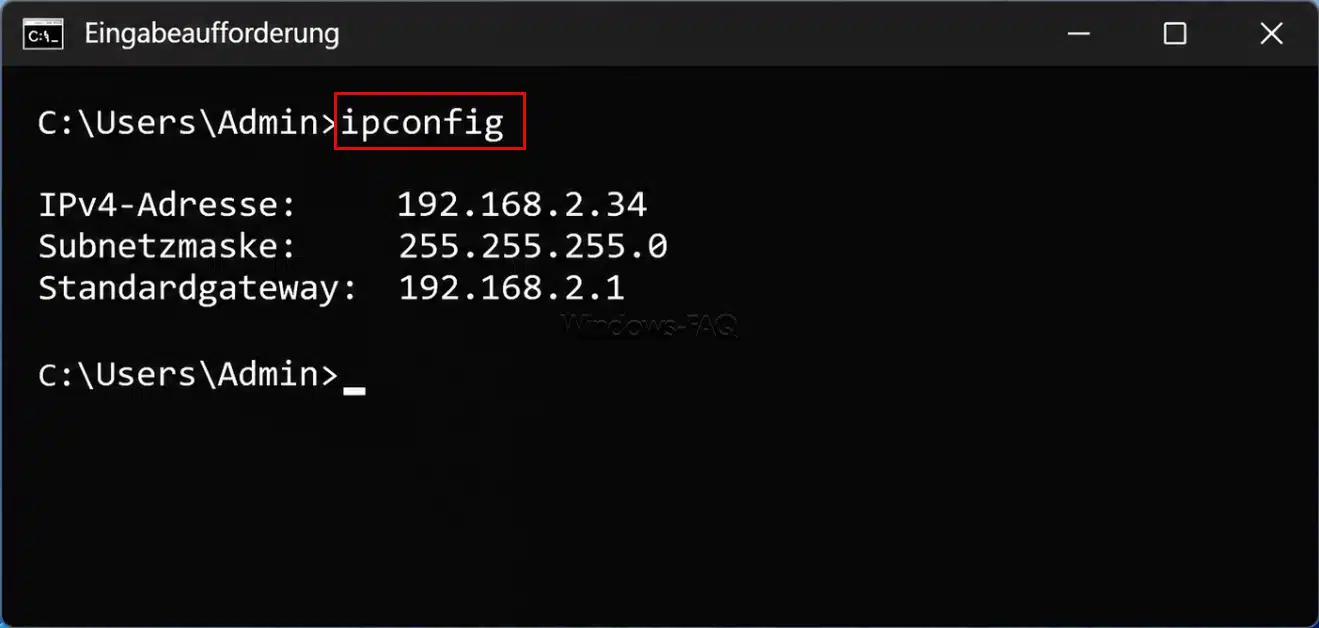
Die Werte dienen nur zur Erklärung und sind keine Vorgabe für Deine Netzwerkeinstellungen:
IPv4-Adresse:    192.168.2.34
Subnetzmaske:    255.255.255.0
Standardgateway: 192.168.2.1
In diesem Beispiel gehört 192.168.2.34 zum PC, während 192.168.2.1 das Gateway ist. Steht bei Dir beispielsweise 192.168.1.1, versuchst Du diese Adresse im Browser. Weitere Wege zeigt Dir die Anleitung zum Herausfinden des Standardgateways unter Windows.
Bei mehreren Routern oder einem zusätzlichen Gerät im Access-Point-Modus ist das Gateway nicht unbedingt die Verwaltungsadresse des Geräts, das du suchst. Die Adresse eines zusätzlichen Access Points findest du gegebenenfalls in der Geräteliste des Hauptrouters oder in den Unterlagen zu dessen Einrichtung. In der Windows-Ausgabe solltest du getrennte Adapter und VPN-Verbindungen ignorieren, die nicht zu deiner Heimnetzverbindung gehören.
3. Fehlende oder unpassende IP-Einstellungen erkennen
Zeigt der betroffene Adapter eine automatisch vergebene Adresse aus dem Bereich 169.254.x.x, hat Windows häufig keine Adresse vom DHCP-Server erhalten. DHCP ist der Dienst, der Geräten im Heimnetz ihre IP-Einstellungen zuweist. Prüfe zunächst Kabel, WLAN-Verbindung und den Betriebszustand des Routers.
Auch eine früher manuell eingetragene IP-Adresse kann den Zugriff verhindern. In einem üblichen Heimnetz mit aktiviertem DHCP sollte der PC seine IPv4-Einstellungen automatisch beziehen. Trage bitte nicht einfach 192.168.2.1 als eigene PC-Adresse ein, denn damit würdest Du die Routeradresse doppelt vergeben. Weitere Schritte findest Du unter keine gültige IP-Konfiguration unter Windows.
4. speedport.ip oder easy.box funktioniert nicht
Die Namen speedport.ip und easy.box müssen in deinem Netzwerk zur passenden Routeradresse aufgelöst werden. Ein manuell eingestellter DNS-Dienst, bestimmte VPN-Konfigurationen oder verschlüsseltes DNS im Browser können diese lokale Namensauflösung beeinflussen. Ein Fehler beim Namen heißt deshalb noch nicht, dass der Router selbst nicht erreichbar ist.
Probiere in diesem Fall die zuvor ermittelte IP-Adresse direkt im Browser aus. Funktioniert der Zugriff damit, kannst du die weitere Fehlersuche auf die Namensauflösung konzentrieren. Ein Wechsel zu einem öffentlichen DNS-Server ist dafür keine allgemeine Lösung, denn dieser kennt die lokalen Routernamen nicht zwingend.
5. HTTP, HTTPS und Browserwarnungen unterscheiden
Bei http://192.168.2.1 und https://192.168.2.1 wird dieselbe IP-Adresse mit unterschiedlichen Protokollen angesprochen. Welcher Zugang funktioniert, hängt vom Router und seiner Konfiguration ab. Einige Geräte unterstützen HTTPS zusätzlich oder können ausschließlich darauf eingestellt sein.
Wenn eine Seite nicht erreichbar ist, probier den Zugang, der für dein Modell vorgesehen ist – und zwar mit ausdrücklich angegebenem Protokoll. Wenn HTTPS eingerichtet ist, nimm den passenden Router-Namen oder die konfigurierte Adresse. Ein Hinweis auf eine unverschlüsselte HTTP-Verbindung ist übrigens etwas anderes als eine Zertifikatswarnung bei HTTPS.
Eine Zertifikatswarnung kann zum Beispiel auftreten, wenn das Zertifikat nicht zur eingegebenen IP-Adresse passt. Prüf dann den vorgesehenen Gerätenamen, die Browseradresse sowie Datum und Uhrzeit deines Computers. Bestätige eine Ausnahme nur, wenn du sicher sagen kannst, dass die Verbindung zu deinem eigenen Router gehört – und schalte den Browserschutz dafür nicht pauschal ab.
6. Mit einem zweiten Gerät testen und den Router neu starten
Öffne dieselbe Routeradresse mit einem zweiten Gerät im gleichen Heimnetz. Gelingt dort die Anmeldung, liegt die Ursache eher am ersten Gerät, dessen Browser oder dessen Verbindung. Ein privates Browserfenster oder ein anderer Browser hilft dann beim Vergleich.
Bleibt die Oberfläche auch über eine direkte LAN-Verbindung unerreichbar und stimmen Modell sowie Adresse, kann ein normaler Neustart helfen. Prüfe vorher, dass kein Firmwareupdate läuft, und berücksichtige die kurze Unterbrechung von Internet und Telefonie. Unsere Anleitung erklärt, wie Du den Router richtig neu startest.
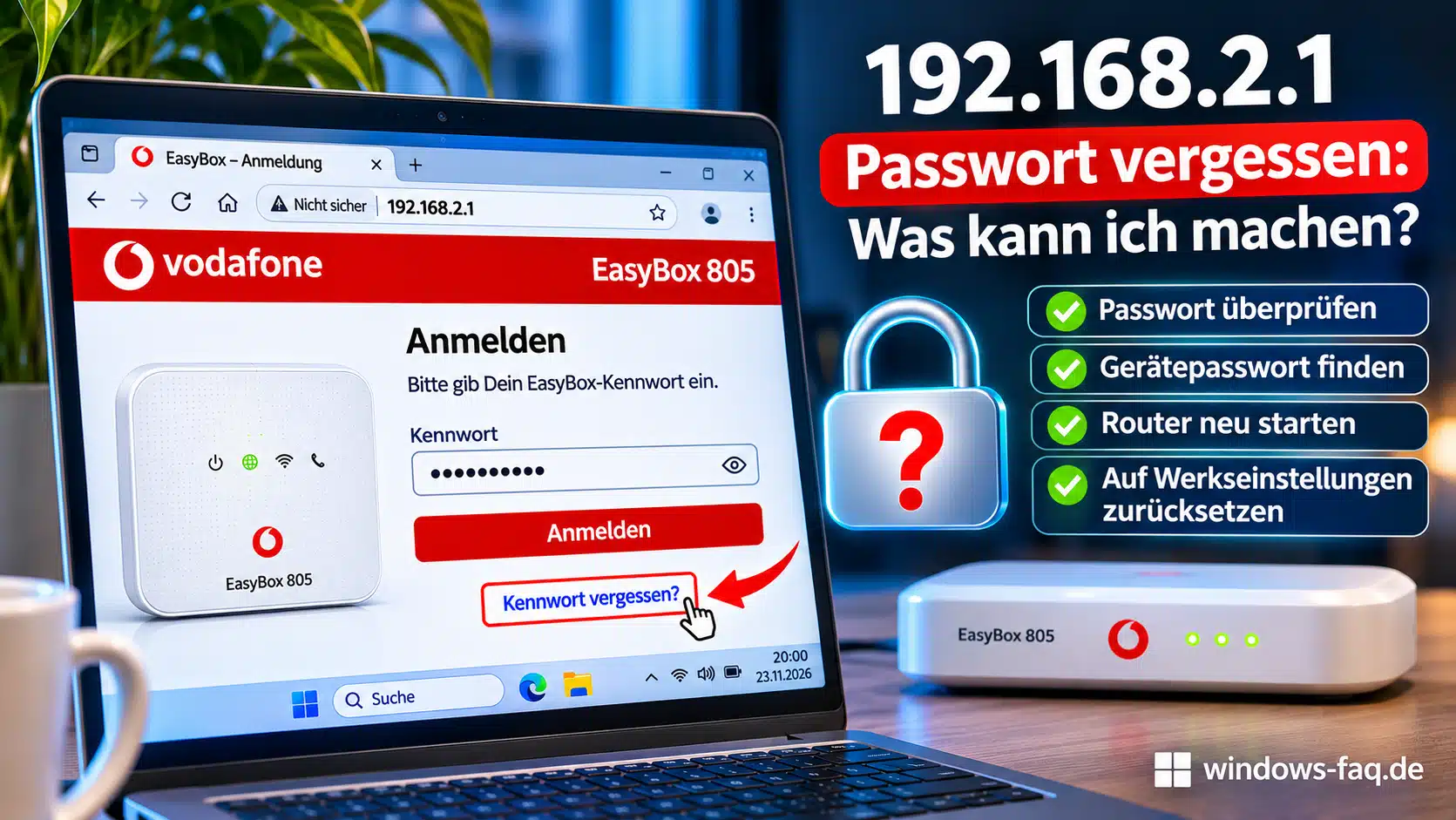
192.168.2.1 Passwort vergessen: Was kann ich machen?
Für die IP-Adresse selbst gibt es kein einheitliches Passwort. Das Kennwort gehört immer zum jeweiligen Router und kann individuell geändert worden sein. Schau zuerst in deinen Passwortmanager und in vorhandene Notizen – und achte auf Groß- und Kleinschreibung. Auch ein gespeichertes altes Kennwort kann die Ursache sein.
Nutze eine angebotene Wiederherstellungsfunktion erst, nachdem du ihre Hinweise gelesen hast. Eine Schaltfläche wie „Kennwort vergessen“ kann bei einem Router auch einen Werksreset auslösen. Ein solcher Reset löscht persönliche Einstellungen und kann eine erneute Aktivierung oder Einrichtung nötig machen.
Wenn tatsächlich nur das Zurücksetzen bleibt, halte vorher die benötigten Anschlussdaten bereit – bei der EasyBox gegebenenfalls den MIC. Sichere, falls möglich, noch die erreichbare Konfiguration und folge dem Ablauf für dein konkretes Modell. Ein gewöhnlicher Neustart behält dagegen normalerweise die Einstellungen und das Kennwort.
Nach dem Login: Einstellungen mit Bedacht ändern
Im Routermenü kannst Du je nach Modell den Verbindungsstatus prüfen, das WLAN anpassen, verbundene Geräte ansehen und die Firmwareverwaltung öffnen. Ändere möglichst nur eine Einstellung auf einmal und kontrolliere anschließend das Ergebnis. So bleibt nachvollziehbar, wodurch sich das Verhalten verändert hat.
Beim Ändern des WLAN-Namens oder WLAN-Schlüssels können die verbundenen Geräte ihre Funkverbindung verlieren. Halte deshalb die neuen Zugangsdaten bereit und verwende für größere Anpassungen möglichst ein Netzwerkkabel. Bleibt trotz erreichbarem Routermenü der Internetzugang gestört, hilft Dir die Anleitung zu WLAN verbunden, aber kein Internet bei der weiteren Eingrenzung.
FAQ: Häufige Fragen zu 192.168.2.1
Ja, bei einem Router mit lokaler Browseroberfläche genügt normalerweise eine funktionierende LAN- oder WLAN-Verbindung zum Gerät. Der Internetanschluss muss dafür nicht online sein. Eine über eine App oder einen Onlinedienst verwaltete Funktion kann dagegen zusätzliche Voraussetzungen haben.
Der direkte Zugriff auf die lokale Routerverwaltung kostet nichts. Wenn stattdessen eine Zahlung, ein Abonnement oder die Installation einer angeblichen Login-Software verlangt wird, prüfe die Browseradresse und rufe die lokale Routeradresse erneut direkt auf.
Ja, ein Smartphone-Browser genügt, sofern Dein Router eine Browserverwaltung anbietet. Das Smartphone muss mit dem passenden Heimnetz verbunden sein. Eine ausschließliche Verbindung über mobile Daten führt nicht zur lokalen Routeroberfläche zuhause.
Die Adresse bezeichnet das Gerät, das sie im gerade verwendeten Netzwerk besitzt. Wenn eine andere Oberfläche erscheint als erwartet, prüfe Deinen WLAN-Namen und mögliche zusätzliche Router. Gib Zugangsdaten erst ein, wenn Du das angezeigte Gerät zuordnen kannst.
Für den normalen lokalen Browserzugriff ist das üblicherweise nicht erforderlich. Prüfe zuerst Netzwerkverbindung, Routeradresse und den für Dein Gerät vorgesehenen Anmeldeweg. Auf einem verwalteten Firmenrechner können besondere Regeln gelten, die Deine IT prüfen sollte.
Bei vielen Routern lässt sich die lokale IPv4-Adresse in den Netzwerkeinstellungen ändern. Danach musst Du die neue Adresse verwenden und möglicherweise DHCP-Einstellungen sowie Geräte mit festen IP-Adressen anpassen. Für eine gewöhnliche Anmeldung ist diese Änderung nicht erforderlich.
Fazit: Mit dem passenden Zugang zum Routermenü
192.168.2.1 ist bei vielen Speedport-Routern und EasyBox-Modellen der direkte Weg zur Verwaltung. Wenn es Probleme gibt, prüf zuerst das konkrete Gerät, die Verbindung zum Heimnetz und die tatsächlich verwendete Routeradresse. So kannst du die Ursache eingrenzen, bevor du Passwörter zurücksetzt oder an funktionierenden Netzwerkeinstellungen etwas änderst.





Neueste Kommentare