
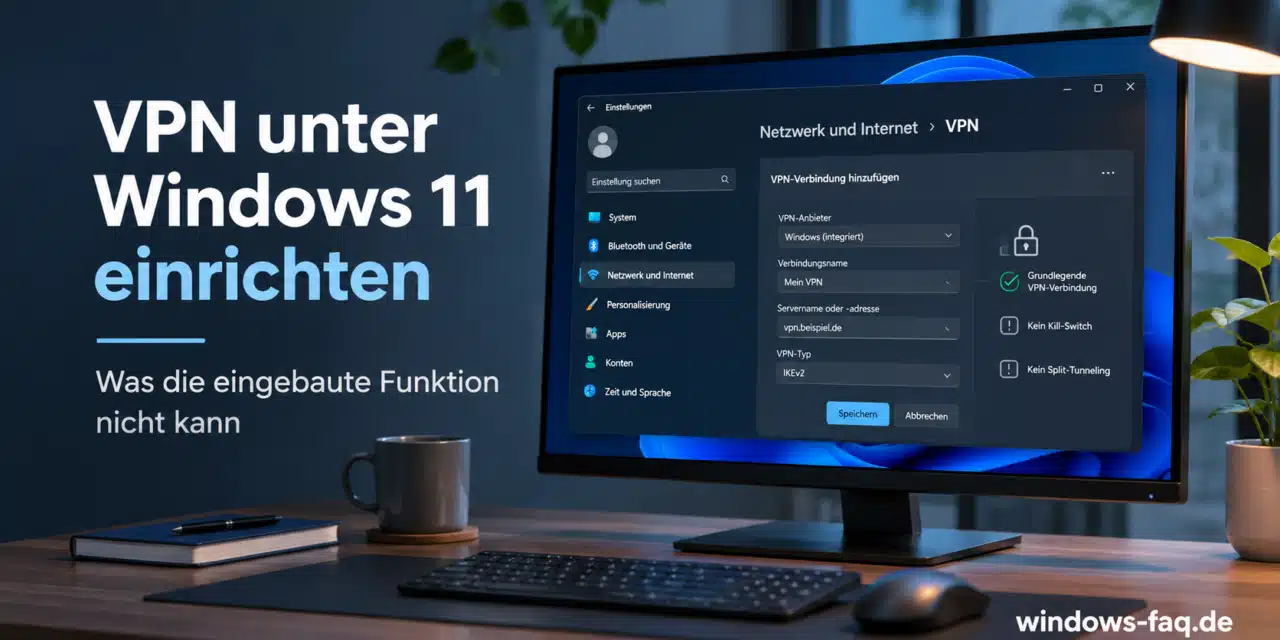
Viele Nutzer wissen gar nicht, dass Windows 11 bereits einen VPN-Client an Bord hat. In den Einstellungen unter „Netzwerk und Internet“ lässt sich mit wenigen Klicks eine VPN-Verbindung anlegen, ganz ohne zusätzliche Software. Für manche Zwecke reicht das völlig aus, etwa für die Verbindung ins Firmennetz. Wer dagegen einen VPN-Dienst für mehr Privatsphäre, öffentliches WLAN oder Streaming auf Reisen nutzen möchte, merkt schnell, wo die eingebaute Lösung an ihre Grenzen stößt.
So richten Sie die integrierte VPN-Verbindung ein
Öffnen Sie die Einstellungen mit Windows-Taste und I, wechseln Sie zu „Netzwerk und Internet“ und dann zu „VPN“. Über „VPN hinzufügen“ legen Sie eine neue Verbindung an. Als VPN-Anbieter wählen Sie „Windows (integriert)“, vergeben einen Verbindungsnamen und tragen die Serveradresse ein. Anschließend wählen Sie den VPN-Typ und die Art der Anmeldeinformationen, etwa Benutzername und Kennwort oder ein Zertifikat.
Nach dem Speichern erscheint die Verbindung in der Liste und lässt sich dort oder über das Netzwerksymbol in der Taskleiste aufbauen. Die nötigen Daten, also Serveradresse, Protokoll und Zugangsdaten, erhalten Sie von Ihrer IT-Abteilung oder vom VPN-Anbieter. Eine ausführliche Anleitung bietet auch der Microsoft-Support.
Für Verbindungen per Zertifikat oder mit speziellen Einstellungen, etwa zu Verschlüsselungsstufen oder Authentifizierungsmethoden, lohnt ein Blick in die erweiterten Adaptereinstellungen. Diese erreichen Sie über die klassische Systemsteuerung unter „Netzwerkverbindungen“. Dort lassen sich auch Optionen anpassen, die in der modernen Einstellungen-App fehlen, etwa die Frage, ob der gesamte Datenverkehr über das Standardgateway des VPN laufen soll.
Welche Protokolle Windows 11 unterstützt
Der integrierte Client beherrscht die Protokolle IKEv2, SSTP, L2TP/IPsec und PPTP. Für Firmenumgebungen mit eigenen VPN-Gateways ist das meist ausreichend. PPTP gilt allerdings seit Jahren als unsicher und sollte nicht mehr verwendet werden. Microsoft hat zudem angekündigt, PPTP und L2TP in künftigen Windows-Server-Versionen auslaufen zu lassen, und empfiehlt modernere Verfahren.
Was fehlt, sind ausgerechnet die Protokolle, auf die viele VPN-Dienste heute setzen. WireGuard gilt als schnell, schlank und gut geprüft, wird von Windows aber nicht nativ unterstützt. Auch OpenVPN lässt sich nur mit zusätzlicher Software nutzen. Wer diese Protokolle möchte, braucht also ohnehin eine eigene App, entweder die des Anbieters oder einen offiziellen Client des jeweiligen Projekts.
Was die eingebaute Funktion nicht kann
Der größte Nachteil im Alltag: Es gibt keinen Kill Switch. Bricht die VPN-Verbindung ab, etwa beim Wechsel ins Hotel-WLAN oder nach dem Aufwachen aus dem Ruhezustand, läuft der Datenverkehr ohne Vorwarnung unverschlüsselt weiter. Eine VPN-App mit Kill Switch blockiert in diesem Fall den Internetzugang, bis der Tunnel wieder steht.
Ebenfalls umständlich ist die Serverwahl. Für jeden Standort muss eine eigene Verbindung mit Serveradresse und Zugangsdaten angelegt werden. Wer zwischen Ländern wechseln möchte, etwa für Mediatheken im Urlaub, pflegt so schnell ein Dutzend Einträge. Komfortfunktionen wie automatische Verbindung in unbekannten WLANs, Split-Tunneling per App, Schutz vor DNS-Lecks oder Werbe- und Trackerblocker bietet der Windows-Client nicht.
Hinzu kommt, dass viele kommerzielle VPN-Dienste ihre Server gar nicht für den Windows-Client freigeben oder nur für einzelne Protokolle wie IKEv2 Konfigurationsdaten bereitstellen. Wer den integrierten Client mit einem Abo nutzen möchte, sollte also vorab prüfen, ob der Anbieter eine manuelle Einrichtung überhaupt unterstützt und dokumentiert.
Wann sich eine eigene VPN-App lohnt
Für die gelegentliche Verbindung ins Büronetz ist die Windows-Lösung praktisch, weil keine zusätzliche Software nötig ist. Für den Schutz in öffentlichen Netzen, mehr Privatsphäre gegenüber dem Internetanbieter oder den Zugriff auf Inhalte auf Reisen ist eine App eines VPN-Dienstes die bessere Wahl. Sie bringt moderne Protokolle, einen Kill Switch und eine Serverliste mit, aus der Sie per Klick wählen.
Bei der Auswahl lohnt ein genauer Blick auf No-Log-Richtlinie, unabhängige Audits, Geschwindigkeit und den Sitz des Anbieters. Einen Überblick über die besten VPN-Dienste mit Testergebnissen zu Sicherheit, Tempo und Windows-Apps bietet Cybernews, sodass Sie die Kandidaten vergleichen können, bevor Sie sich für ein Abo entscheiden. Viele Anbieter gewähren eine Geld-zurück-Garantie, mit der sich die App gefahrlos unter Windows 11 ausprobieren lässt.
Tipps für den sicheren Betrieb
Egal ob integrierter Client oder App: Halten Sie Windows und die VPN-Software aktuell, denn Sicherheitsupdates schließen auch Lücken in Netzwerkkomponenten. Verwenden Sie für die VPN-Anmeldung ein starkes, einzigartiges Kennwort und, wenn möglich, eine Zwei-Faktor-Authentifizierung für das Konto beim Anbieter.
Prüfen Sie nach dem Verbindungsaufbau, ob die VPN-Verbindung tatsächlich greift. Eine Website, die Ihre öffentliche IP-Adresse anzeigt, sollte dann den Standort des VPN-Servers melden und nicht den Ihres Anschlusses. Wer beide Lösungen kombiniert, also den Windows-Client für die Firma und eine App für unterwegs, sollte darauf achten, nie zwei VPN-Verbindungen gleichzeitig aufzubauen. Das führt häufig zu Verbindungsabbrüchen und schwer nachvollziehbaren Routingproblemen.
Ein weiterer Test betrifft DNS: Spezielle Prüfseiten zeigen, welche DNS-Server Ihre Anfragen beantworten. Erscheinen dort die Server Ihres Internetanbieters statt der des VPN-Dienstes, liegt ein DNS-Leck vor, und Ihr Provider sieht weiterhin, welche Domains Sie aufrufen.






Neueste Kommentare