
BitLocker ist der Standard für eine Laufwerksverschlüsselung unter Windows. Aber wie kann Bitlocker deaktiviert werden? Bitlocker schützt deine Daten vor unbefugtem Zugriff, falls dein Gerät in falsche Hände gerät. Trotzdem kann es Situationen geben, wie z.B. bei der Reparatur eines Notebooks, wo es sinnvoll ist, die Bitlocker Verschlüsselung vorher zu deaktivieren.
In dieser Bitlocker-Anleitung zeigen wir mehrere Möglichkeiten auf, wie man die Bitlocker Verschlüsselung deaktivieren kann und was es dabei zu beachten gibt.
BitLocker in Windows deaktivieren – Schritt-für-Schritt Anleitung
Die sicherste Methode, BitLocker abzuschalten, ist das Entschlüsseln des Laufwerks über Windows. Dadurch wird BitLocker deaktiviert und die Daten auf deinem Laufwerk werden wieder im Klartext gespeichert. Dazu musst Du folgendes durchführen:
- Drücke bitte die Tastenkombination Windows-Taste + i und öffne die Windows-Einstellungen. Klicke links auf Datenschutz & Sicherheit (Privacy & Security). Nutze dort die Suche (oben in der Einstellungen-App) und gib “BitLocker” ein. Es sollte der Eintrag “BitLocker verwalten” erscheinen. Klicke darauf. (Alternativ kannst du im Windows Startmenü nach “BitLocker verwalten” suchen oder die Systemsteuerung öffnen und System und Sicherheit → BitLocker-Laufwerkverschlüsselung auswählen.)
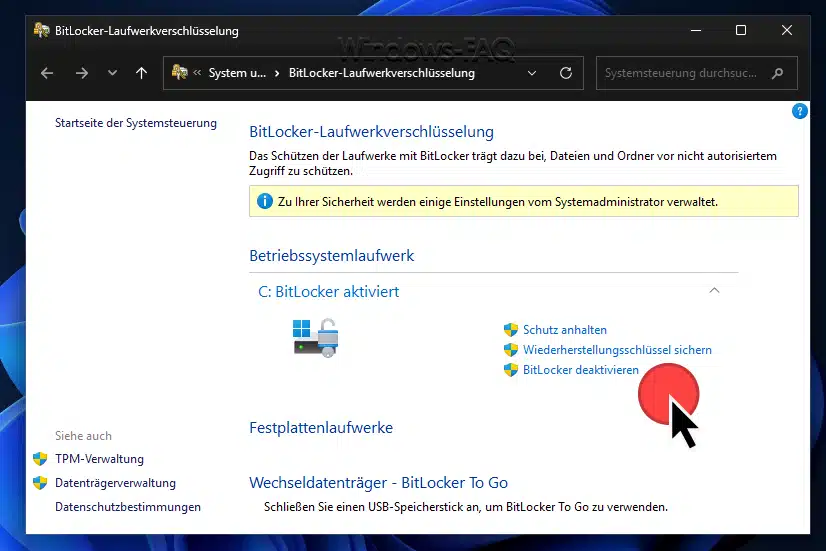
- In der BitLocker-Verwaltung siehst du eine Liste deiner Laufwerke. Suche das Laufwerk, das verschlüsselt ist (meistens ist es das Laufwerk C:, falls dein Systemlaufwerk verschlüsselt wurde). Daneben findest du die Option “BitLocker deaktivieren”, die Du dann anklicken solltest.
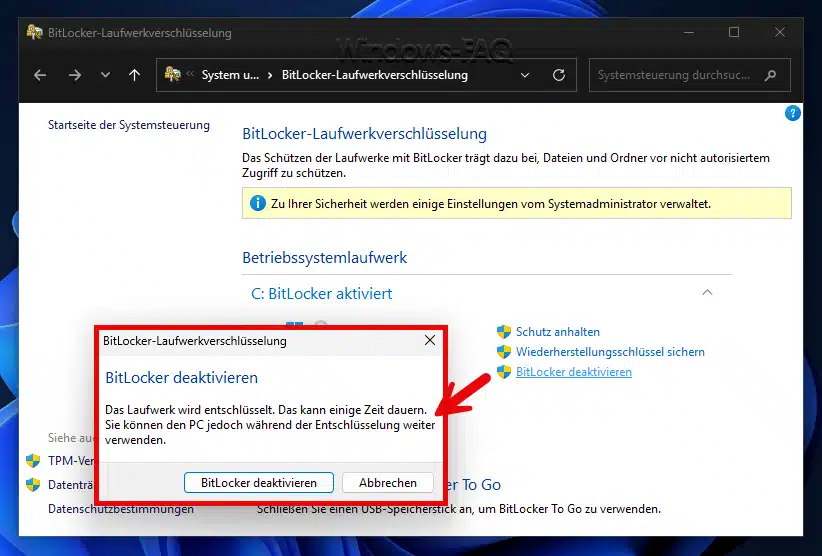
- Windows warnt dich nun, dass das Laufwerk entschlüsselt wird und dies einige Zeit dauern kann. Bestätige dann bitte die Abfrage, indem du erneut auf “BitLocker deaktivieren” klickst. Bitte achte darauf, dass dein PC am Strom angeschlossen ist oder dein PC während der Entschlüsselung nicht aus Versehen ausgeschaltet wird. Sonst kommt es zu Datenverlusten oder zum Komplettverlust aller Daten auf der Festplatte.
- Windows beginnt dann damit, deine Daten zu entschlüsseln. BitLocker entfernt also die Verschlüsselung. In der BitLocker-Systemsteuerung oder in den Einstellungen wird ein Fortschrittsbalken angezeigt. Du kannst deinen PC währenddessen normal weiter nutzen. Bitte habe etwas Geduld und warte unbedingt, bis der Entschlüsselungsprozess 100% erreicht hat. Je nach Laufwerksgröße und Datenmenge kann das Entschlüsseln von einigen Minuten bis zu Stunden dauern.
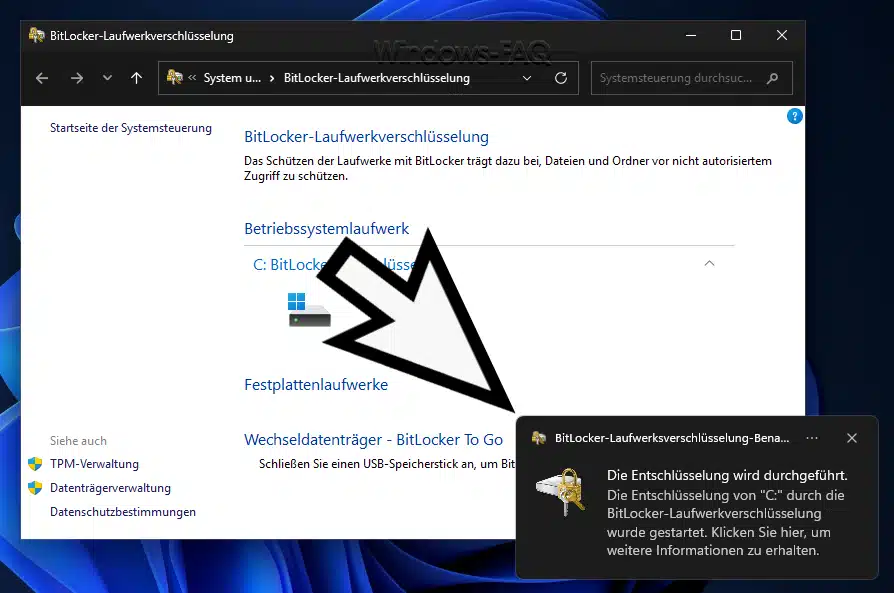
Sobald die Entschlüsselung fertig ist, zeigt Windows an, dass BitLocker für das Laufwerk deaktiviert wurde. In der BitLocker-Verwaltung steht dann “BitLocker aus” oder “BitLocker deaktiviert” neben dem Laufwerk. Dein Laufwerk ist jetzt unverschlüsselt und mit keinem Schloss-Symbol mehr markiert. Damit hast du BitLocker erfolgreich ausgeschaltet. (Tipp: Falls du in Zukunft BitLocker wieder einschalten willst, kannst du es an gleicher Stelle über “BitLocker aktivieren” jederzeit erneut einrichten.)
Wichtiger Hinweis: Einige Windows 11-Geräte (vor allem mit Windows 11 Home) nutzen anstelle von BitLocker einen automatischen Schutz namens Geräteverschlüsselung. Wenn dein System diese Option unterstützt, findest du sie in den Einstellungen unter Datenschutz & Sicherheit → Geräteverschlüsselung. Sollte dort ein Schalter aktiviert sein, kannst du die Geräteverschlüsselung ausschalten, indem du auf “Ausschalten” klickst.
Windows entschlüsselt dann ebenfalls das Laufwerk (auch dies basiert intern auf BitLocker). Am Ende ist die Geräteverschlüsselung deaktiviert.
BitLocker per PowerShell oder CMD deaktivieren (alternative Methode)
Neben der grafischen Oberfläche kannst du BitLocker auch über die Kommandozeile abschalten. Windows bietet dafür das Tool „manage-bde“ sowie entsprechende PowerShell-Befehle. Dies ist praktisch für fortgeschrittene Anwender oder wenn du mehrere PCs skripten möchtest.

- Starte eine Windows PowerShell als Administrator. (Klicke zum Beispiel mit rechts auf das Startmenü-Logo und wähle Windows PowerShell (Administrator) oder Terminal (Administrator).)
- Du kannst zunächst mit dem Befehl „manage-bde -status“ den aktuellen BitLocker-Status aller Laufwerke überprüfen. Hier siehst du, welche Laufwerke verschlüsselt sind und den Fortschritt einer eventuellen Entschlüsselung.
- Gib nun folgenden Befehl ein, um BitLocker auf Laufwerk C: zu deaktivieren (für ein anderes Laufwerk den Laufwerksbuchstaben anpassen):
Disable-BitLocker -MountPoint "C:"Dieser PowerShell-Befehl deaktiviert den BitLocker-Schutz für das Laufwerk. Anschließend muss die eigentliche Entschlüsselung gestartet werden. Das sieht dann in der PowerShell Konsole so aus:
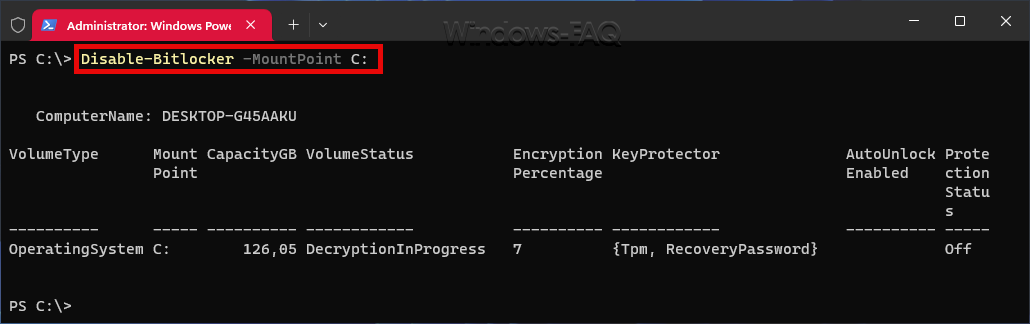
Und in der gestarteten Eingabeaufforderung CMD (mit Admin Rechten) müsst Ihr folgenden Befehl zum Deaktivieren von Bitlocker verwenden:
manage-bde -off C:Windows wird dann die Verschlüsselung aufheben und alle Daten auf Laufwerk C: entschlüsseln. Die Eingabe wird mit einer Meldung quittiert (z.B. dass die Entschlüsselung durchgeführt wird). Das sieht dann in einer Eingabeaufforderung mit Admin Rechten so aus:
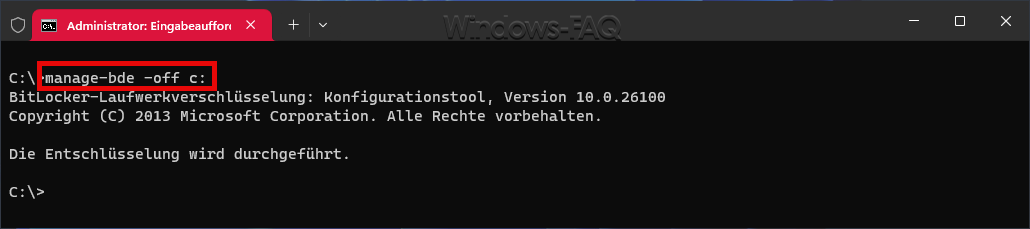
Ähnlich wie bei der grafischen Methode solltest du nun warten, bis die Entschlüsselung komplett abgeschlossen ist. Den Fortschritt kannst du erneut mit „manage-bde -status C:“ überprüfen – dort siehst du einen Prozentsatz der bereits entschlüsselten Daten. Warte, bis 0% verschlüsselt angezeigt wird. Bitte unterbrich den Vorgang nicht.
Sobald das erledigt ist, ist BitLocker auch via PowerShell erfolgreich deaktiviert. Dein Laufwerk ist dann entschlüsselt. Du kannst den Computer neu starten und wirst feststellen, dass keine BitLocker-Abfrage mehr erfolgt.
Mehr Informationen zu den Befehlen findest du in unserem Artikel „Manage-BDE – Das Windows BitLocker Tool„. Dort haben wir alle wichtigen manage-bde Parameter und Beispiele übersichtlich aufgelistet. Auch zeigen wir in einem weiteren Beitrag, wie man Schritt für Schritt BitLocker per PowerShell deaktivieren kann.
BitLocker auf einem PC ohne TPM-Modul deaktivieren
Viele Nutzer fragen sich, ob man BitLocker auch auf Rechnern ohne TPM-Chip abschalten kann. Die gute Nachricht: Ja, das geht genauso! BitLocker selbst funktioniert unabhängig vom TPM, jedoch muss bei PCs ohne TPM-Chip ein anderes Schutzverfahren genutzt worden sein (z.B. ein Start-Passwort oder ein USB-Schlüssel). Wenn du BitLocker auf solch einem Gerät aktiviert hattest, dann hast du wahrscheinlich beim Hochfahren immer ein Kennwort eingegeben oder einen USB-Stick zum Entsperren verwendet. Um BitLocker nun zu deaktivieren, führst du exakt die gleichen Schritte durch wie oben beschrieben:
- Laufwerk entsperren: Stelle sicher, dass das verschlüsselte Laufwerk entsperrt ist. Wenn es das Systemlaufwerk ist, gib wie gewohnt beim PC-Start dein BitLocker-Kennwort ein (sonst kommst du nicht ins Windows). Bei einem Datenlaufwerk klickst du im Explorer zuerst darauf und gibst das Passwort ein oder steckst den Schlüssel-USB-Stick an, damit Windows das Laufwerk entschlüsseln kann. Das Bitlocker-Wiederherstellungskenntwort kann auch aus dem AD ausgelesen werden.
- Deaktivierung durchführen: Danach kannst du in Windows auf “BitLocker deaktivieren” klicken und das Laufwerk entschlüsseln lassen (bzw. die obige Anleitung befolgen). Der Entschlüsselungsprozess unterscheidet sich nicht von einem PC mit TPM. Es wird ebenfalls der gesamte Inhalt des Laufwerks wieder lesbar gemacht.
Wichtiger Hinweis: Wenn dein PC tatsächlich keinen TPM-Chip hatte, musst du BitLocker vermutlich über eine Gruppenrichtlinie zulassen (Stichwort “BitLocker ohne kompatibles TPM zulassen”). Sobald du BitLocker entschlüsselt hast, bleibt diese Richtlinieneinstellung wirkungslos, da keine Laufwerke mehr verschlüsselt sind.
Du kannst BitLocker zukünftig wieder aktivieren, auch ohne TPM – dann wird erneut ein Kennwort oder USB-Stick zum Start erforderlich sein. Wie genau man BitLocker auf PCs ohne TPM einrichtet, haben wir im Beitrag „BitLocker auf Windows-PCs ohne TPM-Chip einsetzen“ beschrieben. Dort erfährst du, welche Gruppenrichtlinie gesetzt werden muss, um BitLocker ohne Hardware-TPM zu nutzen. Für das Deaktivieren macht es aber, wie gesagt, keinen Unterschied, ob ein TPM vorhanden ist oder nicht.
Kann ich BitLocker vollständig deaktivieren?
Ja, du kannst BitLocker vollständig deaktivieren, indem du die Verschlüsselung für alle Laufwerke aufhebst. “Vollständig deaktivieren” bedeutet, dass kein Laufwerk mehr verschlüsselt ist und BitLocker damit auf deinem System nicht mehr aktiv ist.
Allerdings solltest du Folgendes beachten, um BitLocker wirklich komplett fernzuhalten:
- Prüfe bitte, dass du jedes Laufwerk, das mit BitLocker geschützt war, entschlüsselt hast. Überprüfe in der BitLocker-Verwaltung, ob noch irgendwo “aktiviert” steht. Auch Wechseldatenträger (externe Festplatten, USB-Sticks) könnten separat verschlüsselt sein – diese müsstest du ebenfalls entsperren und entschlüsseln, wenn du sie dauerhaft unverschlüsselt haben möchtest.
- Wie oben bereits erwähnt, haben manche Systeme (vor allem Notebooks) die Geräteverschlüsselung automatisch aktiv. Diese basiert technisch ebenfalls auf BitLocker. Bitte schalte auch diese aus (über Einstellungen > Datenschutz & Sicherheit > Geräteverschlüsselung), damit wirklich keine automatische Verschlüsselung mehr greift. Wenn du ein Microsoft-Konto verwendest, lädt Windows bei aktivierter Geräteverschlüsselung den Wiederherstellungsschlüssel in dein Konto hoch und verschlüsselt u.U. das System ohne weitere Nachfrage. Durch das Ausschalten dieser Option kannst du das verhindern.
- Es ist nicht nötig und auch nicht möglich, BitLocker als Windows-Komponente zu deinstallieren . Bitlocker ist fest ins Windows integriert. Nachdem alle Laufwerke entschlüsselt sind, kannst du BitLocker aber einfach ignorieren. Solltest du absolut sicher gehen wollen, dass niemand BitLocker aktiviert, könntest du in Microsoft Windows 11 Pro per Gruppenrichtlinie verhindern, dass BitLocker eingesetzt wird.
Kann man BitLocker im BIOS deaktivieren?
Nein, im BIOS lässt sich BitLocker nicht direkt deaktivieren. BitLocker ist eine Windows-Funktion und wird innerhalb des Betriebssystems verwaltet. Viele Anwender denken, dass man BitLocker vielleicht durch eine BIOS-Einstellung abschalten kann. Das stimmt allerdings nicht.
Es gibt im BIOS/UEFI keine Einstellung “BitLocker aus” oder was ähnliches. Was es allerdings gibt, ist das TPM (Trusted Platform Module). Dieses Hardware-Modul (oder dessen Firmware-Variante fTPM) speichert die BitLocker-Schlüssel. Im BIOS kann man ein TPM aktivieren oder deaktivieren. Doch solltest Du damit vorsichtig sein: Wenn du das TPM im BIOS deaktivierst, führt das nicht zu einer sauberen Deaktivierung von BitLocker!
Stattdessen passiert folgendes: BitLocker merkt beim nächsten Start, dass das TPM nicht verfügbar ist oder sich etwas an den Systemeinstellungen geändert hat. In diesem Fall geht BitLocker in den Wiederherstellungsmodus. Du bekommst dann beim Booten einen blauen Bildschirm, der dich nach dem Wiederherstellungsschlüssel fragt. Ohne diesen Schlüssel kannst du nicht weiter booten.
Das heißt, das Laufwerk ist immer noch verschlüsselt – BitLocker ist also nicht “aus”, sondern verlangt nur zusätzliche Authentifizierung, weil das TPM fehlt. Im Grunde erschwerst du dir damit nur den Zugriff, anstatt BitLocker ordentlich auszuschalten.
Deswegen ist es besser, BitLocker immer in Windows selbst zu deaktiveren, bevor du Änderungen im BIOS vornimmst. Besonders vor einem BIOS-Update oder bevor du TPM-Einstellungen änderst, solltest du BitLocker entschlüsseln oder zumindest vorübergehend deaktivieren.
Tipp: Wenn du BitLocker vorübergehend deaktivieren möchtest, um z.B. ein Firmware-Update durchzuführen, kannst du in Windows die Funktion “BitLocker aussetzen” nutzen. Diese findest du ebenfalls in der BitLocker-Verwaltung. Dadurch wird der Schutz pausiert, bis du das System neu startest (oder ihn manuell wieder aktivierst).
Während dieser Zeit fragt BitLocker nicht nach dem Schlüssel, selbst wenn sich etwas am System ändert. Nach dem Neustart aktiviert Windows den Schutz aber automatisch wieder. Dies ist ideal für Wartungszwecke, ohne die komplette Verschlüsselung zu entfernen.
Fazit
Wie gesehen gibt es mehrere Möglichkeiten, Bitlocker unter Windows zu deaktivieren. Entweder über die GUI oder per CMD oder mit der PowerShell. Grundsätzlich raten wir natürlich davon ab, ein bereits Bitlocker verschlüsseltes Laufwerk zu entschlüsseln und Bitlocker zu deaktivieren. Unter bestimmten Umständen kann es aber durchaus Sinn machen.
Solltest du Probleme beim Deaktivieren haben, z.B. wenn Fehlermeldungen erscheinen oder die Entschlüssenlung bricht ab, dann gibt es noch Windows-eigene Werkzeuge zur Fehlerbehebung. Schau dir zum Beispiel unseren Beitrag „BitLocker reparieren oder entschlüsseln mit dem Repair-BDE Tool“ an. Mit diesem Reparatur-Tool kannst du im Notfall ein beschädigtes BitLocker-Laufwerk wiederherstellen oder manuell entschlüsseln.








Neueste Kommentare