

Warum Fotos und Videos besonders leicht verloren gehen
Im digitalen Alltag sind versehentliche Löschungen von Fotos und Videos keine Seltenheit. Ob es sich um Erinnerungsfotos vom letzten Urlaub, Familienvideos oder beruflich wichtige Präsentationen handelt – ein unbedachter Klick kann genügen, um wertvolle Dateien zu verlieren. Besonders riskant ist die Kombinationstaste „Shift + Entf“, die Dateien direkt und unwiderruflich löscht, ohne sie in den Papierkorb zu verschieben.
Weitere häufige Ursachen für Datenverlust sind:
- Unbeabsichtigtes Formatieren von USB-Sticks oder SD-Karten
- Unterbrechung von Datenübertragungen durch plötzliches Entfernen von externen Festplatten
- Systemabstürze, Festplattenfehler oder Virenangriffe
Obwohl diese Dateien scheinbar verschwunden sind, verbleiben ihre Daten oft noch auf der Festplatte. Sie sind lediglich als „überschreibbar“ markiert. Solange neue Daten diese Bereiche nicht überschreiben, besteht eine hohe Chance auf Wiederherstellung.
Wiederherstellung gelöschter Fotos und Videos: Schritt-für-Schritt
Schritt 1: Überprüfen des Papierkorbs
- Öffnen Sie den Papierkorb und suchen Sie nach den verlorenen Dateien.
- Falls vorhanden, können Sie die Dateien einfach durch Rechtsklick und „Wiederherstellen“ zurückholen.
Schritt 2: Nutzung der Windows-Dateiversionsverlauf-Funktion
- Gehen Sie zu „Systemsteuerung“ > „System und Sicherheit“ > „Dateiversionsverlauf“.
- Wählen Sie „Persönliche Dateien wiederherstellen“ und suchen Sie nach der gewünschten Datei.
Schritt 3: Einsatz der Eingabeaufforderung (für fortgeschrittene Nutzer)
- Mit Befehlen wie chkdsk oder attrib -h -r -s können versteckte oder beschädigte Dateien sichtbar gemacht werden.
- Diese Methode ist jedoch komplex und nicht immer erfolgreich.
Schritt 4: Verwendung professioneller Datenrettungssoftware
Wenn die oben genannten Methoden nicht zum Erfolg führen, empfiehlt sich der Einsatz von Datenrettungssoftware. Besonders hervorzuheben ist Magic Data Recovery, ein Tool, das sich durch Benutzerfreundlichkeit und leistungsstarke Wiederherstellungsfunktionen auszeichnet.
Anleitung zur Nutzung von Magic Data Recovery
Schritt 1: Download und Installation
Laden Sie Magic Data Recovery von der offiziellen Website herunter und installieren Sie es auf Ihrem Computer.
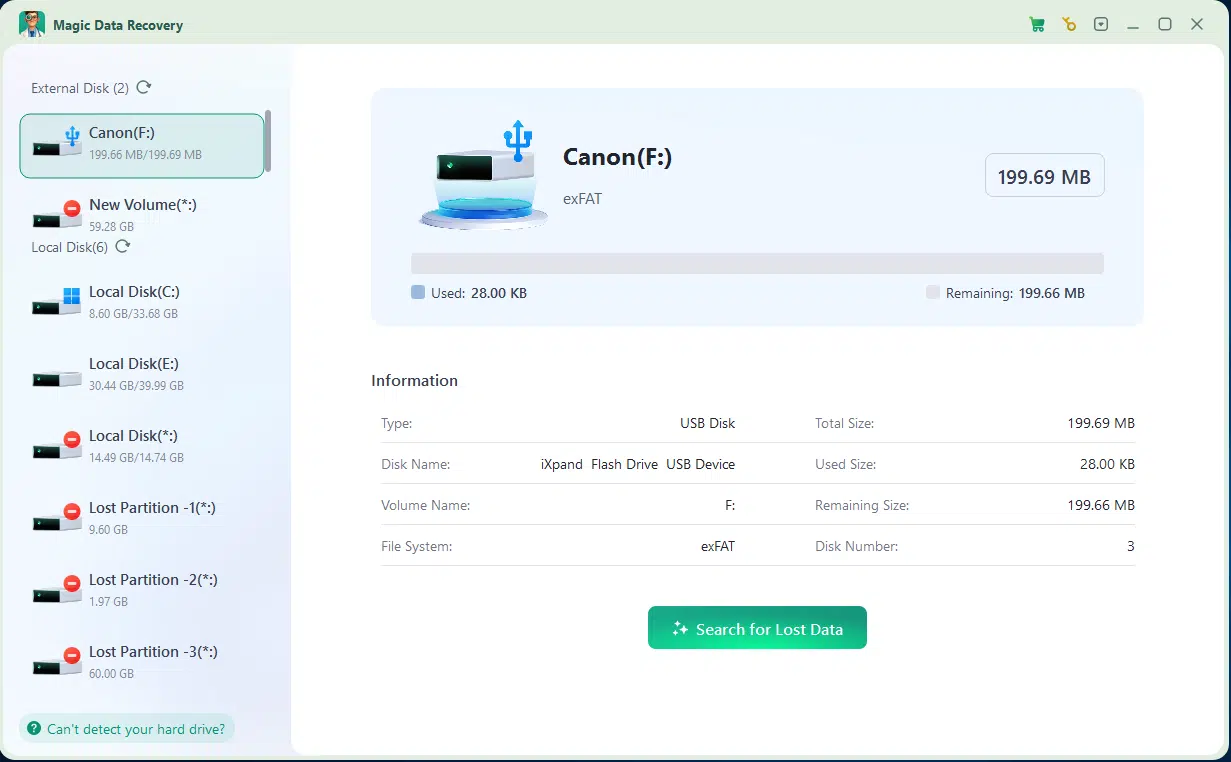
Schritt 2: Auswahl des Laufwerks und Scan starten
- Starten Sie das Programm und wählen Sie das Laufwerk aus, auf dem die verlorenen Dateien gespeichert waren.
- Klicken Sie auf „Nach verlorenen Daten suchen“.
Schritt 3: Vorschau und Auswahl der wiederherzustellenden Dateien
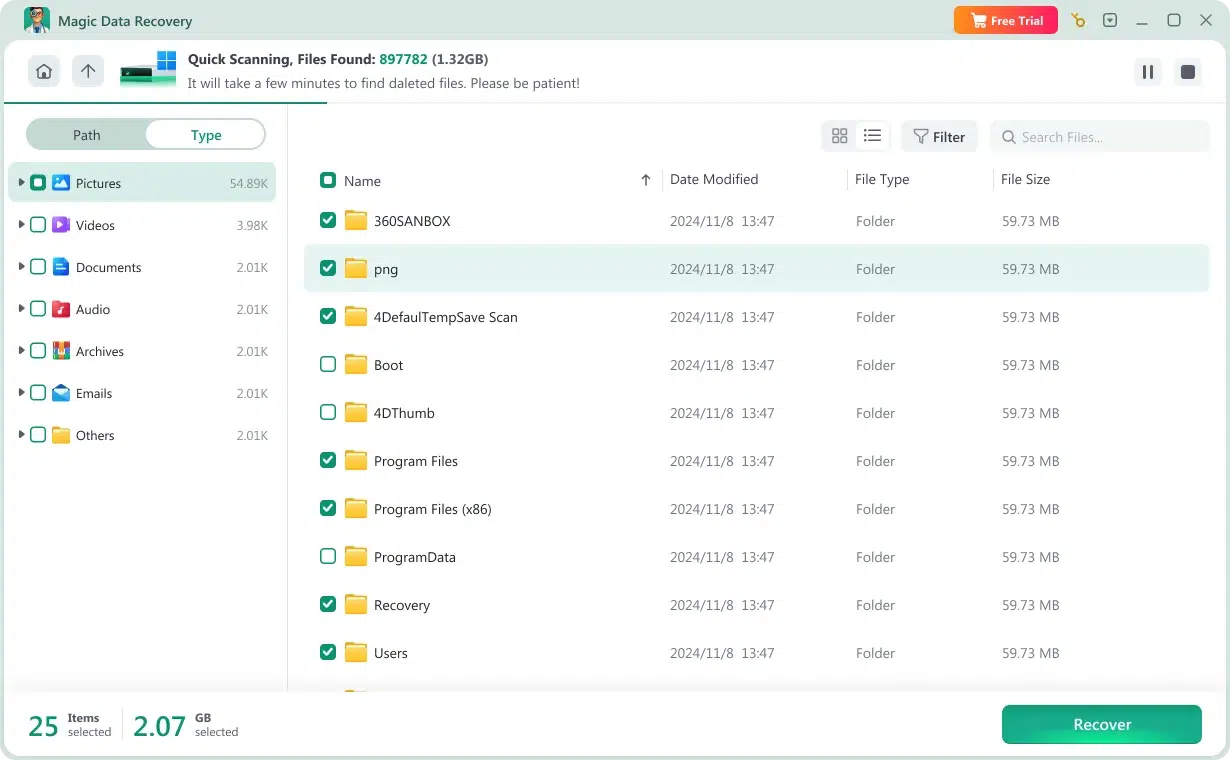
- Nach dem Scan zeigt das Programm eine Liste der gefundenen Dateien an.
- Sie können die Dateien nach Typ filtern und eine Vorschau anzeigen lassen.

Schritt 4: Wiederherstellung der Dateien
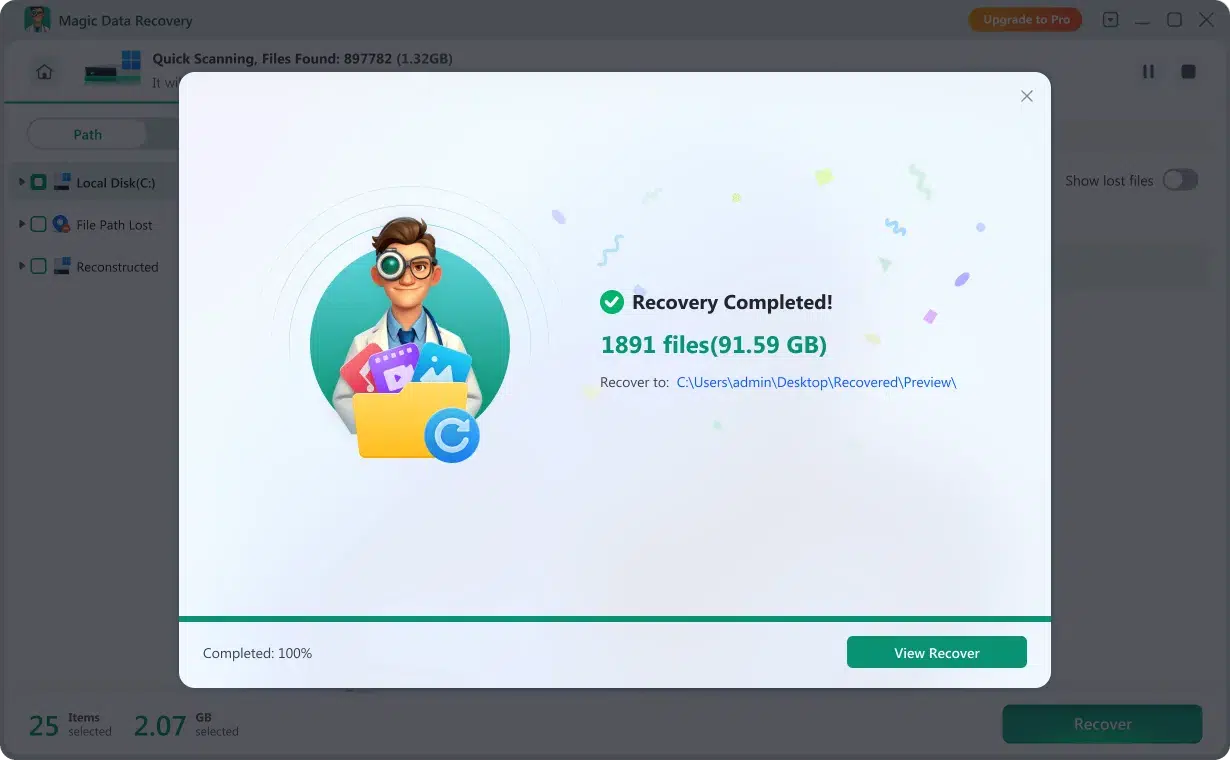
- Wählen Sie die gewünschten Dateien aus und klicken Sie auf „Wiederherstellen“.
- Speichern Sie die Dateien an einem sicheren Ort, vorzugsweise auf einem anderen Laufwerk, um Überschreibungen zu vermeiden.
Warum Magic Data Recovery die ideale Wahl ist
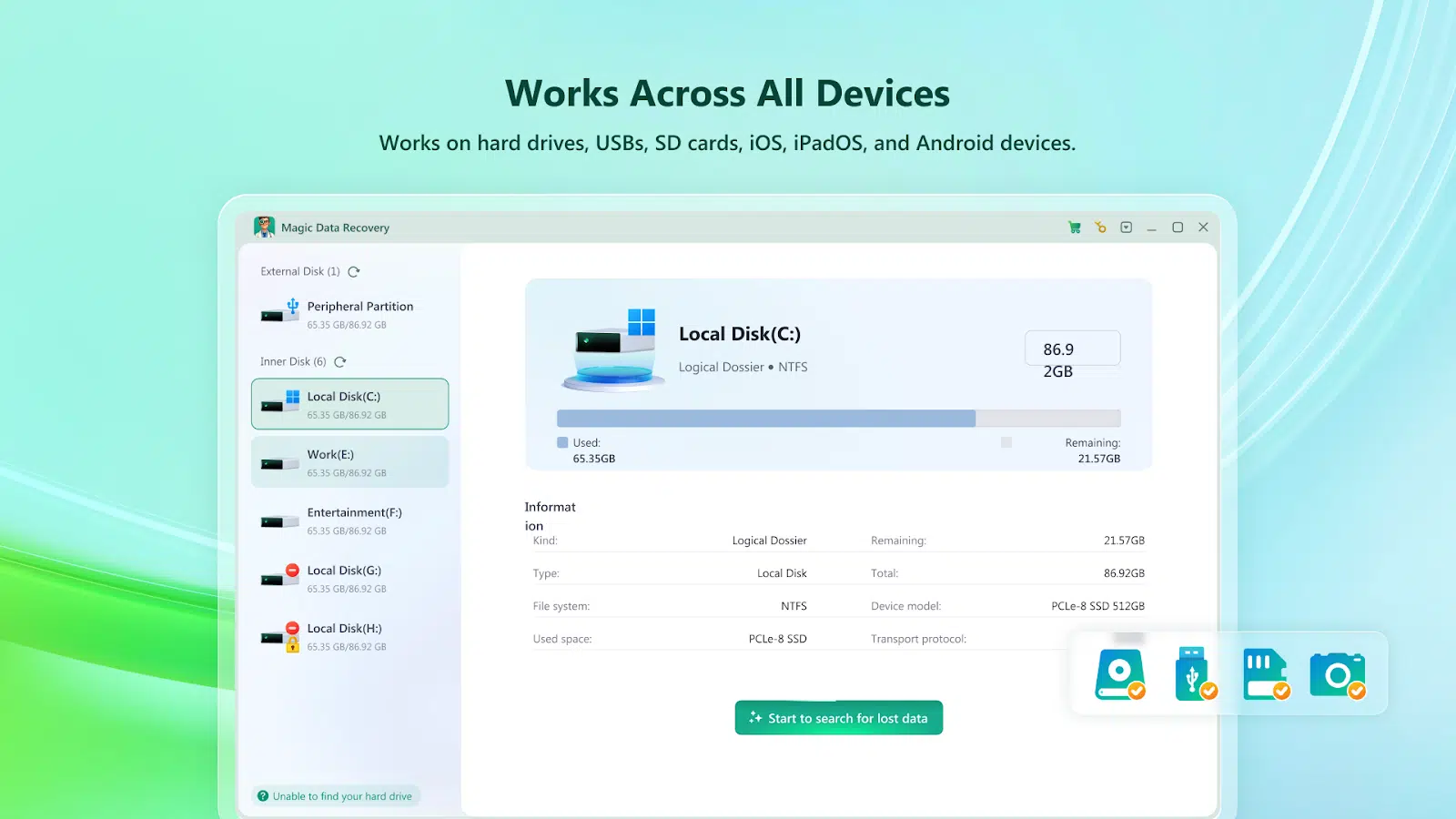
- Unterstützung von über 5000 Dateiformaten, einschließlich gängiger Foto- und Videoformate wie JPG, PNG, RAW, MP4 und MOV.
- Kompatibilität mit verschiedenen Speichermedien, darunter HDDs, SSDs, USB-Sticks, SD-Karten und Kameraspeicherkarten.
- Benutzerfreundliche Oberfläche, die auch für Einsteiger leicht verständlich ist.
- Vollständig kompatibel mit Windows 7, 10 und 11.
Präventive Maßnahmen zur Vermeidung von Datenverlust
- Regelmäßige Backups: Nutzen Sie externe Festplatten oder Cloud-Dienste zur Sicherung Ihrer Daten.
- Aktivierung des Dateiversionsverlaufs: In Windows 10 und 11 können Sie diese Funktion unter „Einstellungen“ > „Update & Sicherheit“ > „Sicherung“ aktivieren.
- Vorsicht beim Formatieren: Überprüfen Sie vor dem Formatieren stets den Inhalt von Speichermedien.
Fazit: Gelöschte Erinnerungen müssen nicht verloren sein
Datenverlust ist ärgerlich, aber nicht immer endgültig. Mit den richtigen Tools und Vorgehensweisen können viele verlorene Fotos und Videos wiederhergestellt werden. Magic Data Recovery bietet eine zuverlässige Lösung für Windows-Nutzer, um verlorene Erinnerungen zurückzuholen.
Nutzen Sie die kostenlose Scan-Funktion von Magic Data Recovery und überzeugen Sie sich selbst von der Leistungsfähigkeit dieses Tools.
Bildquelle: Die Bilder wurden von der Firma Amagisoft.com zur Verfügung gestellt.
– Videos mit KI-Effekten erstellen leicht gemacht
– Die witzigsten Prompt-Ideen für überraschende Fotoeffekte
– Automatische Untertitel in Video – So erzeugen Sie perfekte Captions für jedes Video






Neueste Kommentare