

Eine Summe oder Addition gehört zu den häufigsten Berechnungen in Excel. Trotzdem entstehen gerade bei wachsenden Tabellen schnell falsche Zellbereiche, übersehene Textwerte oder Ergebnisse, die trotz eines Filters alle Zeilen berücksichtigen. Mit der richten Excel Formel kannst Du einzelne Zahlen, ganze Spalten, mehrere Tabellenblätter und nur passende Datensätze korrekt addieren.
Die direkte Antwort lautet: Einzelne Zellen addierst Du mit
=A1+B1. Einen zusammenhängenden Bereich summierst Du am besten mit=SUMME(A1:A10). Für eine Bedingung verwendest DuSUMMEWENN, für mehrere BedingungenSUMMEWENNSund für ausschließlich sichtbare ZeilenTEILERGEBNIS.
Excel addieren: Die wichtigsten Formeln auf einen Blick
Welche Methode am besten passt, hängt davon ab, welche Werte Du zusammenrechnen möchtest. Die folgende Übersicht zeigt die wichtigsten Varianten.
| Aufgabe | Passende Formel | Typischer Einsatz |
|---|---|---|
| Zwei Zellen addieren | =A1+B1 | Kurze, einfache Berechnung |
| Einen Zellbereich addieren | =SUMME(A1:A10) | Spalten, Zeilen und längere Listen |
| Mehrere Bereiche addieren | =SUMME(A1:A10;C1:C10) | Nicht zusammenhängende Daten |
| Werte mit einer Bedingung addieren | =SUMMEWENN(A2:A100;"Nord";D2:D100) | Umsatz nach Region oder Kategorie |
| Werte mit mehreren Bedingungen addieren | =SUMMEWENNS(D2:D100;A2:A100;"Nord";B2:B100;"Notebook") | Auswertung nach Region und Produkt |
| Nur sichtbare Werte addieren | =TEILERGEBNIS(109;D2:D100) | Gefilterte Listen und ausgeblendete Zeilen |
| Menge und Preis berechnen und summieren | =SUMMENPRODUKT(B2:B10;C2:C10) | Gesamtwert ohne Hilfsspalte |
| Dieselbe Zelle mehrerer Blätter addieren | =SUMME(Januar:Dezember!B2) | Monatsblätter und Jahresübersichten |
Was bedeutet Addieren in Excel?
Beim Addieren berechnet Excel die Summe aus mehreren Zahlen. Diese Zahlen können direkt in einer Formel stehen, aus einzelnen Zellen stammen oder in einem größeren Zellbereich liegen. Excel kann außerdem nur die Werte addieren, die bestimmte Bedingungen erfüllen.
Jede normale Excel Formel beginnt mit einem Gleichheitszeichen. Das Gleichheitszeichen teilt Excel mit, dass der folgende Inhalt berechnet und nicht nur als Text angezeigt werden soll.
Für zwei Werte genügt zum Beispiel:
=12+8
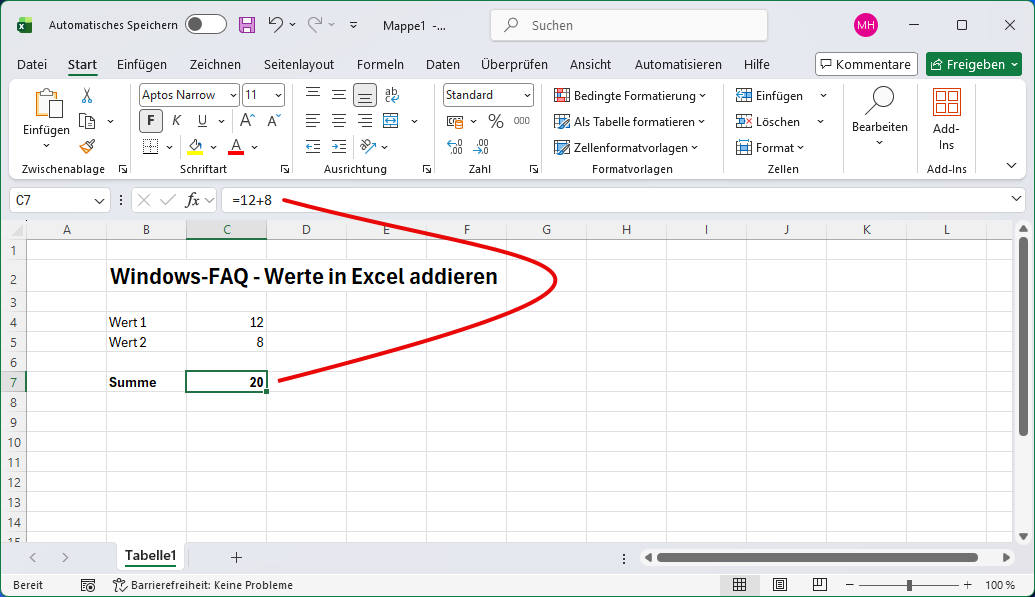
Das Ergebnis lautet 20. In einer echten Tabelle sind Zellbezüge meist besser als fest eingetragene Zahlen. Mit =A1+B1 verwendet Excel die Inhalte der Zellen A1 und B1. Änderst Du später einen Ausgangswert, wird die Summe automatisch neu berechnet.
Vorbereitung: So vermeidest Du falsche Summen
Bevor Du in Excel addierst, solltest Du den Aufbau Deiner Tabelle kurz prüfen. Eine saubere Datenstruktur macht Formeln verständlicher und verhindert viele Fehler.
- Jede Spalte sollte eine eindeutige Überschrift besitzen.
- Beträge und Mengen müssen als echte Zahlen gespeichert sein.
- Innerhalb einer Datenliste sollten keine unnötigen Leerzeilen stehen.
- Die Ergebniszelle darf nicht versehentlich Teil des summierten Bereichs sein.
- Bei wichtigen Berechnungen solltest Du die Ausgangsdaten und die Auswertung getrennt halten.
Für wachsende Datenbestände ist eine formatierte Tabelle besonders praktisch. Die Anleitung Excel Tabelle erstellen zeigt Dir, wie Du einen normalen Zellbereich in eine dynamische Tabelle umwandelst.
Semikolon, Doppelpunkt und Pluszeichen richtig verwenden
In einer deutschsprachigen Excel Version trennst Du mehrere Funktionsargumente normalerweise mit einem Semikolon. Ein Doppelpunkt beschreibt einen zusammenhängenden Zellbereich. Das Pluszeichen addiert einzelne Werte oder Zellbezüge.
A1:A10bedeutet alle Zellen von A1 bis A10.A1;C1;E1bezeichnet drei getrennte Argumente innerhalb einer Funktion.A1+C1+E1addiert drei einzelne Zellwerte.
Excel addieren mit dem Pluszeichen
Das Pluszeichen eignet sich für kurze Formeln mit wenigen Zahlen oder Zellbezügen. Es ist leicht verständlich und für kleine Berechnungen vollkommen ausreichend.
Feste Zahlen in einer Zelle addieren
- Klicke auf eine leere Zelle.
- Gib danach ein Gleichheitszeichen ein.
- Trage dann die Zahlen mit Pluszeichen ein, zum Beispiel
=25+17+8. - Bestätige biite die Eingabe mit der Eingabetaste.
Excel zeigt in diesem Beispiel das Ergebnis 50 an. Die Formel bleibt in der Bearbeitungsleiste sichtbar.
Einzelne Zellen miteinander addieren
Stehen die Werte in B2, C2 und D2, lautet die Formel:
=B2+C2+D2
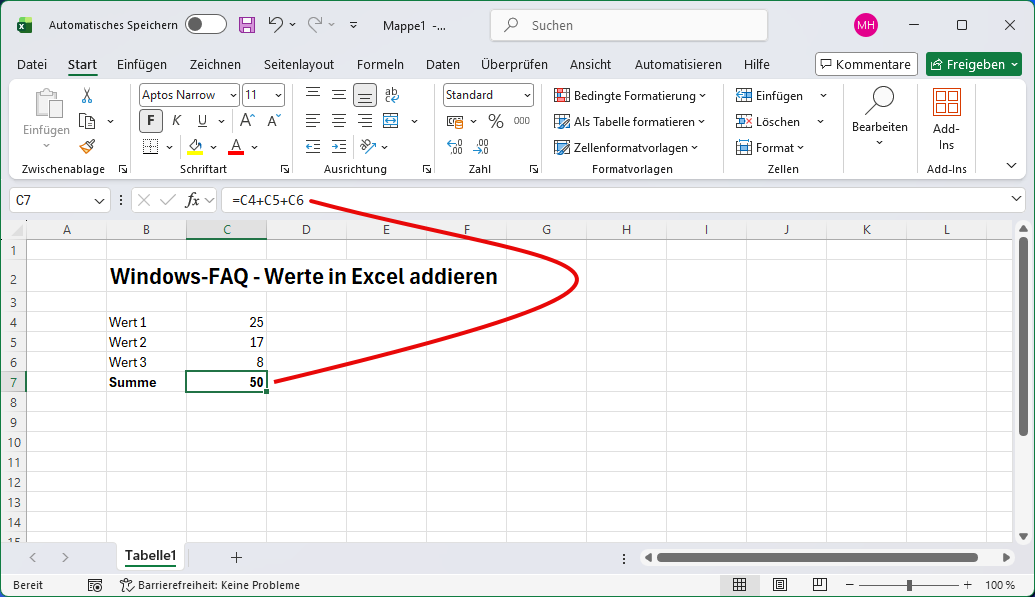
Diese Variante hat einen wichtigen Vorteil gegenüber fest eingetragenen Zahlen. Die Formel bleibt mit den Ausgangszellen verbunden und reagiert automatisch auf Änderungen.
Wann das Pluszeichen unpraktisch wird
Bei zehn, hundert oder mehreren tausend Zellen wird eine lange Plusformel schnell unübersichtlich. Außerdem musst Du neue Zellen manuell ergänzen. Für zusammenhängende Bereiche ist deshalb die Funktion SUMME die bessere Wahl.
Excel mit der SUMME Funktion addieren
Die Funktion SUMME ist der Standard für größere Zellbereiche. Sie addiert Zahlen, Zellbezüge und Bereiche. Leere Zellen sowie normale Textinhalte innerhalb eines referenzierten Bereichs werden nicht zur Summe gerechnet.
Die grundlegende Syntax lautet:
=SUMME(Zahl1;Zahl2;...)
Für einen zusammenhängenden Bereich verwendest Du:
=SUMME(B2:B10)
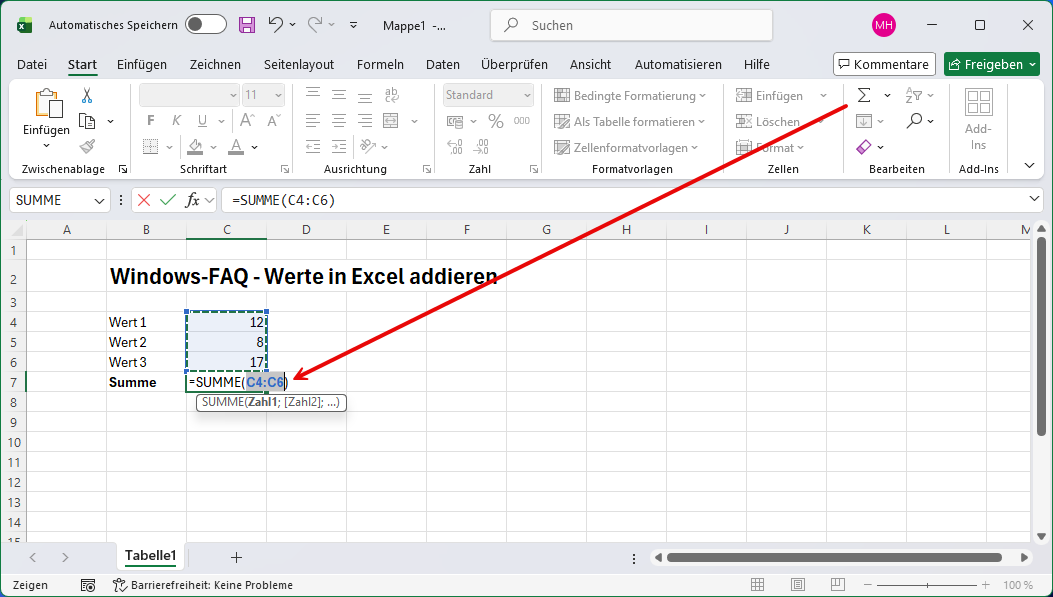
Die vollständige Syntax und weitere Beispiele findest Du in der offiziellen Funktionsbeschreibung zu SUMME.
Schritt für Schritt: Eine Spalte in Excel addieren
Angenommen, in den Zellen B2 bis B6 stehen fünf Ausgaben. Die Gesamtsumme soll in B7 erscheinen.
- Klicke auf die Zelle B7.
- Gib
=SUMME(B2:B6)ein. - Prüfe, ob der markierte Zellbereich genau die gewünschten Werte umfasst.
- Drücke dann bitte die Eingabetaste.
- Ändere testweise einen Ausgangswert und kontrolliere, ob sich das Ergebnis aktualisiert.
Die Formel addiert alle numerischen Werte von B2 bis B6. Wenn Du innerhalb dieses Bereichs einen Betrag änderst, berechnet Excel die Summe neu.
Mehrere getrennte Zellen und Bereiche summieren
Du kannst mehrere Argumente in einer SUMME Formel kombinieren:
=SUMME(B2:B10;D2:D10;F2;100)
Excel addiert in diesem Beispiel den Bereich B2 bis B10, den Bereich D2 bis D10, den Wert aus F2 und zusätzlich die feste Zahl 100.
SUMME oder Pluszeichen: Was ist besser?
Für zwei oder drei einzelne Zellen ist das Pluszeichen übersichtlich. Für längere oder veränderliche Bereiche ist SUMME robuster. Die Funktion ist leichter zu lesen, schneller anzupassen und behandelt leere Zellen sowie Text in referenzierten Bereichen meist sinnvoller.
Excel AutoSumme verwenden
AutoSumme erstellt die SUMME Formel automatisch. Das ist besonders praktisch, wenn Du eine Zahlenreihe direkt unterhalb oder rechts daneben addieren möchtest.
- Klicke in die leere Zelle unterhalb Deiner Zahlen.
- Öffne im Menüband die Registerkarte Start.
- Klicke auf AutoSumme.
- Excel schlägt einen Zellbereich vor.
- Kontrolliere anschließend die farbig markierte Auswahl.
- Bestätige die Formel mit der Eingabetaste.
AutoSumme spart Zeit, der vorgeschlagene Bereich ist aber nicht immer korrekt. Leerzeilen, weitere Zahlen in benachbarten Spalten oder bereits vorhandene Zwischensummen können dazu führen, dass Excel zu viele oder zu wenige Zellen auswählt.
Ganze Zeilen und Spalten in Excel addieren
Eine Zeile addieren
Stehen Monatswerte in B2 bis M2, kannst Du die Jahressumme in N2 berechnen:
=SUMME(B2:M2)
Möchtest Du dieselbe Berechnung für weitere Zeilen verwenden, ziehst Du das Ausfüllkästchen der Ergebniszelle nach unten. Excel passt die relativen Zellbezüge automatisch an.
Eine komplette Spalte addieren
Eine vollständige Spalte lässt sich mit =SUMME(B:B) summieren. Diese Schreibweise ist bequem, sollte aber bewusst eingesetzt werden.
Steht die Formel selbst in Spalte B, würde sie sich auf die eigene Zelle beziehen und einen Zirkelbezug erzeugen. Außerdem können sehr viele vollständige Spaltenbezüge eine umfangreiche Arbeitsmappe unnötig belasten. In vielen Fällen ist ein klar begrenzter Bereich wie =SUMME(B2:B5000) oder eine formatierte Excel Tabelle besser.
Wie Du direkte und indirekte Rückverweise erkennst, erklärt der Beitrag Excel Zirkelbezug finden.

Dynamische Summen in einer Excel Tabelle erstellen
Wenn regelmäßig neue Datensätze hinzukommen, ist eine formatierte Excel Tabelle besonders zuverlässig. Sie erweitert sich bei neuen Zeilen automatisch und kann mit verständlichen Spaltennamen arbeiten.
Heißt die Tabelle Tabelle1 und die zu addierende Spalte Umsatz, lautet die Formel:
=SUMME(Tabelle1[Umsatz])
Fügst Du am Tabellenende eine neue Umsatzzeile hinzu, wird sie automatisch berücksichtigt. Du musst den Zellbereich nicht manuell erweitern.
Ergebniszeile einer Excel Tabelle nutzen
Eine formatierte Tabelle kann eine eigene Ergebniszeile anzeigen. Klicke in die Tabelle, öffne den Bereich Tabellenentwurf und aktiviere die Ergebniszeile. In der gewünschten Spalte wählst Du anschließend Summe aus.
Diese Methode ist übersichtlich und berücksichtigt Filter. Sie eignet sich deshalb gut für Listen, die andere Personen regelmäßig sortieren oder filtern.
Werte aus mehreren Tabellenblättern addieren
Monatsberichte liegen häufig auf getrennten Arbeitsblättern. Excel kann dieselbe Zelle aus mehreren Blättern zu einer Jahressumme zusammenfassen.
Einzelne Tabellenblätter ausdrücklich nennen
Mit folgender Formel addierst Du die Zelle B2 aus drei Monatsblättern:
=SUMME(Januar!B2;Februar!B2;März!B2)
Diese Variante ist transparent und sinnvoll, wenn nur bestimmte Blätter einbezogen werden sollen.
Einen zusammenhängenden Blattbereich summieren
Liegen alle Monatsblätter zwischen Januar und Dezember und steht der zu addierende Wert immer in B2, kannst Du einen sogenannten 3D Bezug verwenden:
=SUMME(Januar:Dezember!B2)
Excel addiert B2 aus allen Blättern, die in der Blattreihenfolge zwischen Januar und Dezember liegen. Verschiebst Du ein Blatt in diesen Bereich hinein oder aus ihm heraus, verändert sich die Berechnungsgrundlage. Prüfe deshalb bei wichtigen Jahresauswertungen regelmäßig die Blattreihenfolge.
Excel addieren mit einer Bedingung
Mit SUMMEWENN addierst Du nur Werte, die ein bestimmtes Kriterium erfüllen. Das ist hilfreich für Umsätze nach Region, Kosten nach Kategorie oder Beträge oberhalb eines Grenzwerts.
Die Syntax lautet:
=SUMMEWENN(Kriterienbereich;Kriterium;Summenbereich)
Beispiel: Umsatz einer Region addieren
In A2 bis A100 steht die Region, in D2 bis D100 der Umsatz. Nur die Region Nord soll summiert werden:
=SUMMEWENN(A2:A100;"Nord";D2:D100)
Excel prüft jede Zelle im Bereich A2 bis A100. Nur wenn dort Nord steht, wird der zugehörige Wert aus Spalte D addiert.
Nur positive oder negative Werte addieren
Positive Werte summierst Du mit:
=SUMMEWENN(B2:B100;">0")
Negative Werte summierst Du mit:
=SUMMEWENN(B2:B100;"<0")
Das ist beispielsweise praktisch, wenn Einnahmen positiv und Ausgaben negativ in derselben Spalte stehen.
Grenzwert aus einer Zelle verwenden
Steht der Grenzwert in F2, kannst Du ihn dynamisch in das Kriterium einbauen:
=SUMMEWENN(B2:B100;">="&F2)
Das kaufmännische Und Zeichen verbindet den Vergleichsoperator mit dem Zellbezug. Änderst Du F2, passt Excel die Berechnung sofort an.
SUMMEWENN addiert Werte. Möchtest Du stattdessen zählen, wie viele Zellen ein Kriterium erfüllen, hilft die Anleitung Excel ZÄHLENWENN.
Excel addieren mit mehreren Bedingungen
SUMMEWENNS ist die passende Funktion, wenn alle Datensätze mehrere Kriterien gleichzeitig erfüllen müssen. Im Unterschied zu SUMMEWENN steht der Summenbereich hier an erster Stelle.
Die Syntax lautet:
=SUMMEWENNS(Summenbereich;Kriterienbereich1;Kriterium1;Kriterienbereich2;Kriterium2)
Beispiel: Umsatz nach Region und Produkt
In A steht die Region, in B das Produkt und in D der Umsatz. Du möchtest nur Notebook Umsätze aus der Region Nord addieren:
=SUMMEWENNS(D2:D100;A2:A100;"Nord";B2:B100;"Notebook")
Ein Datensatz wird nur berücksichtigt, wenn beide Bedingungen erfüllt sind.
Beträge in einem Datumszeitraum summieren
Stehen Datumswerte in A2 bis A100, Beträge in C2 bis C100, das Startdatum in F2 und das Enddatum in G2, lautet die Formel:
=SUMMEWENNS(C2:C100;A2:A100;">="&F2;A2:A100;"<="&G2)
Damit erhältst Du die Summe aller Beträge innerhalb des gewählten Zeitraums. Voraussetzung ist, dass die Einträge in Spalte A als echte Excel Datumswerte gespeichert sind.
Für logische Entscheidungen und unterschiedliche Ausgaben kannst Du die Summenformel mit der Excel WENN Funktion kombinieren.
Nur sichtbare und gefilterte Werte addieren
Eine normale SUMME Formel berücksichtigt auch Zeilen, die durch einen Filter ausgeblendet wurden. Für eine Summe der aktuell sichtbaren Datensätze verwendest Du TEILERGEBNIS.
=TEILERGEBNIS(9;D2:D100)
Die Funktionsnummer 9 bildet eine Summe und ignoriert durch einen Filter ausgeblendete Zeilen. Manuell ausgeblendete Zeilen können dabei weiterhin enthalten sein.
Sollen gefilterte und manuell ausgeblendete Zeilen unberücksichtigt bleiben, verwendest Du:
=TEILERGEBNIS(109;D2:D100)
Weitere Varianten für Summen, Mittelwerte und Zählungen findest Du im Beitrag Excel Teilergebnis.
Menge mal Preis berechnen und anschließend addieren
In Bestelllisten soll häufig für jede Zeile die Menge mit dem Einzelpreis multipliziert und daraus eine Gesamtsumme gebildet werden. Dafür kannst Du eine Hilfsspalte nutzen oder direkt mit SUMMENPRODUKT rechnen.
Steht die Menge in B2 bis B10 und der Einzelpreis in C2 bis C10, lautet die direkte Formel:
=SUMMENPRODUKT(B2:B10;C2:C10)
Excel multipliziert B2 mit C2, B3 mit C3 und so weiter. Anschließend werden alle Einzelergebnisse addiert. Die beiden Bereiche müssen dieselbe Größe besitzen.
Weitere Grundlagen zu Produkten und Zellbezügen findest Du in der Anleitung Excel multiplizieren.
Excel Stunden und Zeiten addieren
Zeiten lassen sich ebenfalls mit SUMME addieren. Stehen Arbeitszeiten in B2 bis B8, verwendest Du:
=SUMME(B2:B8)
Bei einer Gesamtdauer von mehr als 24 Stunden kann Excel die Anzeige wieder bei null beginnen, wenn die Ergebniszelle nur als normale Uhrzeit formatiert ist. Verwende für aufsummierte Stunden das benutzerdefinierte Zahlenformat [h]:mm. Die eckigen Klammern sorgen dafür, dass die Gesamtzahl der Stunden nicht nach jedem vollen Tag zurückgesetzt wird.
Ausführliche Beispiele zu Arbeitszeiten, Pausen und Berechnungen über Mitternacht findest Du unter Excel Uhrzeit rechnen.
Summe ohne Formel in der Statusleiste anzeigen
Möchtest Du einen Wert nur kurz kontrollieren, musst Du keine Formel eintragen. Markiere die gewünschten Zahlenzellen. Excel zeigt die Summe normalerweise unten in der Statusleiste an.
Diese Anzeige ist ideal für eine schnelle Gegenprüfung. Sie wird aber nicht im Arbeitsblatt gespeichert und aktualisiert keinen Bericht. Für dauerhaft benötigte Ergebnisse solltest Du eine Formel verwenden.
Typische Fehler beim Addieren in Excel
Excel addiert nicht alle Werte
Häufig sind einzelne Zahlen als Text gespeichert. Sie sehen dann wie normale Zahlen aus, werden von SUMME innerhalb eines Zellbereichs aber nicht berücksichtigt. Ein grünes Dreieck in der Zellenecke kann auf dieses Problem hinweisen.
Markiere die betroffenen Zellen und nutze die angebotene Funktion In Zahl umwandeln. Alternativ kannst Du die Werte mit 1 multiplizieren oder über Daten und Text in Spalten neu interpretieren. Prüfe anschließend die Summe erneut.
Excel berechnet Änderungen nicht automatisch
Wenn sich ein Ausgangswert ändert, die Summe aber gleich bleibt, kann die Berechnungsoption auf Manuell stehen. Drücke zunächst F9, um die Arbeitsmappe neu zu berechnen. Kontrolliere danach unter Formeln und Berechnungsoptionen, ob Automatisch aktiviert ist.
Die genaue Vorgehensweise zeigt Dir der Beitrag Excel rechnet nicht mehr automatisch.
Excel zeigt die Formel statt des Ergebnisses
Wird =SUMME(B2:B10) als Text in der Zelle angezeigt, ist die Zelle möglicherweise als Text formatiert. Stelle das Zahlenformat auf Standard, bestätige die Formel erneut und prüfe außerdem, ob die Anzeige aller Formeln aktiviert wurde.
Passende Lösungen findest Du in der Anleitung Excel zeigt Formel statt Ergebnis.
Die Summe enthält eine Zwischensumme doppelt
Wenn ein Bereich bereits Zwischensummen enthält und Du anschließend den gesamten Bereich mit SUMME addierst, können Werte doppelt gezählt werden. Summiere entweder nur die Detailzeilen oder nutze TEILERGEBNIS für eine sauber gegliederte Liste.
Der ausgewählte Bereich ist falsch
Ein fehlender Doppelpunkt, eine ausgelassene Zeile oder eine versehentlich einbezogene Überschrift kann das Ergebnis verändern. Klicke die Formelzelle an und kontrolliere die farbigen Rahmen um die verwendeten Zellbereiche.
Eine referenzierte Zelle enthält einen Fehler
Fehlerwerte wie #WERT!, #BEZUG! oder #NAME? können die gesamte Summe unbrauchbar machen. Blende solche Fehler nicht vorschnell aus. Prüfe zuerst, warum sie entstehen und ob die zugrunde liegenden Daten korrekt sind.
Eine systematische Vorgehensweise bietet der Beitrag Fehler in Excel Formeln finden und beheben.
Angezeigte Werte und tatsächliche Summe unterscheiden sich
Excel rechnet mit den gespeicherten Werten und nicht nur mit den sichtbaren Nachkommastellen. Zeigt eine Zelle beispielsweise 12,35 an, kann intern 12,346 gespeichert sein. Mehrere solcher Werte können zu einer Summe führen, die auf den ersten Blick unerwartet wirkt.
Lege fachlich fest, ob jede Einzelposition oder nur das Endergebnis gerundet werden soll. =RUNDEN(SUMME(B2:B10);2) rundet die fertige Summe auf zwei Nachkommastellen. Das bloße Ändern des Zahlenformats verändert nur die Anzeige, nicht den gespeicherten Wert.
Prozentwerte werden ohne fachlichen Sinn addiert
Excel kann Prozentwerte mathematisch addieren. Inhaltlich ist das aber nicht immer sinnvoll. Rabatte, Wachstumsraten oder Anteile beziehen sich häufig auf unterschiedliche Grundwerte. In solchen Fällen kann ein gewichteter Mittelwert oder eine Berechnung auf Basis der Ausgangsbeträge richtiger sein.
Unsere Erfahrung: So addiert man Werte am besten!
In der Praxis bewährt sich eine klare Trennung zwischen Eingaben, Berechnungen und Auswertungen. Rohdaten gehören in eine strukturierte Liste. Formeln sollten nachvollziehbare Zellbezüge verwenden. Berichte und Diagramme greifen anschließend auf diese geprüften Ergebnisse zu.
Praxistipp: Verwende möglichst wenige fest eingetragene Zahlen in Formeln
Eine Formel wie =SUMME(B2:B100)+250 funktioniert, erklärt aber nicht, wofür die 250 stehen. Trage solche Werte besser in eine beschriftete Eingabezelle ein und verweise auf diese Zelle. Dadurch bleibt die Berechnung verständlich und der Wert lässt sich später leichter ändern.
Aus der Administratorpraxis: Kontrollsummen einbauen
Bei wichtigen Importen und Monatsabschlüssen ist eine Kontrollsumme hilfreich. Vergleiche beispielsweise die Summe der importierten Beträge mit einer bekannten Gesamtsumme aus dem Quellsystem. Stimmen beide Werte nicht überein, solltest Du nach fehlenden Zeilen, Textzahlen, doppelten Datensätzen oder Filtern suchen.
Große Listen nicht mit unnötig komplexen Formeln überladen
Für einzelne Kennzahlen sind SUMME, SUMMEWENN und SUMMEWENNS sehr gut geeignet. Möchtest Du große Datenmengen flexibel nach Monaten, Kunden oder Kategorien auswerten, kann eine Pivot Tabelle in Excel übersichtlicher sein.
Breite Monatsübersichten lassen sich zusätzlich besser lesbar machen, wenn Du Detailspalten gruppierst. Wie das funktioniert, zeigt die Anleitung Excel Spalten einklappen.
Formeln nur für abgeschlossene Berichte in Werte umwandeln
Solange sich Ausgangsdaten ändern können, sollten die Formeln erhalten bleiben. Für eine unveränderliche Archivkopie kann es sinnvoll sein, Ergebnisse als feste Werte zu speichern. Dabei geht die automatische Aktualisierung verloren. Die Schritte findest Du unter Excel Formel in Wert umwandeln.

FAQ zu Excel addieren
Für wenige Zellen verwendest Du eine Plusformel wie =A1+B1. Für einen zusammenhängenden Bereich ist =SUMME(A1:A10) die übersichtlichere Lösung. AutoSumme kann diese Formel automatisch einfügen.
Das Pluszeichen verbindet einzelne Werte oder Zellbezüge. SUMME verarbeitet auch große und mehrere Zellbereiche übersichtlich. Für längere Listen ist SUMME deshalb meist besser geeignet.
Mit =SUMME(B:B) addierst Du die gesamte Spalte B. Steht die Formel selbst in Spalte B, entsteht jedoch ein Zirkelbezug. Ein begrenzter Bereich oder eine formatierte Excel Tabelle ist häufig sicherer.
Verwende TEILERGEBNIS mit der Funktionsnummer 109. Die Formel =TEILERGEBNIS(109;D2:D100) ignoriert gefilterte und manuell ausgeblendete Zeilen.
Nutze SUMMEWENN für ein Kriterium und SUMMEWENNS für mehrere Kriterien. Damit kannst Du beispielsweise nur Umsätze einer Region, einer Produktgruppe oder eines Datumszeitraums summieren.
Du kannst einzelne Blattbezüge in SUMME aufführen oder einen 3D Bezug wie =SUMME(Januar:Dezember!B2) verwenden. Dabei werden alle Blätter zwischen Januar und Dezember berücksichtigt.
Der Wert kann als Text gespeichert sein, außerhalb des Zellbereichs liegen oder durch einen falschen Bezug ausgeschlossen werden. Prüfe außerdem, ob die Berechnung auf Automatisch steht.
Meist ist die Zelle als Text formatiert oder die Anzeige aller Formeln ist aktiviert. Stelle das Format auf Standard und bestätige die Formel danach erneut.
Summiere die Zeitwerte mit SUMME und formatiere die Ergebniszelle anschließend mit dem benutzerdefinierten Format [h]:mm. So zeigt Excel auch Gesamtdauern oberhalb von 24 Stunden korrekt an.
Verwende SUMMEWENN mit dem Kriterium größer als 0 für positive Werte oder kleiner als 0 für negative Werte. Der Kriterienbereich kann zugleich der zu summierende Bereich sein.
Fazit: In Excel addieren mit der richtigen Formel ist gar nicht so schwer
Für kurze Berechnungen reicht in der Regel das Pluszeichen. Sobald Du längere oder größere Bereiche addieren möchtest, ist SUMME die bessere Funktion. SUMMEWENN und SUMMEWENNS übernehmen bedingte Auswertungen, TEILERGEBNIS berücksichtigt sichtbare Zeilen und SUMMENPRODUKT verbindet Multiplikation und Addition. Entscheidend ist allerdings nicht nur die Formel. Prüfe bitte auch die Datenformate, den verwendeten Zellbereich, die automatische Berechnung und mögliche Zwischensummen.






Neueste Kommentare