
Wie kann ich eine Outlook Mail später senden? Du kennst das sicher. Du schreibst eine Mail schon jetzt, aber du willst sie erst später senden. Das ist besonders dann praktisch, wenn du abends arbeitest, wenn du eine Antwort erst am nächsten Morgen schicken willst oder wenn du dir einen kleinen Denk Puffer geben möchtest. Outlook bietet dafür je nach Version zwei unterschiedliche Wege. Einmal Senden planen im neuen Outlook New und einmal Übermittlung verzögern im klassischen Outlook.
Der wichtigste Unterschied ist der Ordner, in dem die geplante Nachricht liegt. Im neuen Outlook bleibt die Nachricht bis zum Versand im Ordner Entwurf. Im klassischen Outlook bleibt sie bis zum Versand im Postausgang. Genau daran erkennst du auch sofort, ob alles richtig eingestellt ist.
Wenn du dich allgemein besser in Outlook zurechtfinden willst, dann hilft dir dieser Einstieg sehr gut weiter: Outlook Einführung für effizienteres Arbeiten.
Anleitung neues Outlook für Windows Senden planen
Im neuen Outlook findest du die Funktion direkt am Senden Button. Du kannst damit eine einzelne Mail bequem auf einen späteren Zeitpunkt legen. Wichtig ist aber auch diese Einschränkung. Senden planen ist im neuen Outlook nicht für IMAP und POP Konten verfügbar. Wenn du also zum Beispiel ein klassisches IMAP Konto nutzt, kann es sein, dass du diese Funktion gar nicht siehst.
Schritt für Schritt Senden planen im neuen Outlook
- Öffne eine neue Nachricht und schreibe deine Mail fertig. Empfänger, Betreff und Text gehören dazu.
- Klicke neben Senden auf den kleinen Pfeil.
- Wähle Senden planen aus.
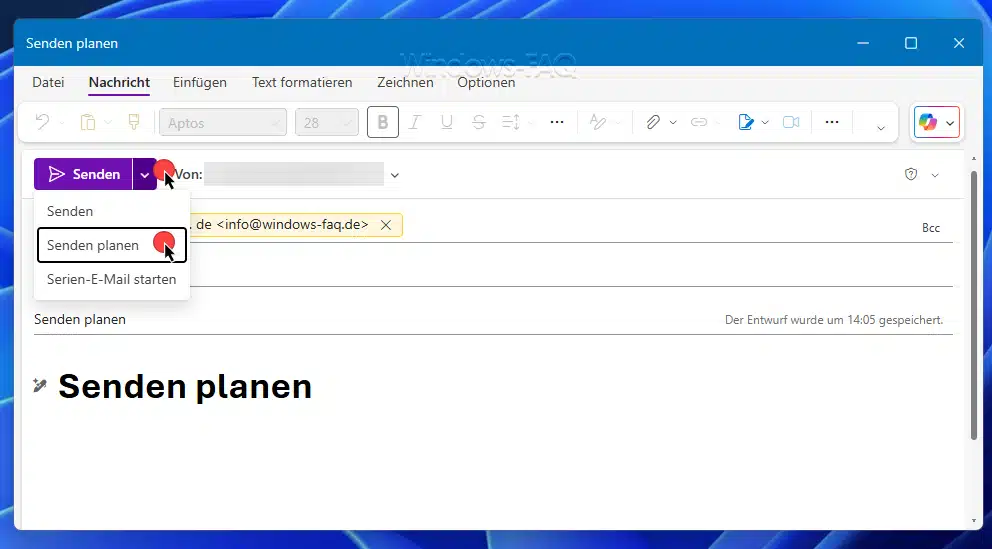
- Wähle eine vorgeschlagene Zeit oder stelle eine eigene Zeit ein oder wähle die Option „Benutzerdefinierte Zeit„.
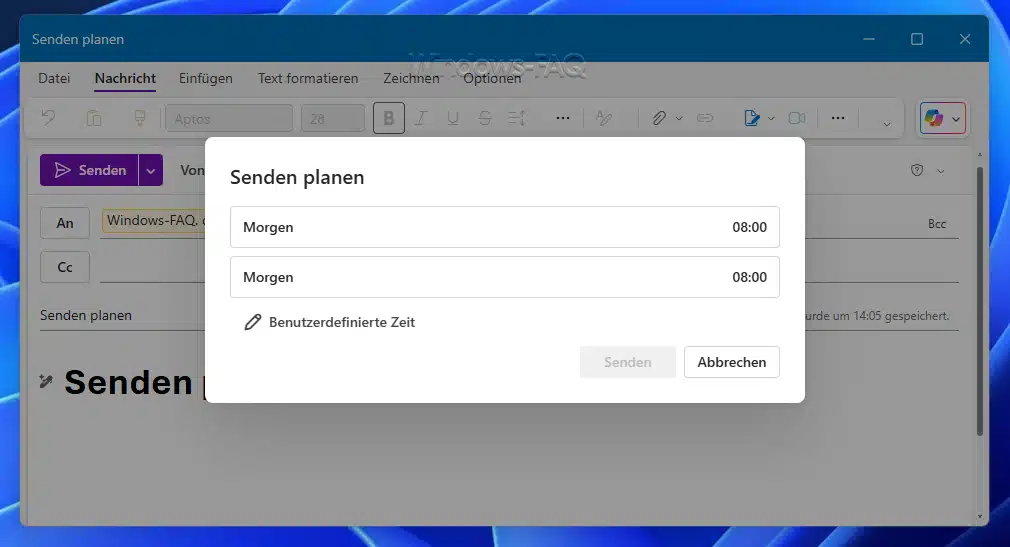
- Danach erscheint dann folgende Anzeige.
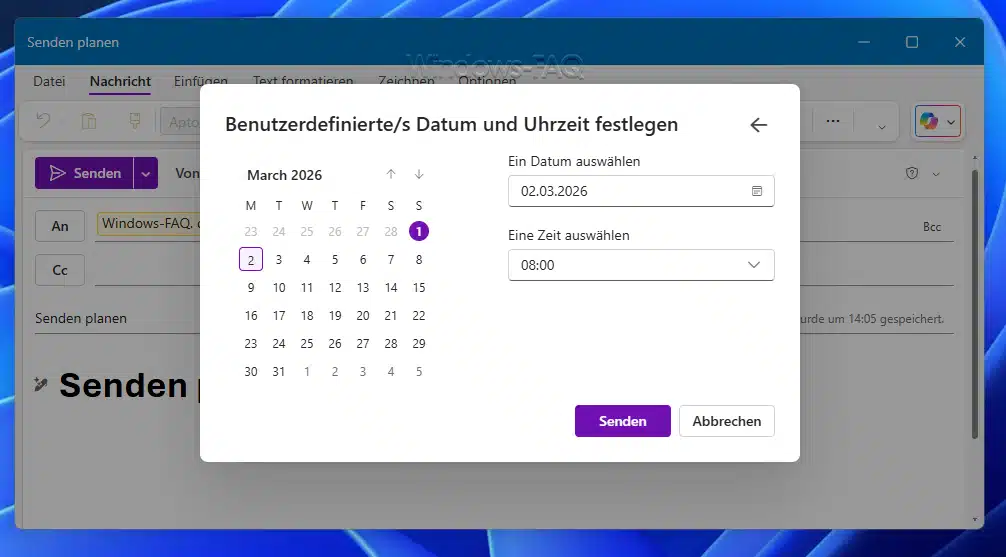
- Wähle ein Datum und eine Uhrzeit aus und bestätige anschließend mit Senden.
- Öffne danach deinen Ordner Entwurf. Dort siehst du die geplante Mail bis zur gewählten Uhrzeit.
Nach dem Planen bleibt die Nachricht im Order „Entwurf„, bis der Versandzeitpunkt erreicht ist. Wenn du deine Meinung änderst, ist das auch kein Problem. Du gehst in den Ordner Entwurf, öffnest die geplante Nachricht, gehst in den Bearbeiten Modus und wählst dann Jetzt senden.
Tipp für die Praxis: Plane die Mail zuerst einmal an dich selbst. Stell die Zeit auf in fünf Minuten. Dann siehst du ganz schnell, ob dein Konto diese Funktion wirklich unterstützt und ob die Mail wie erwartet aus dem Entwurf verschwindet.
Die Option „Senden planen“ ist in meinem Outlook New nicht verfügbar
Das kann durchaus sein. Denn diese Funktion ist in Verbindung mit IMAP und POP3 Konten nicht verfügbar. Sie steht lediglich Anwendern zur Verfügung, die z.B. eine Verbindung zu einem Microsoft Exchange Server haben.
Anleitung klassisches Outlook für Windows Übermittlung verzögern
Das klassische Outlook ist für viele Anwender heute noch die erste Wahl, Outlook New setzt sich erst so langsam durch. Im klassischen Outlook heißt die Funktion „Übermittlung verzögern“.
Schritt für Schritt Übermittlung verzögern und Nachricht ändern
- Öffne eine neue Nachricht und schreibe deine Mail fertig.
- Gehe im Fenster der Mail auf „Optionen„.
- Öffne die Nachrichtenoptionen über „Weitere Optionen„. Das ist der kleine Pfeil im Bereich Markierungen. Bei manchen Ansichten musst du erst Weitere Befehle öffnen, damit du dorthin kommst.
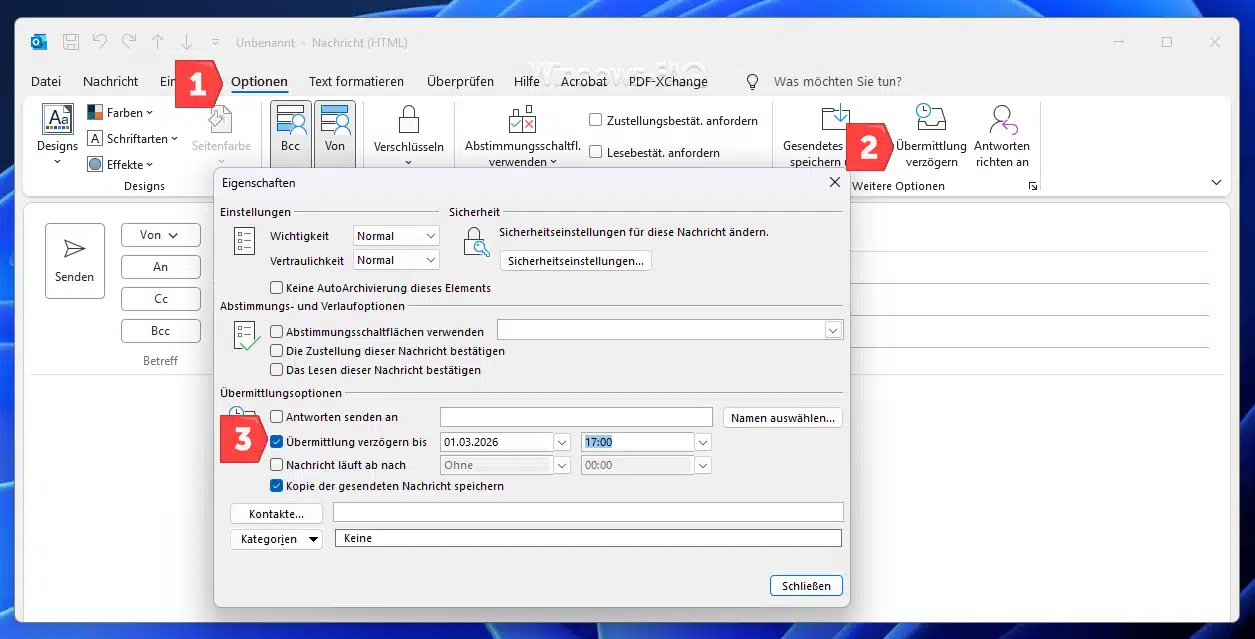
- Setze unter Übermittlungsoptionen den Haken bei „Übermittlung verzögern bis“ und wähle Datum und Uhrzeit.
- Schließe das Fenster und klicke dann auf „Senden„.
- Wechsle in den Ordner „Postausgang„. Dort liegt die Mail bis zur eingestellten Uhrzeit.
Wenn du die Mail doch sofort senden willst, dann öffnest du sie im Postausgang, entfernst den Haken bei „Übermittlung verzögern bis“ und klickst dann wieder auf „Senden„. Outlook muss dabei online und verbunden sein.
Wenn du oft in den Postausgang musst, dann helfen dir Tastenkombinationen. Strg plus Shift plus O öffnet zum Beispiel direkt den Postausgang. Hier findest du eine gute Übersicht: Outlook Tastenkombinationen. Wenn du zusätzlich wissen willst, wie du eine bereits gesendete Mail in bestimmten Fällen zurückrufen kannst, dann lies hier weiter: Outlook Mail zurückrufen.
Es gibt noch eine zusätzliche Möglichkeit für kurze Verzögerung bei jeder Mail. Du kannst im klassischen Outlook eine Regel erstellen, die jede ausgehende Mail um eine feste Minuten Zahl verzögert. Diese Regel Verzögerung ist laut Microsoft auf bis zu zwei Stunden begrenzt. Eine passende Anleitung mit Bildern findest du hier: Alle ausgehenden E Mails in Outlook verzögern.
Outlook Mail später senden funktioniert nicht – FAQ
Wenn eine geplante Mail nicht rausgeht, liegt es fast immer an ein paar typischen Punkten. Du kannst sie schnell prüfen, wenn du weißt, worauf du schauen musst.
Erste Frage. Wo liegt die Mail gerade. Liegt sie im Entwurf, dann ist sie im neuen Outlook geplant. Liegt sie im Postausgang, dann ist sie im klassischen Outlook verzögert.
Zweite Frage. Ist Outlook wirklich online. Microsoft weist beim klassischen Outlook ausdrücklich darauf hin, dass Outlook online und verbunden sein muss, damit die Übermittlung verzögern Funktion korrekt arbeitet.
Dritte Frage. Muss Outlook geöffnet sein. Das ist der Punkt, der viele überrascht. Wenn du im klassischen Outlook im Exchange Cache Modus arbeitest, kann es passieren, dass eine Mail mit Nicht übermitteln vor nicht zur geplanten Zeit rausgeht, wenn Outlook zu diesem Zeitpunkt nicht läuft. Laut Microsoft liegt die Mail dann im lokalen Postausgang und wird erst beim nächsten Start von Outlook gesendet. Das ist also kein Bedienfehler von dir, sondern ein bekanntes Verhalten in diesem Modus.
Vierte Frage. Warum bleibt die Mail mindestens eine Minute im Postausgang. Auch das kann gewollt sein. Wenn du eine Regel für verzögerte Zustellung aktiv hast, kann Outlook Mails beim Senden bewusst im Postausgang halten. Microsoft beschreibt das als typisches Symptom einer solchen Regel.
Wenn du gerade generell Probleme beim Senden und Empfangen hast, dann lohnt sich ein sauberer Check deiner Outlook Installation. Dazu passt dieser Beitrag: Outlook reparieren und typische Fehler beheben.
Wenn Mails im Postausgang hängen und du ein Konto mit eigenen Server Einstellungen nutzt, kann auch SMTP die Ursache sein. Dazu passt dieser Beitrag sehr gut: Outlook Fehler 0x800CCC0E und Postausgang prüfen.
Outlook E Mail automatisch wöchentlich versenden
Viele wollen eine E-Mail nicht nur später senden. Viele wollen die gleiche Mail jede Woche automatisch versenden. Für echte Wiederholungen ist es am zuverlässigsten, wenn du das über einen geplanten Ablauf machst, der unabhängig von deinem PC läuft. Dafür ist Power Automate von Microsoft die wunderbare Lösung, weil du dort einen Flow nach Zeitplan starten kannst und dann automatisch eine Mail senden lässt.
Wöchentliche E Mail automatisch senden mit Power Automate
- Öffne Power Automate in deinem Microsoft Konto und gehe zu „Meine Flows“ und dann „Neuer Flow“ und dann „Geplanter Cloud Flow„.
- Lege „Startdatum „und „Startzeit „fest.
- Stelle Wiederhole alle so ein, dass der Flow jede Woche läuft.
- Nutze bei Häufigkeit Woche die Auswahl An diesen Tagen, Zu diesen Stunden und Zu diesen Minuten. Damit stellst du den genauen Wochentag und die Uhrzeit ein.
- Füge als Aktion Office 365 Outlook hinzu und wähle „Send an email V2„.
- Fülle mindestens To, Subject und Body aus. Body wird als HTML Inhalt unterstützt. Du kannst also auch Zeilenumbrüche sauber setzen.
- Speichere den Flow und teste ihn einmal mit deinem eigenen Postfach als Empfänger.
Die wöchentliche Planung ist in der Microsoft Learn Anleitung beschrieben, inklusive der Felder für Wochentage, Stunden und Minuten. Auch die Grundlagen für das Hinzufügen der Aktion Send an email V2 mit den Feldern To, Subject und Body sind dort sehr gut und umfassend dokumentiert.
Wenn du für deine wöchentliche Mail immer wieder den gleichen Text nutzt, dann ist eine Outlook E-Mail Vorlage eine wunderbare Möglichkeit. Du kannst dann immer die Vorlage als Basis nehmen und den Inhalt später in deinem Automations Schritt wiederverwenden.
Wenn du im Outlook häufiger mit Regeln arbeitest und besser verstehen willst, dann hilft dir auch dieser Beitrag, weil der Ablauf sehr ähnlich ist: Outlook Regeln verstehen und automatische Weiterleitung einrichten.
Solltest Du auf Fehlermeldungen oder Fehlercodes im Outlook stoßen, dann kann Dir die Outlook Logging Funktion helfen. Auch denn wir Logfiles nicht immer ganz leicht zu verstehen sind, sie helfen doch bei der Fehleranalyse.
Fazit
Wenn Du Outlook Mails später senden möchtest, kommt es zunächst auf die eingesetzte Outlook Version an. Outlook New wird sicherlich das klassische Outlook über kurz oder lang verdrängen. Somit solltest Du vielleicht auch gleich überlegen, auf Outlook New umzusteigen, denn auch hier ist diese Funktion besser gelöst als in den alten Outlook.
– Kontakte CSV mit dem Python Skript in VCF umwandeln für den Kontakte Import ins iPhone
– Outlook Klassik: Postfach hinzufügen






Neueste Kommentare