

Bestimmt bist du schon oft auf Webseiten gefragt worden, ob du Cookies akzeptieren möchtest. Doch was genau sind eigentlich Cookies? Cookies sind kleine Textdateien, die beim Besuch einer Website auf deinem Computer gespeichert werden. Darin befinden sich Informationen über deinen Besuch, zum Beispiel Login-Status, Deine Spracheinstellungen oder andere persönliche Seiteneinstellungen.
Beim nächsten Besuch der Website kann dein Browser diese Cookies dann wieder an den Webserver zurückschicken. So erkennt dich die Seite wieder und kann z. B. direkt deinen Warenkorb anzeigen oder wie Du dich das letzte Mal eingeloggt lassen. Cookies erleichtern dir also das Surfen, weil sie persönliche Einstellungen und Daten merken. Sie sind kein Programm und enthalten keine ausführbaren Codes. Somit sind Cookies keine Viren oder Schadsoftware.

Sollte man Cookies zulassen oder blockieren?
Ob du Cookies zulassen solltest, hängt immer davon ab, um welche Cookies es sich handelt. Notwendige Cookies (auch Erstanbieter-Cookies genannt) sind in der Regel unbedenklich und damit in der Regel notwendig, damit Webseiten überhaupt korrekt funktionieren. Diese Cookies stammen direkt von der Website, die du besuchst – zum Beispiel um dich eingeloggt zu halten oder um Einstellungen wie die Sprache zu speichern.
Wenn du solche Cookies blockierst, kann es passieren, dass du dich bei jedem Besuch erneut anmelden musst oder bestimmte Funktionen der Seite nicht mehr funktionieren. Leider setzen viele Websites Cookies voraus, damit sie überhaupt funktionieren.
Anders sieht es bei Optionalen oder Drittanbieter-Cookies aus. Diese kommen oft von externen Unternehmen (z. B. Werbenetzwerken) und dienen dazu, dein Verhalten webseitenübergreifend nachzuverfolgen. Das nennt man „Tracking„. Solche Cookies sind für die Funktion der Webseite nicht nötig. Hier kannst du dich fragen, wie wichtig dir Datenschutz ist.
Wenn du Wert auf Deine Privatsphäre legst, solltest du zumindest Drittanbieter-Cookies blockieren. Die meisten Browser (Was ist ein Browser?) bieten diese Einstellung an. Damit verhinderst du, dass Werbefirmen dein Surfverhalten über mehrere Seiten hinweg protokollieren. Hier nachfolgend haben wir Dir exemplarisch diese Einstellung der Drittanbieter Cookies im Google Chrome Browser dargestellt.
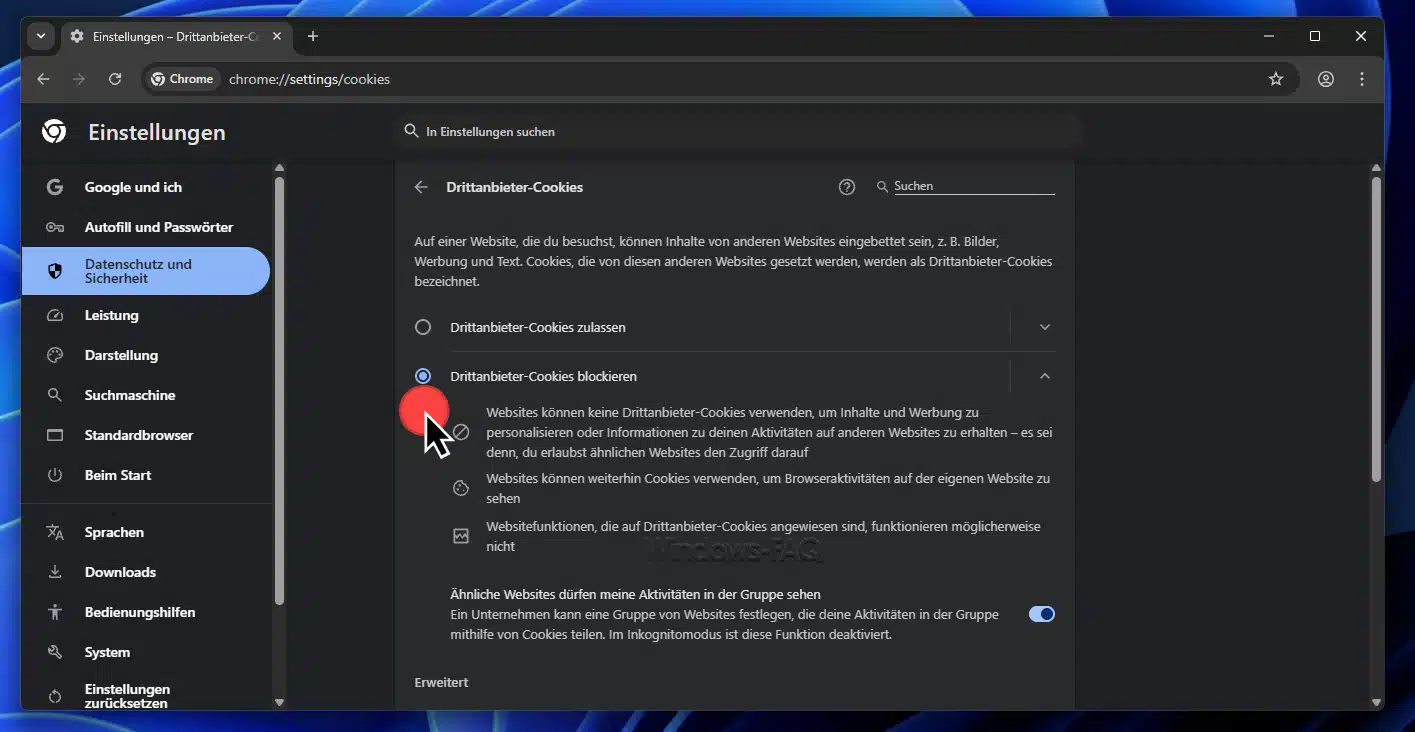
Vielleicht solltest Du auch über einen Mittelweg beim Umgang mit den Cookies nachdenken. Erlaube die nötigen Cookies, damit deine bevorzugten Websites richtig funktionieren, und blockiere oder lehne Cookies ab, die für Marketing und Tracking gedacht sind.
Viele Cookie-Banner lassen dich genau zwischen „notwendigen“ und „optionalen“ Cookies wählen. Dort kannst du ruhig die notwendigen zulassen und die anderen deaktivieren. So hast du ein komfortables Surferlebnis, ohne unnötig viele Daten preiszugeben.
Was sind die Gefahren bei Cookies?
Cookies selbst sind zunächst einmal nicht gefährlich im Sinne von Schadsoftware – es sind nur Textdateien. Allerdings können sie in Bezug auf Datenschutz und Privatsphäre durchaus problematisch werden. Die größten Gefahren bei Cookies entstehen durch Tracking-Cookies. Diese Cookies sammeln Informationen über dein Surfverhalten auf verschiedenen Websites.
Daraus werden Profile erstellt, um dir zum Beispiel personalisierte Werbung anzuzeigen. Für dich bedeutet das einen Verlust an Privatsphäre, denn fremde Firmen verfolgen, welche Seiten du besuchst und wofür du dich interessierst. Das kann sich unangenehm anfühlen, wenn man das Gefühl hat, überall „beobachtet“ zu werden.

Ein weiteres Risiko besteht darin, dass Cookies missbraucht werden könnten, um an sensible Daten zu gelangen. Theoretisch könnten Cyberkriminelle gestohlene Cookies verwenden, um sich als du auszugeben. Zum Beispiel, wenn ein Session-Cookie (das deine Anmeldung bei einer Website erkennt) in falsche Hände gerät.
Moderne Browser und Websites schützen solche Cookies zwar, aber eine absolute Sicherheit gibt es nicht. Deshalb ist es sinnvoll, besonders bei öffentlichen Computern oder gemeinsam genutzten Geräten Cookies nach der Sitzung zu löschen, damit niemand über gespeicherte Login-Cookies Zugriff auf deine Konten erhält.
Außerdem können veraltete oder defekte Cookies zu technischen Problemen führen. Wenn sich eine Website merkwürdig verhält oder Ladefehler auftreten, liegt das manchmal an beschädigten Cookies. In solchen Fällen kann das Löschen der Cookies das Problem beheben.
Sollte man Cookies löschen?
Viele Benutzer fragen sich, ob es sinnvoll ist, Cookies regelmäßig zu löschen. Ja, es kann durchaus sinnvoll sein, hin und wieder Cookies zu löschen. Durch das Löschen der Cookies entfernst du alle gespeicherten Anmeldeinformationen, Einstellungen und Tracking-IDs aus deinem Browser.
Das hat mehrere Vorteile. Deine Privatsphäre verbessert sich, weil Tracking-Cookies entfernt werden und Werbeanbieter dich nicht mehr so leicht wiedererkennen können. Außerdem können durch das Aufräumen alte oder beschädigte Cookies gelöscht werden, was eventuelle Website-Probleme beheben kann. Ein weiterer Vorteil ist, dass du mit sauberem Cache und leeren Cookies gewissermaßen einen „frischen Start“ beim Surfen hast. Webseiten laden dann so, als wärst du zum ersten Mal dort.

Das Freigeben von Speicherplatz ist beim Cookies-Löschen eher zweitrangig, da Cookies sehr klein sind. Selbst hunderte Cookies belegen nur wenige Megabyte.
Allerdings hat das Löschen von Cookies auch Nachteile: Wenn du alle Cookies entfernst, wirst du auf den meisten Websites ausgeloggt. Du musst dich danach überall neu anmelden, da auch die Login-Cookies weg sind. Ebenso sind persönliche Einstellungen (z. B. Sprache oder Layout einer Seite) zurückgesetzt, weil diese Informationen ebenfalls in Cookies gespeichert waren.
Deshalb ist es nicht notwendig, Cookies täglich zu löschen. Viele Anwender wählen hierfür dann einen Kompromiss. Sie löschen Cookies gezielt, z. B. nur von bestimmten Websites oder in regelmäßigen Abständen, anstatt nach jeder Sitzung. Einige Browser ermöglichen es auch, Cookies automatisch beim Schließen zu löschen (oder nur von bestimmten Seiten).
Cookies in Windows 11 löschen – Schritt-für-Schritt Anleitungen
Im Folgenden zeige ich dir, wie du in den drei gängigen Browsern unter Windows 11 die Cookies manuell löschen kannst. Wir behandeln Microsoft Edge, Google Chrome und Mozilla Firefox. Jeder Browser bietet ähnliche Funktionen, um Cookies zu entfernen oder das Speichern von Cookies anzupassen. Wenn du einen anderen Browser wie Opera verwendest, orientiert dich an den Schritten von Chrome oder Edge, da Opera sehr ähnlich aufgebaut ist.
Cookies in Microsoft Edge löschen bei Windows
Wir haben dir bereits in unserem Beitrag „Microsoft Edge Cookies löschen“ gezeigt, wie das funktioniert. Dort findest du die Kurzanleitung Schritt für Schritt.
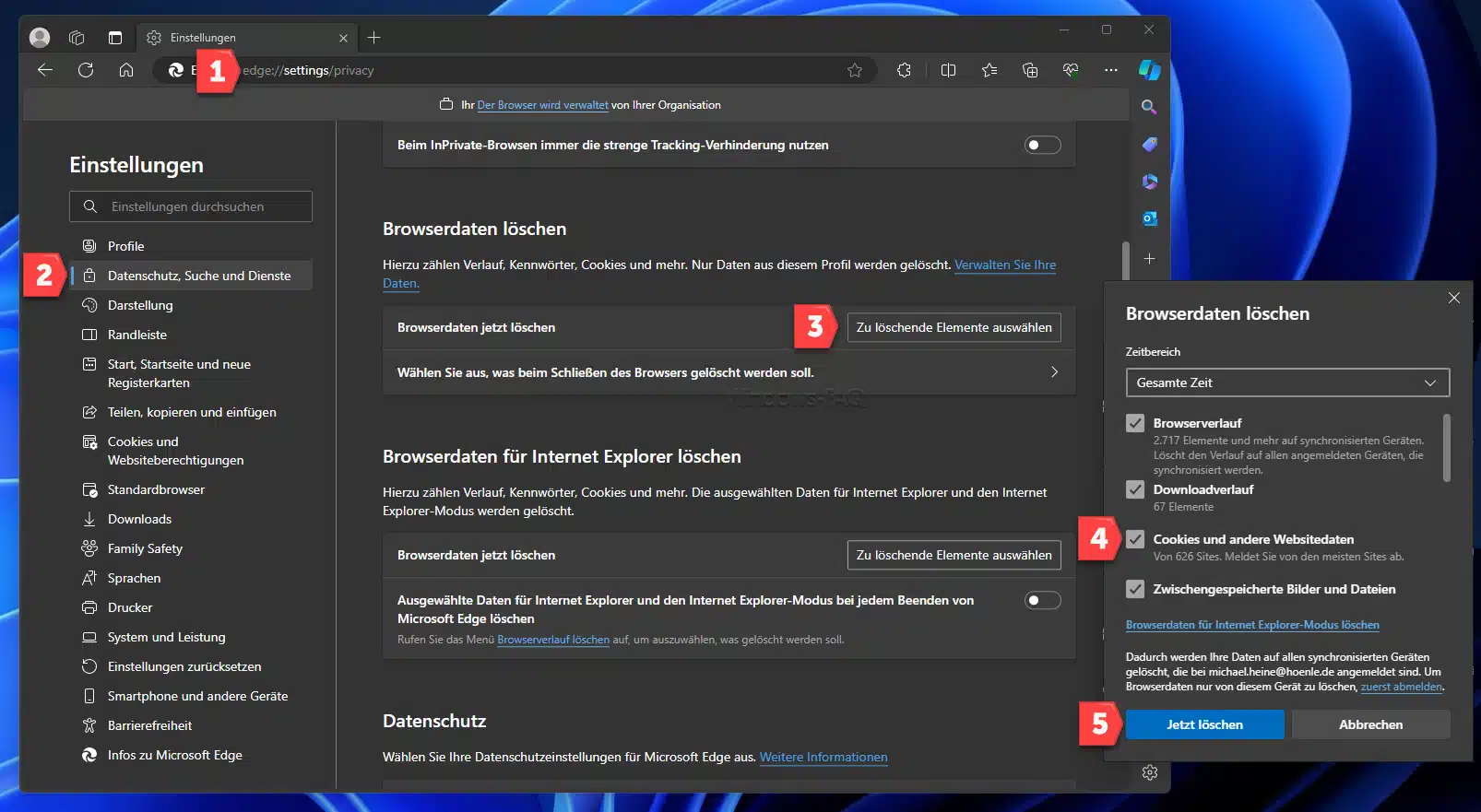
Tipp: Im Edge Browser kannst du Cookies auch automatisch beim Schließen löschen lassen oder bestimmte Seiten definieren, deren Cookies nie gespeichert werden sollen. Außerdem ist es möglich, die Cookie-Speicherung komplett zu blockieren. Microsoft Edge bietet dafür die Option, Cookies ganz zu verbieten. Wie du die Speicherung deaktivieren kannst, haben wir dir im Beitrag „Cookies deaktivieren im Edge Chromium“ Schritt-für-Schritt erklärt. Beachte aber, dass das Blockieren aller Cookies zu Einschränkungen führt (zum Beispiel musst du dich dann bei jedem Besuch neu einloggen, siehe oben im Abschnitt über Cookies zulassen). Häufig sinnvoller ist es, nur Drittanbieter-Cookies zu blockieren – diese Einstellung findest du ebenfalls im Edge-Menü unter den Cookie-Einstellungen.
Cookies in Google Chrome löschen
Auch Google Chrome ermöglicht dir das schnelle Löschen aller Cookies. Wie du Cookies im Chrome-Browser entfernen kannst, haben wir ausführlich im Artikel „Cookies im Chrome Browser löschen“ beschrieben.
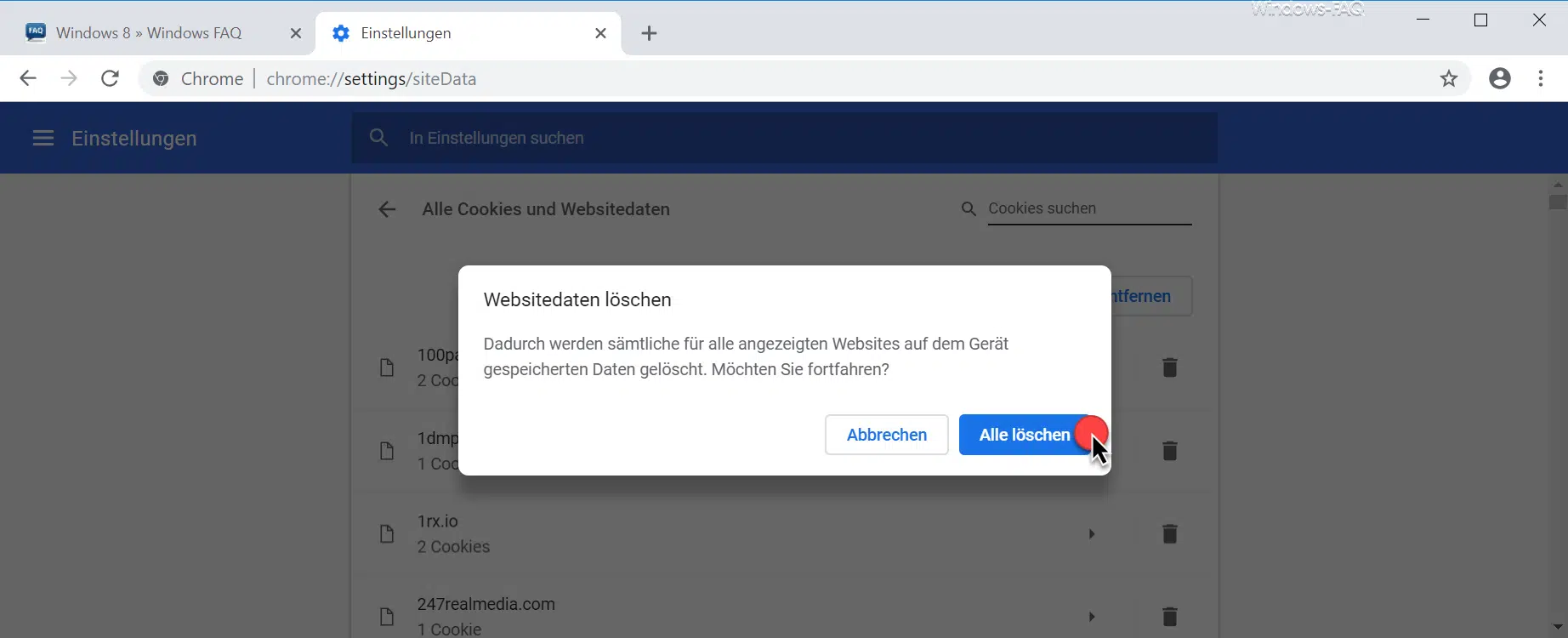
Tipp: In Chrome kannst du ebenfalls einstellen, dass Cookies blockiert werden oder beim Beenden automatisch gelöscht werden. Wenn du beispielsweise keine Drittanbieter-Cookies erlauben möchtest, kannst du unter Einstellungen > Datenschutz und Sicherheit > Cookies und andere Websitedaten die Option wählen, Drittanbieter-Cookies zu blockieren. Möchtest du Cookies komplett deaktivieren (was zu Einschränkungen führt), findest du auch dafür den Schalter in den Cookie-Einstellungen von Chrome. Mehr Details zu diesen Einstellungen zeigt dir unser Beitrag „Cookies deaktivieren im Chrome„.
Cookies in Mozilla Firefox löschen unter Windows
Firefox bietet dir darüber hinaus flexible Cookie-Einstellungen. Du kannst beispielsweise festlegen, dass Cookies automatisch beim Beenden des Browsers gelöscht werden. Setze dafür in den Einstellungen im Abschnitt „Cookies und Website-Daten“ einen Haken bei „Cookies und Website-Daten beim Beenden von Firefox löschen“. Eine Anleitung findest Du unter „Firefox Cookies löschen„.

Wenn du Cookies generell blockieren möchtest, kannst du im Bereich „Browser-Datenschutz“ die Einstellung „Benutzerdefiniert“ wählen und dann Cookies auf Alle blockieren (oder weniger strikt, z. B. alle Drittanbieter-Cookies blockieren). Beachte, dass bei vollständig deaktivierten Cookies einige Websites nicht richtig funktionieren. Wie du im Detail Cookies im Firefox deaktivieren kannst, zeigen wir dir Schritt für Schritt im Artikel „Im Firefox die Cookies deaktivieren„.
Fazit – Jeder sollte mit Cookies so umgehen, wie er möchte!
Cookies gehören zum täglichen Surfen einfach dazu und erfüllen nützliche Aufgaben, können aber auch deine Privatsphäre betreffen. Wir haben Dir genau erklärt, was Cookies sind und wie sie funktionieren. Du kennst die Vor- und Nachteile. Problematisch sind vor allem die Tracking Cookies. Hierzu sollte sich jeder Anwender Gedanken machen.
Wichtig ist auch, dass du die Kontrolle behältst. Überlege bei jedem Cookie-Hinweis, ob du wirklich alle Cookies akzeptieren möchtest oder nur die notwendigen.






Neueste Kommentare