
In Windows 10 und Windows 11 ist das lokale Administrator-Konto standardmäßig deaktiviert. Wie kann ich es wieder aktivieren? Das integrierte Administrator-Konto ist seit Windows 10 standardmäßig nach der Windows Installation deaktiviert und erscheint nicht auch auf dem Anmeldebildschirm. Stattdessen erstellt Windows bei der Einrichtung ein normales Benutzerkonto (zum Beispiel Euren eigenen Namen), das mit Administratorrechten ausgestattet ist, um den PC zu verwalten. Der versteckte Administrator bleibt im Hintergrund und ist für den normalen PC Gebrauch auch nicht nötig.
Das eingebaute Administrator-Konto verfügt über uneingeschränkte Rechte und kann alle Änderungen am System vornehmen. Microsoft deaktiviert es aus Sicherheitsgründen. denn ein aktives Super-Admin-Konto mit bekanntem Namen stellt ein Sicherheitsrisiko dar. Aus Sicherheissicht sollten Windows Anwender mit einem regulären Administratorkonto arbeiten, das bei administrativen Aufgaben eine Sicherheitsabfrage (User Account Control) anzeigt.
Durch die UAC Abfrage wird verhindert, dass Schadsoftware unbemerkt mit vollen Rechten läuft. Dennoch kann es manchmal sinnvoll sein, das versteckte Administrator-Konto zu aktivieren. Zum Beispiel zur Fehlerbehebung oder wenn das Standard-Administratorkonto Probleme bereitet.
Wichtig ist dabei, dem Administrator-Konto ein sicheres Kennwort zu vergeben und es nach Gebrauch wieder zu deaktivieren.
In dieser Windows Anleitung zeigen wir Euch Schritt für Schritt, wie Ihr das Administrator-Konto in Windows 10 und 11 über die grafische Benutzeroberfläche (GUI) aktivieren könnt. Dafür nutzen wir das Windows-Tool Lokale Benutzer und Gruppen, das Ihr am schnellsten über den Ausführen-Befehl „lusrmgr.msc“ startet. Hinweis.
Diese lokale Benutzerverwaltung ist nur in Windows Pro, Enterprise und Education verfügbar. In Windows Home ist „lusrmgr“ nicht vorhanden. Home-Nutzer müssen das Administrator-Konto bei Bedarf über alternative Methoden (z.B. Eingabeaufforderung) aktivieren, aber dazu später mehr.
Schritt-für-Schritt: Administrator-Konto aktivieren mit LUSRMGR.MSC
Am besten Ihr folgt dieser Anleitung, um das integrierte Administrator-Konto über die Windows-Oberfläche zu aktivieren:
- Lokale Benutzerverwaltung öffnen: Drückt bitte die Windows-Taste + R, gebt „lusrmgr.msc“ ein und klickt auf OK. Daraufhin öffnet sich die Konsole Lokale Benutzer und Gruppen.
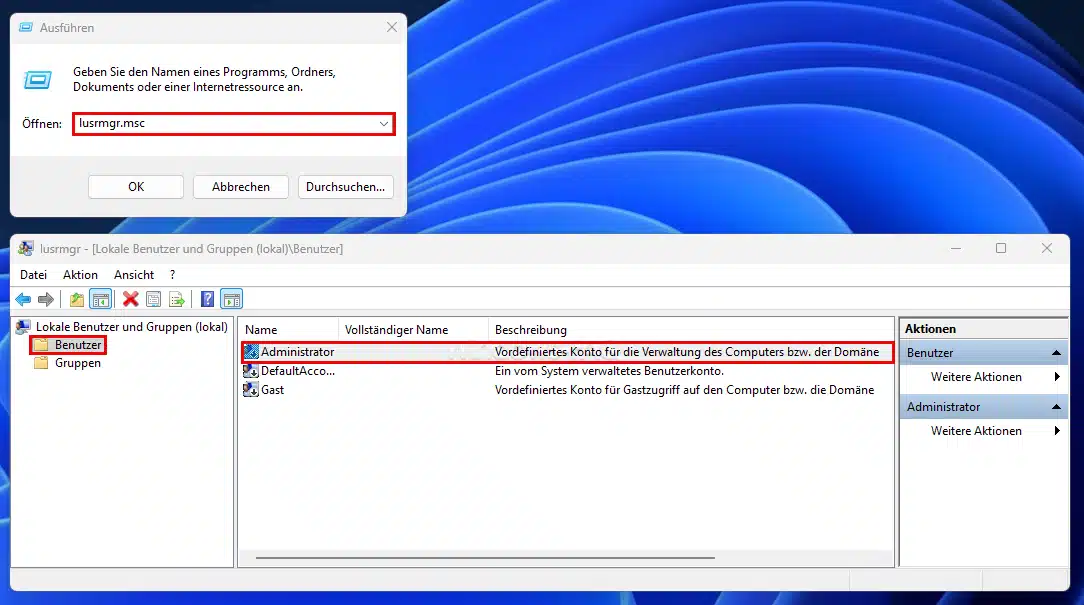
- Administrator-Konto suchen: Klickt in der linken Leiste auf „Benutzer“, um alle lokalen Konten anzuzeigen. In der Liste seht Ihr den Eintrag Administrator. Dieses Konto ist an einem kleinen Pfeil nach unten am Symbol erkennbar, was bedeutet, dass es derzeit deaktiviert ist.
- Kennwort festlegen: Bevor Ihr das Konto aktiviert, solltet Ihr ein Passwort vergeben. Klickt mit der rechten Maustaste auf Administrator und wählt „Kennwort festlegen…“. Bestätigt bitte die Warnmeldung und stellt ein sicheres Kennwort für dieses Konto ein. Um ein sicheres Kennwort zu erzeugen empfehlen wir Euch die Benutzung unserer Windows Passwort Generators.
- Administrator Konto aktivieren: Öffnet nun die Eigenschaften des Administrator-Kontos (Doppelklick auf Administrator). Entfernt im Reiter Allgemein das Häkchen bei „Konto ist deaktiviert“ und bestätigt mit OK, um die Änderung zu übernehmen.
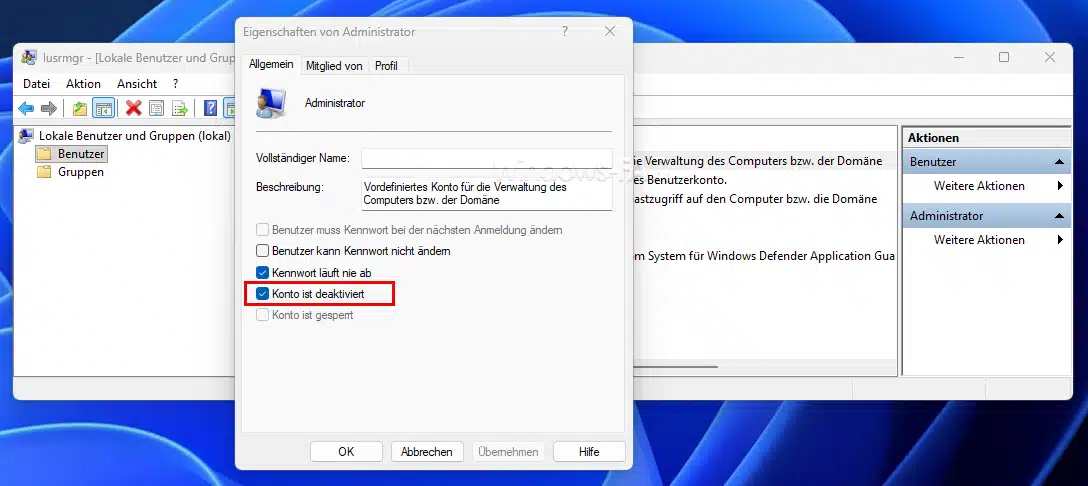
Nach diesen Schritten ist das Administrator-Konto aktiviert und kann ab sofort bei Bedarf genutzt werden. Ihr könnt Euch nun z.B. abmelden oder den Benutzer wechseln und das Konto Administrator auf dem Anmeldebildschirm auswählen (verwendet das eben gesetzte Kennwort). Denkt bitte daran, das Konto nach Möglichkeit nur gezielt für bestimmte Aufgaben einzusetzen und es anschließend wieder zu deaktivieren, um die Sicherheit Eurer Windows Installation nicht zu gefährden.
Häufige Fragen zum Administrator-Konto
Warum ist das Administrator-Konto standardmäßig deaktiviert?
Microsoft hat das lokale Administrator-Konto aus Sicherheitsgründen versteckt. Ein ständig aktives Konto mit höchsten Rechten und bekanntem Namen wäre ein leichtes Angriffsziel für Malware oder unbefugte Zugriffe. Besonders dann natürlich auch, wenn es kein sicheres Passwort hat. Stattdessen arbeitet man im Alltag mit einem regulären Administratorkonto, das bei administrativen Aktionen eine Bestätigung (UAC Benutzerkontensteuerung) verlangt. So wird verhindert, dass Programme unbemerkt mit vollen Rechten ausgeführt werden.
Wann sollte man das Administrator-Konto aktivieren?
In der Regel benötigt man das integrierte Administrator-Konto im Alltag nicht. Das reguläre Benutzerkonto mit Administratorrechten (welches bei der Windows-Installation angelegt wurde) reicht für die meisten Aufgaben völlig aus. Braucht Ihr einen zweiten Admin-Benutzer, ist es oft besser, stattdessen ein weiteres Windows-Konto anzulegen und diesem Administratorrechte zu geben, anstatt das integrierte Admin-Konto dauerhaft zu nutzen.
Eine Aktivierung des versteckten Administrator-Kontos solltet Ihr wirklich nur dann durchführen, wenn Ihr ein bestimmtes Problem beseitigen wollt, was mit Eurem Account scheinbar nicht funktioniert.
Wie kann ich das Administrator-Konto wieder deaktivieren?
Um das Administrator-Konto zu deaktivieren, geht Ihr genauso vor wie oben beschrieben. Öffnet zunächst erneut die Benutzerverwaltung (lusrmgr.msc), ruft die Eigenschaften des Administrator-Kontos auf und setzt den Haken bei „Konto ist deaktiviert“ wieder. Nach Bestätigung mit OK ist das Konto deaktiviert und erscheint nicht mehr auf dem Anmeldebildschirm.
Alternativ könnt Ihr dies auch über die Eingabeaufforderung erledigen, indem Ihr als Administrator den Befehl net user Administrator /active:no ausführt. (Eine detaillierte Anleitung findet Ihr in unserem Beitrag „Benutzerkonto deaktivieren unter Windows 10„.)
Kann man das Administrator-Konto auch unter Windows Home aktivieren?
Ja, das Administratorkonto gibt es auch in Windows 10/11 Home, allerdings fehlt in der Home-Edition die lokale Benutzer- und Gruppenverwaltung (Lusrmgr). Ihr könnt das Konto dort nur über einen kleinen Umweg aktivieren. Am einfachsten geht es per Kommandozeile: Öffnet eine Eingabeaufforderung mit Administratorrechten (zum Beispiel via Rechtsklick auf Start und Auswahl von “Windows-Terminal (Administrator)”) und gebt den Befehl „net user Administrator /active:yes“ ein.
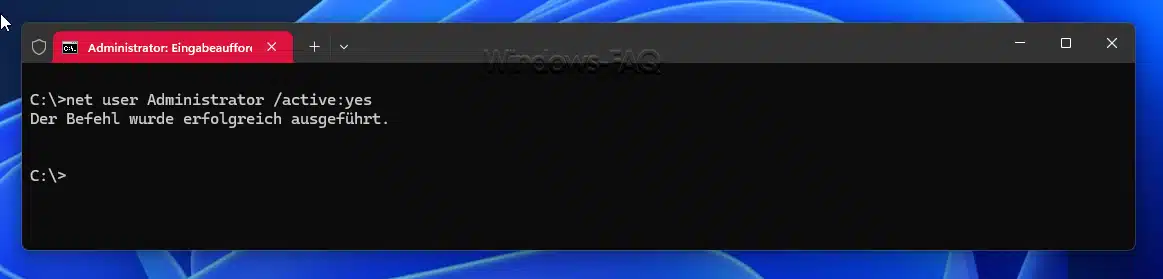
Danach ist das Konto aktiv. Mit „net user Administrator /active:no“ könnt Ihr es auf die gleiche Weise wieder deaktivieren.
Warum funktionieren manche Apps nicht, wenn ich als Administrator angemeldet bin?
Wenn Ihr Euch mit dem lokalen Administrator-Konto anmeldet, können moderne Apps (wie Microsoft Store Apps oder der Edge-Browser) unter Umständen nicht starten. Windows zeigt dann eine Meldung an wie: „Diese App kann mithilfe des integrierten Administratorkontos nicht geöffnet werden.“ Der Hintergrund ist eine Sicherheitsrichtlinie von Windows.
Im Administrator-Konto ist standardmäßig der sogenannte Administrator-Genehmigungsmodus deaktiviert. Dadurch verweigern neuere Windows-Apps aus Sicherheitsgründen die Ausführung unter diesem Konto.
Um solche Apps dennoch im Administrator-Konto nutzen zu können, müsstet Ihr eine Änderung an den Windows-Sicherheitseinstellungen vornehmen. Zum Beispiel kann man über einen speziellen Registry-Eintrag oder eine lokale Sicherheitsrichtlinie den Administrator-Genehmigungsmodus aktivieren, damit auch der integrierte Admin UWP-Apps ausführen darf. Wie das genau funktioniert, zeigen wir in unserem Artikel „Diese App kann nicht geöffnet werden – Windows 10 Administratorkonto„. Im Allgemeinen raten wir jedoch, für tägliche Arbeiten lieber ein normales Konto zu verwenden und den Administrator nur bei Bedarf zu aktivieren.
Wie kann ich das Administrator-Konto sicher nutzen?
Am wichtigsten ist es, dem Administrator-Konto ein starkes Passwort zu geben. Ohne Kennwort (oder mit einem schwachen Passwort) stellt dieses Konto wirklich ein erhebliches Sicherheitsrisiko dar. Außerdem solltet Ihr das Konto nur so lange aktiv lassen, wie es wirklich gebraucht wird. Für den normalen Betrieb ist es besser, den Administrator-Account wieder zu deaktivieren, damit niemand ihn unbefugt verwenden kann.
Ein zusätzlicher Tipp: Aus Sicherheitsgründen lässt sich das Administrator-Konto auch umbenennen. Ein anderer Kontoname erschwert potenziellen Angreifern die Arbeit, da das bekannte Standardkonto „Administrator“ so nicht mehr auffällt. Wie eine Umbenennung funktioniert, erfahrt Ihr in unserer Anleitung „Windows Benutzername ändern„.
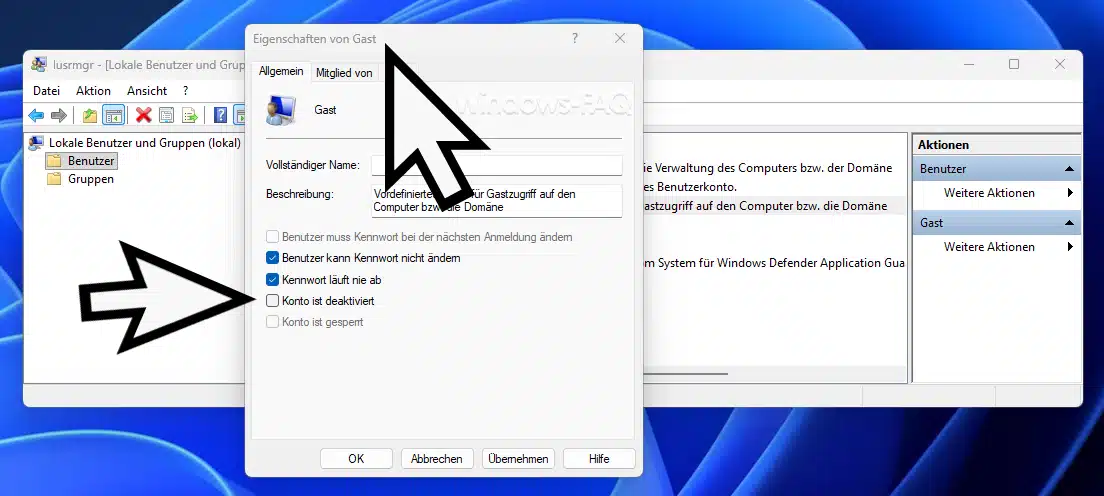
Wie aktiviere ich das Windows Gastkonto?
Neben dem Administrator gibt es unter Windows auch ein vordefiniertes Windows Gastkonto, das standardmäßig ebenfalls deaktiviert ist. Dieses Konto hat sehr eingeschränkte Rechte und eignet sich, um Gästen temporären Zugriff auf den PC zu ermöglichen, ohne dass sie Änderungen am System vornehmen können.
Wenn Ihr das Gastkonto nutzen möchtet, könnt Ihr es ähnlich wie das Administrator-Konto aktivieren: Öffnet die lokale Benutzer- und Gruppenverwaltung (lusrmgr.msc), wählt den Benutzer Gast aus und entfernt in dessen Eigenschaften den Haken bei „Konto ist deaktiviert“. Bestätigt das dann mit OK – danach ist das Gastkonto aktiv und kann (ohne Passwort) genutzt werden. Eine genaue Schritt-für-Schritt-Anleitung findet Ihr in unserem Beitrag „Windows 10 Gastkonto aktivieren„.
Fazit
Wie Ihr gesehen hat, ist das nachträgliche Aktivieren des lokalen Administrator-Kontos recht einfach durchzuführen. Wir raten aber ab, dies rein aus Bequemlichkeit durchzuführen, weil es dann vielleicht einfacher ist, bestimmte Aktionen auszuführen. Gewöhnt Euch daran, ein eigenes Benutzerkonto in Verbindung mit der UAC Benutzerkontensteuerung zu nutzen. Damit seid Ihr sicherheitstechnisch besser aufgestellt.
– Wie funktioniert die Windows Sandbox?
– Welcher kostenlose Malware-Scanner ist der beste?
– Letzte Windows Updates rückgängig machen nach Windows Startproblemen
– BitLocker per PowerShell oder CMD ausschalten
– Windows Taskleiste an den rechten Rand verschieben
– Docker Desktop auf Windows 11 installieren (Schritt-für-Schritt)
– Browser in Windows Sandbox starten: Schritt für Schritt für sichere Tests
– FAQ: Windows 11 ohne Internet installieren






Neueste Kommentare