
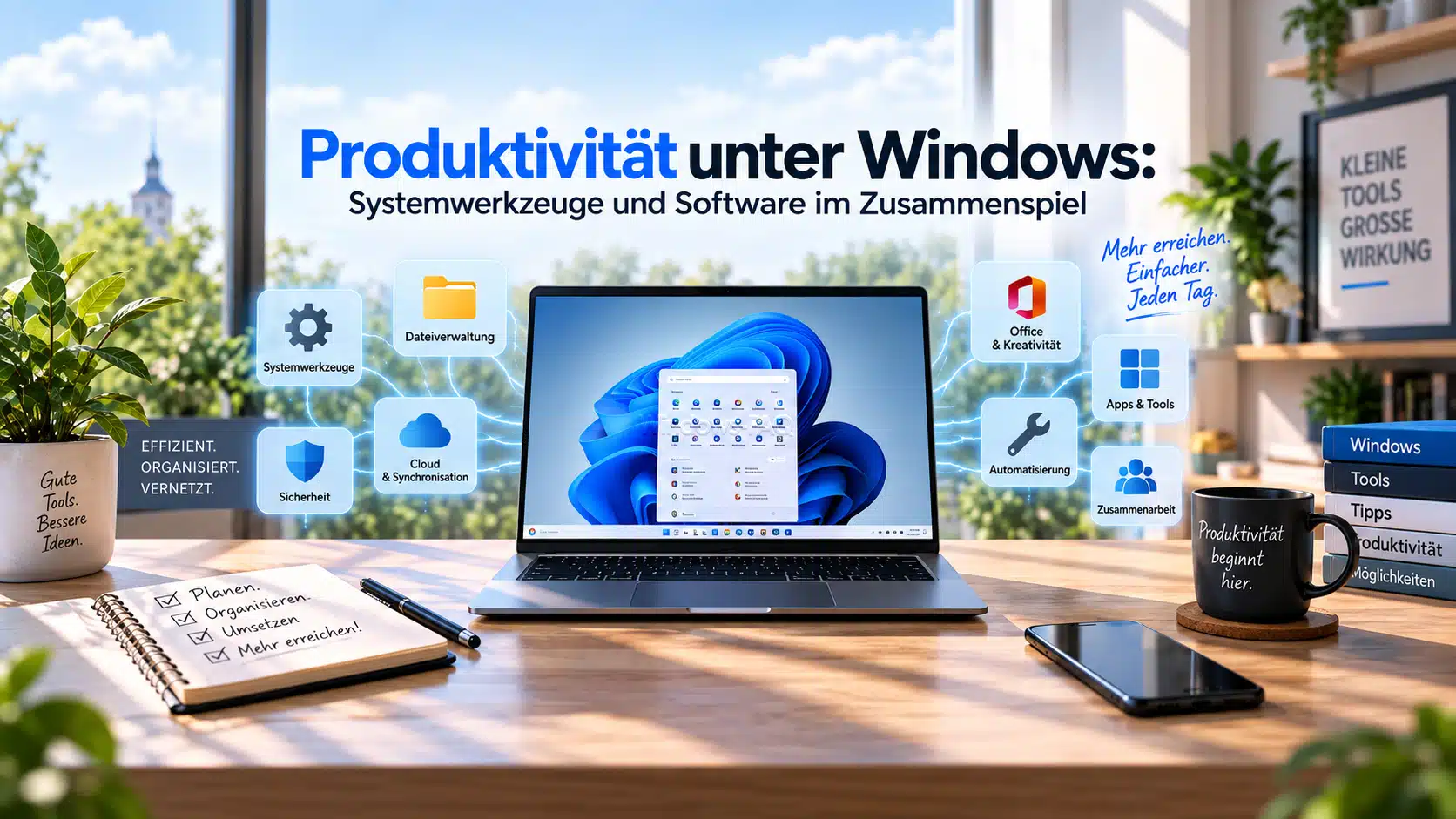
Ob der Arbeitsalltag am PC reibungslos funktioniert, hängt entscheidend davon ab, wie Betriebssystem und Programme zusammenarbeiten. Windows bringt eine Menge von Haus aus mit, die Arbeitsabläufe beschleunigen kann, von Hotkeys und Fenstermanagement bis zur Cloud-Anbindung. Wer diese Werkzeuge kennt und dann noch sinnvoll mit externer Software kombiniert, spart Zeit und vermeidet Fehler im Alltagsablauf. Viele dieser Funktionalitäten schlummern zwar im System, werden aber im Alltag viel zu wenig genutzt.
Windows-Bordmittel als Fundament für produktives Arbeiten
Windows 11 wartet mit Snap Layouts auf, einer Funktion, mit der sich mehrere Fenster in einem von 3 großen Rastern anordnen lassen. Das spart jede Menge Zeit, die man sonst mit lästigem Verschieben und Skalieren von Programmfenstern verbringen muss. Wer häufig mehrere Anwendungen parallel verwendet, etwa einen Browser, eine Tabelle, ein E-Mail-Programm, profitiert besonders von dieser Funktion, diese kann fixe Fensteranordnungen per Mausklick wiederherstellen.
Zusätzlich ermöglicht die Zwischenablage-Chronik, die sich mit Windows-Taste + V öffnen lässt, auf mehrere zuletzt kopierte Inhalt zurückzugreifen. Besonders beim langen Arbeiten mit Text oder Tabellen lässt sich damit viel Zeit sparen, da man nicht für jeden Vorgang mehrfach klickt. Auch die Fokus-Funktion von Windows kann helfen, während langer Arbeitsphasen konzentriert zu bleiben, indem sie Benachrichtigungen für die gewünschte Zeit ausstellt.
Für viele Benutzer ist aber eine Office-Suite das wichtigste Werkzeug im Arbeitsalltag. Wer eine aktuelle, immer lizensierte Version benutzen will, erhält mit Office 2024 Professional Plus eine Ausstattung, die Textverarbeitung, Tabellenkalkulation und Präsentationserstellung in einem Paket vereint, ohne dass ein laufendes Abo nötig ist. Die Kombination von Windows-Bordmitteln und stabiler Office-Version bietet damit die Grundlage für einen strukturierten Arbeitsablauf, bei dem Systemfunktionen und Programme ineinandergreifen, statt isoliert nebeneinander zu stehen.
Automatisieren und Zeit sparen im Zusammenspiel von System und Software
Wiederkehrende Aufgaben lassen sich unter Windows an mehreren Stellen automatisieren. Die Aufgabenplanung ist ein hiervon abgesehen seit Windows XP mitgeliefertes Werkzeug, mit dem es sich Skripte oder Programme zu festen Zeitpunkten ausführen zu lassen – regelmäßige Datensicherungen und das Bereinigen temporärer Dateien lassen sich damit so gut wie immer erledigen, auch das Starten gewisser Anwendungen zu festgelegten Uhrzeiten.
Wer sich etwas tiefer in die Systemsteuerung hineinwagen möchte, findet bei Microsoft PowerToys, ein kostenloses, quelloffenes Ergänzungsprogramm, das neben einem erweiterten Fenster-Manager auch eine Stapel-Umbenennung für Dateien und einen Manager für Tastenkombinationen enthält. Die Werkzeugsammlung wird von der Entwicklergemeinde ständig weitergeführt und mit neuen Modulen versehen.
In den Office-Programmen können mit Makros Bearbeitungsschritte aufgezeichnet werden, die sich anschließend über ein Tastenkürzel abrufen lassen. Das verringert den Aufwand bei umfangreichen Tabellenkalkulationen und bei der Arbeit mit Dokumentvorlagen erheblich. Selbst ohne Programmierkenntnisse kann man über die Aufzeichnungsfunktion ganz einfach ein Makro erstellen, indem man die gewünschten Arbeitsschritte einmalig per Hand ausführt und dabei aufzeichnen lässt.
Die OneDrive-Anbindung von Windows synchronisiert Dateien automatisch zwischen Geräten, sodass die Dokumente ohne einen Export auf mehreren Systemen zur Verfügung stehen. Dadurch wird ein Arbeitsfluss erzeugt, in dem Betriebssystem und Anwendungssoftware nicht mehr getrennt nebeneinander stehen, sondern wie ein einheitliches System zusammenarbeiten.
Ein besonderes Thema ist die Wartung der Autostart-Programme: über den Task-Manager kann man sich einen Überblick darüber verschaffen, welche Programme beim Systemstart automatisch mitgeladen werden und wie stark sie die Startzeit verzögern. Mit ein paar mal Deaktivieren nicht benötigter Autostart-Einträge verkürzt sich merklich die Zeitspanne bis das System arbeitsbereit ist, gerade bei älterer Hardware ist dieser Effekt spürbar. Privatanwender, die regelmäßig neue Software installieren, sollten diese Liste in größeren Abständen überprüfen, da sich mit der Zeit nutzlose Programme dort ansammeln können.
Sicherheit und Aktualität für produktives Arbeiten
Produktivität setzt eine funktionierende und sichere Systemumgebung voraus. Windows Update beliefert das Betriebssystem in regelmäßigen Abständen mit Sicherheitspatches, die bekannte Lücken schließen. Der Windows Defender arbeitet im Hintergrund und sorgt für einen Basisschutz gegen Schadsoftware, ohne dass zusätzliche Software installiert werden muss. Über die Windows-Sicherheit-App kann jeder Nutzer jederzeit den aktuellen Schutzstatus einschließlich Firewall und Geräteleistung einsehen.
Bei Anwendungssoftware spielt die Lizenzierung eine ähnlich wichtige Rolle. Software aus nicht autorisierten oder veralteten Quellen ist gefährdet, Lücken zu haben, die nicht geschlossen werden, weil es keine regelmäßigen Updates gibt. Eine aktuelle, ordentlich lizenzierte Office-Installation wird dagegen ständig mit Sicherheitsupdates versorgt und bleibt damit kompatibel zur jeweils aktuellen Windows-Version. Für jeden Nutzer, der produktiv und störungsfrei arbeiten möchte, ist die Kombination aus aktuellem Betriebssystem und aktueller, lizenzierter Software ein sinnvoller Ausgangspunkt, keine formale Pflicht.
Zu den Grundlagen einer stabilen Arbeitsumgebung gehören auch regelmäßige Datensicherungen. Windows stellt mit dem Dateiversionsverlauf ein einfaches Backup-System zur Verfügung, das in Verbindung mit einer externen Festplatte oder einem Cloud-Service (z. B. OneDrive) einen einfachen Schutz vor Datenverlust bietet. Wer sensible Dokumente führt, sollte diese zusätzlich verschlüsseln, beispielsweise mit der in Windows integrierten BitLocker-Funktion, sofern die verwendete Windows-Edition diese unterstützt.






Neueste Kommentare