
Was kann ich machen, wenn ich den Inhalt einer PDF Datei bearbeiten möchte? Kann ich ein PDF in Word umwandeln? Es ist über verschiedene Wege möglich, ein PDF in ein Word-Dokument umzuwandeln. Anders als das Word in PDF umwandeln, was Windows mit Bordmitteln bereits kann, ist die Umwandlung von PDF in Word durchaus anspruchsvoller. In dieser Anleitung zeigen wir Schritt für Schritt, wie Sie unter Windows ein PDF in ein Word-Dokument (DOCX) konvertieren können, welches Sie dann auch bearbeiten können.
Warum sollte man ein PDF in eine Word Datei umwandeln?
PDFs sind für ihre feste Formatierung bekannt. Doch manchmal gibt es den Wunsch, in denen man den Text oder die Formatierung eines PDFs ändern möchte. Zum Beispiel um Tippfehler zu korrigieren, Textpassagen zu kopieren oder auch Formularinhalte anzupassen. Da PDFs normalerweise schreibgeschützt sind, ist eine Konvertierung in ein Word-Dokument oft der einfachste Weg, um dann die Inhalte bearbeiten zu können.
Ein Word-Dokument lässt sich im Gegensatz zum PDF sehr einfach ändern. Bitte beachten Sie aber, dass beim Konvertieren nicht immer das exakte Layout erhalten bleibt. Besonders bei sehr komplex formatierten PDFs können die konvertierten Word-Datei Unterschiede zeigen.
Möglichkeit 1: PDF mit Microsoft Word konvertieren
Die wohl einfachste Methode unter Windows 10/11 ist die Konvertierung mit Microsoft Word selbst. Word (ab Version 2013) kann PDF-Dateien direkt öffnen und in ein bearbeitbares Dokument umwandeln. Voraussetzung ist natürlich, dass Microsoft Word auf Ihrem PC installiert ist.
Schritt-für-Schritt-Anleitung (Microsoft Word 2013 und neuer):
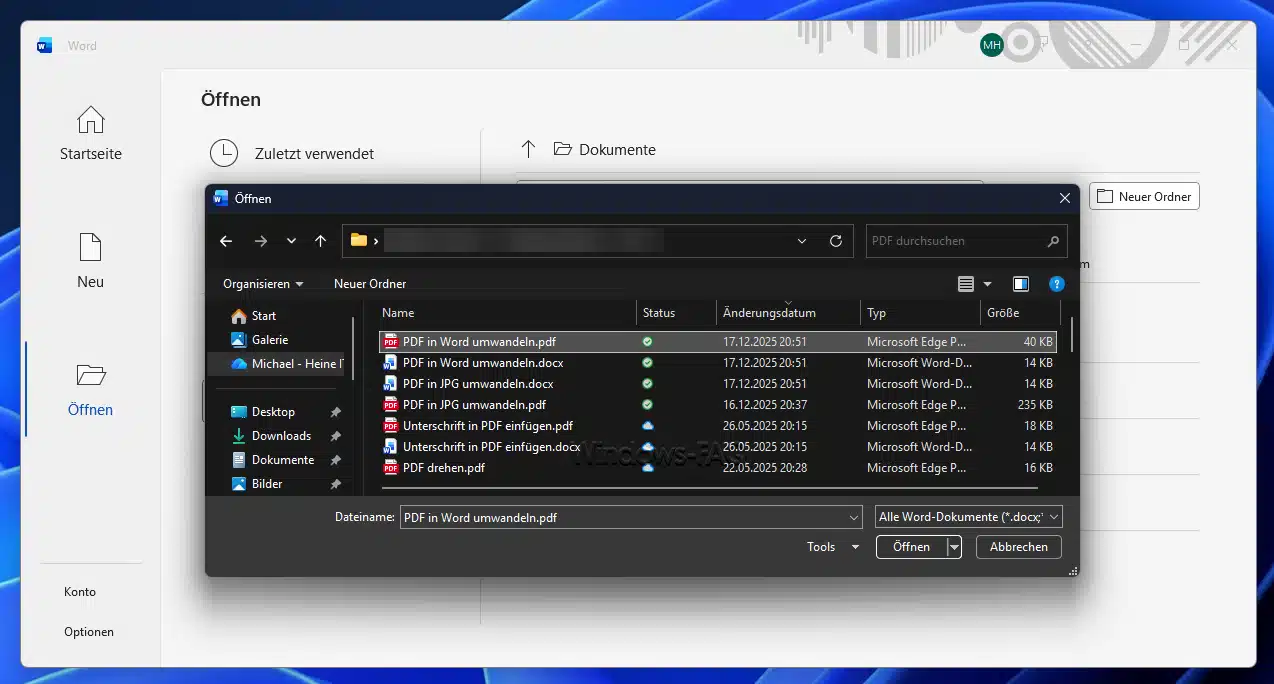
- Word öffnen: Starten Sie Microsoft Word. Klicken Sie im Startbildschirm auf „Öffnen“ (oder gehen Sie zu Datei > Öffnen).
- PDF-Datei auswählen: Gehen Sie zum dem Ordner, in dem sich Ihre PDF-Datei befindet. Wählen Sie die gewünschte PDF-Datei aus und klicken Sie auf „Öffnen“. Alternativ können Sie auch im Explorer mit Rechtsklick auf die PDF „Öffnen mit > Word“ wählen.
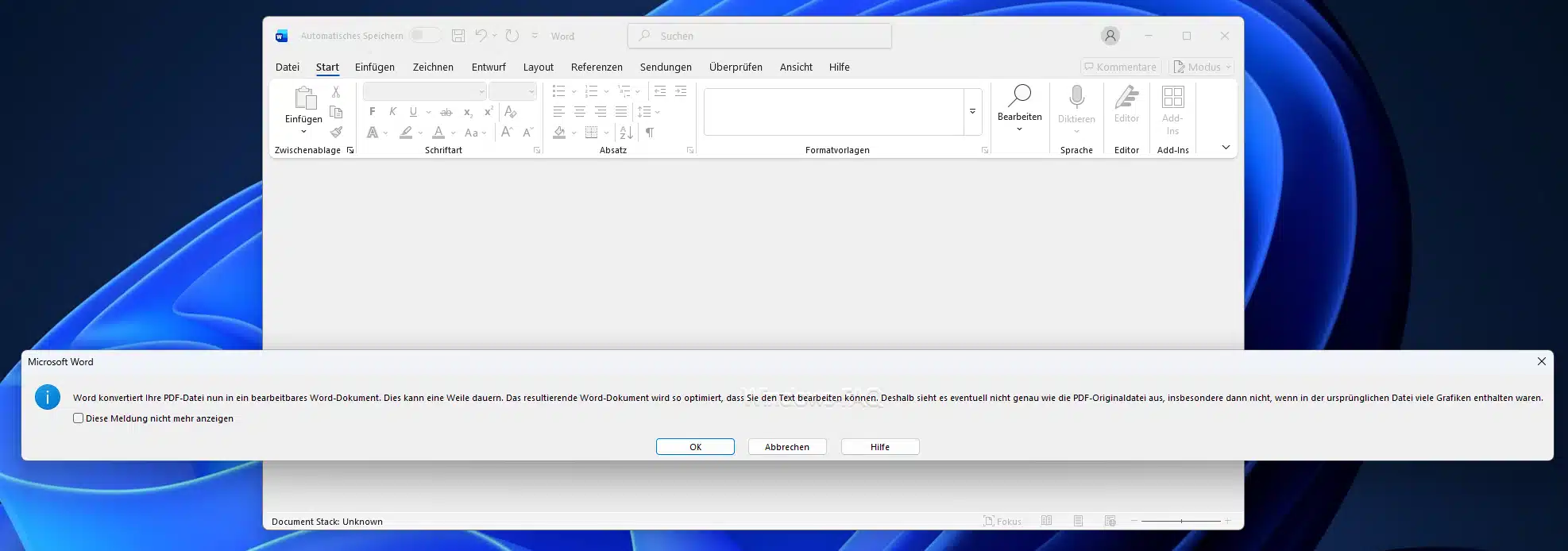
- Konvertierung bestätigen: Word erkennt nun, dass es sich um ein PDF handelt. In neueren Word-Versionen erscheint der Hinweis
„Word konvertiert Ihre PDF-Datei nun in ein bearbeitbares Word-Dokument. Dies kann eine Weile dauern. Das resultierende Word-Dokument wird so optimiert, dass Sie den Text bearbeiten können. Deshalb sieht es eventuell nicht genau wie die PDF-Originaldatei aus, insbesondere dann nicht, wenn in der ursprünglichen Datei viele Grafiken enthalten waren.„. - Bestätigen Sie diese Info-Meldung bitte mit „OK“, um den Konvertierungsvorgang zu starten.
- Bitte kurz warten: Je nach Größe und Inhalt der PDF kann die Umwandlung einige Sekunden bis Minuten dauern. Unten in der Word-Statusleiste sehen Sie einen Fortschrittsbalken.
- Konvertierung überprüfen: Nachdem die Konvertierung abgeschlossen ist, zeigt Word das importierte Dokument an. Überprüfen Sie nun das Layout und die Formatierung. In vielen Fällen wird der Text korrekt übernommen, und auch Bilder erscheinen an der richtigen Stelle. Bitte beachten Sie, dass komplizierte Formatierungen, spezielle Schriftarten oder Tabellen unter Umständen nicht perfekt übertragen werden.
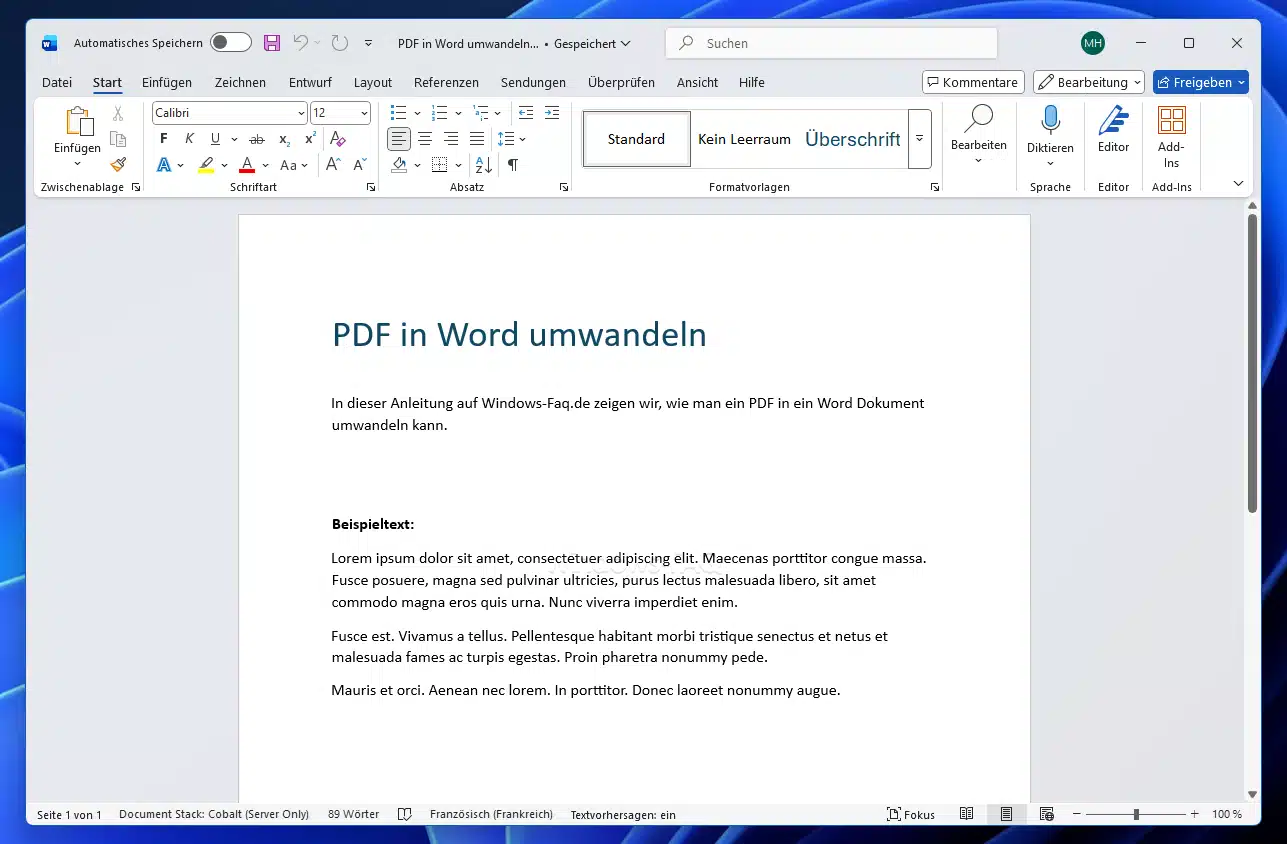
- Speichern als Word-Dokument: Klicken Sie auf Datei > Speichern unter und speichern Sie das konvertierte Word-Dokument im DOCX-Dateiformat ab. So stellen Sie sicher, dass Ihre Änderungen nicht im PDF-Format, sondern im Word-Format gespeichert werden.
Tipp: Die Word-Methode ist ideal, wenn Sie bereits Office installiert haben. Sie funktioniert offline und ohne zusätzliche Tools. Die Konvertierungsqualität ist meist sehr gut – Texte und Bilder werden einwandfrei übernommen. Kleinere Nacharbeiten beim Seitenumbruch oder der Schriftgröße können jedoch nötig sein. Für eingescannte PDFs (reine Bild-PDFs) ist Word weniger geeignet, da hier eine Texterkennung (OCR) erforderlich wäre. In solchen Fällen hilft Möglichkeit 3 weiter (siehe weiter unten).
Möglichkeit 2: PDF in Word umwandeln mit Online-Konvertern
Wenn Sie kein Microsoft Word zur Verfügung haben oder keine Software installieren möchten, dann können Online-Konverter eine gute Lösung sein. Es gibt zahlreiche kostenlose Webdienste, die PDFs ins Word-Format (DOCX) konvertieren. Der Vorteil: Sie benötigen nur einen Browser, egal ob Chrome, Firefox oder Edge, und die Umwandlung erfolgt dann auf den Servern des Anbieters.

Ein Beispiel für einen solchen Dienst haben wir im Beitrag „PDF Dateien in Word-Dateien umwandeln oder PDFs zusammenführen“ vorgestellt. Die Bedienung dieser Online-Tools ist in der Regel sehr ähnlich und recht einfach:
- Webseite aufrufen: Öffnen Sie die Webseite eines PDF-zu-Word Konverters in Ihrem Browser.
- PDF-Datei hochladen: Meist finden Sie einen Button wie „Datei auswählen“ oder „Datei hochladen“. Klicken Sie darauf und wählen Sie Ihre PDF-Datei aus. Alternativ unterstützen viele Dienste Drag & Drop – ziehen Sie die PDF also einfach ins Browserfenster.
- Konvertierungs-Option wählen: Häufig erkennen die Tools das Zielformat automatisch (Word/DOCX). Falls nötig, wählen Sie „PDF to Word“ oder „In Word umwandeln“ aus den angebotenen Konvertierungsoptionen.
- Konvertierung starten: Klicken Sie auf „Konvertieren“, „Start“ oder einen ähnlichen Button, um den Vorgang zu beginnen. Anschließend wird die PDF-Datei auf den Server hochgeladen und umgewandelt.
- Download der Word-Datei: Nach kurzer Zeit steht das Ergebnis bereit. Ihnen wird ein Link oder Button zum Herunterladen der konvertierten Word-Datei angezeigt. Laden Sie die Datei herunter und öffnen Sie sie in Word oder einem anderen Textverarbeitungsprogramm.
Online-Konverter sind nützlich, da sie ohne Installation funktionieren und oft kostenlos sind. In unseren Tests haben solche Dienste sogar PDFs mit unterschiedlichen Schriftarten, Farben und Tabellen nahezu perfekt ins Word-Format übertragen. Die erstellte Word-Datei sah inhaltlich fast genau so aus wie das Original-PDF. Viele Anbieter löschen hochgeladene Dateien nach kurzer Zeit (z. B. nach 30 Minuten) automatisch vom Server und erfordern keine Anmeldung.
Wichtig: Achten Sie bei sensiblen Dokumenten auf den Datenschutz. Ihre PDF wird zur Konvertierung an einen externen Server geschickt. Laden Sie vertrauliche PDFs nur hoch, wenn Sie dem Anbieter vertrauen. Alternativ nutzen Sie in solchen Fällen besser Offline-Tools (Methode 3), damit die Datei auf Ihrem Rechner bleibt.
Möglichkeit 3: PDF in Word umwandeln mit kostenloser Software (offline)
Wenn Sie Internettools nicht nutzen möchten, dann kann sich der Einsatz einer speziellen PDF-Software lohnen. Es gibt kostenlose PDF-Konverter-Programme für Windows, die PDF-Dateien ins Word-Format exportieren können. Diese Tools installieren Sie einmalig und führen die Konvertierung direkt auf Ihrem PC durch.
Ein Beispiel ist der Dienst aus Möglichkeit 2, der zusätzlich eine Windows-Software anbietet. Mit der Desktop-Version (Windows-App) kann man PDFs ohne Internetverbindung umwandeln. Auch andere Programme – teils Open Source, teils Freeware – ermöglichen die PDF-Konvertierung offline. Der Vorteil liegt auf der Hand: Dateischutz und oft erweiterte Funktionen wie Batch-Konvertierung (Stapelverarbeitung mehrerer Dateien auf einmal).
Die genaue Bedienung hängt vom jeweiligen Programm ab, ist aber meist ähnlich aufgebaut:
- Software installieren: Laden Sie das gewünschte PDF-Konverter-Programm von der Herstellerseite herunter und installieren Sie es. Achten Sie darauf, nur vertrauenswürdige Quellen zu verwenden.
- PDF laden: Starten Sie das Programm. Klicken Sie auf „PDF öffnen“, „Datei hinzufügen“ oder einen ähnlichen Button und wählen Sie die umzuwandelnde PDF-Datei aus.
- Zielformat wählen: Stellen Sie als Ausgabeformat Word (.docx) ein, falls das Programm nicht standardmäßig Word als Ziel verwendet. Viele Tools bieten auch andere Formate wie Excel oder TXT an – hier explizit Word/DOCX auswählen.
- Konvertierung ausführen: Starten Sie den Umwandlungsprozess, oft durch einen Klick auf „Start“, „Konvertieren“ oder „Umwandeln“. Je nach Größe der Datei dauert der Vorgang einen Moment.
- Ergebnis speichern: Das Programm speichert die konvertierte Word-Datei entweder automatisch im gleichen Ordner oder fragt Sie nach einem Speicherort. Öffnen Sie die erstellte .docx-Datei anschließend in Word, um das Ergebnis zu prüfen.
Bitte achten Sie darauf, dass eingescannte PDFs (also PDFs, die nur Bilder enthalten) in der Regel nicht als bearbeitbarer Text herauskommen. Ohne integrierte OCR-Texterkennung würde ein solches PDF auch vom Converter nur als Bild ins Word-Dokument eingefügt. Einige fortgeschrittene PDF-Programme bieten jedoch OCR an – damit können selbst Scans in echten Text umgewandelt werden.
PDF-in-Word Konvertierung FAQ
Kann Windows 11 PDFs ohne Zusatzprogramme in Word umwandeln?
Windows 11 selbst hat keine eingebaute Funktion, um ein PDF direkt in eine Word-Datei zu konvertieren. Sie benötigen dafür entweder Microsoft Word oder ein separates Tool. Windows liefert zwar den Microsoft Print to PDF Drucker mit, aber der dient zum Erstellen von PDFs (also Word in PDF, siehe unseren Beitrag oben) und nicht für den umgekehrten Weg.
Ist die Umwandlung von PDF in Word kostenlos?
Ja, es gibt viele kostenlose Möglichkeiten. Wenn Sie bereits Microsoft Word besitzen, ist die Konvertierung darüber ohne weitere Kosten durchzuführen. Online-Dienste zur PDF-Konvertierung sind oft gratis. Es existieren auch zahlreiche kostenlose Programme für Windows, die Sie installieren können. Achten Sie bei kostenlosen Angeboten aber auf eventuelle Einschränkungen (z. B. Dateigröße oder Seitenzahl) – die meisten konvertieren jedoch ohne Gebühren und ohne Registrierung.
Bleibt die Formatierung beim Konvertieren vom PDF in Word erhalten?
Grundsätzlich versucht Word und auch die anderen PDF-Konverter, das originale Layout so genau wie möglich ins Word-Format zu übertragen. Texte, Absätze und Bilder werden in den meisten Fällen korrekt übernommen. Kleinere Abweichungen können vorkommen – zum Beispiel bei speziellen Schriftarten, sehr komplexen Tabellen oder formatierten Listen. Nach der Umwandlung sollte man das Dokument daher durchsehen und eventuell manuell überarbeiten (Seitenumbrüche, Überschriftenformat etc.). Insgesamt sind die Ergebnisse aber inzwischen so gut, dass ein Großteil der Formatierung erhalten bleibt.
Kann ich auch gescannte PDFs in Word umwandeln?
Bei eingescannten PDF-Dokumenten besteht der Inhalt aus Bildern, nicht aus digitalem Text. Ein normales Konvertieren bringt hier wenig, weil Word diese Inhalte nur als Bild einfügen würde. In diesem Fall benötigen Sie eine OCR-Software (Optical Character Recognition), die die Bilder in Text umwandelt. Einige Online-Konverter und PDF-Programme bieten OCR optional an. Damit können Sie auch aus einem Scan-PDF ein editierbares Word-Dokument machen.
Können auch nur bestimmte Seiten eines PDFs umgewandelt werden?
Microsoft Word konvertiert immer die gesamte PDF-Datei. Wenn Sie nur einzelne Seiten benötigen, gibt es zwei Möglichkeiten dafür. Entweder löschen Sie nach der Konvertierung die überflüssigen Seiten im Word-Dokument oder Sie trennen das PDF vorher in einzelne Seiten oder Abschnitte.
Mit speziellen Tools (sowie Bordmitteln wie dem Druckdialog) lassen sich PDF-Dateien aufteilen. Nach dem Aufteilen können Sie dann die relevanten Seiten als eigenes PDF in Word umwandeln.
Kann ich eine PDF auch in Word einfügen, ohne sie zu konvertieren?
Manchmal möchte man den Inhalt einer PDF-Datei in ein Word-Dokument übernehmen, ohne ihn zu bearbeiten – zum Beispiel als unveränderbares Referenzbild. In diesem Fall müssen Sie nicht das ganze PDF umwandeln. Stattdessen können Sie die PDF als Grafik ins Word einbetten. Wie das genau funktioniert, erklären wir Schritt für Schritt im Artikel“ „PDF in Word einfügen als Bild„. Diese Anleitung eignet sich besonders dann, wenn das Layout exakt beibehalten werden soll und eine Bearbeitung des Inhalts nicht unbedingt gewünscht ist.
Fazit
Die Konvertierung PDF zu Word ist mittlerweise recht einfach geworden. Microsoft Word unterstützt Sie dabei beireits recht umfassend. Die Möglichkeiten reichen in der Regel für die meisten Anwender aus. Wenn Sie speziellere Anforderungen haben , dann werden Sie auf Online-Tools oder spezielle Programme zurückgreifen müssen, die ggf. auch etwas kosten.








Neueste Kommentare