

Wie kann ich meine Unterschrift in ein PDF einfügen, ohne dass ich das Dokument erst ausdrucken und dann manuell unterschreiben muss. Der Wunsch wäre es doch, dass der Anwender die Unterschrift direkt am Windows-PC in die PDF-Datei einfügen kann und das PDF mit der Unterschrift abspeichern und ggf. per E-Mail versenden kann. In diesem Beitrag zeigen wir anhand von einigen Schritt-für-Schritt Anleitungen wie Sie relativ einfach eine digitale Unterschrift in PDF einfügen können. Dabei gehen wir auf kostenlose Windows Tools, Online Anbieter und professionelle Software für Adobe Acrobat Pro genauer ein.
Tipp: Am einfachsten gelingt eine eingescannte Unterschrift, wenn Sie Ihren Namen zunächst mit dunklem Stift auf weißem Papier schreiben und diese Unterschrift einscannen oder mit dem Handy abfotografieren. Diese Bilddatei können Sie dann in den PDF-Tools verwenden. Alternativ können Sie Ihre Unterschrift mit der Maus oder auf einem Touch-Gerät direkt digital zeichnen – das erfordert manchmal etwas Übung.
Unterschrift in PDF einfügen mit kostenlosen Windows Programmen
Es gibt verschiedene kostenlose Programme für Windows, mit denen Sie PDFs elektronisch (also per eingebettetem Unterschriftsbild) unterschreiben können. Drei einfach zugängliche Lösungen sind PDF24 Creator, Foxit Reader und der bereits integrierte Microsoft Edge Browser. Für alle gilt: Nach einmaliger Installation bzw. Einrichtung benötigen Sie keine Internetverbindung mehr, um Ihre PDFs zu unterschreiben (Edge ist bereits vorinstalliert). Eine Registrierung ist für die genannten Freeware-Programme ebenfalls nicht erforderlich.
Mit Microsoft Edge
Microsoft Edge, der standardmäßige Browser in Windows 10 und 11, verfügt über einen eingebauten PDF-Viewer mit einfachen Anmerkungswerkzeugen. Damit können Sie eine Unterschrift direkt in der PDF-Datei zeichnen. Der Vorteil: Edge ist schon installiert und sofort einsatzbereit. Sie benötigen keine zusätzliche Software und keine Registrierung. So nutzen Sie Edge zum Unterschreiben eines PDFs:
- PDF in Edge öffnen: Klicken Sie mit der rechten Maustaste auf Ihre PDF-Datei im Windows-Explorer. Wählen Sie „Öffnen mit“ und dann „Microsoft Edge“. (Alternativ starten Sie Edge und ziehen die PDF-Datei ins Browserfenster.)
- Zeichenwerkzeug auswählen: Sobald das PDF im Edge-Browser angezeigt wird, finden Sie oben eine Werkzeugleiste. Klicken Sie dort auf das Stift-Symbol „Zeichnen“.
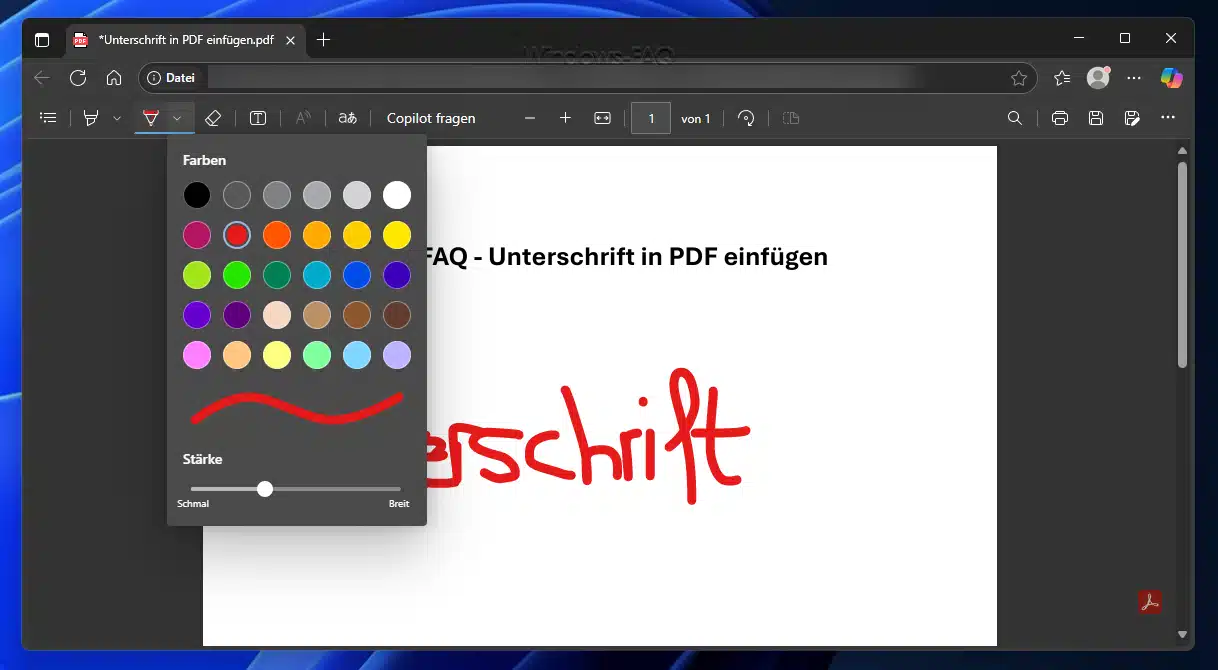
- Stift konfigurieren (optional): Neben dem Stift-Symbol befindet sich ein kleiner Pfeil nach unten. Wenn Sie darauf klicken, können Sie die Farbe und Strichstärke für Ihre Unterschrift einstellen. Wählen Sie z.B. eine dunkle Farbe (schwarz oder blau) und eine angemessene Dicke, die einem Stift ähnelt.
- Unterschrift zeichnen: Fahren Sie nun mit dem Mauszeiger an die Stelle im PDF, wo die Unterschrift hin soll, und halten Sie die linke Maustaste gedrückt. Zeichnen Sie Ihren Namenszug so gut wie möglich nach. Nehmen Sie sich Zeit – falls ein Strich misslingt, können Sie mit dem Radiergummi-Werkzeug (Radiergummi-Symbol in der Leiste) einzelne Teile löschen oder mit der Tastenkombination Strg+Z den letzten Schritt rückgängig machen, und es erneut versuchen.
- Zeichnen abschließen und speichern: Wenn Ihre Unterschrift vollständig gezeichnet ist und an der richtigen Stelle steht, klicken Sie auf das Speichern-Symbol (Disketten-Icon) oben rechts in der PDF-Werkzeugleiste. Wählen Sie einen Speicherort und Dateinamen für die unterschriebene PDF. Edge speichert dann das Dokument mit Ihren handschriftlichen Markierungen.
Mit PDF24 Creator
PDF24 Creator ist ein kostenloses PDF-Werkzeugpaket aus Deutschland. Mit ihm können Sie PDFs erstellen, zusammenfügen, konvertieren und mehr. Allerdings bietet die Desktop-Software keine direkte Funktion, um eine eingescannte Unterschrift als Bild in ein vorhandenes PDF einzufügen. Trotzdem gibt es zwei Wege, wie Sie mit PDF24 zu Ihrer unterschriebenen PDF kommen:
- PDF24 Online-Tool verwenden: Der Anbieter PDF24 stellt auf seiner Website ein kostenloses Online-Tool „PDF unterschreiben“ zur Verfügung. Dies erfordert eine Internetverbindung, keine Anmeldung. Gehen Sie dabei so vor:
- Öffnen Sie Ihren Standardbrowser und rufen Sie die Seite PDF24 Tools – PDF unterschreiben auf.
- Laden Sie die PDF-Datei hoch, die Sie unterschreiben möchten. Dies geschieht per Klick auf „Datei auswählen“ oder einfach via Drag & Drop in das Browserfenster.
- Erstellen Sie nun Ihre Unterschrift. Sie haben meist drei Möglichkeiten: zeichnen (mit der Maus oder dem Touchpad die Unterschrift freihändig zeichnen), Bild hochladen (eine zuvor eingescannte/unterschriebene Bilddatei hochladen) oder Kamera (Unterschrift auf Papier mit der Webcam abfotografieren). Wählen Sie die für Sie passende Methode und erstellen Sie so Ihr Unterschriftsbild.
- Platzieren Sie die erzeugte Unterschrift auf dem Dokument. Sie können die Unterschrift mit gedrückter Maustaste an die richtige Stelle ziehen und bei Bedarf die Größe verändern.
- Sobald die Unterschrift passt, klicken Sie auf „PDF erstellen“ oder „Speichern“, um die final unterschriebene PDF-Datei herunterzuladen. Speichern Sie diese auf Ihrem PC.
- PDF24 Creator für digitale Signatur: Falls Sie ein digitales Zertifikat besitzen und eine kryptografische Signatur anbringen möchten, unterstützt PDF24 Creator dies über den virtuellen PDF-Drucker. Das ist jedoch eher für fortgeschrittene Anwender relevant (Details dazu im Abschnitt zum digitalen Unterschreiben). Für die einfache handschriftliche Signatur ist das Online-Tool die bessere Wahl, da es intuitiv ist und ohne Installation funktioniert. Bei vertraulichen Dokumenten können Sie alternativ zu einem der folgenden Offline-Programme greifen.
Mit Foxit Reader
Foxit Reader ist ein kostenloser PDF-Viewer für Windows, der auch das Einfügen von Unterschriften erlaubt. Nach Download und Installation (Internetverbindung zum Herunterladen nötig, keine Registrierung) können Sie Ihre PDFs offline damit unterschreiben. So gehen Sie vor:
- PDF in Foxit Reader öffnen: Starten Sie Foxit Reader und öffnen Sie die gewünschte PDF-Datei (Datei > Öffnen).
- Signatur-Werkzeug aufrufen: Klicken Sie in der oberen Menüleiste auf „PDF-Signatur“ (in neueren Versionen könnte es im Reiter „Schützen“ oder „Werkzeuge“ erscheinen) und wählen Sie anschließend „Signatur erstellen“.
- Unterschrift erstellen: Es öffnet sich ein Dialog, in dem Sie eine neue Unterschrift anlegen können. Foxit Reader bietet mehrere Optionen:
- Aus Datei/Zwischenablage einfügen: Wenn Sie bereits ein Bild Ihrer Unterschrift haben (z.B. eingescannter Schriftzug), können Sie dieses laden.
- Zeichnen: Sie können mit der Maus oder einem Grafik-Tablet Ihre Unterschrift frei Hand zeichnen. Klicken Sie dazu auf „Zeichnen“ und malen Sie Ihren Namenszug.
- Tastatur (Text): Alternativ lässt sich Ihr Name in einem Schreibschrift-Font als Unterschrift einfügen (Word).
- Unterschrift speichern: Wenn Sie mit Ihrer gezeichneten oder hochgeladenen Unterschrift zufrieden sind, klicken Sie auf „OK“. In Foxit können Sie die erstellte Signatur auch speichern, um sie später erneut zu verwenden – aktivieren Sie dazu ggf. die Option zum Speichern der Signatur.
- Unterschrift platzieren: Der Mauszeiger verwandelt sich nun üblicherweise in ein Signatur-Symbol. Klicken Sie an die Stelle im PDF-Dokument, an der die Unterschrift erscheinen soll. Es wird ein Rahmen (Platzhalter) eingefügt.
- Position und Größe anpassen: Ziehen Sie an den Ecken des Signatur-Rahmens, um die Größe Ihrer Unterschrift anzupassen. Platzieren Sie den Rahmen genau dort, wo die Unterschrift stehen soll.
- Platzierung bestätigen: Mit einem Doppelklick innerhalb des Unterschrift-Rahmens bestätigen Sie die Platzierung. Die Unterschrift wird nun als Bild in das PDF eingebettet.
- PDF speichern: Zum Schluss speichern Sie die PDF-Datei mit der eingefügten Unterschrift (über Datei > Speichern oder Speichern unter). Damit ist die Unterschrift dauerhaft Teil des Dokuments.
Unterschrift in PDF einfügen mit Adobe Acrobat Pro
Adobe Acrobat Pro DC ist die professionelle Lösung von Adobe für PDFs. Sie ist kostenpflichtig (im Abo-Modell), bietet aber eine sehr umfangreiche Palette an Funktionen. Wenn Sie Acrobat Pro bereits besitzen (oder die kostenlose Testversion nutzen), können Sie damit ebenfalls einfach eine handschriftliche Unterschrift in eine PDF-Datei einfügen. (Hinweis: Die folgende Anleitung gilt ähnlich auch für den kostenlosen Adobe Acrobat Reader DC, der die Funktion „Ausfüllen und Unterschreiben“ ebenfalls anbietet.)
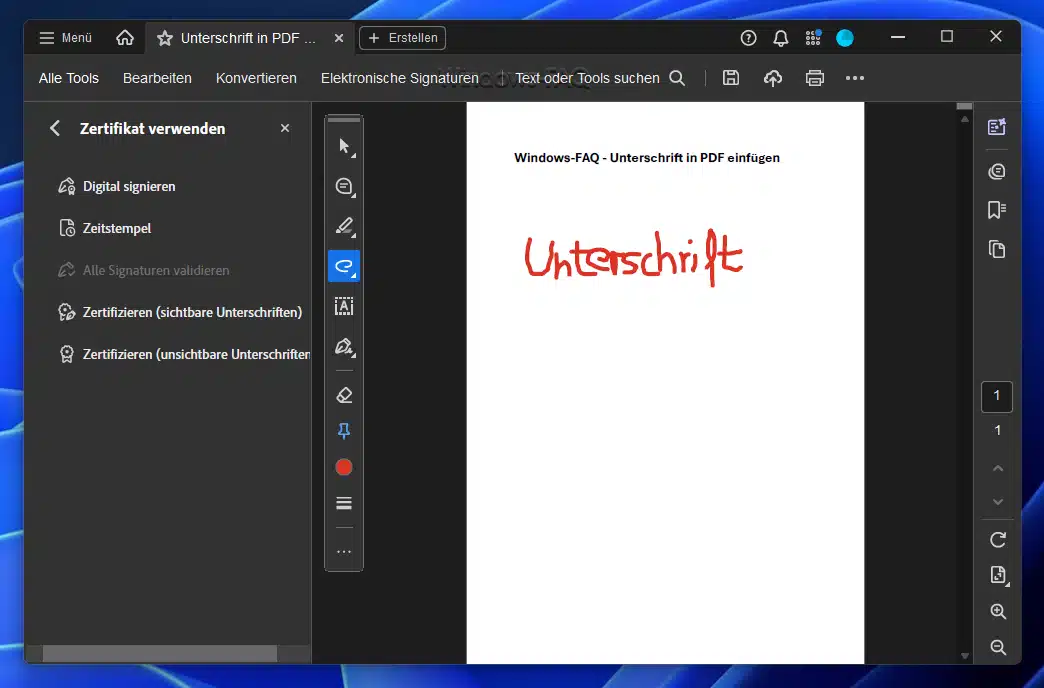
So fügen Sie mit Acrobat Pro eine Unterschrift in ein PDF ein:
- PDF in Acrobat öffnen: Starten Sie Adobe Acrobat Pro und öffnen Sie die gewünschte PDF-Datei (Rechtsklick im Explorer > „Öffnen mit > Adobe Acrobat DC“).
- Werkzeug Ausfüllen und Unterschreiben auswählen: Klicken Sie rechts im Acrobat-Fenster auf „Werkzeuge“ und dann auf „Ausfüllen und unterschreiben“. Alternativ finden Sie diese Option ggf. auch in der Seitenleiste. Acrobat wechselt in den Ausfüllen-und-Unterschreiben-Modus.
- Eigenhändige Unterschrift auswählen: Falls Acrobat fragt „Wer soll dieses Formular ausfüllen und unterschreiben?“, wählen Sie „Ich selbst“. (Diese Option trennt Eigen-Unterschrift von der Funktion, Unterschriften von anderen einzuholen.)
- Unterschrift hinzufügen: Oben in der Ausfüllen-Werkzeugleiste klicken Sie auf das Unterschriften-Symbol (Stift mit Linie) und wählen „Unterschrift hinzufügen“. (Falls Sie bereits eine Signatur gespeichert haben, können Sie diese direkt auswählen, ansonsten legen wir jetzt eine neue an.)
- Unterschrift erstellen: Es öffnet sich ein Fenster, in dem Sie Ihre Unterschrift erstellen können. Acrobat Pro bietet drei Methoden, die Sie per Reiter auswählen:
- Schreiben: Tippen Sie Ihren Namen per Tastatur ein. Acrobat rendert ihn in einer Schreibschrift-Art. (Dies ist weniger persönlich, kann aber genutzt werden.)
- Zeichnen: Wählen Sie diese Option, um Ihre Unterschrift mit der Maus oder einem Stift auf dem Touchscreen zu zeichnen. Halten Sie die linke Maustaste gedrückt und schreiben Sie Ihren Namen möglichst flüssig in das Feld.
- Bild: Wenn Sie ein Bild Ihrer Unterschrift (z.B. Scan oder Foto) haben, können Sie dieses hier hochladen.
Sobald Ihre Unterschrift im Vorschaufenster gut aussieht, klicken Sie auf „Anwenden“.
- Unterschrift im Dokument platzieren: Ihr Mauszeiger wird nun die eben erstellte Unterschrift „tragen“. Klicken Sie an die Stelle im PDF, wo die Unterschrift hin soll. Dort wird sie in passender Größe eingefügt.
- Feinjustierung: Sie können das eingefügte Signaturfeld noch verschieben, indem Sie es anklicken und ziehen. An den Ecken lässt sich die Größe skalieren, falls nötig, damit es wie eine echte Unterschrift wirkt.
- Speichern: Wenn alles passt, klicken Sie auf das Speichern-Symbol (oben links in Acrobat) und speichern Sie die PDF-Datei. Ihre handschriftliche Unterschrift ist nun Teil des Dokuments.
PDF online unterschreiben mit Online-Tools
Wenn Sie keine Software installieren möchten, können Sie auch Online-Tools nutzen, um ein PDF mit Ihrer Unterschrift zu versehen. Diese webbasierten Dienste funktionieren über den Browser: Sie laden Ihre PDF-Datei hoch, fügen online Ihre Unterschrift ein und laden dann die unterschriebene Datei herunter. Zwei bekannte Beispiele sind Smallpdf und PDFfiller.
- Smallpdf: Smallpdf bietet ein Tool namens „PDF unterschreiben“ auf seiner Webseite. Ohne Registrierung können Sie hier kostenlos eine begrenzte Anzahl von Dokumenten pro Tag bearbeiten. Laden Sie die PDF hoch, wählen Sie „Unterschreiben“, und erstellen Sie Ihre Signatur ähnlich wie bei den vorherigen Methoden (zeichnen mit der Maus oder Bild hochladen). Platzieren Sie die Unterschrift im Dokument und speichern Sie das Ergebnis. Anschließend laden Sie die unterschriebene PDF-Datei auf Ihren PC. Für die Nutzung ist eine Internetverbindung erforderlich. Smallpdf ist für gelegentliche Dokumente gratis; bei häufigerer Nutzung oder größeren Dateiumfängen kann ein Abo nötig sein.
- PDFfiller: PDFfiller ist ein Online-Dienst, der umfangreiche PDF-Bearbeitung direkt im Browser ermöglicht – einschließlich Unterschriften. Sie können ein Dokument hochladen, Textfelder ausfüllen und eine Unterschrift einfügen, die Sie zeichnen oder als Bild hochladen.
Registrierung: In der Regel verlangt PDFfiller eine Anmeldung, insbesondere um das finale Dokument herunterzuladen oder zusätzliche Funktionen zu nutzen. Der Dienst ist meist kostenpflichtig (es gibt Testphasen), richtet sich also eher an professionelle Anwender oder Firmen. Für eine schnelle einmalige Unterschrift ist Smallpdf oft die einfachere Wahl, aber PDFfiller bietet dafür mehr Funktionen für die Dokumentbearbeitung. Natürlich ist auch hier eine Internetverbindung notwendig, da alles online erfolgt.
Datenschutz-Tipp: Bedenken Sie bei Online-Tools, dass Sie Ihre Dokumente an einen externen Server übertragen. Seriöse Dienste löschen zwar die Dateien nach kurzer Zeit, dennoch sollten sehr vertrauliche Dokumente besser offline mit einer der zuvor genannten Methoden unterschrieben werden, um auf Nummer sicher zu gehen.
Wie kann ich eine PDF-Datei digital unterschreiben?
Die Begriffe elektronische und digitale Unterschrift werden oft durcheinander geworfen. Bisher haben wir beschrieben, wie man eine eingescannte handschriftliche Unterschrift (eine sogenannte einfache elektronische Signatur) in ein PDF einfügt. Diese Methode ist praktisch, aber in rechtlicher Hinsicht entspricht sie im Wesentlichen einer eingescannten Unterschrift – sie lässt sich relativ leicht manipulieren und besitzt keine eingebaute Überprüfbarkeit.
Digital unterschreiben meint hingegen das Anbringen einer digitalen Signatur mit Hilfe eines Zertifikats. Diese digitale Signatur ist kryptografisch gesichert und bestätigt die Identität des Unterzeichners sowie die Integrität des Dokuments. Änderungen am Dokument würden eine solche Signatur ungültig machen. Digital signierte PDFs zeigen in PDF-Programmen einen Signaturvermerk (z.B. ein Siegel-Symbol), den man anklicken und prüfen kann. Für viele amtliche oder rechtlich bindende elektronische Dokumente (Verträge, Behördenschreiben etc.) ist eine qualifizierte elektronische Signatur erforderlich – das ist die höchste Form der digitalen Signatur, bei der die Identität durch einen offiziellen Vertrauensdiensteanbieter geprüft wurde.
Voraussetzungen um ein PDF digital zu unterschreiben
Um ein PDF digital zu unterschreiben, benötigen Sie zunächst ein digitales Signatur-Zertifikat. Das kann z.B. ein persönliches Software-Zertifikat sein (eine Datei, die Ihre elektronische Unterschrift repräsentiert) oder eine Signaturkarte bzw. ein USB-Token von einem Vertrauensdiensteanbieter. Solche Zertifikate werden von autorisierten Stellen ausgegeben (in Deutschland z.B. von der Bundesdruckerei, D-Trust, Signaturkarten der Banken etc.) und sind oft kostenpflichtig. Für den Alltagsgebrauch hat nicht jeder Nutzer so ein Zertifikat zur Hand. Wenn Sie jedoch ein Zertifikat besitzen oder beantragt haben, können Sie damit in gängigen PDF-Programmen eine digitale Signatur setzen.
So läuft das digitale Unterschreiben ab (am Beispiel Adobe Acrobat):
- Zertifikat bereitstellen: Stellen Sie sicher, dass Ihr digitales Zertifikat auf Ihrem Rechner installiert ist oder als Datei vorliegt. In Adobe Acrobat können Sie auch ein selbstsigniertes Zertifikat erstellen, doch dieses wird bei Empfängern als nicht vertrauenswürdig markiert sein, solange sie es nicht importieren. Für offizielle Signaturen nutzen Sie idealerweise ein von einer vertrauenswürdigen Stelle ausgestelltes Zertifikat.
- PDF öffnen: Öffnen Sie die PDF-Datei in Adobe Acrobat Pro oder Adobe Reader.
- Zertifikate-Werkzeug auswählen: Klicken Sie auf „Werkzeuge“ und dann auf „Zertifikate“ (bei Acrobat Reader ggf. unter „Weitere Werkzeuge“ sichtbar). In der Menüleiste erscheinen nun Optionen für digitale Signaturen.
- Signaturfeld anbringen: Klicken Sie auf „Digitale Signatur hinzufügen“ (manchmal auch als „Dokument zertifizieren“ bezeichnet). Acrobat fordert Sie nun auf, mit dem Cursor ein Signaturfeld im Dokument aufzuziehen. Klicken und ziehen Sie also an der Stelle, wo die Signatur platziert werden soll, um ein Signaturfeld in passender Größe zu erzeugen.
- Zertifikat auswählen: Es öffnet sich ein Dialog, in dem Sie Ihr Zertifikat auswählen können. Wählen Sie Ihr vorhandenes digitales Zertifikat aus der Liste aus (oder importieren Sie es, falls es noch nicht in Acrobat eingebunden ist).
- Signieren und speichern: Nachdem Sie Ihr Zertifikat ausgewählt haben, klicken Sie auf „Unterschreiben“ (oder „Signieren“). Je nach Zertifikat werden Sie nun aufgefordert, das Zertifikat zu autorisieren – etwa durch Eingabe Ihres Zertifikat-Passworts oder PIN (z.B. bei einer Signaturkarte mittels Kartenleser). Acrobat Pro erzeugt dann die digitale Signatur und fügt sie ins Dokument ein. Anschließend werden Sie aufgefordert, die signierte PDF unter einem neuen Dateinamen zu speichern. Wählen Sie einen Speicherort und bestätigen Sie.
Das PDF ist nun digital signiert. Empfänger der Datei können in ihrem PDF-Reader erkennen, dass eine digitale Signatur vorhanden ist. In Adobe Reader erscheint beispielsweise ein Hinweis oberhalb des Dokuments („Die Gültigkeit der Unterschriften ist UNGEPRÜFT“ oder bei verifiziertem Zertifikat „Signaturen gültig“). Durch Klick auf diesen Hinweis oder das Signaturfeld lassen sich Details zum Zertifikat und zur Signatur einsehen. So ist nachvollziehbar, wer unterschrieben hat (Name des Zertifikatsinhabers) und dass das Dokument seit der Unterzeichnung nicht verändert wurde.
Fazit
Wie Sie gesehen haben, bietet selbst der Microsoft Edge Browser bereits integrierte Möglichkeiten zum Einfügen einer Unterschrift in ein PDF-Dokument. Sicherlich ist das Unterschreiben mit Tablet und Stift einfacher als mit der Maus, aber für einige Dokumentenarten sollte es ausreichen. Oder Sie unterschreiben einmal auf einem leeren Blatt Papier und scannen sich dann die Unterschrift ein und fügen die Unterschrift dann als Grafikdatei in die verschiedenen PDFs oder andere Dateitypen ein.
– PDF Datei in Word Datei umwandeln
– Wann solltest Du eine PDF splitten?






Neueste Kommentare