
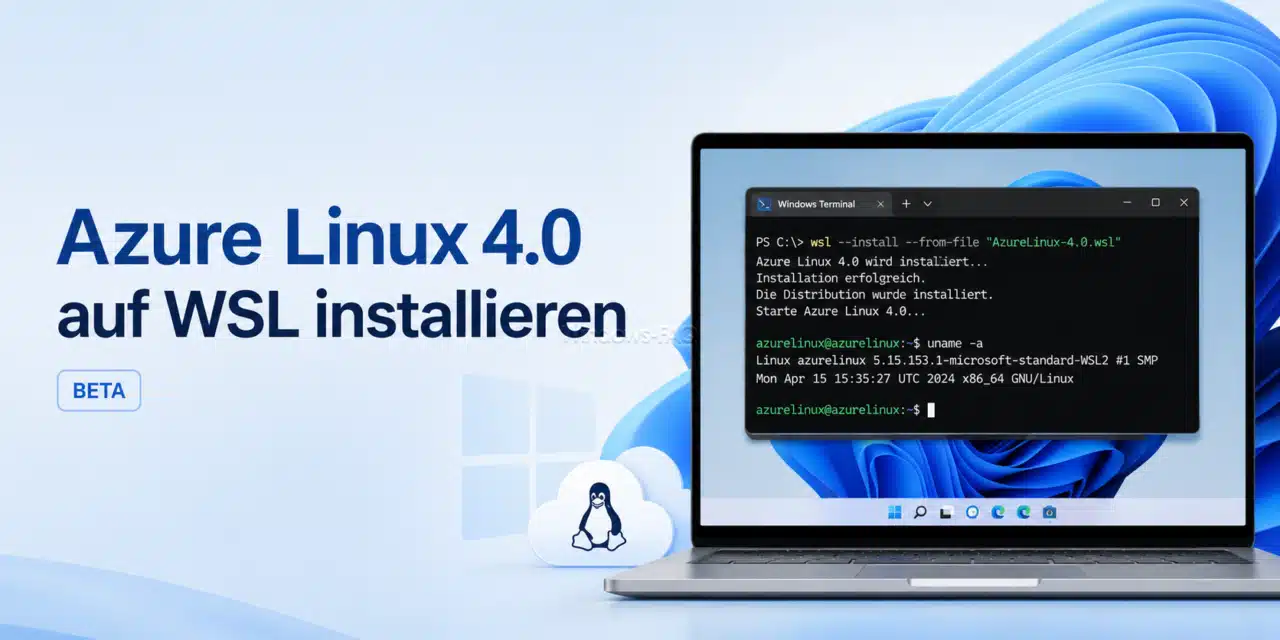
Microsoft bringt seine eigene Linux-Distribution direkt auf Windows-PCs. Azure Linux 4.0 steht ab sofort als Beta für das Windows Subsystem für Linux zur Verfügung. Entwickler und Administratoren können damit eine Azure-nahe Linux-Umgebung lokal unter Windows 11 ausführen.
Die neue Distribution richtet sich vor allem an Anwender, die Programme, Skripte, Container oder Cloud-Anwendungen für Microsoft Azure entwickeln und testen. Azure Linux auf WSL soll Unterschiede zwischen der lokalen Entwicklungsumgebung und dem späteren Produktivsystem reduzieren.
Microsoft veröffentlicht Azure Linux 4.0 für WSL
Microsoft hat Azure Linux 4.0 am 3. August 2026 als Beta für WSL veröffentlicht. Nach der offiziellen Ankündigung von Microsoft läuft dieselbe Linux-Grundlage bereits in der Azure-Infrastruktur, im Azure Kubernetes Service, in Containern, Edge-Umgebungen und verschiedenen Azure-Diensten.
Durch die Unterstützung für das Windows Subsystem für Linux erreicht Azure Linux nun auch den lokalen Windows-Arbeitsplatz. Du kannst Linux-Befehle und Entwicklungswerkzeuge direkt neben Deinen normalen Windows-Anwendungen verwenden.
Falls Du WSL bisher noch nicht eingesetzt hast, findest Du in unserem ausführlichen Beitrag zum Windows Subsystem für Linux weitere Informationen zur Technik, Einrichtung und Nutzung.
Was ist Azure Linux?
Azure Linux ist eine von Microsoft entwickelte und gepflegte Linux-Distribution. Sie wurde ursprünglich für Cloud-, Container- und Server-Workloads entwickelt und ist auf den Einsatz in Microsoft Azure abgestimmt.
Azure Linux 4.0 basiert auf dem RPM-Paketsystem und verwendet DNF für die Installation und Aktualisierung von Softwarepaketen. Die Distribution unterstützt außerdem systemd, wodurch sich Dienste ähnlich wie auf klassischen Linux-Servern verwalten lassen.
Microsoft verfolgt damit das Ziel, eine möglichst einheitliche Linux-Basis für Entwicklung, Tests und Produktivbetrieb bereitzustellen. Entwickler können eine Anwendung unter Windows in WSL erstellen und später auf einer Azure-VM, in einem Container oder in einer Kubernetes-Umgebung ausführen.
Azure Linux auf WSL ist kein Desktop-Linux
Azure Linux ist nicht als Ersatz für Windows, Ubuntu Desktop oder eine andere grafische Linux-Distribution gedacht. Microsoft konzentriert sich bewusst auf Terminal-, Server-, Cloud- und Container-Anwendungen.
Du erhältst deshalb keine vollständige grafische Desktop-Oberfläche. Die Bedienung erfolgt hauptsächlich über das Windows Terminal, Visual Studio Code oder andere Entwicklungswerkzeuge.
Möchtest Du generell Linux-Befehle und die Bash unter Windows verwenden, erklärt unsere Anleitung, wie Du die Bash unter Windows 11 installieren kannst.
Welche Vorteile bietet Azure Linux unter Windows 11?
Weniger Unterschiede zwischen Entwicklung und Produktion
In vielen Unternehmen wird eine Anwendung lokal unter Ubuntu oder einer anderen Distribution entwickelt, anschließend in einer abweichenden Testumgebung geprüft und später auf Azure Linux bereitgestellt.
Unterschiedliche Paketversionen, Bibliotheken und Konfigurationen können dabei zu Fehlern führen. Mit Azure Linux auf WSL lässt sich die spätere Zielumgebung bereits auf dem Entwickler-PC genauer nachbilden.
Keine separate virtuelle Maschine erforderlich
Für einfache Entwicklungs- und Testaufgaben musst Du keine vollständige virtuelle Maschine im Hyper-V-Manager anlegen. WSL 2 stellt die benötigte Linux-Umgebung direkt unter Windows bereit.
Eine klassische virtuelle Maschine bietet weiterhin Vorteile, wenn Du ein vollständig isoliertes System oder eine grafische Oberfläche benötigst. Weitere Informationen findest Du in unserer Anleitung zu Hyper-V unter Windows 11.
Integration in Windows Terminal und Visual Studio Code
Azure Linux lässt sich direkt im Windows Terminal starten. Mit der WSL-Erweiterung für Visual Studio Code kannst Du Dateien bearbeiten, Programme debuggen und Befehle innerhalb der Linux-Umgebung ausführen.
Mehr zu Microsofts moderner Konsolenanwendung erfährst Du im Beitrag über das Windows Terminal für PowerShell, CMD und Linux.
Voraussetzungen für Azure Linux auf WSL
Für die Installation benötigst Du folgende Voraussetzungen:
- Windows 11 oder Windows 10 Version 22H2
- ein installiertes und aktiviertes WSL 2
- eine aktive Internetverbindung
- Berechtigungen zum Installieren einer WSL-Distribution
- einen x86-64- oder ARM64-Prozessor
WSL 2 verwendet eine leichtgewichtige Virtualisierungsumgebung. Bitte überprüfe deshalb, ob die Hardware-Virtualisierung im UEFI oder BIOS aktiviert ist. Unsere Anleitung zeigt Dir, wie Du die Hardware-Virtualisierung unter Windows aktivieren und im Task-Manager kontrollieren kannst.
Azure Linux 4.0 auf WSL installieren
Schritt 1: WSL-Status überprüfen
Öffne bitte das Windows Terminal und führe folgenden Befehl aus:
wsl --statusWindows zeigt Dir die installierte WSL-Version und die verwendete Standardversion an. Für Azure Linux wird WSL 2 benötigt.
Schritt 2: WSL installieren oder aktualisieren
Ist WSL noch nicht vorhanden, öffne bitte das Windows Terminal mit Administratorrechten und führe diesen Befehl aus:
wsl --installStarte den Computer anschließend neu, falls Windows Dich dazu auffordert. Wie Du die Konsole mit erhöhten Rechten öffnest, zeigt unsere Anleitung zum Starten des Windows Terminals als Administrator.
Eine bereits vorhandene WSL-Installation aktualisierst Du mit:
wsl --updateSchritt 3: Passendes Azure-Linux-Paket herunterladen
Lade über die von Microsoft bereitgestellte Dokumentation das WSL-Paket für Deine Prozessorarchitektur herunter. Zur Auswahl stehen Versionen für x86-64 und ARM64.
Da es sich um eine Beta handelt, solltest Du bitte die von Microsoft bereitgestellte Prüfsumme und Signatur kontrollieren, bevor Du das Paket installierst.
Schritt 4: Azure Linux installieren
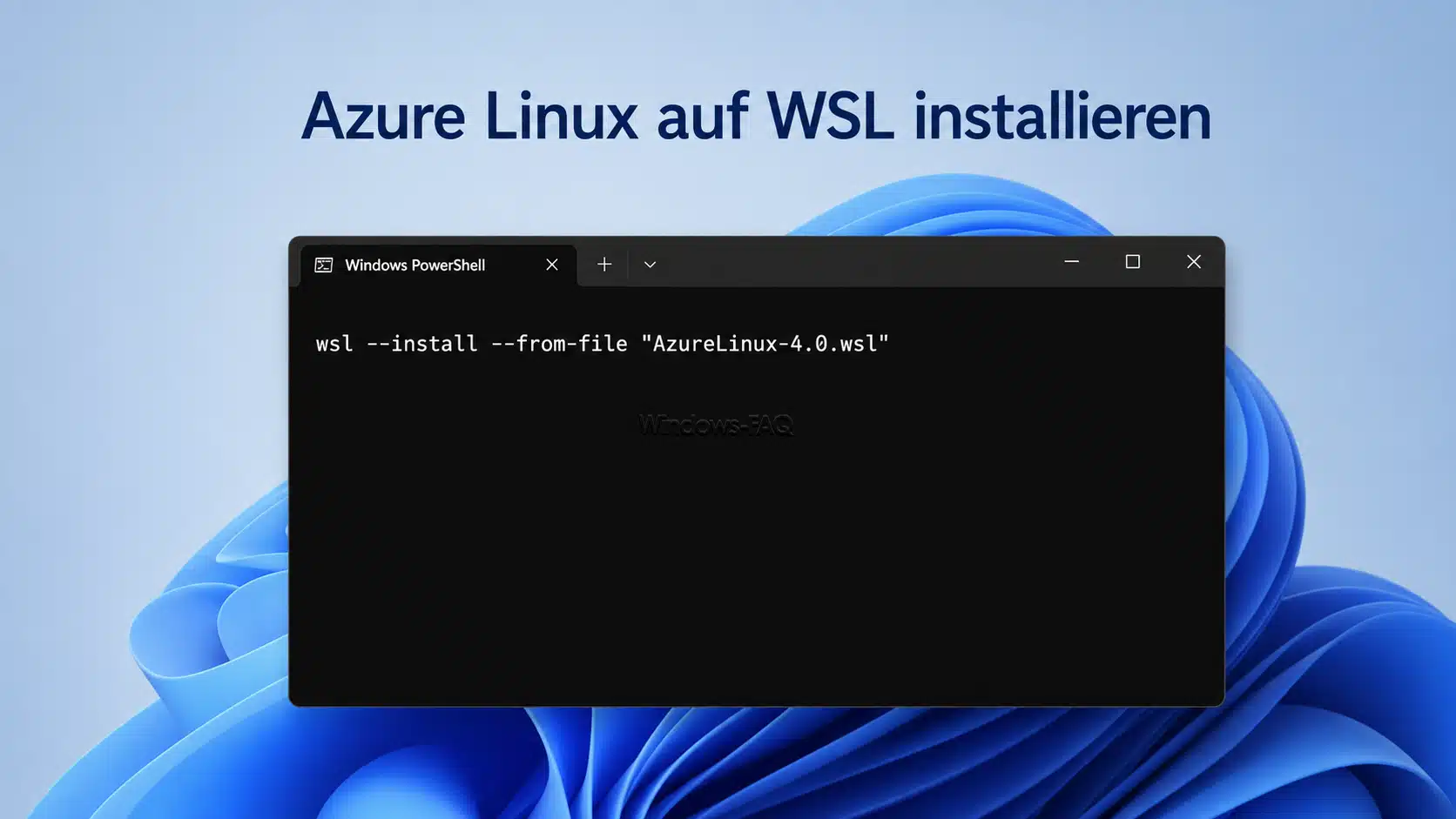
Wechsle im Windows Terminal zu dem Ordner, in dem sich die heruntergeladene WSL-Datei befindet. Starte anschließend die Installation mit folgendem Befehl:
wsl --install --from-file "C:\Pfad\zu\AzureLinux-4.0-ARCH.wsl"Ersetze den Beispielpfad bitte durch den tatsächlichen Speicherort und Dateinamen des heruntergeladenen Pakets.
Schritt 5: Installierte Distributionen anzeigen
Überprüfe danach, ob Azure Linux korrekt registriert wurde:
wsl --list --verboseIn der Liste sollte die Distribution AzureLinux-4 erscheinen. In der Spalte „Version“ sollte der Wert 2 angezeigt werden.
Schritt 6: Azure Linux starten
Starte die neue Distribution mit:
wsl -d AzureLinux-4Beim ersten Start wirst Du aufgefordert, einen Linux-Benutzernamen und ein Kennwort festzulegen. Diese Zugangsdaten gelten nur innerhalb der Azure-Linux-Umgebung.
Schritt 7: Installation überprüfen
Mit folgendem Linux-Befehl kannst Du die installierte Version kontrollieren:
cat /etc/os-releaseDie Ausgabe sollte Azure Linux und die installierte Versionsnummer anzeigen.
Schritt 8: Pakete aktualisieren
Installiere bitte direkt nach der Einrichtung alle verfügbaren Aktualisierungen:
sudo dnf update -yAzure Linux verwendet DNF statt des von Ubuntu bekannten APT-Paketmanagers. Befehle wie sudo apt update funktionieren deshalb in dieser Distribution nicht.
Azure Linux mit Visual Studio Code verwenden
Visual Studio Code lässt sich direkt mit WSL verbinden. Installiere dazu Visual Studio Code unter Windows und ergänze die Erweiterung „WSL“.
Wechsle danach im Azure-Linux-Terminal in Deinen Projektordner und führe folgenden Befehl aus:
code .Visual Studio Code öffnet den Ordner und führt Terminalbefehle, Erweiterungen und Debugging-Werkzeuge innerhalb von Azure Linux aus. Visual Studio Code kannst Du bei Bedarf bequem mit dem im Beitrag zum Winget-Installationsbefehl beschriebenen Paketmanager installieren.
Aus der Administratorpraxis: Beta getrennt testen
Azure Linux 4.0 auf WSL befindet sich noch in der Beta-Phase. Du solltest die Distribution deshalb nicht sofort als Grundlage für kritische Produktionsabläufe oder wichtige Entwicklungsprojekte verwenden.
In einer verwalteten Umgebung hat sich folgende Vorgehensweise bewährt:
- Installiere Azure Linux zunächst auf einem separaten Testgerät.
- Dokumentiere die verwendete WSL- und Azure-Linux-Version.
- Teste benötigte Pakete, Skripte und Build-Prozesse.
- Überprüfe Unterschiede zur späteren Azure-Umgebung.
- Aktualisiere die Distribution regelmäßig mit DNF.
- Sichere wichtige Projektdateien außerhalb der Testdistribution.
Für Container-Tests kann Azure Linux besonders interessant sein. Wie Du Container unter WSL einrichtest, erklären wir in der Anleitung zu Docker unter Windows.
Azure Linux wieder entfernen
Möchtest Du die Testinstallation löschen, überprüfe zunächst den exakten Distributionsnamen:
wsl --listAnschließend entfernst Du Azure Linux mit:
wsl --unregister AzureLinux-4Achtung: Dieser Befehl löscht die gesamte Distribution einschließlich aller darin gespeicherten Dateien, Pakete und Einstellungen. Sichere benötigte Daten bitte vorher.
FAQ zu Azure Linux auf WSL
Ist Azure Linux 4.0 für den produktiven Einsatz geeignet?
Nein. Microsoft stellt die WSL-Version derzeit als Beta bereit. Verwende sie zunächst für Tests, Entwicklung und die Prüfung von Cloud- oder Container-Anwendungen.
Benötige ich ein Azure-Abonnement?
Nein. Azure Linux kann lokal unter WSL installiert und verwendet werden, ohne dass Du ein Azure-Abonnement oder eine virtuelle Azure-Maschine benötigst.
Funktioniert Azure Linux auch unter Windows 10?
Microsoft nennt Windows 10 Version 22H2 und Windows 11 als technische Voraussetzungen. Zusätzlich muss WSL 2 installiert und aktiviert sein.
Hat Azure Linux eine grafische Oberfläche?
Azure Linux auf WSL ist nicht als Desktop-System vorgesehen. Die Distribution konzentriert sich auf Terminal-, Server-, Entwicklungs-, Cloud- und Container-Workloads.
Welche Prozessorarchitekturen werden unterstützt?
Microsoft stellt WSL-Pakete für x86-64- und ARM64-Systeme bereit. Lade bitte die zu Deinem Prozessor passende Variante herunter.
Kann ich Azure Linux parallel zu Ubuntu verwenden?
Ja. WSL unterstützt mehrere Distributionen gleichzeitig. Du kannst Azure Linux, Ubuntu, Debian und weitere Systeme parallel installieren und mit wsl -d Distributionsname gezielt starten.
Wie aktualisiere ich Azure Linux?
Die installierten Linux-Pakete aktualisierst Du mit sudo dnf update -y. WSL selbst aktualisierst Du unter Windows mit wsl --update.
Fazit zu Azure Linux 4.0 unter Windows 11
Azure Linux auf WSL ist vor allem für Entwickler und Administratoren interessant, die Anwendungen für Azure, Kubernetes oder Container erstellen. Die lokale Umgebung kann dabei helfen, Unterschiede zwischen Entwicklung, Test und Produktion frühzeitig zu erkennen.
Für normale Linux-Einsteiger oder Anwender, die eine grafische Desktop-Distribution suchen, bleiben Ubuntu und andere WSL-Distributionen die bessere Lösung. Wer jedoch mit Microsoft Azure arbeitet, erhält mit Azure Linux 4.0 eine spannende und direkt auf Microsofts Cloud-Plattform abgestimmte Testumgebung.






Neueste Kommentare