
Microsoft hat am 28. Juli 2026 das optionale Vorschauupdate KB5101681 für Windows 11 Version 26H1 veröffentlicht. Nach der Installation steigt die Betriebssystembuild auf 28000.2608.
Das Update enthält keine neuen Sicherheitskorrekturen. Stattdessen konzentriert sich Microsoft auf Fehlerbehebungen, Qualitätsverbesserungen und neue Funktionen. Überarbeitet wurden unter anderem der Datei Explorer, Bluetooth, Windows Update, die Barrierefreiheit, Intune und MDM, Netzwerke, Drucker, PowerShell sowie die Windows Dateiversionsgeschichte.
Besonders wichtig ist die Einschränkung auf Windows 11 Version 26H1. Das Update ist nicht für normale Installationen von Windows 11 Version 24H2 oder 25H2 vorgesehen.
KB5101681 im Überblick
KB5101681 baut auf dem Sicherheitsupdate KB5101649 für Windows 11 26H1 auf. Wenn die vorherigen Updates bereits installiert sind, lädt Windows nur die neu hinzugekommenen Komponenten herunter.
Eine Übersicht der bisher veröffentlichten Aktualisierungen findest Du außerdem in unserer Windows 11 Update Übersicht.
Für welche PCs ist KB5101681 vorgesehen?
KB5101681 ist ausschließlich für Geräte vorgesehen, auf denen bereits Windows 11 Version 26H1 installiert ist. Das Update führt kein Upgrade von Windows 11 Version 24H2 oder 25H2 auf 26H1 durch.
Windows 11 26H1 wurde von Microsoft vor allem für eine neue Hardwaregeneration entwickelt. Die Version basiert auf einem anderen technischen Unterbau als Windows 11 24H2 und 25H2. Sie wird deshalb nicht als normales Funktionsupdate für bestehende PCs angeboten. Zu den ersten offiziell vorgesehenen Geräten gehören Systeme mit Prozessoren der Qualcomm Snapdragon X2 Serie.
Weitere Informationen zu den Besonderheiten dieser Windows-Version findest Du in unserem Beitrag zum Windows 11 26H1 Download.
Verwendest Du Windows 11 Version 24H2 oder 25H2, ist KB5101681 nicht das richtige Update. Für diese Windows-Versionen hat Microsoft am gleichen Tag das Vorschauupdate KB5101684 veröffentlicht.
So überprüfst Du Deine installierte Windows-Version
Bitte kontrolliere vor der Installation, ob auf Deinem Computer tatsächlich Windows 11 Version 26H1 installiert ist.
- Drücke die Windows-Taste und R.
- Gib
winverein. - Bestätige die Eingabe mit Enter.
- Überprüfe die angezeigte Version und Betriebssystembuild.
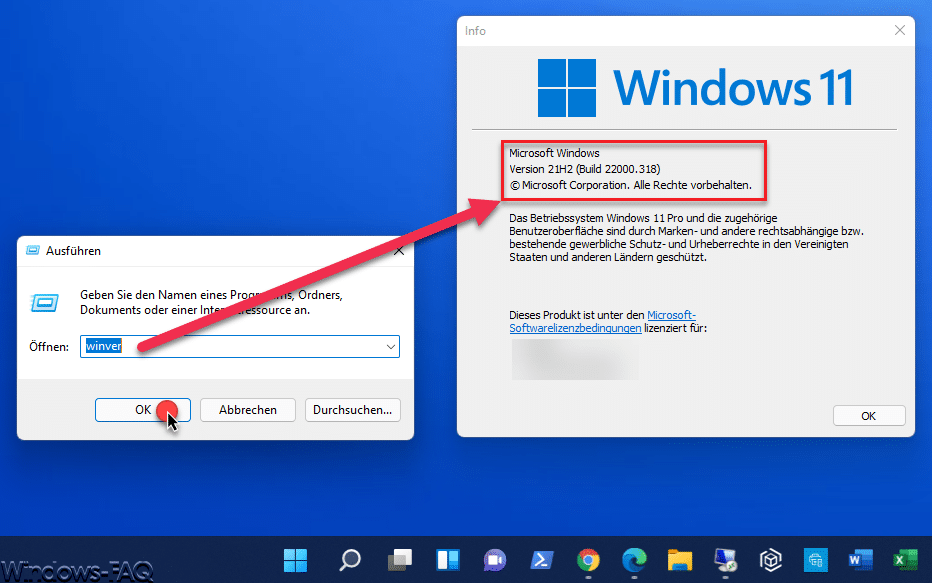
Nach der erfolgreichen Installation von KB5101681 sollte Windows 11 Version 26H1 mit der Betriebssystembuild 28000.2608 angezeigt werden.
Weitere Möglichkeiten zur Abfrage findest Du in unserer Anleitung Welche Windows-Version habe ich?.
Neue Steuerung zum Pausieren von Windows Updates
KB5101681 führt eine überarbeitete Kalenderfunktion in den Windows-Update-Einstellungen ein. Du kannst dadurch ein konkretes Enddatum auswählen, bis zu dem Windows Updates pausiert werden sollen.
Microsoft erlaubt eine Unterbrechung von maximal 35 Tagen. Nach Ablauf dieses Zeitraums kannst Du bei Bedarf ein neues Enddatum auswählen und die Updates erneut pausieren. Die Funktion befindet sich unter:
Einstellungen > Windows Update
Die neue Auswahl ist übersichtlicher als die bisherige Steuerung über fest vorgegebene Zeiträume. Sie erleichtert es beispielsweise, Updates während eines Urlaubs, einer wichtigen Präsentation oder einer geplanten Wartungsphase zurückzustellen.
Du solltest Updates allerdings nicht dauerhaft aufschieben. Besonders reguläre Sicherheitsupdates sollten möglichst zeitnah installiert werden.
Widgets sollen weniger stören
Microsoft verändert mit KB5101681 das Verhalten der Windows Widgets. Das Widget Board soll künftig ruhiger arbeiten und weniger Ablenkungen verursachen.
Widgets öffnen sich standardmäßig nicht mehr automatisch, wenn Du lediglich mit dem Mauszeiger über das Symbol fährst. Außerdem werden Benachrichtigungen und Kennzeichnungen in der Taskleiste standardmäßig reduziert.
Die Widget Symbole können weiterhin anzeigen, wie viele neue Benachrichtigungen vorhanden sind. Beim Verlassen eines Widget Bereichs werden die zugehörigen Kennzeichnungen automatisch zurückgesetzt.
Microsoft verbessert zusätzlich die Reaktionsgeschwindigkeit, Zuverlässigkeit und visuelle Darstellung der Widgets. Einige Einstellungen können abhängig von Deinem bisherigen Nutzungsverhalten beibehalten werden.
Neue Funktionen für die Barrierefreiheit
KB5101681 erweitert die Windows Barrierefreiheit um eine Bildschirmtönung. Dabei legt Windows eine einstellbare Farbschicht über die vollständige Bildschirmanzeige.
Die Funktion kann dabei helfen, die Augen zu entlasten und Texte besser lesbar zu machen. Du kannst zwischen vorbereiteten Farbtönen wählen und die Intensität individuell anpassen. Eine automatische Aktivierung ist ebenfalls vorgesehen.
Auch die Windows Bildschirmlupe wird verbessert. Du kannst den gewünschten Zoomfaktor direkt als Prozentwert eingeben. Zusätzlich lassen sich die einzelnen Zoomschritte unmittelbar über die Werkzeugleiste der Bildschirmlupe anpassen.
Verbesserungen im Datei Explorer
Ein großer Teil von KB5101681 betrifft den Datei Explorer. Microsoft arbeitet sowohl an der Leistung als auch an verschiedenen Darstellungsfehlern.
Der Datei Explorer soll schneller starten und beim Einbinden von ISO-Dateien oder anderen Datenträgerabbildern zügiger reagieren. Die Adressleiste verarbeitet außerdem Eingaben mit doppelten umgekehrten Schrägstrichen und Anführungszeichen zuverlässiger.
Microsoft korrigiert einen Fehler, durch den OneDrive Dateien im Bereich Favoriten mehrfach angezeigt werden konnten. Auch das Umbenennen von Dateien und Ordnern wurde überarbeitet. Text soll während der Eingabe nicht mehr unerwartet erneut markiert werden.
Änderungen, die ausschließlich die Großschreibung oder Kleinschreibung eines Namens betreffen, werden nun schneller in lokalen Ordnern und Cloudordnern angezeigt.
Für Unternehmens- und Bildungskonten mit Microsoft Entra ID erscheinen beim Überfahren bestimmter Dateien außerdem zusätzliche Schnellaktionen. Dazu können Befehle wie „Dateipfad öffnen“ oder „Copilot fragen“ gehören. Die Verfügbarkeit kann allerdings vom Gerät, Konto und schrittweisen Rollout abhängen.
DFS-Dateien werden nicht mehr fälschlich als Internetdateien erkannt
KB5101681 behebt ein interessantes Problem in Unternehmensnetzwerken. Dateien auf einem eingebundenen DFS-Laufwerk konnten nach einem Netzwerkabbruch fälschlich als Dateien aus dem Internet behandelt werden.
Das Problem trat beispielsweise auf, wenn Windows ohne Netzwerkverbindung gestartet und die Verbindung zum Firmennetz später wiederhergestellt wurde. Im Vorschaufenster des Datei Explorers erschien dann möglicherweise eine Warnung, dass die Datei den Computer beschädigen könnte.
Beim Kopieren solcher Dateien konnte Windows außerdem unerwartet eine sogenannte Mark of the Web Kennzeichnung hinzufügen. Diese Kennzeichnung wird normalerweise für Dateien verwendet, die aus dem Internet heruntergeladen wurden.
KB5101681 korrigiert dieses Verhalten. Zusätzlich verbessert Microsoft die Darstellung von Zeichen in Suchergebnissen und Tooltips bei Dateien mit GB18030 oder bestimmten UTF-8-Codierungen.
Umfangreiche Bluetooth Verbesserungen
Microsoft behebt mit KB5101681 zahlreiche Bluetooth Probleme. Dabei geht es nicht nur um die Verbindung selbst, sondern auch um die Audioübertragung, Mikrofone und das Verhalten nach dem Energiesparmodus.
Der Stummschaltungsstatus eines Bluetooth Mikrofons wird nun zwischen dem Windows Audiomixer und dem Hands-Free Profile synchronisiert. Betätigst Du die Stummschalttaste am Headset, sollte Windows den Zustand dadurch zuverlässiger erkennen und anzeigen.
AirPods sollen im Kopplungsmodus schneller gefunden werden. Bei Beats Studio Pro verbessert Microsoft nach eigenen Angaben die Zuverlässigkeit des Mikrofons.
Weitere Änderungen betreffen:
- Eine höhere Stabilität bei bestimmten Treibern, die zuvor einen Absturz mit dem Fehlercode 0x9F verursachen konnten.
- Zuverlässigere Sprachanrufe über Bluetooth Classic Audio und das Hands-Free Profile.
- Einen schnelleren Audiostart bei LE-Audio-Geräten während der Mikrofonnutzung.
- Schnellere Wiederverbindungen nach dem Ruhezustand.
- Stabilere LE-Audio-Verbindungen beim Wechsel zwischen mehreren Geräten.
- Eine zuverlässigere Bluetooth Einstellungsseite.
Windows zeigt außerdem nicht mehr unnötig die Meldung „Entfernen fehlgeschlagen“ an, wenn ein Bluetooth Gerät entfernt wird und der Bluetooth Adapter gerade nicht verfügbar ist.
Bessere Audioübertragung mit Smartphone-Link
Auch die Zusammenarbeit mit der Smartphone-Link-App wird verbessert. Bei einem ausgehenden Anruf verbleibt der Ton zunächst auf dem gekoppelten Smartphone.
Erst wenn Du den Anruf am Computer annimmst, überträgt Windows die Audioverbindung auf den PC. Dadurch soll verhindert werden, dass Klingelzeichen oder Gesprächsaudio unerwartet auf das falsche Gerät umgeleitet werden.
Ist unter Windows der Modus „Nicht stören“ aktiv, klingeln eingehende Smartphone-Anrufe außerdem nicht mehr über den Computer.
Verbesserte Spracheingabe auf Deutsch
KB5101681 erweitert die überarbeitete Sprachsteuerung und Spracheingabe auf Deutsch, Französisch und Spanisch.
Während Du sprichst, kann Windows den erkannten Text in Echtzeit verbessern. Dabei korrigiert das System unter anderem Grammatik, Zeichensetzung und fehlerhaft erkannte Wörter. Die Verarbeitung soll auch bei störenden Hintergrundgeräuschen zuverlässiger funktionieren.
Die Funktion soll den Aufwand für nachträgliche Korrekturen reduzieren. Ihre Verfügbarkeit kann allerdings vom Gerät, der Region und dem schrittweisen Rollout abhängen.
Netzwerk und Hyper-V werden stabiler
Für Administratoren enthält KB5101681 mehrere interessante Netzwerkverbesserungen.
Confidential Virtual Machines können SR-IOV standardmäßig für die Hardwarebeschleunigung nutzen. Dadurch lässt sich der Netzwerkdurchsatz virtueller Systeme verbessern.
Microsoft korrigiert außerdem ein Konfigurationsproblem bei verschachtelten Hyper-V-Umgebungen. Die Netzwerkbereitstellung von virtuellen Maschinen soll dadurch zuverlässiger funktionieren.
Weitere Korrekturen betreffen:
- Bluescreens im Zusammenhang mit der Energieverwaltung von WLAN-Adaptern.
- Mobilfunkverbindungen über WWAN.
- IPv6-Verbindungen über VPN.
- Die Kompatibilität mit VPN-Software von Drittanbietern.
- SR-IOV-Konfigurationen auf Serverhardware.
- Den Erhalt von Netzwerkeinstellungen und Adapterbindungen während eines Windows Updates.
Auch der gespiegelte Netzwerkmodus des Windows Subsystems für Linux soll in Verbindung mit VPN-Verbindungen zuverlässiger funktionieren.
Neue Drucker verwenden bevorzugt IPP
Bei neuen Druckerinstallationen verwendet Windows künftig bevorzugt das Internet Printing Protocol, sofern der Drucker IPP unterstützt.
Microsoft möchte dadurch die Einrichtung vereinfachen und die Abhängigkeit von zusätzlichen Druckertreibern der Hersteller reduzieren. Bereits installierte Drucker werden durch diese Änderung normalerweise nicht automatisch entfernt oder neu eingerichtet.
Die Einstellung findest Du unter:
Einstellungen > Bluetooth und Geräte > Drucker und Scanner
Dort kannst Du festlegen, ob neue Drucker standardmäßig mit Windows Ready Print eingerichtet werden sollen.
Wichtige Korrektur für Microsoft Intune und MDM
Eine der wichtigsten Fehlerbehebungen in KB5101681 betrifft neu bereitgestellte oder zurückgesetzte Windows Geräte.
Nach der Installation von Updates ab dem 14. Juli 2026 konnten frisch eingerichtete Windows 11 26H1 Geräte nach der Anmeldung bei einer Mobile Device Management Lösung fälschlich als nicht konform angezeigt werden.
Das konnte beispielsweise bei Microsoft Intune dazu führen, dass ein korrekt eingerichteter Computer keinen Zugriff auf Unternehmensressourcen erhielt. Windows blieb möglicherweise dauerhaft in einem nicht konformen Zustand, obwohl die erforderlichen Richtlinien erfüllt waren.
KB5101681 korrigiert dieses Problem.
Aus der Administratorpraxis
Der MDM-Fix gehört zu den wichtigsten Gründen, KB5101681 in einer Unternehmensumgebung frühzeitig zu testen.
Falls neu provisionierte oder zurückgesetzte Geräte nach KB5101649 unerwartet als nicht konform erscheinen, sollte zunächst ein einzelnes betroffenes Testgerät mit KB5101681 aktualisiert werden. Überprüfe anschließend bitte den Synchronisierungsstatus in Intune, die Gerätekonformität und den Zugriff über Conditional Access.
Eine flächendeckende Freigabe des Vorschauupdates sollte erst erfolgen, wenn die verwendeten Anwendungen, VPN-Clients, Sicherheitsprodukte und Gerätetreiber erfolgreich getestet wurden.
Dateiversionsverlauf funktioniert wieder mit SMB-Freigaben
KB5101681 behebt einen Fehler im Windows Dateiversionsverlauf. Automatische Sicherungen auf einer Netzwerkfreigabe konnten fehlschlagen, obwohl die angegebenen Anmeldedaten korrekt waren.
Windows meldete in diesem Fall fälschlich ungültige Anmeldeinformationen für die SMB-Freigabe. Das Update korrigiert die Prüfung der Zugangsdaten und soll die automatische Datensicherung auf Netzwerkziele wieder ermöglichen.
PowerShell erhält wieder den Namen Windows PowerShell
Microsoft ändert mit KB5101681 die Bezeichnung der klassischen PowerShell-Anwendung wieder in „Windows PowerShell“.
Die frühere Namensänderung konnte Anwendungen, Skripte und Verwaltungswerkzeuge beeinträchtigen, die nach dem ursprünglichen Anwendungsnamen suchten. Durch die Rückkehr zur bisherigen Bezeichnung soll die Kompatibilität verbessert werden.
Dabei solltest Du beachten, dass Windows PowerShell 5.1 und die moderne PowerShell 7 weiterhin unterschiedliche Produkte sind. Das Update ändert vor allem die sichtbare Bezeichnung der in Windows enthaltenen Anwendung.
Weitere Fehlerbehebungen in KB5101681
Microsoft verbessert mit dem Update zahlreiche weitere Windows Bereiche.
Bei bestimmten Win32-Anwendungen verhindert KB5101681 Abstürze, die beim Erstellen eines neuen Projekts auftreten konnten.
Explorer.exe soll insgesamt zuverlässiger arbeiten. Microsoft korrigiert unter anderem Probleme mit Anmeldebildschirmen, Sperrbildschirmen und Anmeldeinformationsanbietern von Drittanbietern.
Taskleistensymbole sollen seltener als leere graue Platzhalter erscheinen. Auch der Wechsel zwischen virtuellen Desktops, die OneDrive Synchronisierung im Explorer und der Start von Anwendungen mit Shell-Erweiterungen werden verbessert.
Einige Installationsprogramme und Anwendungen zeigten nach KB5089549 unerwartet eine Benutzerkontensteuerungsabfrage an. Auch dieses Verhalten wird korrigiert.
Darüber hinaus aktualisiert Microsoft den Dialog zum Aktivieren des Remotedesktops und verbessert die Speicherverwaltung für Computer mit mehr als 32 GB Arbeitsspeicher. Dadurch sollen größere lokale KI-Modelle ausgeführt werden können.
KB5101681 schrittweise installieren
Da es sich um ein optionales Vorschauupdate handelt, wird KB5101681 möglicherweise nicht automatisch installiert.
So suchst Du manuell nach dem Update:
- Öffne das Startmenü.
- Wähle Einstellungen.
- Öffne Windows Update.
- Klicke auf Erweiterte Optionen.
- Öffne den Bereich Optionale Updates.
- Suche nach dem Eintrag für KB5101681.
- Starte den Download und die Installation.
- Führe anschließend bitte den erforderlichen Neustart durch.
Wird KB5101681 nicht angezeigt, überprüfe bitte zuerst, ob tatsächlich Windows 11 Version 26H1 installiert ist. Außerdem kann die Bereitstellung je nach Gerät schrittweise erfolgen.
Weitere Möglichkeiten zum Anstoßen einer Updatesuche erklären wir in der Anleitung Windows 11 Update erzwingen.
KB5101681 über den Microsoft Update Catalog installieren
Microsoft bietet KB5101681 auch im Microsoft Update Catalog für x64- und ARM64-Systeme an.
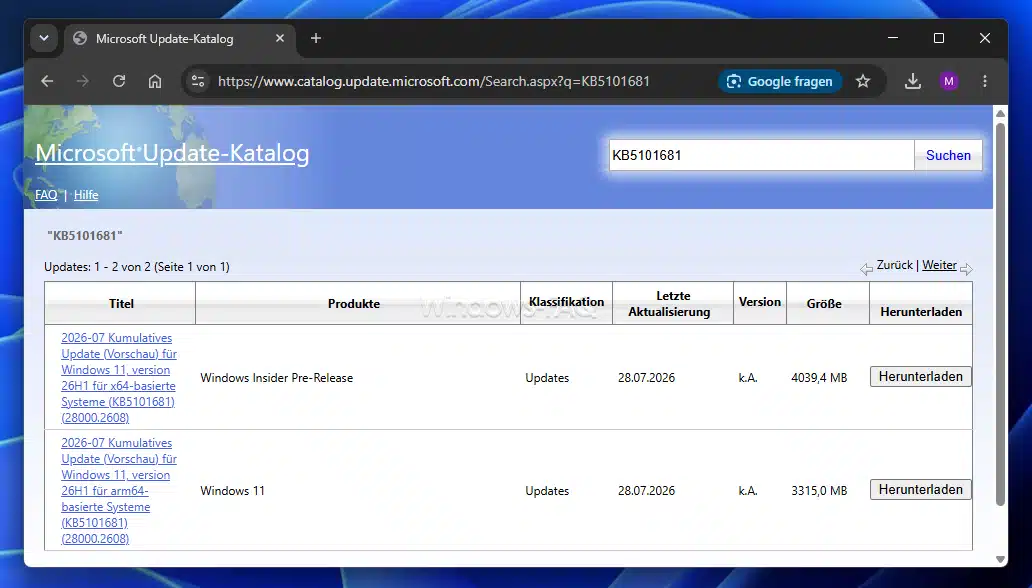
Die im Katalog ausgewiesenen vollständigen Paketgrößen betragen:
Die tatsächlich über Windows Update übertragene Datenmenge kann kleiner ausfallen, wenn auf dem Gerät bereits aktuelle kumulative Updates installiert sind.
Bei der manuellen Installation ist zu beachten, dass KB5101681 aus mehreren MSU-Paketen bestehen kann. Diese Pakete müssen in der von Microsoft vorgesehenen Reihenfolge installiert werden.
Für normale Einzelcomputer ist die Installation über Windows Update deshalb der einfachere Weg. Die manuelle Installation über DISM oder PowerShell ist eher für Administratoren, Testumgebungen und die Wartung von Windows Images interessant.
Besonderheit bei der x64-Version
Im Microsoft Update Catalog wird die ARM64-Ausgabe als normales „Windows 11 Update“ geführt. Der Eintrag für x64-Systeme ist dagegen derzeit der Produktgruppe „Windows Insider Pre-Release“ zugeordnet.
Das passt zur besonderen Position von Windows 11 26H1. Microsoft stellt diese Version primär für ausgewählte neue Hardware bereit. Auf klassischen x64-Systemen spielt 26H1 deshalb überwiegend in Test- und Insider-Umgebungen eine Rolle.
Wichtiger Hinweis für angepasste Installationsmedien
Administratoren, die KB5101681 in ein vorhandenes Windows Image oder Installationsmedium integrieren, müssen auf die Datei boot.stl achten.
Fehlt diese Datei im Installationsmedium, kann das Gerät möglicherweise nicht korrekt vom Medium starten. Microsoft nennt in diesem Zusammenhang den Fehlercode 0xc0430001.
Die Datei wird zur Überprüfung von Secure Boot verwendet und muss zur Windows-Version und Prozessorarchitektur des Images passen.
Microsoft empfiehlt, ein vorhandenes WinPE-Image mit dem vorgesehenen Aktualisierungsskript zu aktualisieren. Alternativ kann boot.stl aus dem Verzeichnis Windows\Boot\EFI eines passenden Systems in das Installationsmedium übernommen werden.
Bekannte Probleme mit KB5101681
Microsoft sind derzeit keine bekannten Probleme bekannt, die direkt durch KB5101681 verursacht werden. Auch im aktuellen Release Health Dashboard für Windows 11 Version 26H1 wird kein neues offenes Problem für dieses Vorschauupdate aufgeführt. Der Stand des Dashboards wurde zuletzt am 29. Juli 2026 aktualisiert.
Das bedeutet allerdings nicht, dass das Update auf jeder Hardware und mit jeder Softwarekombination vollkommen fehlerfrei arbeitet. Besonders bei VPN-Clients, Sicherheitssoftware, Bluetooth Geräten, Druckertreibern und systemnahen Verwaltungsprogrammen können individuelle Kompatibilitätsprobleme auftreten.
Sollte ich KB5101681 installieren?
KB5101681 ist optional. Du musst es nicht installieren, wenn Dein Computer stabil funktioniert und Du keine der beschriebenen Verbesserungen benötigst.
Eine Installation kann sinnvoll sein, wenn:
- Dein Windows 11 26H1 Gerät nach der Intune-Anmeldung fälschlich als nicht konform erscheint.
- Sicherungen des Dateiversionsverlaufs auf einer SMB-Freigabe fehlschlagen.
- DFS-Dateien fälschlich als Internetdateien behandelt werden.
- Du Probleme mit Bluetooth Audio, Mikrofonen oder der Wiederverbindung nach dem Ruhezustand hast.
- Du von Abstürzen des Datei Explorers betroffen bist.
- Du Netzwerkprobleme mit VPN, WWAN, Hyper-V oder SR-IOV untersuchen möchtest.
- Du das Update in einer Testumgebung vor dem nächsten regulären Sicherheitsupdate überprüfen möchtest.
Du kannst vorerst warten, wenn Dein System störungsfrei läuft oder produktiv eingesetzt wird. Microsoft kündigt an, dass die Änderungen für über Windows Update for Business verwaltete Geräte mit einem kommenden regulären Sicherheitsupdate bereitgestellt werden.
Was sich in der Praxis bewährt hat
Aus eigener Erfahrung können wir sagen, dass optionale Vorschauupdates zunächst auf einem kleinen Testrring installiert werden sollten. Beobachte nach dem Update insbesondere:
- Den Startvorgang und die Anmeldezeit.
- Den Status von BitLocker und Secure Boot.
- VPN- und Netzwerkverbindungen.
- Bluetooth Headsets und Mikrofone.
- Drucker und Scanner.
- Intune Synchronisierung und Gerätekonformität.
- Ereignisprotokolle und unerwartete Anwendungsabstürze.
- Die Funktion geschäftskritischer Programme.
Erst wenn diese Prüfungen erfolgreich abgeschlossen sind, sollte das Update auf weitere Unternehmensgeräte verteilt werden. Vor größeren Änderungen empfiehlt sich außerdem eine aktuelle Datensicherung. Hinweise dazu findest Du in unserem Beitrag zur Windows Systemwiederherstellung.
KB5101681 wieder deinstallieren
Sollten nach der Installation Probleme auftreten, kannst Du das Update wieder entfernen.
- Öffne die Einstellungen.
- Wechsle zu Windows Update.
- Öffne dort bitte den Updateverlauf.
- Scrolle zu Updates deinstallieren.
- Suche nach KB5101681.
- Wähle Deinstallieren.
- Starte den Computer anschließend neu.
Eine ausführliche Beschreibung findest Du in unserem Beitrag Windows 11 Updates deinstallieren.
Falls Windows nach der Installation nicht mehr normal startet, kannst Du das letzte Qualitätsupdate auch über die erweiterten Startoptionen entfernen. Weitere Lösungen erklären wir unter Windows Update rückgängig machen.
Was tun, wenn KB5101681 nicht installiert werden kann?
Schlägt die Installation fehl, starte Windows zunächst vollständig neu und suche anschließend erneut nach Updates.
Überprüfe außerdem, ob ausreichend freier Speicherplatz vorhanden ist und ob ein weiterer Neustart für ein vorheriges Update aussteht.
Bleibt der Fehler bestehen, kannst Du die Windows Update Problembehandlung ausführen:
Einstellungen > System > Problembehandlung > Andere Problembehandlungen > Windows Update
Beschädigte Updatekomponenten, ein fehlerhafter Downloadcache oder beschädigte Systemdateien können die Installation ebenfalls verhindern. Eine vollständige Schritt für Schritt Anleitung findest Du unter Windows Update reparieren.
Fazit zu KB5101681
KB5101681 ist ein umfangreiches optionales Vorschauupdate für Windows 11 Version 26H1. Es aktualisiert das Betriebssystem auf Build 28000.2608 und verbessert zahlreiche Windows Komponenten. Für private Anwender sind vor allem die Verbesserungen bei Bluetooth, Widgets, Datei Explorer, Bildschirmdarstellung, Spracheingabe und Windows Update interessant.
In Unternehmen sind die Fehlerkorrekturen für Microsoft Intune, MDM, DFS-Laufwerke, SMB-Sicherungen, VPN-Verbindungen, SR-IOV und Hyper-V besonders relevant. Da KB5101681 keine neuen Sicherheitskorrekturen enthält, besteht keine dringende Installationspflicht. Wenn Dein Computer problemlos funktioniert, kannst Du auf das nächste reguläre kumulative Sicherheitsupdate warten.
Bist Du von einem der behobenen Fehler betroffen, kann sich ein kontrollierter Test von KB5101681 jedoch lohnen. Überprüfe bitte vorher die installierte Windows-Version, sichere wichtige Daten und teste das Update auf produktiven Systemen zunächst in einem kleinen Bereitstellungsring.
FAQ zu KB5101681
Was ist KB5101681?
KB5101681 ist ein optionales kumulatives Vorschauupdate für Windows 11 Version 26H1. Es enthält neue Funktionen, Qualitätsverbesserungen und Fehlerkorrekturen, aber keine neuen Sicherheitsupdates.
Wann wurde KB5101681 veröffentlicht?
Microsoft hat KB5101681 am 28. Juli 2026 veröffentlicht.
Welche Buildnummer installiert KB5101681?
Nach der Installation verwendet Windows 11 Version 26H1 die Betriebssystembuild 28000.2608.
Ist KB5101681 für Windows 11 24H2 geeignet?
Nein. KB5101681 ist ausschließlich für Windows 11 Version 26H1 vorgesehen. Für Windows 11 Version 24H2 und 25H2 wurde ein anderes kumulatives Update veröffentlicht.
Wird Windows 11 durch KB5101681 auf Version 26H1 aktualisiert?
Nein. Das Update kann nur installiert werden, wenn Windows 11 Version 26H1 bereits vorhanden ist. Es führt kein Versionsupgrade von 24H2 oder 25H2 durch.
Ist KB5101681 ein Sicherheitsupdate?
Nein. KB5101681 ist ein nicht sicherheitsrelevantes Vorschauupdate. Es enthält Fehlerbehebungen und Qualitätsverbesserungen.
Muss ich KB5101681 installieren?
Nein. Die Installation ist optional. Sie kann sinnvoll sein, wenn Du von einem der behobenen Fehler betroffen bist oder das Update vor dem nächsten regulären Sicherheitsupdate testen möchtest.
Behebt KB5101681 Intune-Probleme?
Ja. Das Update behebt einen Fehler, durch den neu bereitgestellte oder zurückgesetzte Geräte nach der Registrierung in Intune fälschlich dauerhaft als nicht konform angezeigt werden konnten.
Behebt KB5101681 Bluetooth-Probleme?
Das Update enthält zahlreiche Verbesserungen für Bluetooth Audio, Mikrofone, LE Audio, Hands-Free Profile, Kopplung und Wiederverbindungen nach dem Ruhezustand.
Gibt es bekannte Probleme mit KB5101681?
Microsoft sind derzeit keine bekannten Probleme mit dem Update bekannt. Der Status kann sich nach der Veröffentlichung allerdings noch ändern.
Kann KB5101681 wieder deinstalliert werden?
Ja. Du kannst das Update über Einstellungen, Windows Update, Updateverlauf und Updates deinstallieren entfernen. Anschließend ist normalerweise ein Neustart erforderlich.
Warum wird KB5101681 nicht angezeigt?
Das Update wird nur für Windows 11 Version 26H1 angeboten. Außerdem handelt es sich um ein optionales Update, dessen Bereitstellung abhängig vom Gerät schrittweise erfolgen kann.
Ist nach der Installation ein Neustart erforderlich?
In der Regel muss Windows nach der Installation neu gestartet werden, damit alle ausgetauschten Systemdateien und Komponenten aktiviert werden.






Neueste Kommentare