
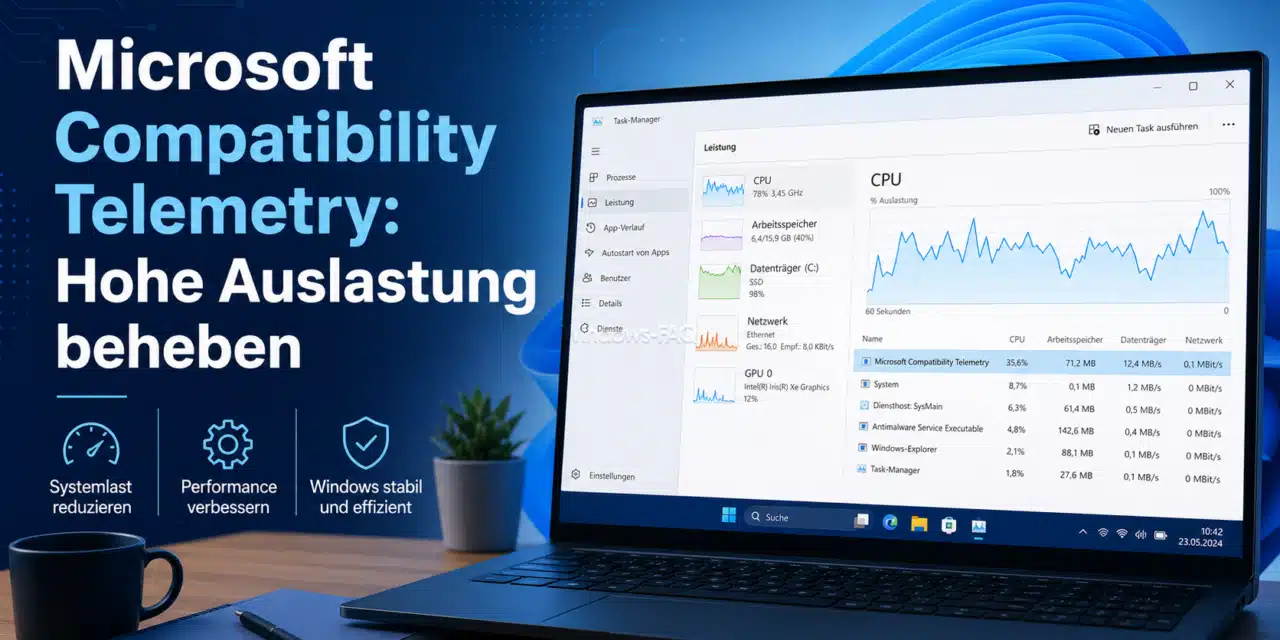
Dein Windows-PC wird plötzlich langsam, der Lüfter dreht auf und im Task-Manager steht „Microsoft Compatibility Telemetry“ weit oben? Hinter diesem Eintrag steckt meistens die Windows-Systemdatei CompatTelRunner.exe. Sie überprüft unter anderem, ob Programme, Treiber und Hardware mit Windows Updates oder einer neuen Windows-Version kompatibel sind.
Eine kurzzeitige CPU- oder Datenträgerauslastung ist dabei nicht automatisch ein Fehler. Bleibt die Belastung jedoch über eine längere Zeit hoch oder tritt sie nach jedem Neustart wieder auf, dann solltest Du den Prozess und den Zustand von Windows genauer überprüfen. In dieser Windows Anleitung zeigen wir Dir, was der Prozess Microsoft Compatibility Telemetry genau macht, welche Daten verarbeitet werden und wie Du eine ungewöhnlich hohe Auslastung beheben kannst.
Was ist Microsoft Compatibility Telemetry?
Microsoft Compatibility Telemetry ist eine integrierte Windows-Funktion für Diagnose und Kompatibilitätsprüfungen unter Windows 11 und Windows 10. Im Task-Manager wird diese Funktion häufig unter dem Namen „Microsoft Compatibility Telemetry“ angezeigt. Der zugehörige ausführbare Prozess heißt CompatTelRunner.exe.
Die Datei befindet sich bei einer normalen Windows-Installation im Ordner C:\Windows\System32. Sie wird in der Regel durch die geplante Aufgabe „Microsoft Compatibility Appraiser“ gestartet. Diese Aufgabe gehört zur Windows-Aufgabenplanung und liegt üblicherweise im Pfad \Microsoft\Windows\Application Experience.
- Anzeigename im Task-Manager: Microsoft Compatibility Telemetry
- Dateiname:
CompatTelRunner.exe - Normaler Speicherort:
C:\Windows\System32 - Geplante Aufgabe: Microsoft Compatibility Appraiser
- Hauptzweck: Prüfung der Kompatibilität von Apps, Treibern und Geräten
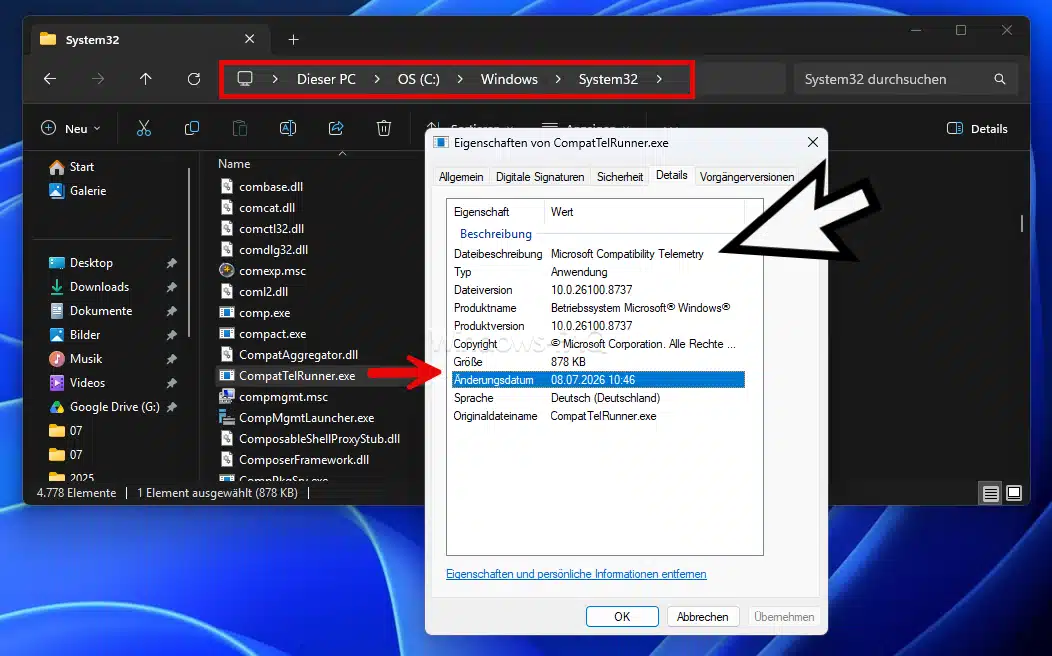
Microsoft Compatibility Telemetry ist keine gewöhnliche App, die Du deinstallieren kannst. Es handelt sich außerdem nicht um einen klassischen Autostart Eintrag. Der Prozess wird bei Bedarf durch Windows gestartet und beendet sich normalerweise wieder, sobald die jeweilige Prüfung abgeschlossen ist.
Welche Aufgabe hat CompatTelRunner.exe?
CompatTelRunner.exe untersucht die Windows Umgebung und erstellt Kompatibilitätsinformationen. Diese Daten helfen dem Betriebssystem dabei, mögliche Probleme vor einem Qualitätsupdate oder Funktionsupdate zu erkennen. Windows kann dadurch beispielsweise feststellen, ob ein veralteter Treiber, eine inkompatible Anwendung oder eine bestimmte Gerätekonfiguration ein Upgrade behindern könnte.
Zu den typischen Aufgaben gehören:
- Erkennen installierter Anwendungen und relevanter Versionsinformationen
- Auswerten von Gerätetreibern und Hardwaremerkmalen
- Ermitteln möglicher Kompatibilitätsprobleme vor Windows Upgrades
- Bereitstellen von Zuverlässigkeitsdaten für die Fehleranalyse
- Aktualisieren interner Kompatibilitätsmarker für Windows Update und Verwaltungsfunktionen
Der Prozess ist deshalb besonders nach einem Windows Update, einer Treiberinstallation, einer größeren Softwareänderung oder einer längeren Nutzungspause sichtbar. Auch vor der Bereitstellung einer neuen Windows-Version kann die Kompatibilitätsprüfung häufiger ausgeführt werden.
Welche Windows Ausgabe und Buildnummer auf Deinem PC installiert ist, kannst Du mit unserer Anleitung Windows 11 Version anzeigen schnell feststellen.
Welche Daten verarbeitet Microsoft Compatibility Telemetry?
Der genaue Umfang hängt von der Windows-Edition, den Datenschutzeinstellungen und einer möglichen Verwaltung durch eine Organisation ab. Grundsätzlich verarbeitet die Kompatibilitätsprüfung technische Informationen über das Gerät und die Windows-Installation. Dazu können die Windows-Version, Hardwaremerkmale, Treiberversionen, Metadaten installierter Apps, Updatezustände, Zuverlässigkeitsereignisse und erkannte Kompatibilitätsprobleme gehören.
Die Ausführung von CompatTelRunner.exe bedeutet nicht, dass Windows automatisch Deine persönlichen Dateien vollständig hochlädt. Erforderliche Diagnosedaten und optionale Diagnosedaten haben einen unterschiedlichen Umfang. Eine verständliche Einordnung findest Du in der offiziellen Übersicht zu Diagnose, Feedback und Datenschutz in Windows.
Für die Praxis ist vor allem diese Unterscheidung wichtig:
- Erforderliche Diagnosedaten enthalten technische Grundinformationen, die Windows für Sicherheit, Aktualisierung, Zuverlässigkeit und Kompatibilität verwendet.
- Optionale Diagnosedaten liefern zusätzliche Details zur Nutzung, Leistung und Fehleranalyse.
- Eine Organisation kann den Umfang per Gruppenrichtlinie oder Geräteverwaltung festlegen.
- Das Abschalten optionaler Diagnosedaten beendet nicht zwingend jede lokale Kompatibilitätsprüfung.
Diagnosedaten unter Windows selbst ansehen
Du kannst nachvollziehen, welche Diagnoseereignisse auf Deinem Gerät bereitstehen. Öffne unter Windows 11 „Einstellungen“, „Datenschutz und Sicherheit“ sowie „Diagnose und Feedback“. Aktiviere dort „Diagnosedaten anzeigen“ und öffne anschließend die Diagnosedatenanzeige. Falls die zugehörige App noch fehlt, führt Windows Dich zur Installation.
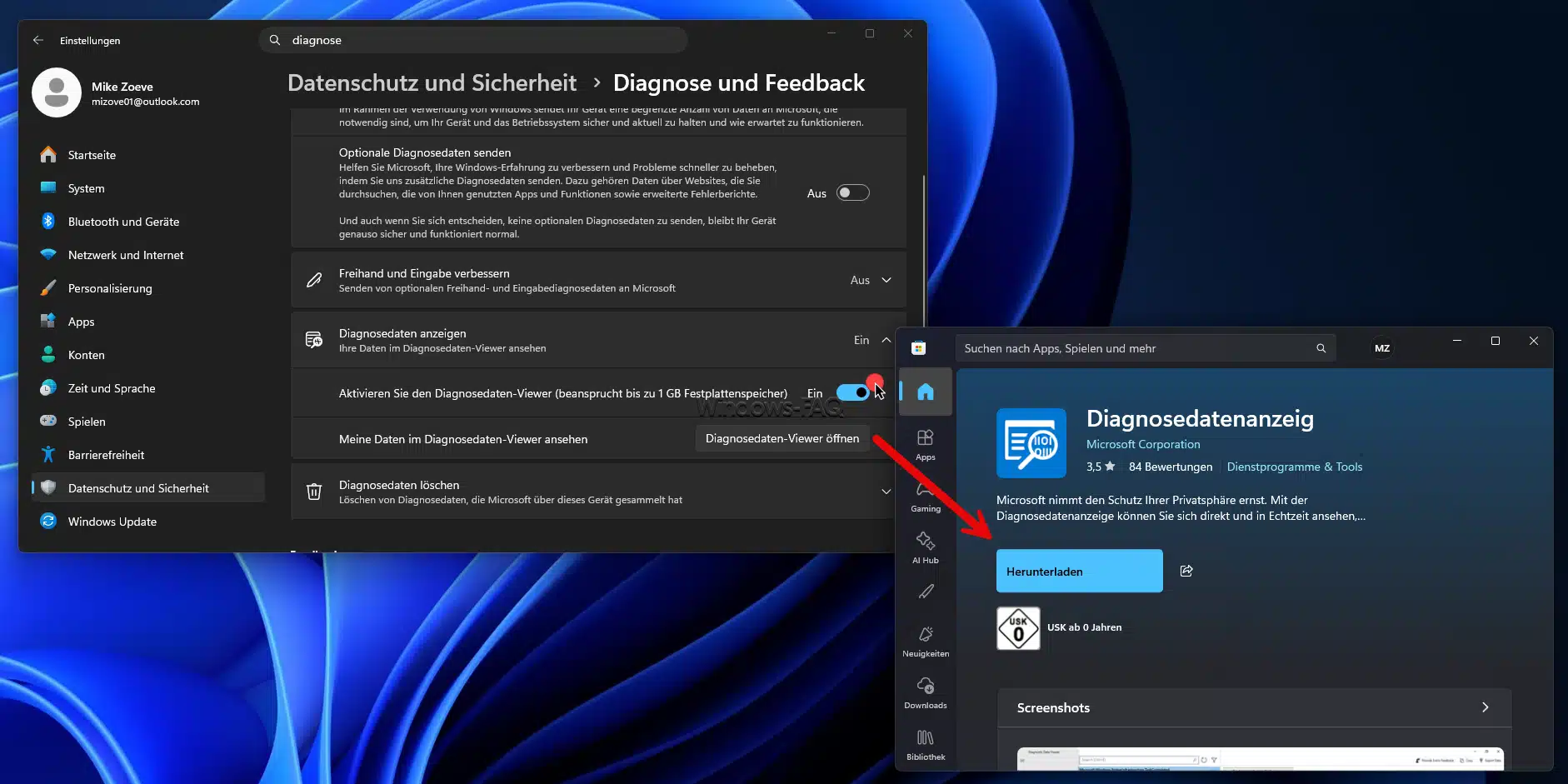
Die Anzeige hilft Dir dabei, technische Ereignisse, Kategorien und einzelne Datenfelder besser einzuordnen. Sie zeigt jedoch nur Daten an, die während der aktivierten Erfassung verfügbar sind. Ein vollständiges Protokoll aller früheren Übertragungen entsteht dadurch nicht.
Ist Microsoft Compatibility Telemetry ein Virus?
Der echte Prozess CompatTelRunner.exe ist eine legitime Windows-Systemdatei und kein Virus. Schadsoftware kann allerdings bekannte Dateinamen nachahmen. Deshalb solltest Du nicht allein nach dem Namen entscheiden, ob ein Prozess vertrauenswürdig ist.
So überprüfst Du die Datei:
- Öffne bitte den Task-Manager mit
Strg+Umschalt+Esc. - Suche unter „Prozesse“ oder „Details“ nach Microsoft Compatibility Telemetry beziehungsweise
CompatTelRunner.exe. - Klicke den Eintrag mit der rechten Maustaste an.
- Wähle „Dateipfad öffnen“.
- Überprüfe dann bitte, ob die Datei im Ordner
C:\Windows\System32liegt. - Öffne über die Dateieigenschaften die Registerkarte „Digitale Signaturen“ und kontrolliere die digitale Signatur von Microsoft Windows.
Liegt eine gleichnamige Datei in einem Benutzerordner, einem temporären Verzeichnis oder einem unbekannten Programmordner, ist eine Sicherheitsprüfung sinnvoll. Starte in diesem Fall bitte eine vollständige Überprüfung. Die einzelnen Schritte findest Du in unserer Anleitung Windows 11 vollständig auf Malware prüfen.
Warum verursacht Microsoft Compatibility Telemetry eine hohe CPU-Auslastung?
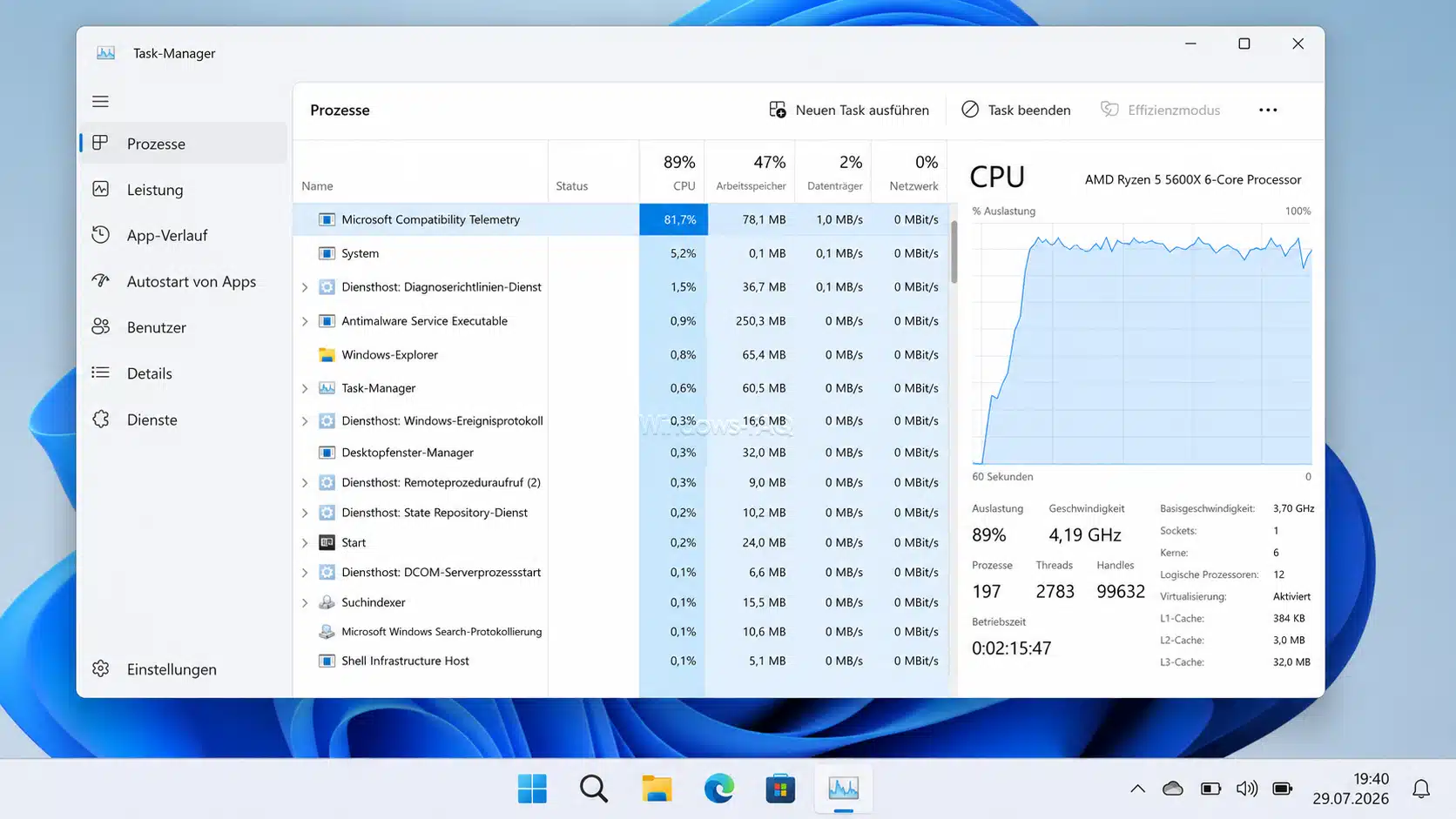
Während der Kompatibilitätsprüfung liest Windows zahlreiche Systeminformationen, App-Einträge, Treiberdaten und Protokolle. Auf einem schnellen Rechner mit SSD fällt das oft kaum auf. Auf älteren Geräten, bei sehr vielen installierten Programmen oder auf einem Systemlaufwerk mit klassischer Festplatte kann die Prüfung deutlich spürbar sein.
Geplante Prüfung nach dem Systemstart
War der PC zum ursprünglich geplanten Zeitpunkt ausgeschaltet, kann die Aufgabenplanung den Durchlauf nach dem nächsten Start nachholen. Dann steigt die CPU oder Datenträgerlast kurz nach der Anmeldung an. Sinkt sie nach einigen Minuten wieder ab, handelt es sich meistens um normales Verhalten.
Windows Update oder Funktionsupdate wurde vorbereitet
Vor größeren Aktualisierungen bewertet Windows die Upgradefähigkeit des Geräts. Dabei können Apps, Treiber und Kompatibilitätssperren erneut erfasst werden. Die Belastung kann daher direkt nach einem Update oder während der Vorbereitung eines Funktionsupdates auftreten.
Beschädigte Systemdateien oder ein fehlerhafter Komponentenstore
Kann die Kompatibilitätsprüfung bestimmte Windows-Komponenten nicht korrekt lesen, wird sie möglicherweise wiederholt oder endet mit einem Fehler. Beschädigte Dateien, unvollständige Updates oder ein defekter Windows-Komponentenstore gehören deshalb zu den wichtigsten Ursachen für wiederkehrende Belastungen.
Langsamer oder fehlerhafter Datenträger
Eine hohe Datenträgerauslastung muss nicht allein durch die Menge der gelesenen Daten entstehen. Auch Dateisystemfehler, sehr wenig freier Speicherplatz oder eine alternde Festplatte können dazu führen, dass der Vorgang ungewöhnlich lange benötigt.
Konflikt mit Sicherheitssoftware oder Systemwerkzeugen
Wenn ein Virenscanner jeden Zugriff von CompatTelRunner.exe zusätzlich kontrolliert, kann sich die Laufzeit verlängern. Auch Tuning Programme, aggressive Datenschutztools oder sogenannte Debloat Skripte können Windows Aufgaben und Richtlinien in einen widersprüchlichen Zustand versetzen.
Wann solltest Du bei hoher Auslastung eingreifen?
Ein einzelner kurzer Ausschlag ist normalerweise kein Grund zur Sorge. Beobachte zunächst, ob der Prozess seine Arbeit beendet. Als praktischer Richtwert gilt: Läuft Microsoft Compatibility Telemetry nur gelegentlich und sinkt die Auslastung danach wieder deutlich, musst Du nichts ändern.
Eine genauere Prüfung ist sinnvoll, wenn mindestens einer dieser Punkte zutrifft:
- Der Prozess belastet CPU oder Datenträger nach fast jedem Systemstart stark.
- Die Auslastung bleibt über längere Zeit unverändert hoch.
CompatTelRunner.exestartet unmittelbar nach dem Beenden immer wieder neu.- Windows Update schlägt gleichzeitig fehl oder bleibt hängen.
- Im Zuverlässigkeitsverlauf erscheinen wiederkehrende Abstürze des Prozesses.
- Die Datei liegt nicht im Windows-Systemordner oder besitzt keine plausible Signatur.
- Der PC reagiert während der Prüfung kaum noch auf Eingaben.
Zur genaueren Beobachtung kannst Du Dir im Task-Manager die Auslastung pro Prozessorkern anzeigen lassen. Dabei hilft Dir die Anleitung CPU-Auslastung der logischen Prozessoren anzeigen.
Microsoft Compatibility Telemetry: Hohe Auslastung Schritt für Schritt beheben
Arbeite die folgenden Schritte bitte in der angegebenen Reihenfolge durch. Die ersten Maßnahmen verändern keine wichtigen Windows-Funktionen. Das Deaktivieren der geplanten Kompatibilitätsaufgabe kommt erst am Ende infrage.
Schritt 1: Prozess beobachten und nicht sofort löschen
Öffne zunächst den Task-Manager und sortiere die Prozessliste nacheinander nach „CPU“ und „Datenträger“. Notiere, wie lange Microsoft Compatibility Telemetry aktiv bleibt und ob die Last von selbst zurückgeht.
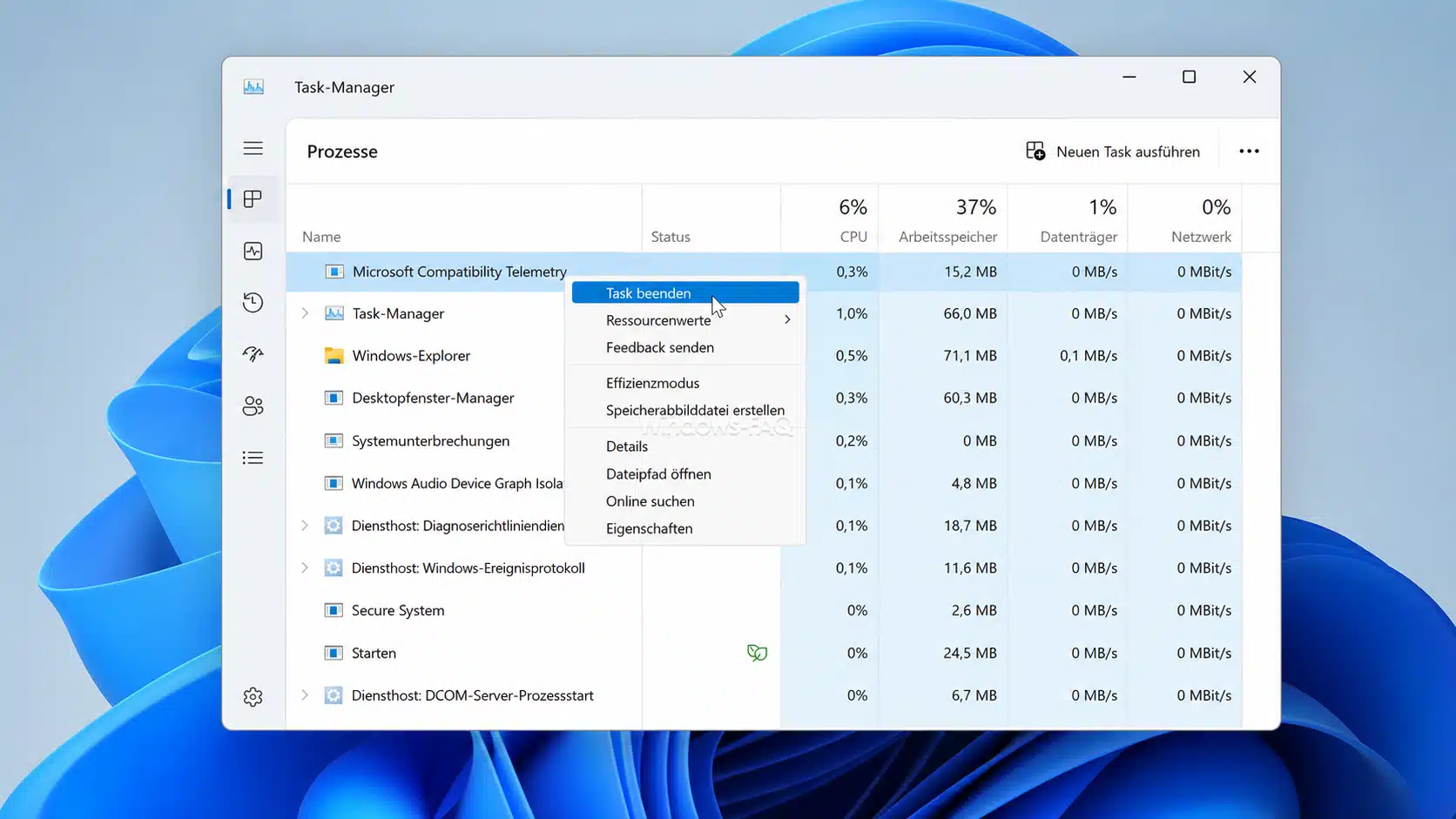
Du kannst den Prozess testweise über „Task beenden“ stoppen, wenn der Rechner aktuell kaum bedienbar ist. Das ist jedoch nur eine vorübergehende Maßnahme. Windows kann die Aufgabe später erneut starten. Lösche oder benenne CompatTelRunner.exe bitte nicht um, da die Datei zum geschützten Windows-Bestand gehört.
Schritt 2: Windows vollständig neu starten
Ein echter Neustart räumt hängende Prozesse und ausstehende Wartungszustände auf. Wähle im Startmenü „Ein/Aus“ und danach „Neu starten“. Das Herunterfahren mit aktiviertem Schnellstart beendet nicht in jeder Konfiguration alle Systemzustände vollständig.
Öffne nach der erneuten Anmeldung den Task-Manager und beobachte, ob die Auslastung wieder erscheint. Läuft der Prozess nur einmal kurz und beendet sich anschließend, war wahrscheinlich eine ausstehende Prüfung die Ursache.
Schritt 3: Windows Updates installieren
Öffne bitte unter Windows 11 die „Einstellungen“, wechsle zu „Windows Update“ und klicke auf „Nach Updates suchen“. Installiere verfügbare Qualitätsupdates und starte den PC anschließend neu. Optionale Treiberupdates solltest Du nur installieren, wenn sie zu Deiner Hardware und zum Fehlerbild passen.
Bleibt die Updatesuche hängen oder treten Installationsfehler auf, repariere zunächst Windows Update. Eine vollständige Vorgehensweise findest Du im Beitrag Windows Update reparieren.
Schritt 4: Optionale Diagnosedaten unter Windows 11 reduzieren
Wenn Du weniger Diagnosedaten übertragen möchtest, kannst Du die optionalen Daten in den Windows-Einstellungen abschalten:
- Öffne bitte die Einstellungen mit
Windows+I. - Wähle „Datenschutz und Sicherheit“.
- Öffne dann „Diagnose und Feedback“.
- Klappe den Bereich „Diagnosedaten“ auf.
- Schalte „Optionale Diagnosedaten senden“ aus.
- Deaktiviere je nach Windows-Version auch „Personalisierte Angebote“, „Individuelle Benutzererfahrung“ oder „Maßgeschneiderte Erfahrungen“.
- Überprüfe bitte zusätzlich die Einstellungen für Freihand und Eingabe.
Weitere Details zu diesen Schaltern findest Du in unserer Anleitung Windows 11 Telemetrie und Diagnosedaten deaktivieren.
Unter Windows 10 liegt die Seite unter „Einstellungen“, „Datenschutz“ und „Diagnose und Feedback“. Die passenden Optionen erklären wir im Beitrag Windows 10 Telemetrie und Diagnosedaten einstellen.
Wichtig ist die Erwartung: Das Abschalten optionaler Diagnosedaten reduziert den übertragenen Umfang, verhindert aber nicht zwingend den Start von CompatTelRunner.exe. Erforderliche lokale Kompatibilitätsprüfungen können weiterhin ausgeführt werden. Sind die Schalter ausgegraut und erscheint ein Hinweis auf eine Organisation, wird die Einstellung wahrscheinlich durch eine Richtlinie oder Geräteverwaltung vorgegeben.
Schritt 5: Bereits gespeicherte Diagnosedaten löschen
Auf derselben Einstellungsseite findest Du den Bereich „Diagnosedaten löschen“. Klicke dort auf „Löschen“. Dadurch wird die lokale Einstellung nicht deaktiviert, vorhandene Diagnosedaten des Geräts werden jedoch zur Löschung angestoßen.
Unter Windows 10 kannst Du die Vorgehensweise im Beitrag Diagnosedaten löschen nachvollziehen. Beachte bitte, dass das Löschen vorhandener Daten keine technische Reparatur für einen beschädigten Prozess ersetzt.
Schritt 6: Windows mit DISM und SFC reparieren
Bleibt die Auslastung ungewöhnlich hoch, solltest Du den Windows-Komponentenstore und die geschützten Systemdateien überprüfen. Öffne Windows Terminal oder die Eingabeaufforderung als Administrator und führe zuerst diesen Befehl aus:
DISM.exe /Online /Cleanup-Image /RestoreHealthWarte bitte, bis DISM vollständig abgeschlossen ist. Führe danach den System File Checker aus:
sfc /scannowDas sieht dann in der Durchführung wie folgt aus:
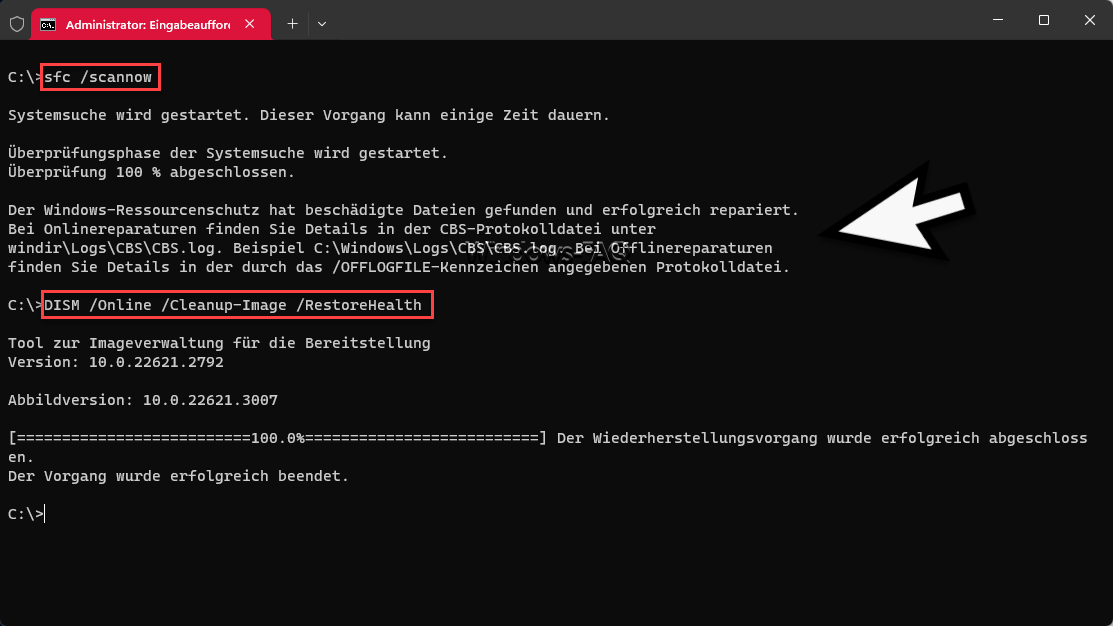
Starte Windows nach der Prüfung neu. Hintergrundinformationen zu den Befehlen findest Du in den Anleitungen Windows mit DISM reparieren und SFC scannow verwenden.
Schritt 7: Systemlaufwerk auf Dateisystemfehler prüfen
Verursacht Microsoft Compatibility Telemetry hauptsächlich eine Datenträgerauslastung von nahezu 100 Prozent, überprüfe bitte das Systemlaufwerk. Öffne ein Terminal als Administrator und starte zunächst eine Onlineprüfung:
chkdsk C: /scanFindet Windows Fehler, kannst Du anschließend eine Reparatur für den nächsten Neustart planen. Eine ausführliche Beschreibung der Parameter bietet unsere Anleitung Dateisystem mit CHKDSK prüfen und reparieren.
Schritt 8: Geplante Aufgabe vorübergehend deaktivieren
Dieser Schritt ist nur sinnvoll, wenn die vorherigen Maßnahmen nicht helfen und die Belastung den Rechner regelmäßig stark beeinträchtigt. Deaktiviere die Aufgabe zunächst nur testweise und lösche sie nicht.
- Drücke die Windows Tastenkombination
WindowsTaste +R. - Gib dann
taskschd.mscein und bestätige mit Enter. - Öffne links die „Aufgabenplanungsbibliothek“.
- Wechsle dann zu „Microsoft“, „Windows“ und „Application Experience“.
- Suche die Aufgabe „Microsoft Compatibility Appraiser“.
- Klicke die Aufgabe mit der rechten Maustaste an.
- Wähle „Deaktivieren“.
- Starte dann bitte den PC neu und beobachte die CPU-Auslastung.
Je nach Windows-Version oder zentraler Verwaltung kann die Aufgabe anders dargestellt, ausgeblendet oder automatisch wieder aktiviert werden. Auf neueren Builds kann sie eine Bestandsaufnahme über einen Windows-Dienst anstoßen, sodass in den Aktionen nicht immer direkt CompatTelRunner.exe steht. Auch weitere integrierte Aufgaben können dieselben Kompatibilitätskomponenten verwenden. Deaktiviere deshalb bitte nicht pauschal alle Aufgaben im Ordner „Application Experience“. Grundlagen zum Taskplaner findest Du im Beitrag Windows-Aufgabenplanung verwenden.
Alternativ kannst Du die Aufgabe in einem als Administrator gestarteten Terminal deaktivieren:
schtasks /Change /TN "\Microsoft\Windows\Application Experience\Microsoft Compatibility Appraiser" /DisableZum erneuten Aktivieren verwendest Du:
schtasks /Change /TN "\Microsoft\Windows\Application Experience\Microsoft Compatibility Appraiser" /EnableMeldet Windows „Zugriff verweigert“ oder wird die Aufgabe nicht gefunden, übernimm bitte keine Besitzrechte an geschützten Aufgabendateien. Nutze stattdessen die Diagnoseeinstellungen oder eine unterstützte Richtlinie.
Aktiviere die Aufgabe bitte wieder, bevor Du ein größeres Windows-Funktionsupdate installierst oder die Upgradefähigkeit des PCs überprüfen möchtest. Ohne eine aktuelle Kompatibilitätsbewertung können Hinweise zu problematischen Apps und Treibern fehlen.
Schritt 9: Ergebnis kontrollieren
Teste den Rechner nach jeder Änderung einzeln. Öffne den Task-Manager, starte die üblichen Programme und führe eine erneute Windows-Update-Suche aus. So erkennst Du, welche Maßnahme tatsächlich geholfen hat.
Bleibt Windows insgesamt langsam, obwohl Microsoft Compatibility Telemetry nicht mehr aktiv ist, liegt die Ursache wahrscheinlich an einer anderen Komponente. Nutze dann bitte die umfassende Anleitung Windows reparieren, statt weitere Systemaufgaben auf Verdacht abzuschalten.
Microsoft Compatibility Telemetry per Gruppenrichtlinie begrenzen
Auf Windows Pro, Enterprise und Education kannst Du den Umfang der Diagnosedaten über eine lokale oder zentrale Gruppenrichtlinie festlegen. Diese Methode ist besonders für Administratoren geeignet, weil die Einstellung nachvollziehbar und reproduzierbar bleibt.
- Drücke erneut die Tasten
Windows+R. - Gib
gpedit.mscein und bestätige. - Öffne „Computerkonfiguration“.
- Wechsle zu „Administrative Vorlagen“, „Windows-Komponenten“ und „Datensammlung und Vorabversionen“.
- Öffne bitte die Richtlinie „Diagnosedaten zulassen“.
- Setze die Richtlinie auf „Aktiviert“.
- Wähle „Erforderliche Diagnosedaten senden“.
- Übernimm die Änderung, führe bei Bedarf
gpupdate /forceaus und starte Windows anschließend neu.
Auf älteren Windows 10 Versionen kann die Richtlinie noch „Telemetriedaten zulassen“ heißen. Bei einem verwalteten Firmenrechner kann eine Domänenrichtlinie oder Geräteverwaltung die lokale Auswahl überschreiben.
Windows Home enthält den lokalen Gruppenrichtlinien Editor standardmäßig nicht. Warum gpedit.msc dort fehlt und welche Einschränkungen gelten, erklärt der Beitrag Gruppenrichtlinien in Windows Home Versionen.
Diagnosedaten per Registry auf erforderlich setzen
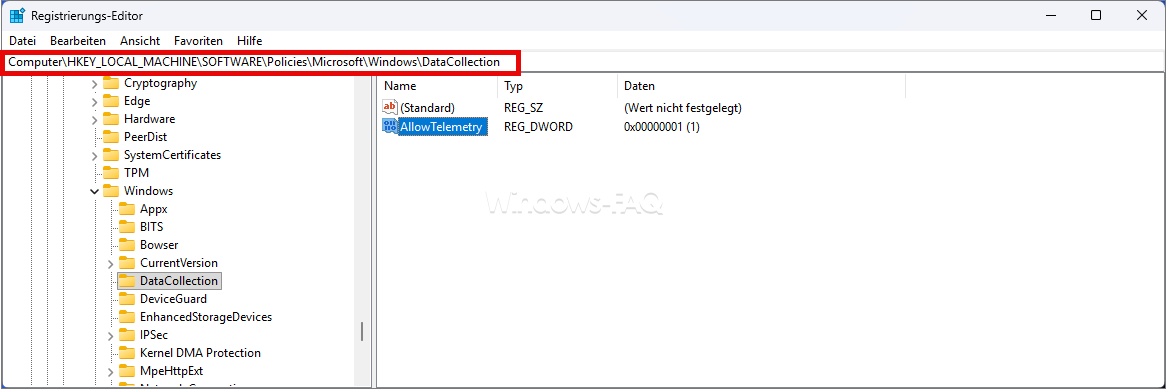
Administratoren können den Richtlinienwert auch direkt in der Registry setzen. Erstelle vor Änderungen bitte eine Sicherung. Unsere Anleitung Registry vollständig sichern zeigt die notwendigen Schritte.
- Drücke
Windows+R. - Gib
regeditein und bestätige die Benutzerkontensteuerung. - Wechsle zu
HKEY_LOCAL_MACHINE\SOFTWARE\Policies\Microsoft\Windows\DataCollection. - Erstelle den Schlüssel „DataCollection“, falls er noch nicht vorhanden ist.
- Erstelle danach einen neuen DWORD-Wert mit 32 Bit.
- Nenne den Wert
AllowTelemetry. - Setze den Wert auf
1. - Starte danach Windows neu.
Der Wert 1 steht auf unterstützten Editionen für erforderliche Diagnosedaten. Obwohl die Richtlinie heute „Diagnosedaten zulassen“ heißt, trägt der Registry-Wert weiterhin den Namen AllowTelemetry. Der DWORD-Wert wird auch auf einem Windows-System mit 64 Bit als DWORD mit 32 Bit angelegt.
0: Diagnosedaten aus, nur auf unterstützten Enterprise, Education und Server Editionen1: Erforderliche Diagnosedaten2: Frühere Stufe „Erweitert“, auf aktuellen Windows 11 Versionen nicht mehr verfügbar3: Optionale Diagnosedaten
Auf Windows Pro und Home solltest Du deshalb nicht davon ausgehen, dass 0 sämtliche Diagnosedaten beendet. Außerdem können zentrale Richtlinien einen lokal gesetzten Wert überschreiben.
Zum Rückgängigmachen kannst Du AllowTelemetry löschen oder die entsprechende Gruppenrichtlinie auf „Nicht konfiguriert“ setzen. Überprüfe danach bitte die Seite „Diagnose und Feedback“, da eine aktive Richtlinie einzelne Schalter ausgrauen kann.
Solltest Du den Telemetriedienst DiagTrack deaktivieren?
Der Dienst „Benutzererfahrungen und Telemetrie im verbundenen Modus“ trägt intern den Namen DiagTrack. Er ist nicht identisch mit der geplanten Aufgabe „Microsoft Compatibility Appraiser“. Beide Komponenten gehören zwar zum Diagnoseumfeld, erfüllen aber unterschiedliche Aufgaben.
Das pauschale Deaktivieren von DiagTrack ist für normale Privatgeräte nicht die bevorzugte Lösung. Dadurch können Diagnosefunktionen, Berichte und bestimmte Verwaltungsfunktionen unvollständig arbeiten. Außerdem behebt das Abschalten des Dienstes keine beschädigten Systemdateien, keinen langsamen Datenträger und keine fehlerhafte Windows-Update-Installation.
Reduziere zuerst optionale Diagnosedaten, repariere Windows und deaktiviere die Kompatibilitätsaufgabe höchstens testweise. In einer Unternehmensumgebung sollte eine Änderung an DiagTrack nur nach einem kontrollierten Funktionstest erfolgen.
Welche Folgen kann das Deaktivieren der Kompatibilitätsprüfung haben?
Das vorübergehende Deaktivieren der Aufgabe führt normalerweise nicht sofort zu einem unbrauchbaren Windows-System. Trotzdem kann die Änderung später Nachteile verursachen:
- Windows erhält möglicherweise keine aktuelle Bewertung der Upgradefähigkeit.
- Inkompatible Apps oder Treiber werden vor einem Funktionsupdate eventuell später erkannt.
- Berichte in zentralen Verwaltungsumgebungen können unvollständig sein.
- Windows Update oder eine zentrale Richtlinie kann die Aufgabe wieder aktivieren.
- Eine abgeschaltete Aufgabe löst keine zugrunde liegenden Systemfehler.
Für einen einzelnen Test ist das Deaktivieren vertretbar, wenn Du die Änderung dokumentierst und wieder rückgängig machen kannst. Als dauerhafte Standardmaßnahme ist die Begrenzung optionaler Diagnosedaten meist die sauberere Lösung.
Typische Fehler beim Umgang mit CompatTelRunner.exe
Die Systemdatei löschen oder umbenennen
Das Löschen von CompatTelRunner.exe kann den Windows-Ressourcenschutz, Updates und Reparaturfunktionen beeinträchtigen. Windows kann die Datei später ohnehin wiederherstellen. Nutze stattdessen die vorgesehenen Einstellungen, Richtlinien und Aufgabensteuerungen.
Besitzrechte im System32-Ordner übernehmen
Anleitungen, die eine Übernahme von Besitz und Vollzugriff auf geschützte Windows Dateien verlangen, greifen unnötig tief in die Systemsicherheit ein. Dadurch entstehen leicht Berechtigungsprobleme, die schwerer zu beheben sind als die ursprüngliche hohe Auslastung.
Mehrere Datenschutztools gleichzeitig einsetzen
Verschiedene Tools können dieselben Dienste, Aufgaben, Firewallregeln und Registry-Werte unterschiedlich verändern. Das Ergebnis ist häufig nicht mehr nachvollziehbar. Verwende möglichst die integrierten Windows-Einstellungen und dokumentiere jede administrative Änderung.
Nur den Prozess beenden und keine Ursache suchen
„Task beenden“ schafft kurzfristig Ruhe, erklärt aber nicht, warum die Prüfung immer wieder startet. Bei wiederkehrender Belastung solltest Du Windows Update, Systemdateien, Datenträger und geplante Aufgabe gezielt kontrollieren.
Die Aufgabe vor einem Funktionsupdate vergessen
Eine dauerhaft deaktivierte Kompatibilitätsbewertung kann die Vorbereitung eines Upgrades erschweren. Aktiviere „Microsoft Compatibility Appraiser“ deshalb bitte wieder, bevor Du eine neue Windows-Version installierst.

FAQ zu Microsoft Compatibility Telemetry
Microsoft Compatibility Telemetry ist eine integrierte Windows-Funktion zur Bewertung der Kompatibilität von Apps, Treibern und Geräten. Der zugehörige Prozess heißt CompatTelRunner.exe und wird meist durch die Aufgabe Microsoft Compatibility Appraiser gestartet.
Ja, Du kannst den Prozess vorübergehend beenden, wenn der PC kaum reagiert. Windows kann ihn später erneut starten, deshalb ist das keine dauerhafte Fehlerbehebung.
Die originale Datei im Ordner C:\Windows\System32 ist ein Bestandteil von Windows. Liegt eine gleichnamige Datei an einem anderen Ort oder fehlt eine plausible digitale Signatur, solltest Du eine vollständige Sicherheitsprüfung starten.
Häufig läuft gerade eine Kompatibilitätsbewertung nach einem Start, Update oder einer Softwareänderung. Bleibt die Last dauerhaft hoch, kommen auch beschädigte Systemdateien, Updateprobleme oder ein langsamer Datenträger infrage.
Nein, nicht zwingend. Windows kann weiterhin erforderliche lokale Kompatibilitätsprüfungen ausführen, auch wenn Du optionale Diagnosedaten deaktiviert hast.
Du kannst die Aufgabe Microsoft Compatibility Appraiser deaktivieren und den Umfang der Diagnosedaten begrenzen. Eine vollständige Abschaltung aller Diagnosedaten ist jedoch von der Windows-Edition und der Geräteverwaltung abhängig.
Windows Updates können integrierte Aufgaben reparieren, neu registrieren oder durch aktuelle Richtlinien wieder aktivieren. Das ist besonders bei Komponenten möglich, die für Upgrade und Kompatibilitätsprüfungen benötigt werden.
CompatTelRunner.exe führt vor allem Kompatibilitätsbewertungen aus. DiagTrack ist ein Windows-Dienst für verbundene Benutzererfahrungen und die Verarbeitung von Diagnosedaten. Beide gehören zum Diagnoseumfeld, sind aber nicht dieselbe Komponente.
Die Kompatibilitätsprüfung verarbeitet vor allem technische Informationen zu Gerät, Apps, Treibern und Zuverlässigkeit. Der konkrete Diagnoseumfang hängt von den Windows-Einstellungen und der Edition ab, die Ausführung bedeutet aber nicht automatisch einen vollständigen Upload persönlicher Dateien.
Fazit zu Microsoft Compatibility Telemetry
Microsoft Compatibility Telemetry ist ein regulärer Bestandteil von den neueren Windows Versionen und erfüllt eine konkrete Aufgabe bei der Bewertung von Apps, Treibern, Hardware und Upgradefähigkeit. Eine kurze Belastung durch CompatTelRunner.exe ist deshalb meistens normal.
Bei permanent hoher CPU- oder Datenträgerauslastung solltest Du zuerst den Dateipfad überprüfen, Windows aktualisieren und beschädigte Komponenten mit DISM sowie SFC reparieren. Danach solltest Du die optionalen Diagnosedaten reduzieren. Die geplante Aufgabe „Microsoft Compatibility Appraiser“ solltest Du nur dann testweise deaktivieren, wenn die vorherigen Maßnahmen nicht helfen.
Das Löschen der Systemdatei, das Ändern geschützter Berechtigungen oder der Einsatz mehrerer aggressiver Tuning Tools ist keine saubere Lösung und sollte unbedingt unterlassen werden.






Neueste Kommentare