

Das Tilde Zeichen ~ ist auf einer deutschen Tastatur gut versteckt, lässt sich unter Windows aber sehr schnell erzeugen. Halte dazu die rechte AltGr Taste gedrückt und tippe auf die Taste mit dem Pluszeichen rechts neben dem Ü. Alternativ kannst Du den Alt Code 126, die Windows Zeichentabelle oder den Unicode Code 007E in Word verwenden.
Das wellenförmige Symbol begegnet Dir in Programmiersprachen, Dateinamen, Pfadangaben, mathematischen Ausdrücken und Buchstaben wie ñ. In dieser Anleitung zeigen wir Dir, wie Du die Tilde auf Windows PCs, Notebooks, Macs und Smartphones eingibst, welche Zeichen häufig verwechselt werden und wie Du typische Tastaturprobleme löst.
Tilde Zeichen schnell erzeugen: Alle wichtigen Methoden
Die schnellste Lösung auf einer deutschen Windows Tastatur lautet AltGr plus die Taste +. Möchtest Du das Zeichen nur einmal verwenden, kannst Du es auch direkt hier kopieren: ~
| Gerät oder Programm | Eingabe der Tilde |
|---|---|
| Deutsche Windows Tastatur | AltGr gedrückt halten und die Taste + drücken |
| Windows Alt Code | Alt gedrückt halten und 126 am Ziffernblock eingeben |
| Microsoft Word | 007E eingeben und anschließend Alt plus X drücken |
| US Tastatur unter Windows | Shift plus die Taste links neben der Ziffer 1 |
| Mac | Häufig Option plus N, danach die Leertaste |
| iPhone oder Android | Zur Symbolansicht wechseln und ~ antippen |
| HTML Code | ~, ~ oder ~ |
Weitere häufig benötigte Zeichen und Tastenkombinationen findest Du in unserer Übersicht zur Sonderzeichen Tastatur unter Windows.
Was ist das Tilde Zeichen?
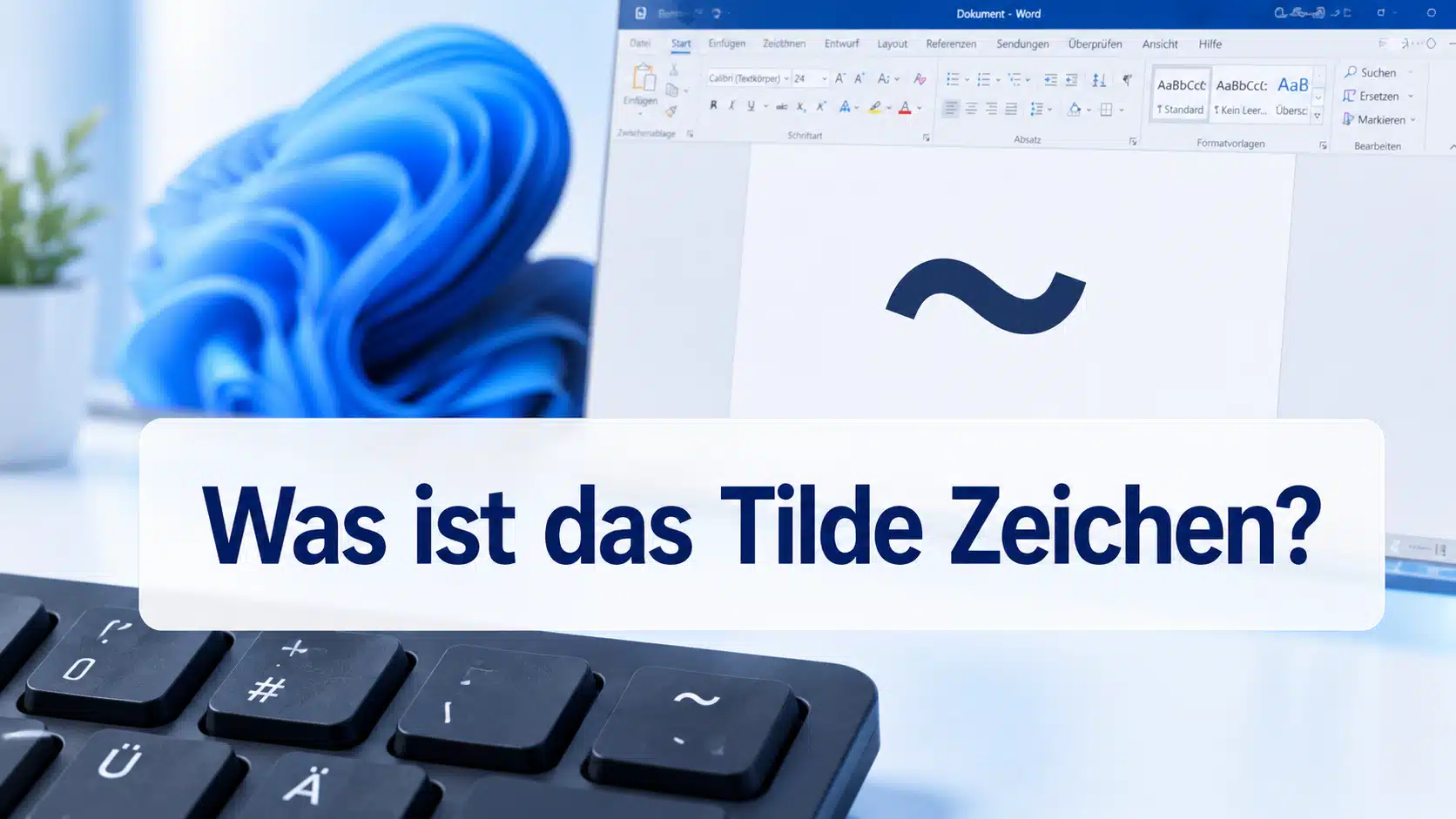
Die Tilde ist ein kleines, waagerechtes Wellenzeichen. Das Tilde Symbol wird auch als Tildezeichen und umgangssprachlich als Wellenzeichen bezeichnet. Das eigenständige Standardsymbol sieht so aus: ~. Es trägt den Unicode Wert U+007E und den Dezimalwert 126. Das Zeichen gehört zum grundlegenden lateinischen Zeichensatz und ist zugleich Bestandteil von ASCII.
Wichtig ist die Unterscheidung zwischen der alleinstehenden Tilde und einer Tilde über einem Buchstaben. In ñ, ã oder õ dient die Wellenlinie als diakritisches Zeichen und verändert den Buchstaben. Das einzelne Zeichen ~ steht dagegen auf einer eigenen Zeichenposition und kann unabhängig verwendet werden.
Im Alltag kommt die Tilde unter anderem in folgenden Bereichen vor:
- in Programmiersprachen, Skripten und regulären Ausdrücken
- in Befehlszeilen und Pfadangaben
- als informelles Zeichen für ungefähr oder circa
- in Dateinamen und automatisch erzeugten kurzen Windows Dateinamen
- als Bestandteil sprachlicher Sonderzeichen wie
ñ - in Excel Suchmustern zum Aufheben der Bedeutung von Platzhaltern
Für technische Texte ist das richtige Zeichen besonders wichtig. Die Tilde ~, die kleine Tilde ˜, der mathematische Tilde Operator ∼ und das Ungefährzeichen ≈ sehen ähnlich aus, besitzen aber unterschiedliche Zeichencodes und Aufgaben.
Tilde auf einer deutschen Windows Tastatur eingeben
Methode 1: Tilde Tastenkombination mit AltGr und Plus
Auf einer normalen deutschen Windows Tastatur ist die direkte Tastenkombination die einfachste und schnellste Methode. Die benötigte Taste befindet sich normalerweise direkt rechts neben dem Buchstaben Ü. Auf ihr sind häufig die Zeichen +, * und ~ aufgedruckt.
- Setze den Cursor an die Stelle, an der die Tilde erscheinen soll.
- Halte die rechte Taste
AltGrgedrückt. - Drücke einmal die Taste mit dem Pluszeichen
+. - Lasse beide Tasten wieder los.
Als Ergebnis erscheint ~. Die Umschalttaste brauchst Du dafür nicht. Verwende möglichst die rechte AltGr Taste und nicht die linke Alt Taste. Welche Funktionen diese Taste noch übernimmt, erklären wir ausführlich in unserem Beitrag zur AltGr Taste und ihren Sonderzeichen.
In vielen Windows Anwendungen funktioniert alternativ auch Strg plus Alt plus +. Diese Ersatzkombination wird jedoch nicht von jedem Programm, jeder Remotesitzung und jeder individuellen Tastaturbelegung gleich verarbeitet. AltGr bleibt deshalb die bessere Wahl.

Methode 2: Tilde mit dem Alt Code 126 erzeugen
Der Alt Code ist praktisch, wenn die Taste falsch beschriftet ist, ein anderes Layout verwendet wird oder die direkte Kombination in einem Programm nicht reagiert. Für die normale Tilde lautet der Dezimalcode 126.
- Aktiviere bei Bedarf die Taste
NumbeziehungsweiseNum Lock. - Setze den Cursor in das gewünschte Textfeld.
- Halte die linke
AltTaste gedrückt. - Tippe am separaten Ziffernblock nacheinander
1,2und6. - Lasse die
AltTaste los.
Danach sollte das Zeichen ~ erscheinen. Die Ziffern oberhalb der Buchstaben funktionieren für klassische Alt Codes normalerweise nicht. Bei einem Notebook ohne eigenen Nummernblock solltest Du deshalb eine der anderen Methoden verwenden. Eine offizielle Übersicht zu ASCII und Unicode Zeichen erläutert das grundlegende Verfahren für Zeichencodes.
Methode 3: Tilde in Word mit Unicode 007E einfügen
Microsoft Word kann einen Unicode Code direkt in das zugehörige Zeichen umwandeln. Für die Tilde verwendest Du den hexadezimalen Wert 007E.
- Gib an der gewünschten Position
007Eein. - Drücke direkt danach
AltplusX. - Word wandelt den Code in
~um.
Steht unmittelbar vor dem Code eine Ziffer oder ein Buchstabe, den Word ebenfalls als Teil einer Hexadezimalzahl verstehen könnte, markiere nur 007E und drücke anschließend Alt plus X. Dadurch verhinderst Du, dass Word versehentlich einen längeren Code umwandelt.
Alternativ öffnest Du in Word den Bereich Einfügen, wählst Symbol und danach Weitere Symbole. Trage im Feld für den Zeichencode 007E ein und achte darauf, dass Unicode als Zeichensatz ausgewählt ist.
Methode 4: Tilde über die Windows Zeichentabelle kopieren
Die Windows Zeichentabelle eignet sich für Sonderzeichen, die Du nur gelegentlich brauchst oder auf Deiner Tastatur nicht findest.
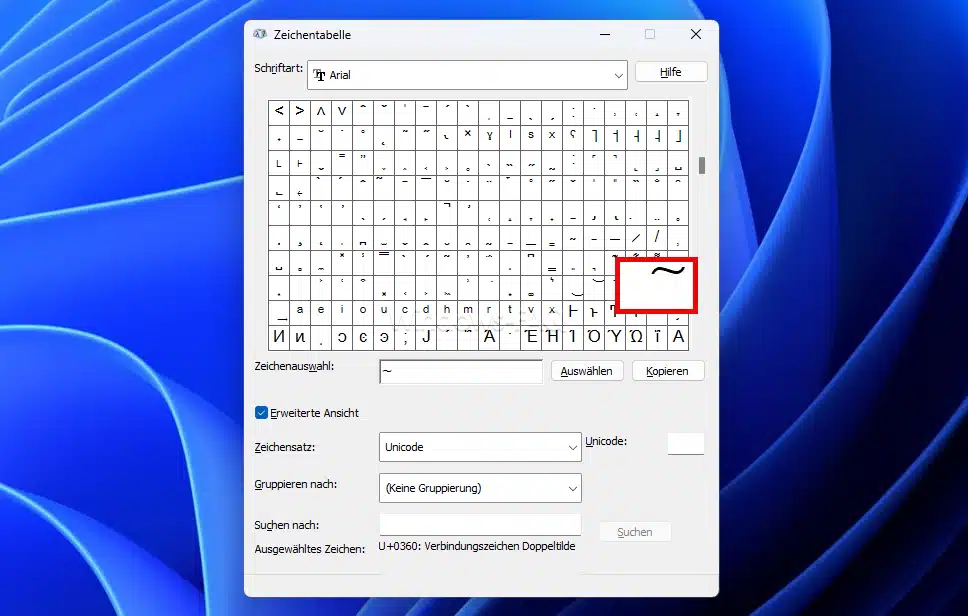
- Drücke
WindowsplusR. - Gib
charmapein und bestätige mitEnter. - Wähle eine gebräuchliche Schriftart wie Arial oder Segoe UI.
- Klicke auf die Tilde
~. - Wähle
Auswählenund anschließendKopieren. - Füge das Zeichen mit
StrgplusVin Dein Dokument ein.
Eine ausführliche Erklärung findest Du in unserer Anleitung zur Windows Zeichentabelle für Sonderzeichen.
Methode 5: Tilde mit der Windows Bildschirmtastatur eingeben
Die Bildschirmtastatur hilft, wenn eine physische Taste defekt ist, eine Beschriftung fehlt oder Du die aktive Tastaturbelegung prüfen möchtest.
- Drücke
WindowsplusStrgplusO. - Klicke in der eingeblendeten Tastatur auf
AltGr. - Klicke danach auf die Taste, auf der
~angezeigt wird. - Schließe die Bildschirmtastatur nach der Eingabe wieder.
Weitere Startmöglichkeiten und Hinweise zeigen wir im Beitrag Bildschirmtastatur per Tastenkombination aktivieren.
Methode 6: Tilde kopieren und einfügen
Für eine einmalige Eingabe ist Kopieren oft schneller als die Suche nach der passenden Taste. Markiere dieses Zeichen: ~. Kopiere es mit Strg plus C und füge es mit Strg plus V ein. Die wichtigsten Befehle erklärt unsere Anleitung zu den Tastenkombinationen für Kopieren und Einfügen.
Benötigst Du die Tilde später erneut, kannst Du unter Windows 10 und Windows 11 mit Windows plus V den Verlauf öffnen. Wie Du diese Funktion einrichtest und nutzt, erfährst Du in unserem Beitrag zum Windows Zwischenablageverlauf.
Tilde ohne Nummernblock auf einem Laptop schreiben
Ein separater Ziffernblock ist nur für den Alt Code erforderlich. Auf einer deutschen Notebook Tastatur kannst Du die Tilde normalerweise trotzdem direkt mit AltGr plus + erzeugen. Fehlt auch diese Taste oder funktioniert die Belegung nicht, nutze in Word 007E plus Alt und X, öffne die Zeichentabelle, verwende die Bildschirmtastatur oder kopiere ~ aus einem vorhandenen Text.
Manche Notebooks besitzen einen über die Fn Taste aktivierbaren eingebetteten Nummernblock. Da die Belegung je nach Hersteller und Modell unterschiedlich ist, ist diese Methode weniger zuverlässig als die direkte AltGr Kombination.

Tilde in Word, Excel, Outlook und im Browser verwenden
Tilde in Word und Outlook
In Word funktioniert sowohl die direkte Tastenkombination als auch die Umwandlung von 007E mit Alt plus X. In Outlook ist die direkte Eingabe mit AltGr plus + am zuverlässigsten. Je nach Outlook Version und verwendetem Editor kann die Unicode Umwandlung unterschiedlich reagieren. In diesem Fall kannst Du das Symbolmenü oder Kopieren und Einfügen verwenden.
Tilde in Excel Formeln und Suchmustern
In einer Excel Zelle kannst Du ~ wie normalen Text eingeben. Innerhalb bestimmter Suchkriterien besitzt die Tilde zusätzlich eine technische Funktion. Sie hebt die Platzhalterwirkung des direkt folgenden Sternchens oder Fragezeichens auf. Mit ~* suchst Du deshalb nach einem echten Sternchen. Mit ~? suchst Du nach einem echten Fragezeichen, statt das Zeichen als Platzhalter auszuwerten.
Diese Bedeutung ist wichtig, wenn Dateinamen, Artikelnummern oder importierte Texte tatsächlich ein * oder ? enthalten. Eine unüberlegt eingefügte Tilde kann in einer Formel deshalb das Suchergebnis verändern.
Tilde in HTML richtig darstellen
Im HTML Quelltext kannst Du die normale Tilde direkt als ~ schreiben. Eine maskierte Darstellung ist üblicherweise nicht nötig. Falls Du eine numerische Zeichenreferenz verwenden möchtest, sind ~ und ~ korrekt.
Verwende für das normale Zeichen nicht ˜. Diese benannte Zeichenreferenz erzeugt die kleine Tilde ˜ mit dem Code U+02DC und nicht die ASCII Tilde ~. In sichtbarem Text fällt der Unterschied manchmal kaum auf, in Quellcode, Suchmustern und technischen Pfaden kann er jedoch entscheidend sein.
Tilde in PowerShell, Pfaden und Dateinamen
Steht die Tilde am Anfang eines Pfades, interpretiert PowerShell sie als Verweis auf das Benutzerverzeichnis. Der Befehl Set-Location ~ wechselt deshalb in das persönliche Stammverzeichnis des angemeldeten Benutzers. Viele Werkzeuge aus der Unix Welt verwenden dieselbe Schreibweise. Klassische Windows Programme und native Befehle müssen diese Bedeutung jedoch nicht automatisch übernehmen.
In normalen Windows Dateinamen ist ~ grundsätzlich zulässig. Außerdem kann Dir das Zeichen in kurzen 8.3 Aliasnamen begegnen, zum Beispiel in einer Form wie PROGRA~1. Solche Aliase werden nicht auf jedem Laufwerk und nicht in jeder Konfiguration erzeugt. Du solltest sie deshalb nicht als dauerhaft vorhandenen Pfad voraussetzen.
Buchstaben mit Tilde eingeben: ñ, Ñ, ã und õ
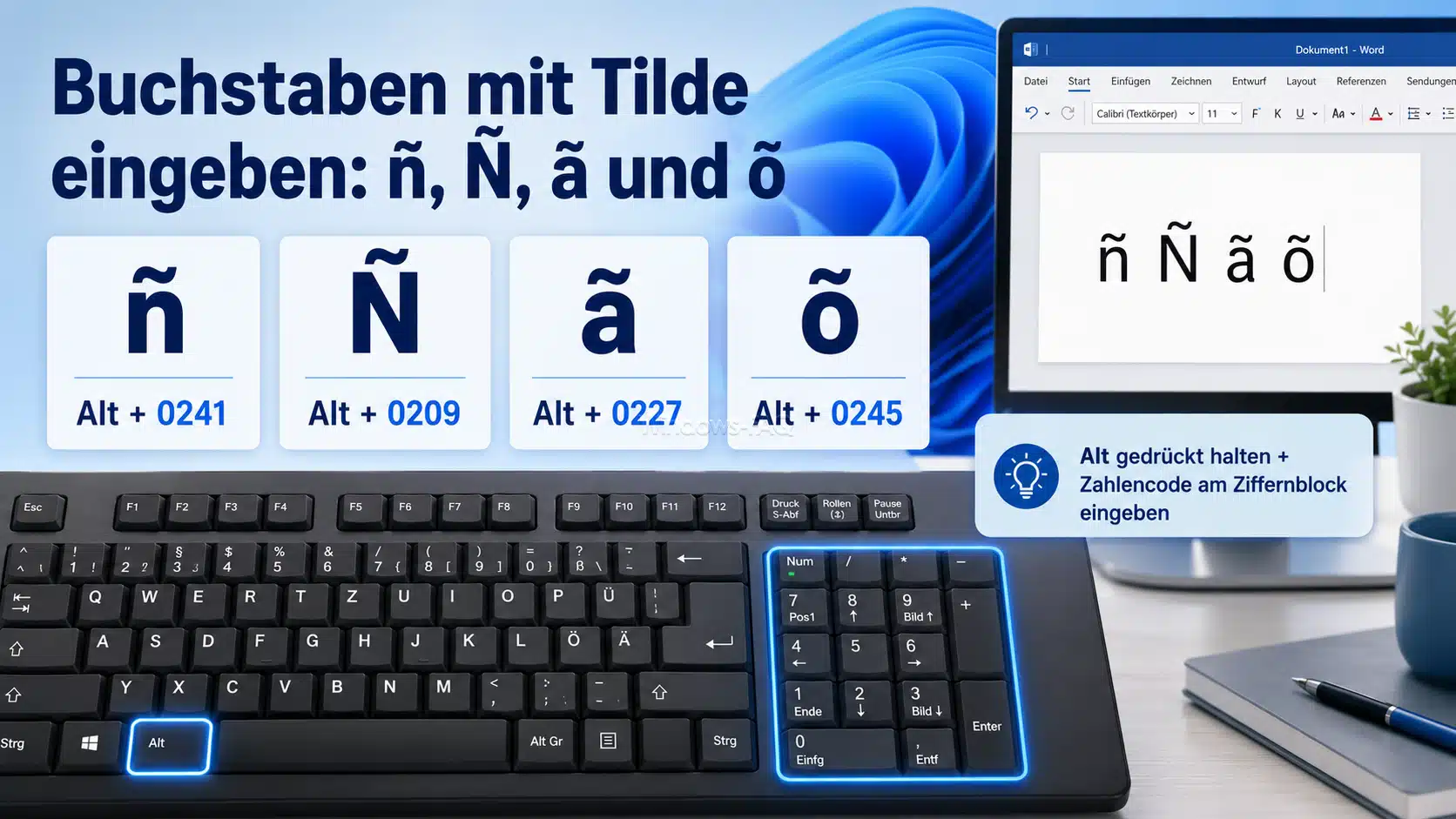
Bei einem Buchstaben mit Tilde liegt die Wellenlinie über dem Grundzeichen. Häufig benötigte Beispiele sind das spanische ñ sowie das portugiesische ã und õ. Unter Windows kannst Du diese Zeichen per Alt Code eingeben. In Word funktioniert zusätzlich der jeweilige Unicode Code mit Alt plus X.
| Zeichen | Windows Alt Code | Unicode in Word |
|---|---|---|
ñ | Alt plus 0241 | 00F1 plus Alt und X |
Ñ | Alt plus 0209 | 00D1 plus Alt und X |
ã | Alt plus 0227 | 00E3 plus Alt und X |
à | Alt plus 0195 | 00C3 plus Alt und X |
õ | Alt plus 0245 | 00F5 plus Alt und X |
Õ | Alt plus 0213 | 00D5 plus Alt und X |
Für seltenere Kombinationen kannst Du in Word ein Grundzeichen eingeben, danach 0303 schreiben, nur diesen Code markieren und Alt plus X drücken. Aus m und der kombinierenden Tilde entsteht beispielsweise m̃. Die Darstellung hängt dabei von Schriftart und Programm ab.
Das Prinzip ähnelt anderen Akzentzeichen. Eine praktische Übersicht für Varianten wie é, è, ê und ē findest Du in unserer Anleitung zum E mit Strich auf der Tastatur.
Tilde auf Mac, iPhone und Android erzeugen
Tilde auf dem Mac schreiben
Auf vielen Mac Tastaturbelegungen erzeugst Du zunächst einen Tilde Akzent mit Option plus N. Drücke danach die Leertaste, damit die Tilde alleinstehend als ~ erscheint. Möchtest Du stattdessen einen Buchstaben mit Tilde schreiben, drückst Du nach Option plus N den gewünschten Buchstaben. Für ñ folgt beispielsweise die Taste N.
Die genaue Kombination kann von der aktiven Eingabequelle abweichen. Über die Tastaturübersicht von macOS kannst Du prüfen, welche Zeichen mit Option und Shift auf Deiner Belegung erreichbar sind.
Tilde auf iPhone und Android eingeben
Auf einem Smartphone wechselst Du zunächst von den Buchstaben zu den Zahlen und Symbolen. Auf dem iPhone tippst Du in der Regel auf 123 und danach auf die zweite Symbolseite. Bei Android Tastaturen heißen die Schaltflächen je nach App beispielsweise ?123 und =\<. Tippe anschließend auf ~.
Für einen Buchstaben wie ñ hältst Du auf vielen Bildschirmtastaturen den Buchstaben n gedrückt und wählst die gewünschte Variante aus. Dasselbe Prinzip funktioniert häufig bei a und o für ã und õ.
Unterschied zwischen ~, ˜, ∼ und ≈
Mehrere Unicode Zeichen sehen wie eine Wellenlinie aus. Für Text, Programmcode und Pfade darfst Du sie nicht beliebig austauschen.
| Symbol | Unicode | Bedeutung | Typische Verwendung |
|---|---|---|---|
~ | U+007E | Tilde | Tastaturzeichen, Code, Pfade, Suchmuster |
˜ | U+02DC | Kleine Tilde | Eigenständiges Akzentzeichen und Lautschrift |
◌̃ | U+0303 | Kombinierende Tilde | Wird mit dem vorherigen Buchstaben verbunden |
∼ | U+223C | Tilde Operator | Mathematische Beziehungen und Operatoren |
≈ | U+2248 | Annähernd gleich | Mathematische Näherungswerte |
~ | U+FF5E | Tilde in voller Breite | Ostasiatische Vollbreitenschrift |
Beim kombinierenden Zeichen U+0303 dient der gepunktete Kreis in der Tabelle nur dazu, die Position der Tilde sichtbar zu machen.
Wenn eine Anmeldung, ein Skript, eine URL oder ein Suchmuster nicht funktioniert, obwohl das Zeichen optisch richtig aussieht, prüfe daher zuerst den Zeichencode. Für technische Eingaben ist fast immer die normale Tilde U+007E gemeint.
Tilde funktioniert nicht: Typische Ursachen und Lösungen
Die falsche Tastatursprache ist aktiv
Drücke Windows plus Leertaste und kontrolliere die aktive Eingabesprache. Bei einer deutschen Belegung sollte in der Sprachanzeige normalerweise DEU erscheinen. Ist versehentlich eine US oder eine andere internationale Belegung aktiv, liegen Sonderzeichen auf anderen Tasten. Die Beschriftung der physischen Tastatur ändert daran nichts.
AltGr wird vom Programm oder von einer Remotesitzung nicht erkannt
Teste zuerst die rechte AltGr Taste in einem einfachen Editor. Funktioniert sie dort, liegt das Problem wahrscheinlich an der betroffenen Anwendung. In einer Remotedesktop Sitzung oder virtuellen Maschine können lokale und entfernte Tastaturbelegung voneinander abweichen. Prüfe die Eingabesprache deshalb innerhalb der Sitzung und nutze bei Bedarf die Bildschirmtastatur.
Der Alt Code erzeugt kein Zeichen
Verwende den separaten Ziffernblock, aktiviere Num Lock und halte die linke Alt Taste bis zur letzten Ziffer gedrückt. Die Zahlenreihe oberhalb der Buchstaben ist für diese Methode normalerweise ungeeignet. Bei kompakten Tastaturen ist die direkte Eingabe mit AltGr plus + zuverlässiger.
Die Tilde erscheint erst nach einer weiteren Taste
Einige internationale Tastaturbelegungen behandeln die Tilde als Tottaste für Akzentbuchstaben. Das System wartet dann auf den nächsten Buchstaben. Soll die Tilde allein erscheinen, drücke nach der Tilde Taste einmal die Leertaste. Möchtest Du einen Buchstaben mit Tilde erzeugen, gib stattdessen den passenden Buchstaben ein.
Das kopierte Zeichen sieht richtig aus, funktioniert aber nicht
Wahrscheinlich wurde eine ähnliche Unicode Variante wie ˜ oder ∼ kopiert. Erzeuge die Tilde erneut mit AltGr plus +, mit Alt plus 126 oder mit dem Word Code 007E. Dadurch erhältst Du zuverlässig U+007E.
Weitere häufig gesuchte Sonderzeichen auf der Tastatur
Viele technische Zeichen liegen auf der dritten Tastaturebene oder benötigen einen Zeichencode. Für Pfade und Befehle ist häufig der Backslash unter Windows wichtig. Bei Messwerten helfen unsere Anleitungen zum Grad Zeichen, zum Durchmesser Zeichen und zum Promille Zeichen. Für Texte und soziale Netzwerke erklären wir außerdem die Raute Taste mit Hashtag sowie den Gedankenstrich auf der Tastatur.

FAQ zum Tilde Zeichen
Halte die rechte AltGr Taste gedrückt und drücke die Taste mit dem Pluszeichen rechts neben dem Ü. Danach erscheint die normale Tilde ~.
Die Tilde liegt normalerweise auf der Taste rechts neben dem Ü. Auf dieser Taste sind meist Plus, Sternchen und Tilde aufgedruckt. Du erreichst sie mit AltGr.
Der Alt Code der normalen Tilde lautet 126. Halte Alt gedrückt, gib 126 auf dem separaten Ziffernblock ein und lasse Alt anschließend los.
Nutze AltGr zusammen mit der Plus Taste. Alternativ kannst Du in Word 007E und danach Alt plus X eingeben, die Zeichentabelle öffnen oder das Zeichen ~ kopieren.
Gib in Word 007E ein und drücke direkt danach Alt plus X. Word wandelt den Unicode Code in die Tilde ~ um. Auch die direkte AltGr Kombination funktioniert.
Für ñ kannst Du unter Windows Alt gedrückt halten und 0241 am Ziffernblock eingeben. In Word funktioniert außerdem 00F1 gefolgt von Alt plus X.
Häufig ist eine andere Tastatursprache aktiv oder die Anwendung verarbeitet AltGr nicht korrekt. Prüfe mit Windows plus Leertaste die Belegung und teste die Kombination in einem einfachen Editor.
Nein. ~ ist die normale Tilde U+007E, ˜ ist die kleine Tilde U+02DC und ∼ ist ein mathematischer Operator U+223C. In Code und Pfaden sind diese Zeichen nicht austauschbar.
Auf vielen Mac Belegungen drückst Du Option plus N und danach die Leertaste. Auf iPhone und Android wechselst Du zur Symbolansicht und tippst dort auf ~.
Ja. Die normale Tilde ist in Windows Dateinamen grundsätzlich erlaubt. Sie kann außerdem in automatisch erzeugten kurzen 8.3 Aliasnamen vorkommen, sofern diese Funktion aktiv ist.
Fazit zum Tilde Zeichen
Auf einer deutschen Windows Tastatur erzeugst Du die normale Tilde ~ am schnellsten mit AltGr plus der Taste + rechts neben dem Ü. Der Alt Code 126, der Word Code 007E, die Zeichentabelle und die Bildschirmtastatur sind zuverlässige Alternativen.
Achte bei technischen Eingaben darauf, wirklich U+007E zu verwenden. Ähnlich aussehende Zeichen wie ˜, ∼ oder ≈ erfüllen andere Aufgaben und können in Code, Formeln, Dateipfaden und Suchmustern zu Fehlern führen. Mit der richtigen Methode kannst Du sowohl die einzelne Tilde als auch Buchstaben wie ñ, ã und õ schnell und einfach erzeugen.






Neueste Kommentare