
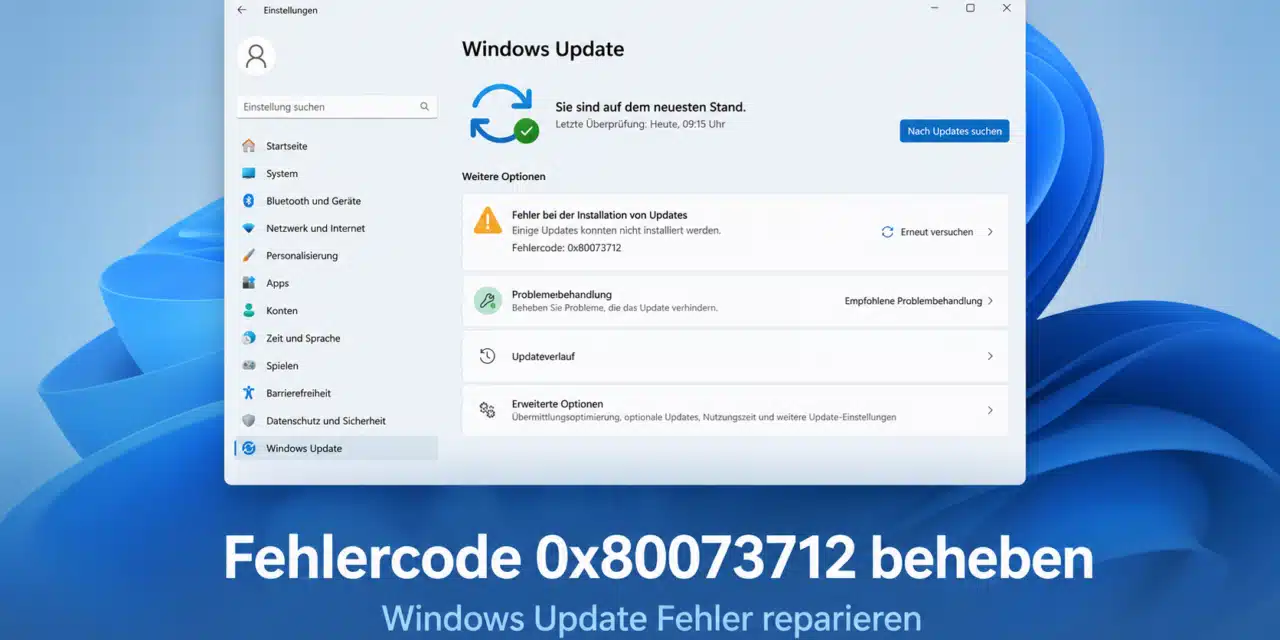
Der Fehlercode 0x80073712 gehört zu den häufigsten und auch hartnäckigsten Windows Update Fehlern. Meist erscheint er, wenn Windows 10 oder Windows 11 ein kumulatives Update, ein Sicherheitsupdate oder ein Funktionsupdate installieren möchte, dafür aber benötigte Systemkomponenten nicht korrekt verwenden kann.
Die wichtigste Ursache ist häufig ein beschädigter Windows Komponentenspeicher. Dadurch fehlen Windows wichtige Komponenten für die Updateinstallation oder sie sind in einem inkonsistenten Zustand. In dieser Anleitung zeigen wir Dir, was der Fehler bedeutet und wie Du den Fehlercode 0x80073712 Schritt für Schritt beheben kannst.
0x80073712 kurz erklärt
Der Fehler 0x80073712 bedeutet, dass Windows für die Installation eines Updates benötigte Komponenten nicht korrekt findet, lesen oder verarbeiten kann. Technisch hängt der Fehler oft mit einem beschädigten Komponentenspeicher zusammen. Dieser Bereich wird von Windows genutzt, um Systemdateien, Updatepakete, optionale Features und Reparaturinformationen zu verwalten.
Für Dich bedeutet das: Windows Update ist nicht grundsätzlich kaputt, aber die Grundlage für die Updateinstallation ist beschädigt oder unvollständig. Deshalb reicht ein einfacher Neustart manchmal nicht aus. In vielen Fällen helfen DISM, SFC und ein Zurücksetzen des Windows Update Cache.
Direkte Lösung bei 0x80073712
Wenn Du den Fehler 0x80073712 schnell und sauber beheben möchtest, ist diese Reihenfolge in den meisten Fällen sinnvoll:
- Windows vollständig neu starten.
- Windows Update Problembehandlung ausführen.
- Freien Speicherplatz auf Laufwerk
C:prüfen. - Komponentenspeicher mit DISM reparieren.
- Systemdateien mit SFC prüfen.
- Windows Update Cache zurücksetzen.
- Update erneut installieren.
- Bei Bedarf eine Reparaturinstallation durchführen.
Diese Reihenfolge ist wichtig, weil DISM zuerst den Windows Komponentenspeicher repariert. Danach kann SFC beschädigte Systemdateien zuverlässiger prüfen und wiederherstellen. Weitere praktische Beiträge zu Updateproblemen findest Du auch im Bereich Windows Update.
Warum erscheint der Fehler 0x80073712?
Der Fehler tritt meistens dann auf, wenn Windows ein Update vorbereitet, herunterlädt oder installiert und dabei auf beschädigte oder fehlende Komponenten stößt. Besonders häufig betrifft das den Komponentenspeicher, den Update Cache oder geschützte Systemdateien.
| Ursache | Erklärung | Passende Lösung |
|---|---|---|
| Beschädigter Komponentenspeicher | Windows kann benötigte Updatebestandteile nicht korrekt verwenden. | DISM ausführen |
| Beschädigte Systemdateien | Wichtige Windows Dateien sind fehlerhaft oder unvollständig. | SFC ausführen |
| Defekter Update Cache | Heruntergeladene Updatedateien sind beschädigt oder unvollständig. | SoftwareDistribution und Catroot2 zurücksetzen |
| Zu wenig Speicherplatz | Windows kann Updatepakete nicht entpacken oder vorbereiten. | Speicherplatz auf Laufwerk C freigeben |
| Abgebrochenes Update | Ein früheres Update wurde nicht vollständig abgeschlossen. | Neustart, DISM und erneute Updatesuche |
| Fehlerhafte Updatequelle | In verwalteten Umgebungen kann WSUS oder eine Richtlinie die Ursache sein. | Updatequelle und Gruppenrichtlinien prüfen |
Was ist der Windows Komponentenspeicher?
Der Windows Komponentenspeicher ist ein zentraler Bestandteil von Windows. Er enthält Dateien und Informationen, die für Updates, Reparaturen, optionale Features und Systemänderungen benötigt werden. Ein wichtiger Ordner in diesem Zusammenhang ist C:\Windows\WinSxS.
Wenn dieser Bereich beschädigt ist, kann Windows bestimmte Updates nicht mehr korrekt installieren. Genau dann kann der Fehlercode 0x80073712 erscheinen. Windows meldet damit sinngemäß, dass benötigte Komponenten fehlen oder beschädigt sind.
Wichtig: Lösche den Ordner
WinSxSniemals manuell. Auch wenn er groß wirkt, ist er kein normaler temporärer Ordner. Eine manuelle Löschung kann Windows beschädigen und weitere Updatefehler verursachen.
Typische Symptome bei 0x80073712
Der Fehler kann je nach Windows Version und Update unterschiedlich aussehen. Häufig erkennst Du ihn an diesen Symptomen:
- Windows Update bricht mit dem Fehlercode
0x80073712ab. - Ein kumulatives Update wird immer wieder angeboten.
- Die Installation bleibt bei einem bestimmten Prozentwert stehen.
- Nach einem Neustart wird dasselbe Update erneut installiert.
- Windows meldet, dass Updatedateien fehlen oder Probleme aufweisen.
- DISM oder SFC melden beschädigte Dateien.
- Der Updateverlauf zeigt mehrere fehlgeschlagene Installationsversuche.
Der Fehler kann sowohl unter Windows 10 als auch unter Windows 11 auftreten. Die Reparaturschritte sind in beiden Systemen sehr ähnlich.
Vorbereitung vor der Reparatur
Bevor Du mit der Reparatur beginnst, solltest Du einige einfache Punkte prüfen. Dadurch vermeidest Du typische Folgefehler und sorgst dafür, dass die Reparaturbefehle sauber durchlaufen können.
- Starte den PC einmal vollständig neu.
- Schließe alle geöffneten Programme.
- Melde Dich mit einem Administratorkonto an.
- Prüfe den freien Speicherplatz auf Laufwerk
C:. - Trenne nicht benötigte USB Geräte vom PC.
- Führe Befehle immer als Administrator aus.
- Sichere wichtige Daten, wenn das System bereits instabil wirkt.
Für die Reparatur solltest Du idealerweise mindestens 20 GB freien Speicherplatz auf dem Systemlaufwerk haben. Größere Updates benötigen Platz zum Herunterladen, Entpacken, Vorbereiten und Zurückrollen.
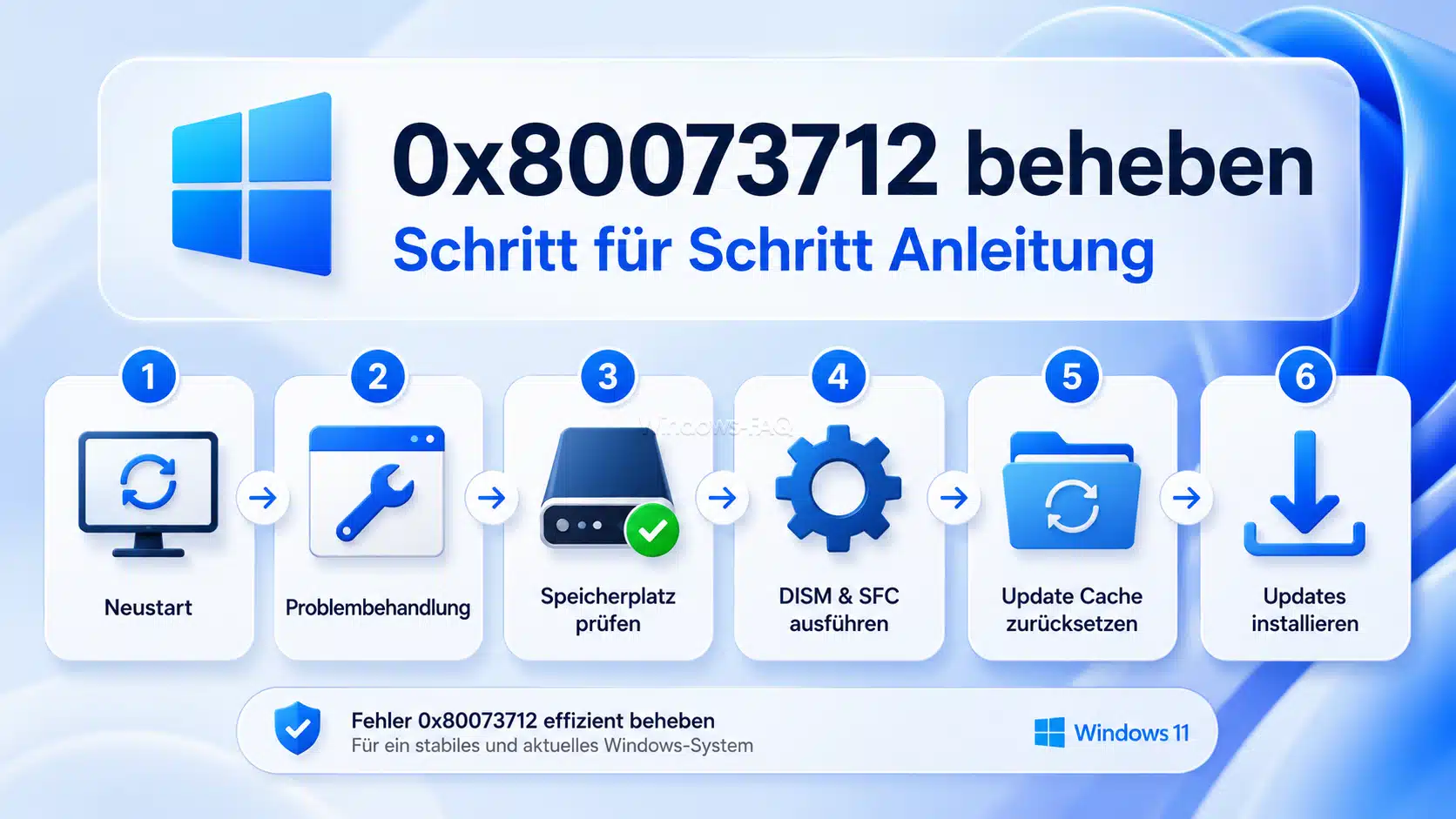
0x80073712 beheben: Schritt für Schritt Anleitung
Arbeite die folgenden Schritte der Reihe nach ab. Teste Windows Update nicht nach jedem einzelnen Befehl, sondern besonders nach DISM, SFC und dem Zurücksetzen des Update Cache.
Schritt 1: Windows vollständig neu starten
Ein vollständiger Neustart kann ausstehende Updatevorgänge abschließen und blockierte Dienste neu starten. Öffne das Startmenü, klicke auf Ein/Aus und wähle Neu starten.
Nutze möglichst nicht nur Herunterfahren, weil der Windows Schnellstart bestimmte Systemzustände erhalten kann. Nach dem Neustart öffnest Du Windows Update erneut und prüfst, ob das Update jetzt installiert wird.
Schritt 2: Windows Update Problembehandlung starten
Die integrierte Problembehandlung kann einfache Updateprobleme automatisch korrigieren. Sie prüft Update Dienste, temporäre Dateien und grundlegende Einstellungen.
Unter Windows 11 findest Du die Problembehandlung hier:
Einstellungen > System > Problembehandlung > Andere Problembehandlungen > Windows UpdateUnter Windows 10 findest Du sie hier:
Einstellungen > Update und Sicherheit > Problembehandlung > Zusätzliche Problembehandlungen > Windows UpdateStarte die Problembehandlung, übernimm gefundene Korrekturen und starte den PC danach neu.
Schritt 3: Speicherplatz auf Laufwerk C prüfen
Wenn auf Laufwerk C: kaum noch Speicherplatz frei ist, kann Windows Update fehlschlagen. Öffne den Explorer, klicke auf Dieser PC und prüfe den freien Speicher auf dem Systemlaufwerk.
Du kannst temporäre Dateien über die Windows Einstellungen entfernen. Öffne dazu die Speichereinstellungen und lösche nicht mehr benötigte temporäre Dateien. Lösche aber keine Windows Systemordner manuell.
Schritt 4: Eingabeaufforderung als Administrator öffnen
Für die nächsten Befehle brauchst Du Administratorrechte. Klicke mit der rechten Maustaste auf das Startmenü und öffne Terminal als Administrator oder Eingabeaufforderung als Administrator.
Wenn die Benutzerkontensteuerung erscheint, bestätigst Du die Abfrage. Ohne Administratorrechte können DISM, SFC und die Update Dienste nicht zuverlässig repariert werden.
Schritt 5: Komponentenspeicher mit DISM prüfen
DISM ist bei 0x80073712 das wichtigste Reparaturwerkzeug. DISM ist das Deployment Image Servicing and Management Tool und prüft und repariert den Windows Komponentenspeicher, der für Updates und Systemreparaturen benötigt wird.
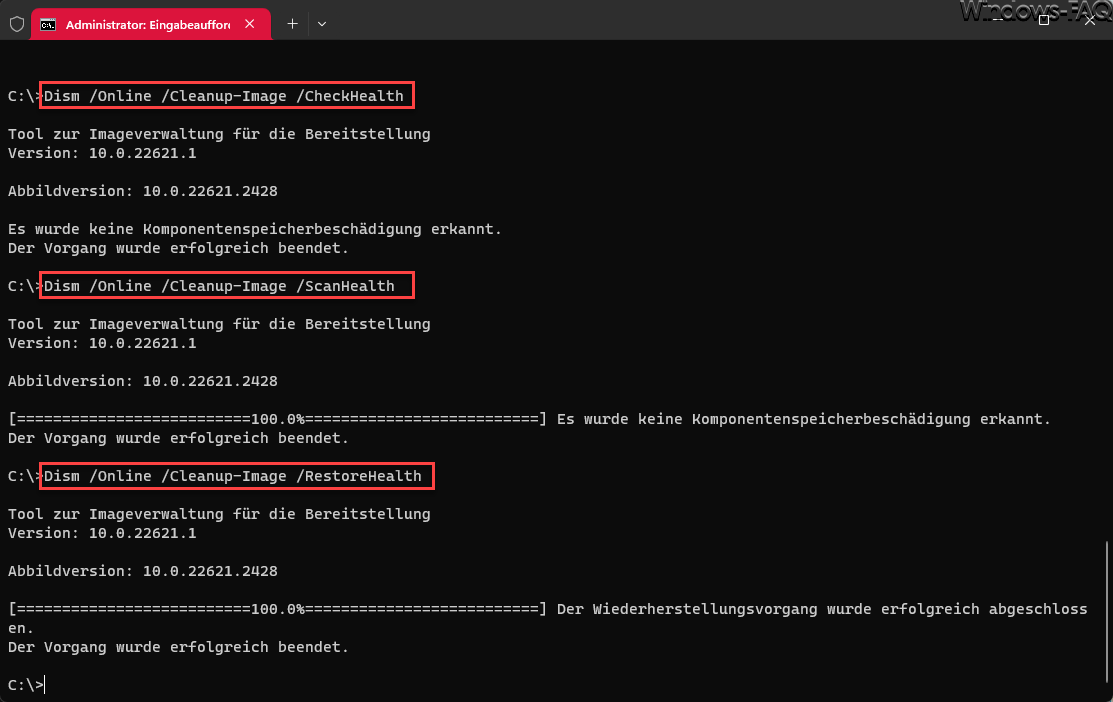
Starte zuerst eine kurze Prüfung:
DISM /Online /Cleanup-Image /CheckHealthDieser Befehl prüft, ob Windows bereits bekannte Beschädigungen im Komponentenspeicher erkannt hat.
Führe danach eine gründlichere Prüfung aus:
DISM /Online /Cleanup-Image /ScanHealthDieser Vorgang kann einige Zeit dauern. Auch wenn die Anzeige längere Zeit unverändert bleibt, solltest Du den Vorgang nicht abbrechen.
Schritt 6: Komponentenspeicher mit DISM reparieren
Wenn der Fehler weiterhin besteht oder DISM eine Beschädigung erkennt, startest Du die eigentliche Reparatur:
DISM /Online /Cleanup-Image /RestoreHealthWindows versucht nun, beschädigte oder fehlende Komponenten wiederherzustellen. Je nach System, Datenträger und Updatezustand kann der Vorgang länger dauern.
Starte den PC nach Abschluss der Reparatur neu. Führe danach noch nicht sofort Windows Update aus, sondern prüfe zuerst die Systemdateien mit SFC.

Schritt 7: Systemdateien mit SFC prüfen
SFC steht für System File Checker. Das Werkzeug prüft geschützte Windows Systemdateien und ersetzt beschädigte Dateien, wenn eine Reparatur möglich ist.
sfc /scannowWarte, bis die Prüfung vollständig abgeschlossen ist. Wenn SFC beschädigte Dateien gefunden und repariert hat, starte den PC erneut neu.
Die Reihenfolge ist wichtig: Erst DISM, dann SFC. DISM repariert die Grundlage, aus der SFC beschädigte Systemdateien wiederherstellen kann.
Schritt 8: Windows Update erneut testen
Öffne nun die Windows Einstellungen und suche erneut nach Updates. Installiere die angebotenen Updates und starte den PC danach neu.
Wenn das Update jetzt erfolgreich installiert wird, war meist der Komponentenspeicher oder eine geschützte Systemdatei die Ursache. Wenn der Fehler 0x80073712 weiterhin erscheint, solltest Du den Windows Update Cache zurücksetzen.
Schritt 9: Windows Update Cache zurücksetzen
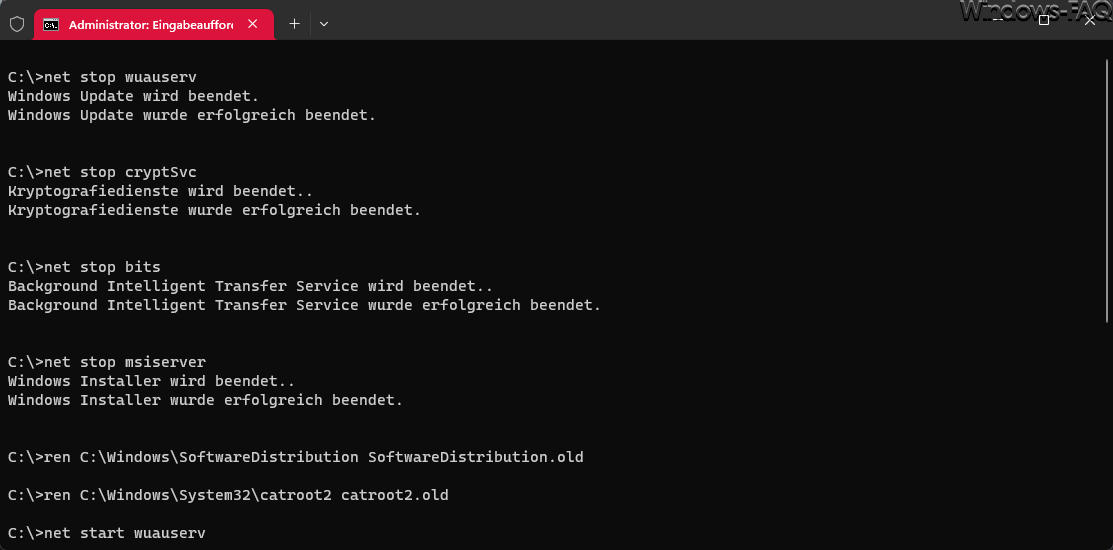
Ein beschädigter Update Cache kann dazu führen, dass Windows immer wieder dasselbe fehlerhafte Updatepaket verwendet. In diesem Schritt werden die Update Dienste beendet und die Cacheordner umbenannt. Windows erstellt sie beim nächsten Updateversuch neu.
Öffne das Terminal oder die Eingabeaufforderung als Administrator und führe diese Befehle nacheinander aus:
net stop wuauserv
net stop bits
net stop cryptsvc
net stop msiserver
ren C:\Windows\SoftwareDistribution SoftwareDistribution.old
ren C:\Windows\System32\catroot2 catroot2.old
net start msiserver
net start cryptsvc
net start bits
net start wuauserv
Wenn ein Dienst bereits beendet ist, ist das normalerweise unkritisch. Wenn sich ein Ordner nicht umbenennen lässt, starte den PC neu und versuche den Schritt erneut.
Schritt 10: Datenträger prüfen
Wenn Systemdateien oder Updatedateien immer wieder beschädigt werden, kann auch das Dateisystem beteiligt sein. Prüfe deshalb Laufwerk C: mit dem CHKDSK Befehl:
chkdsk C: /scanWenn Windows Fehler meldet, kannst Du eine Reparatur für den nächsten Neustart planen:
chkdsk C: /fBestätige die Abfrage mit J, wenn die Prüfung beim nächsten Neustart ausgeführt werden soll. Starte danach den PC neu und warte, bis die Prüfung abgeschlossen ist.
Schritt 11: Update noch einmal installieren
Starte Windows Update erneut und installiere die angebotenen Updates. Während der Installation solltest Du den PC nicht ausschalten und keine unnötigen Programme starten.
Gerade kumulative Updates können bei älteren Geräten oder langsamen Datenträgern länger dauern. Eine scheinbar stehende Prozentanzeige bedeutet nicht automatisch, dass das Update hängen geblieben ist.
Schritt 12: Reparaturinstallation durchführen
Wenn 0x80073712 trotz DISM, SFC, Cache Reset und Datenträgerprüfung bestehen bleibt, ist eine Reparaturinstallation oft die sauberste Lösung. Dabei wird Windows über das vorhandene System installiert, persönliche Dateien und Apps können erhalten bleiben.
Wichtig ist, dass das Installationsmedium zur installierten Windows Version, Edition, Sprache und Architektur passt. Starte die Datei setup.exe aus dem laufenden Windows heraus und wähle die Option, persönliche Dateien und Apps zu behalten.
Eine Reparaturinstallation ist besonders dann sinnvoll, wenn mehrere Windows Komponenten beschädigt sind oder DISM keine vollständige Reparatur durchführen kann.
Was tun, wenn DISM bei 0x80073712 fehlschlägt?
Manchmal kann DISM den Komponentenspeicher nicht automatisch reparieren. Das passiert zum Beispiel, wenn Windows keine passenden Reparaturdateien findet oder die Updatequelle blockiert ist.
In diesem Fall kannst Du ein passendes Windows Installationsmedium als lokale Reparaturquelle verwenden. Dieser Schritt ist eher für fortgeschrittene Nutzer und Administratoren geeignet.
Prüfe zuerst, welche Editionen in der Installationsdatei enthalten sind:
DISM /Get-WimInfo /WimFile:X:\sources\install.wimErsetze X: durch den Laufwerksbuchstaben des Installationsmediums. Wenn statt install.wim eine Datei install.esd vorhanden ist, musst Du den Pfad entsprechend anpassen.
Eine Reparatur mit lokaler Quelle kann zum Beispiel so aussehen:
DISM /Online /Cleanup-Image /RestoreHealth /Source:WIM:X:\sources\install.wim:1 /LimitAccessDer Index 1 muss zur installierten Windows Edition passen. Wenn Du den falschen Index verwendest, kann DISM die Reparatur nicht korrekt durchführen.
0x80073712 in Unternehmen und verwalteten Umgebungen
In Unternehmen kann der Fehler zusätzliche Ursachen haben. Wenn Windows Updates über WSUS, Gruppenrichtlinien, Intune oder ein anderes Patchmanagement gesteuert werden, solltest Du nicht nur den einzelnen Client prüfen.
Wenn mehrere Geräte beim selben Update mit 0x80073712 scheitern, spricht das eher für ein zentrales Problem. Dann solltest Du Updatefreigaben, Zielgruppen, Wartungsfenster, Proxy Einstellungen und Gruppenrichtlinien prüfen.
Wenn nur ein einzelnes Gerät betroffen ist, liegt die Ursache häufiger lokal. Dann sind DISM, SFC, Cache Reset und Datenträgerprüfung die richtigen ersten Schritte.
Für Administratoren ist eine saubere Dokumentation hilfreich. Notiere Gerätename, Windows Version, Buildnummer, fehlerhaftes Update, Zeitpunkt des Fehlers und die bereits ausgeführten Reparaturen. Weitere administrative Themen findest Du im Bereich PowerShell.
Typische Fehler bei der Reparatur
Viele Reparaturversuche scheitern nicht an Windows selbst, sondern an der falschen Vorgehensweise. Diese Fehler solltest Du vermeiden:
- DISM oder SFC ohne Administratorrechte ausführen.
- Den PC während einer laufenden Reparatur neu starten.
- Den Ordner
WinSxSmanuell löschen. - Registry Cleaner oder Tuning Tools zur Update Reparatur verwenden.
- SFC vor DISM ausführen und danach nicht erneut testen.
- Den Update Cache löschen, während Update Dienste noch laufen.
- Zu wenig freien Speicherplatz auf Laufwerk
C:ignorieren.
Besonders wichtig ist der Umgang mit WinSxS. Dieser Ordner darf nicht manuell bereinigt werden. Windows benötigt ihn für Updates, Features und Reparaturen.
Hilfreiche Protokolle bei 0x80073712
Wenn der Fehler nach den Standardmaßnahmen weiterhin besteht, helfen Windows Protokolle bei der genaueren Eingrenzung. Besonders relevant sind diese Dateien und Bereiche:
C:\Windows\Logs\CBS\CBS.logC:\Windows\Logs\DISM\dism.log- Windows Update Verlauf in den Einstellungen
- Ereignisanzeige unter Windows Protokolle und System
In den Protokollen kannst Du nach Begriffen wie 0x80073712, CBS, corrupt, missing oder failed suchen. Dadurch erkennst Du häufig, welche Komponente oder welches Updatepaket betroffen ist.
Wann ist eine Neuinstallation notwendig?
Eine komplette Neuinstallation ist bei 0x80073712 meistens nicht der erste sinnvolle Schritt. In vielen Fällen lässt sich Windows mit DISM, SFC, Cache Reset und Reparaturinstallation wiederherstellen.
Eine Neuinstallation kann sinnvoll sein, wenn Windows zusätzlich instabil ist, mehrere Reparaturversuche fehlschlagen, DISM keine Quelle akzeptiert oder sich Updates über längere Zeit gar nicht mehr installieren lassen. Vorher solltest Du wichtige Daten sichern und prüfen, ob Programme, Treiber und Lizenzen verfügbar sind.
Wenn Windows bereits Startprobleme oder automatische Reparaturmeldungen zeigt, kann auch dieser Beitrag hilfreich sein: Ihr Gerät ist auf ein Problem gestoßen und konnte nicht repariert werden.
FAQ zu 0x80073712
Der Fehlercode 0x80073712 bedeutet, dass Windows benötigte Updatekomponenten nicht korrekt verwenden kann. Häufig ist der Komponentenspeicher beschädigt oder der Windows Update Cache enthält fehlerhafte Dateien.
Am besten reparierst Du zuerst den Komponentenspeicher mit DISM, prüfst danach die Systemdateien mit SFC und setzt bei Bedarf den Windows Update Cache zurück. Anschließend startest Du Windows neu und suchst erneut nach Updates.
Wichtig sind die Befehle DISM /Online /Cleanup-Image /CheckHealth, DISM /Online /Cleanup-Image /ScanHealth und DISM /Online /Cleanup-Image /RestoreHealth. Der letzte Befehl startet die eigentliche Reparatur des Komponentenspeichers.
Bei 0x80073712 solltest Du zuerst DISM und danach SFC ausführen. DISM repariert den Komponentenspeicher. SFC kann anschließend geschützte Windows Systemdateien zuverlässiger prüfen und reparieren.
Nein, den Ordner WinSxS darfst Du nicht manuell löschen. Er ist ein zentraler Bestandteil von Windows und wird für Updates, optionale Features und Systemreparaturen benötigt.
Wenn 0x80073712 nach jedem Neustart wieder erscheint, ist häufig der Update Cache beschädigt oder der Komponentenspeicher wurde noch nicht vollständig repariert. In diesem Fall helfen DISM, SFC und das Zurücksetzen der Ordner SoftwareDistribution und Catroot2.
Ja, zu wenig freier Speicherplatz auf Laufwerk C kann Windows Updates stören. Windows benötigt Speicherplatz zum Herunterladen, Entpacken, Vorbereiten und Zurückrollen von Updates
Ja, eine Reparaturinstallation kann helfen, wenn DISM, SFC, Cache Reset und Datenträgerprüfung nicht ausreichen. Dabei kann Windows über das bestehende System installiert werden, während persönliche Dateien und Apps erhalten bleiben.
Ja, der Fehler 0x80073712 kann unter Windows 10 und Windows 11 auftreten. Die wichtigsten Reparaturwege sind in beiden Systemen ähnlich.
Fazit
Der Fehlercode 0x80073712 ist ein deutlicher Hinweis darauf, dass Windows Update benötigte Komponenten nicht korrekt verwenden kann. Die Ursache liegt häufig im Komponentenspeicher, in beschädigten Systemdateien oder im Update Cache.
Die beste Vorgehensweise ist eine saubere Reparatur in der richtigen Reihenfolge. Starte mit einem Neustart und der Windows Update Problembehandlung. Prüfe danach den Speicherplatz, repariere den Komponentenspeicher mit DISM, führe SFC aus und setze bei Bedarf den Update Cache zurück. Wenn der Fehler weiterhin besteht, ist eine Reparaturinstallation meist der sinnvollste nächste Schritt.
Mit dieser strukturierten Vorgehensweise lässt sich 0x80073712 in vielen Fällen ohne komplette Neuinstallation beheben. Gleichzeitig bleibt Windows stabiler, updatefähig und besser vorbereitet für zukünftige Sicherheitsupdates.






Neueste Kommentare