
Ein PDF Formular ist ideal, wenn Du Informationen digital, einheitlich und gut lesbar erfassen möchtest. Statt ein Formular auszudrucken, handschriftlich auszufüllen und wieder einzuscannen, können Anwender die Eingaben direkt am PC eintragen, speichern und zurücksenden. Das spart viel Zeit, reduziert Fehler und sorgt für einen deutlich professionelleren Ablauf.
In dieser PDF Anleitung erfährst Du, wie Du ein PDF Formular erstellen kannst, welche Feldtypen es gibt, wie Du ein bestehendes PDF nachträglich ausfüllbar machst und worauf Du bei Speicherung, Datenschutz, Druckausgabe und Bedienbarkeit achten solltest. Der Beitrag richtet sich an Windows Nutzer, die ein sauber aufgebautes PDF Formular erstellen möchten.
Inhaltsverzeichnis
- PDF Formular erstellen: Die kurze Antwort
- Was ist ein PDF Formular?
- Normales PDF oder ausfüllbares PDF Formular: Der Unterschied
- Wann ist ein PDF Formular sinnvoll?
- Welche Formularfelder gibt es in einem PDF Formular?
- PDF Formular erstellen unter Windows: Die beste Vorgehensweise
- Voraussetzungen für ein gutes PDF Formular
- Schritt für Schritt Anleitung: PDF Formular erstellen
- PDF Formular aus Word erstellen
- Bestehendes PDF Formular nachträglich ausfüllbar machen
- Gescannte Vorlage in ein PDF Formular umwandeln
- PDF Formular kostenlos erstellen: Was ist realistisch?
- PDF Formular am PC ausfüllen und speichern
- Wichtige Tipps für professionelle PDF Formulare
- Typische Fehler beim PDF Formular erstellen
- PDF Formular im Unternehmen einsetzen
- Barrierearme PDF Formulare erstellen
- PDF Formular schützen und trotzdem ausfüllbar lassen
- Checkliste: Ist Dein PDF Formular fertig?
- FAQ zu PDF Formular erstellen
- Fazit: Ein gutes PDF Formular ist klar, ausfüllbar und gründlich getestet
PDF Formular erstellen: Die kurze Antwort
Ein PDF Formular erstellst Du am zuverlässigsten in zwei Schritten. Zuerst gestaltest Du das Formularlayout in einem Textprogramm oder Layoutprogramm. Danach ergänzt Du echte ausfüllbare Formularfelder mit einem PDF Programm, das Formularfunktionen unterstützt.
Für einfache Formulare reichen meistens Textfelder, Checkboxen und Optionsfelder. Für professionellere Formulare solltest Du zusätzlich auf eindeutige Feldnamen, Pflichtfelder, eine logische Tab Reihenfolge, verständliche Hinweise, Datenschutz und eine saubere Versionierung achten.
Was ist ein PDF Formular?
Ein PDF Formular ist eine PDF Datei mit interaktiven Eingabefeldern. Diese Felder können direkt am Bildschirm ausgefüllt werden. Typische Beispiele sind Textfelder für Namen und Adressen, Checkboxen für Bestätigungen, Optionsfelder für eine eindeutige Auswahl, Dropdown Felder für feste Listen oder Signaturfelder für Freigaben.
Der wichtigste Vorteil eines PDF Formulars ist das stabile Layout. Die Datei sieht auf unterschiedlichen Windows PCs, Notebooks und anderen Geräten nahezu gleich aus. Dadurch eignet sich das Format sehr gut für Anträge, Rückmeldebögen, Checklisten, Bestellformulare, interne IT Formulare und Dokumente mit festem Aufbau.
Normales PDF oder ausfüllbares PDF Formular: Der Unterschied
Ein normales PDF kann wie ein Formular aussehen, ist aber technisch nicht unbedingt ausfüllbar. Wenn ein Dokument nur Linien, Tabellenzellen und leere Flächen enthält, kann der Nutzer dort nicht automatisch hineinklicken. Das Dokument ist dann eher eine Druckvorlage.
Ein ausfüllbares PDF Formular enthält echte Formularfelder. Diese Felder haben technische Eigenschaften wie Feldname, Feldtyp, Eingabelänge, Pflichtfeldstatus und Reihenfolge. Erst dadurch kann ein Nutzer das PDF direkt am PC ausfüllen und die Eingaben speichern.
| Dokumenttyp | Eigenschaft | Geeignet für |
|---|---|---|
| Normales PDF | Sieht aus wie ein Formular, enthält aber keine echten Eingabefelder | Ausdrucken und per Hand ausfüllen |
| Ausfüllbares PDF Formular | Enthält interaktive Felder für digitale Eingaben | Am PC ausfüllen, speichern und zurücksenden |
| Online Formular | Daten werden direkt über eine Webseite oder Formularlösung erfasst | Zentrale Auswertung und strukturierte Rückmeldungen |
Wann ist ein PDF Formular sinnvoll?
Ein PDF Formular ist sinnvoll, wenn das Dokument ein festes Layout behalten soll und die Rückmeldung als Datei benötigt wird. Das ist besonders praktisch bei Anträgen, Freigaben, Bestellungen, Prüfprotokollen, Checklisten, Einverständniserklärungen oder internen Formularen.
Ein PDF Formular eignet sich besonders dann, wenn das Dokument per E Mail verschickt, im Netzwerk abgelegt, in einem Intranet bereitgestellt oder lokal archiviert werden soll. Wenn Du Rückmeldungen dagegen zentral sammeln und automatisch auswerten möchtest, kann ein Online Formular besser geeignet sein. Dazu passt auch der Beitrag Microsoft Forms. Auch Microsoft empfiehlt durchaus, Formulare mit Forms zu erstellen.
Welche Formularfelder gibt es in einem PDF Formular?
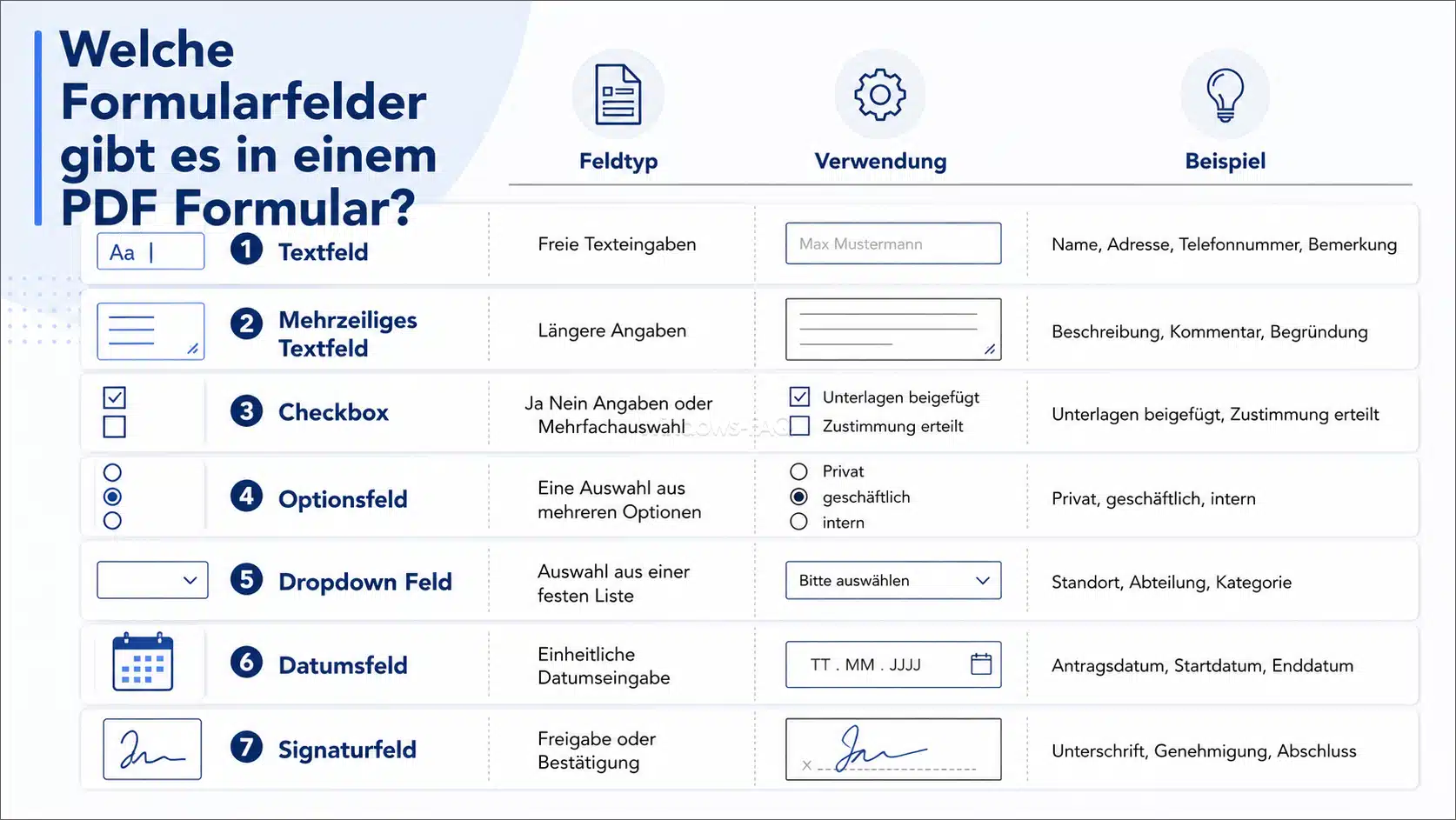
Die Wahl der richtigen Formularfelder ist entscheidend für die Bedienbarkeit. Ein gutes PDF Formular nutzt nicht einfach überall Freitextfelder, sondern wählt den passenden Feldtyp für die jeweilige Eingabe.
| Feldtyp | Verwendung | Beispiel |
|---|---|---|
| Textfeld | Freie Texteingaben | Name, Adresse, Telefonnummer, Bemerkung |
| Mehrzeiliges Textfeld | Längere Angaben | Beschreibung, Kommentar, Begründung |
| Checkbox | Ja Nein Angaben oder Mehrfachauswahl | Unterlagen beigefügt, Zustimmung erteilt |
| Optionsfeld | Eine Auswahl aus mehreren Optionen | Privat, geschäftlich, intern |
| Dropdown Feld | Auswahl aus einer festen Liste | Standort, Abteilung, Kategorie |
| Datumsfeld | Einheitliche Datumseingabe | Antragsdatum, Startdatum, Enddatum |
| Signaturfeld | Freigabe oder Bestätigung | Unterschrift, Genehmigung, Abschluss |
Für viele Alltagsformulare reichen Textfelder, Checkboxen und Optionsfelder aus. Dropdown Felder sind dann sinnvoll, wenn Du Eingabefehler vermeiden möchtest. Signaturfelder solltest Du nur verwenden, wenn der Prozess wirklich eine digitale oder sichtbare Unterschrift im PDF vorsieht.
PDF Formular erstellen unter Windows: Die beste Vorgehensweise
Die beste Methode besteht darin, das Formular zuerst sauber zu planen und danach technisch ausfüllbar zu machen. Viele Fehler entstehen, weil direkt mit Feldern begonnen wird, obwohl Zweck, Aufbau und Pflichtangaben noch nicht klar sind.
Ein professionelles PDF Formular entsteht in dieser Reihenfolge:
- Zweck des Formulars festlegen.
- Benötigte Eingaben definieren.
- Pflichtfelder bestimmen.
- Layout übersichtlich aufbauen.
- Dokument als PDF speichern.
- Interaktive Formularfelder einfügen.
- Feldnamen und Reihenfolge prüfen.
- Formular vollständig testen.
- Finale Version bereitstellen.
Voraussetzungen für ein gutes PDF Formular
Bevor Du ein PDF Formular erstellst, solltest Du einige Punkte vorbereiten. Dadurch sparst Du später viel Korrekturarbeit und verhinderst, dass das Formular unübersichtlich oder schwer nutzbar wird.
Zweck des Formulars klären
Lege zuerst fest, was mit dem Formular erreicht werden soll. Ein Urlaubsantrag benötigt andere Angaben als ein Bestellformular oder ein IT Zugriffsantrag. Je klarer der Zweck ist, desto einfacher kannst Du die passenden Felder definieren.
Zielgruppe bestimmen
Ein Formular für interne Fachabteilungen darf andere Begriffe verwenden als ein Formular für Kunden, Schüler, Vereinsmitglieder oder private Nutzer. Die Sprache sollte zur Zielgruppe passen. Je allgemeiner die Zielgruppe ist, desto einfacher sollten Beschriftungen und Hinweise formuliert sein.
Pflichtangaben festlegen
Nicht jedes Feld sollte ein Pflichtfeld sein. Pflichtfelder sind nur für Informationen sinnvoll, ohne die der Vorgang nicht bearbeitet werden kann. Typische Pflichtangaben sind Name, Kontaktmöglichkeit, Datum, Auswahl des Anliegens oder eine Bestätigung.
Datenschutz beachten
Frage nur Daten ab, die wirklich notwendig sind. Besonders bei personenbezogenen Daten solltest Du vorher festlegen, wer die ausgefüllten Formulare erhält, wo sie gespeichert werden und wann sie gelöscht werden. Weitere Grundlagen dazu findest Du im Beitrag Datenschutzerklärung für die eigene Website.
Schritt für Schritt Anleitung: PDF Formular erstellen
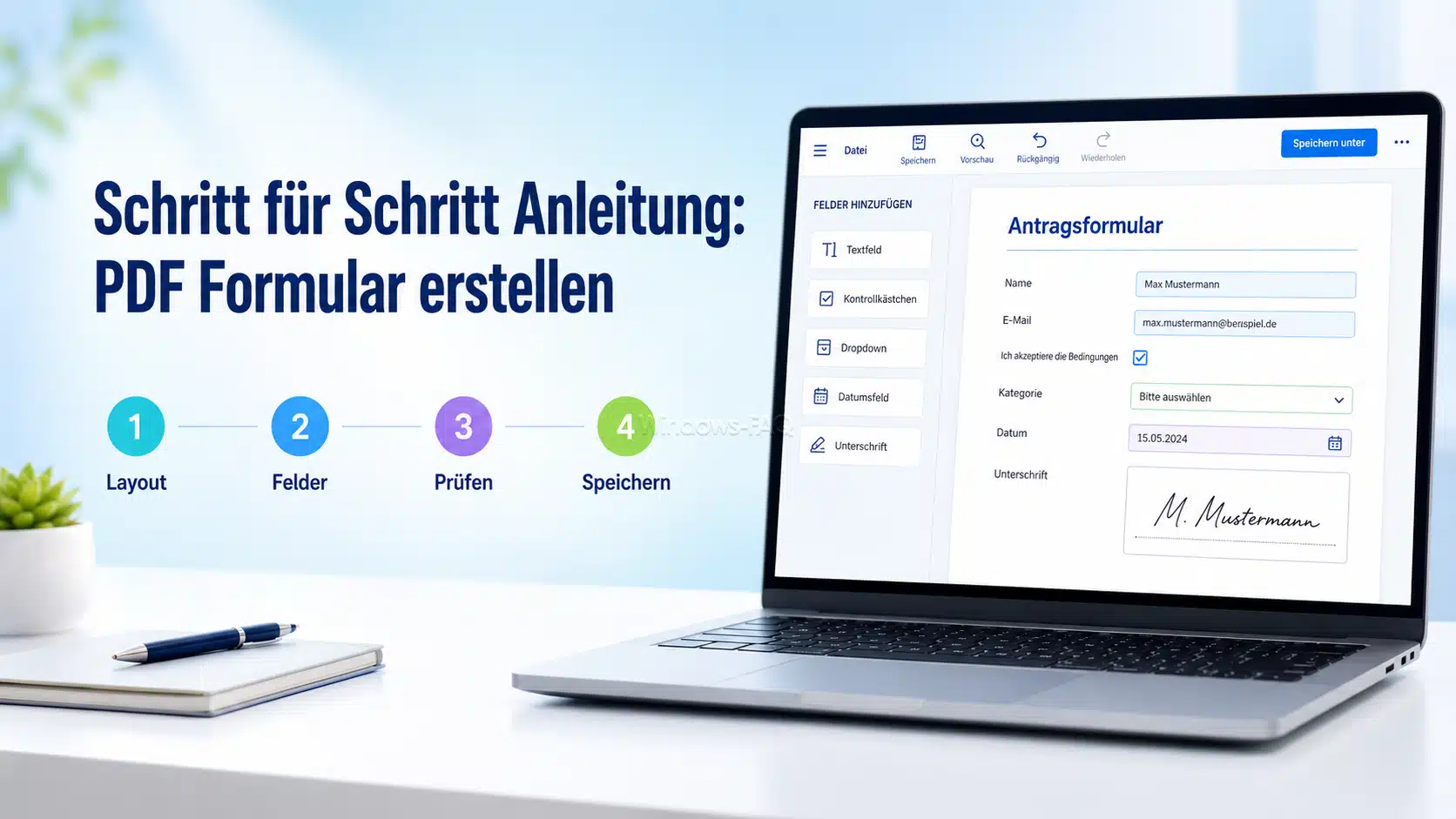
Die folgende Anleitung zeigt Dir einen praxistauglichen Weg, um ein ausfüllbares PDF Formular zu erstellen. Sie eignet sich für viele typische Formulare unter Windows, zum Beispiel Anträge, Checklisten, Rückmeldebögen oder interne Vorlagen.
Schritt 1: Formularinhalt planen
Notiere zuerst alle Informationen, die Du erfassen möchtest. Teile die Angaben in logische Bereiche auf. Häufige Bereiche sind persönliche Daten, Kontaktdaten, Auswahl des Anliegens, Beschreibung, Zustimmung und Unterschrift.
Vermeide unnötige Felder. Jedes zusätzliche Feld erhöht den Aufwand für den Nutzer. Ein gutes PDF Formular fragt nur die Informationen ab, die für den jeweiligen Zweck wirklich gebraucht werden.
Schritt 2: Passende Feldtypen auswählen
Entscheide für jede Information, welcher Feldtyp am besten geeignet ist.
- Für Namen und Adressen verwendest Du Textfelder.
- Für Bestätigungen verwendest Du Checkboxen.
- Für eine Auswahl mit nur einer gültigen Antwort verwendest Du Optionsfelder.
- Für feste Listen verwendest Du Dropdown Felder.
Diese Planung ist wichtig, weil der Feldtyp später die Qualität der Rückmeldungen beeinflusst. Freitext ist flexibel, aber fehleranfälliger. Auswahlfelder sind weniger flexibel, liefern aber einheitlichere Ergebnisse.
Schritt 3: Layout des Formulars erstellen
Erstelle nun das sichtbare Layout. Nutze eine klare Hauptüberschrift, verständliche Abschnittsüberschriften und kurze Erklärungstexte. Setze zusammengehörige Felder nahe beieinander und lasse ausreichend Platz für Eingaben.
Ein gutes Layout ist ruhig und übersichtlich. Zu viele Linien, Rahmen oder zu kleine Felder machen das Formular schwerer lesbar. Besonders bei längeren Formularen helfen klare Abschnitte und ausreichend Abstand.
Schritt 4: Dokument als PDF speichern
Speichere das fertige Layout als PDF Datei. Bewahre zusätzlich die bearbeitbare Ausgangsdatei auf, damit Du spätere Änderungen leichter durchführen kannst. Die PDF Datei ist die Grundlage für die interaktiven Formularfelder.
Verwende klare Dateinamen. Statt formular_neu_final.pdf ist ein Name wie zugriffsantrag_v1_0.pdf deutlich besser. So erkennst Du später schneller, welche Version aktuell ist.
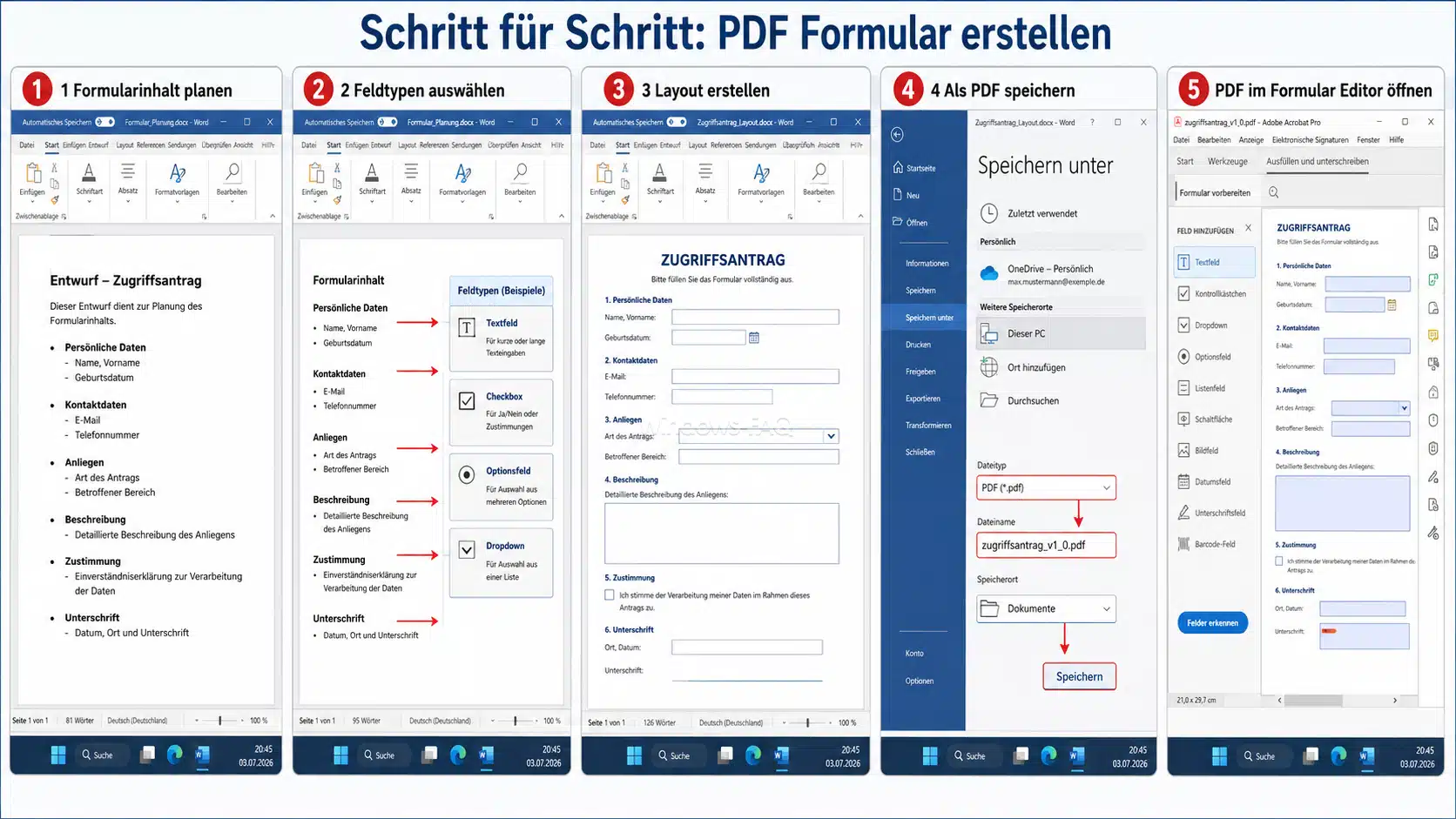
Schritt 5: PDF mit einem Formular Editor öffnen
Öffne die PDF Datei anschließend in einem PDF Programm, das Formularfelder erstellen und bearbeiten kann. Dort findest Du meistens eine Funktion zum Erstellen, Vorbereiten oder Bearbeiten von Formularen.
Einige Programme erkennen mögliche Formularfelder automatisch. Diese Erkennung kann hilfreich sein, ersetzt aber keine Kontrolle. Prüfe jedes Feld manuell, da automatisch gesetzte Felder oft nicht exakt passen.
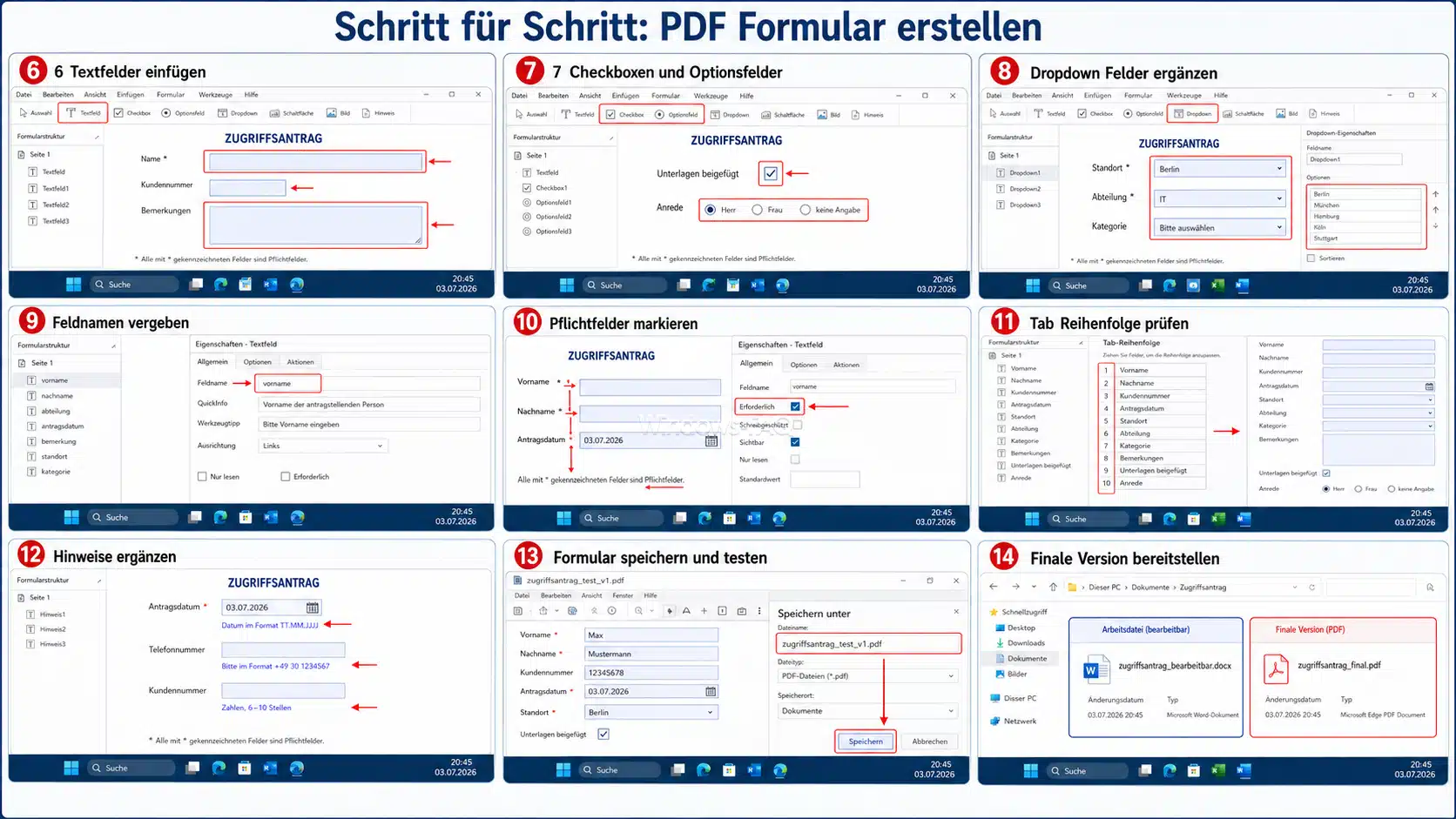
Schritt 6: Textfelder einfügen
Füge an den passenden Stellen Textfelder ein. Achte darauf, dass die Felder groß genug sind. Ein Feld für einen Namen sollte breiter sein als ein Feld für eine kurze Nummer. Für Bemerkungen oder Begründungen ist ein mehrzeiliges Textfeld sinnvoll.
Prüfe auch, ob die Schriftgröße im Feld gut lesbar ist. Zu kleine Schrift wirkt unprofessionell und erschwert die Kontrolle der Eingaben.
Schritt 7: Checkboxen und Optionsfelder einfügen
Nutze Checkboxen für einzelne Bestätigungen oder Mehrfachauswahlen. Nutze Optionsfelder, wenn nur eine Antwort erlaubt sein soll. Dieser Unterschied ist wichtig, damit Nutzer das Formular intuitiv ausfüllen können.
Ein Beispiel: Bei „Unterlagen beigefügt“ ist eine Checkbox passend. Bei „Anrede: Herr, Frau, keine Angabe“ sind Optionsfelder besser, weil nur eine Auswahl sinnvoll ist.
Schritt 8: Dropdown Felder ergänzen
Dropdown Felder sind sinnvoll, wenn feste Werte ausgewählt werden sollen. Beispiele sind Standort, Abteilung, Kategorie, Priorität oder Status. Dadurch vermeidest Du unterschiedliche Schreibweisen und Tippfehler.
Nutze Dropdown Felder aber nicht unnötig. Wenn nur zwei Optionen vorhanden sind, sind Optionsfelder oft schneller und verständlicher.
Schritt 9: Eindeutige Feldnamen vergeben
Jedes Formularfeld sollte einen klaren Feldnamen erhalten. Automatische Namen wie Textfeld1 oder Kontrollkaestchen3 sind unübersichtlich. Besser sind sprechende Namen wie vorname, nachname, abteilung, antragsdatum oder bemerkung.
Saubere Feldnamen sind besonders wichtig, wenn das Formular später ausgewertet, geprüft oder technisch weiterverarbeitet werden soll.
Schritt 10: Pflichtfelder markieren
Markiere nur die Felder als Pflichtfeld, die wirklich benötigt werden. Zu viele Pflichtfelder machen das Formular schwerfällig. Zu wenige Pflichtfelder führen zu unvollständigen Rückmeldungen.
Setze im Formular einen kurzen Hinweis wie „Alle mit * gekennzeichneten Felder sind Pflichtfelder“. Dadurch wissen Nutzer sofort, welche Angaben zwingend erforderlich sind.
Schritt 11: Tab Reihenfolge prüfen
Die Tab Reihenfolge bestimmt, in welcher Reihenfolge Nutzer mit der Tab Taste von Feld zu Feld springen. Sie sollte logisch von oben nach unten und von links nach rechts verlaufen.
Eine falsche Tab Reihenfolge ist ein häufiger Qualitätsfehler. Sie fällt besonders dann auf, wenn das Formular intensiv am PC ausgefüllt wird. Prüfe diesen Punkt deshalb immer vor der Veröffentlichung.
Schritt 12: Hinweise für Nutzer ergänzen
Kurze Hinweise helfen, Eingabefehler zu vermeiden. Das gilt besonders bei Datumsangaben, Telefonnummern, Kundennummern oder internen Kennzeichen. Statt nur „Datum“ kannst Du zum Beispiel „Datum im Format TT.MM.JJJJ“ schreiben.
Die Hinweise sollten kurz bleiben. Ein Formular ist kein Handbuch. Zu viele Erklärungen machen das Dokument unübersichtlich.
Schritt 13: Formular speichern und testen
Speichere das Formular als Testversion und fülle es vollständig aus. Prüfe, ob alle Felder anklickbar sind, ob Eingaben gespeichert werden, ob Auswahlfelder korrekt funktionieren und ob die Druckausgabe sauber aussieht.
Öffne die ausgefüllte Datei anschließend erneut. Nur so erkennst Du zuverlässig, ob die Eingaben wirklich gespeichert wurden. Prüfe das Formular nicht nur im Bearbeitungsprogramm, sondern auch aus Sicht eines normalen Nutzers.
Schritt 14: Finale PDF Version bereitstellen
Wenn der Test erfolgreich war, speicherst Du die finale Version. Lege die bearbeitbare Arbeitsdatei und die veröffentlichte PDF Datei getrennt ab. Dadurch kannst Du später Änderungen vornehmen, ohne die finale Version zu überschreiben.
Wenn das Formular über mehrere Geräte synchronisiert oder im Team bereitgestellt wird, kann eine saubere Dateiablage besonders wichtig sein. Passend dazu findest Du weitere Hinweise im Beitrag OneDrive synchronisieren.
PDF Formular aus Word erstellen
Viele Nutzer möchten ein PDF Formular aus Word erstellen. Das ist grundsätzlich möglich, wenn es um das sichtbare Layout geht. Word eignet sich sehr gut für Überschriften, Tabellen, Linien, Erklärungstexte und Platzhalter.
Für ein wirklich ausfüllbares PDF Formular reicht der normale PDF Export aus Word aber häufig nicht aus. Das exportierte PDF sieht dann zwar wie ein Formular aus, enthält aber keine echten PDF Formularfelder. In der Praxis ist Word deshalb vor allem für die Gestaltung geeignet. Die interaktiven Felder ergänzt Du anschließend in einem passenden PDF Programm.
Bestehendes PDF Formular nachträglich ausfüllbar machen
Wenn bereits ein altes PDF Formular vorhanden ist, kannst Du es nachträglich ausfüllbar machen. Öffne die PDF Datei in einem Programm mit Formularfunktion und füge an den vorhandenen Linien oder Freiflächen echte Eingabefelder ein.
Besonders wichtig ist danach die Kontrolle. Prüfe, ob alle Felder richtig sitzen, ob die Feldnamen eindeutig sind und ob die Reihenfolge beim Ausfüllen logisch ist. Alte Formulare sind oft optisch nicht optimal für digitale Eingaben vorbereitet. Manchmal lohnt es sich deshalb, das Layout vorher zu überarbeiten.
Gescannte Vorlage in ein PDF Formular umwandeln
Auch ein gescanntes Formular kann als Grundlage für ein ausfüllbares PDF Formular dienen. Dabei wird der Scan als Hintergrund verwendet und die Formularfelder werden darüber gelegt. Das funktioniert besonders gut, wenn der Scan gerade, scharf und gut lesbar ist.
Wenn der Text aus dem Scan weiterverarbeitet werden soll, kann eine Texterkennung sinnvoll sein. Mehr dazu findest Du im Beitrag Bild in Text umwandeln.
PDF Formular kostenlos erstellen: Was ist realistisch?
Ein einfaches Formularlayout kannst Du mit vorhandenen Windows und Office Werkzeugen erstellen. Du kannst zum Beispiel ein Dokument gestalten und als PDF speichern. Für echte ausfüllbare PDF Formularfelder brauchst Du jedoch eine Software, die Formularfunktionen unterstützt.
Wichtig ist deshalb die Unterscheidung: Ein druckbares PDF Formular lässt sich sehr einfach erstellen. Ein interaktives PDF Formular mit speicherbaren Eingabefeldern benötigt einen PDF Editor mit Formularfunktion.
PDF Formular am PC ausfüllen und speichern
Ein PDF Formular sollte so erstellt sein, dass Nutzer es öffnen, ausfüllen, speichern und zurücksenden können. Achte deshalb darauf, keine unnötig komplexen Funktionen zu verwenden. Einfache Textfelder, Checkboxen und Auswahlfelder funktionieren in der Praxis meist zuverlässiger als komplizierte Spezialfunktionen.
Teste außerdem die Speicherung. Ein Formular ist nur dann praxistauglich, wenn die Eingaben nach dem Speichern erhalten bleiben. Prüfe deshalb immer eine ausgefüllte Kopie der Datei.
Wichtige Tipps für professionelle PDF Formulare
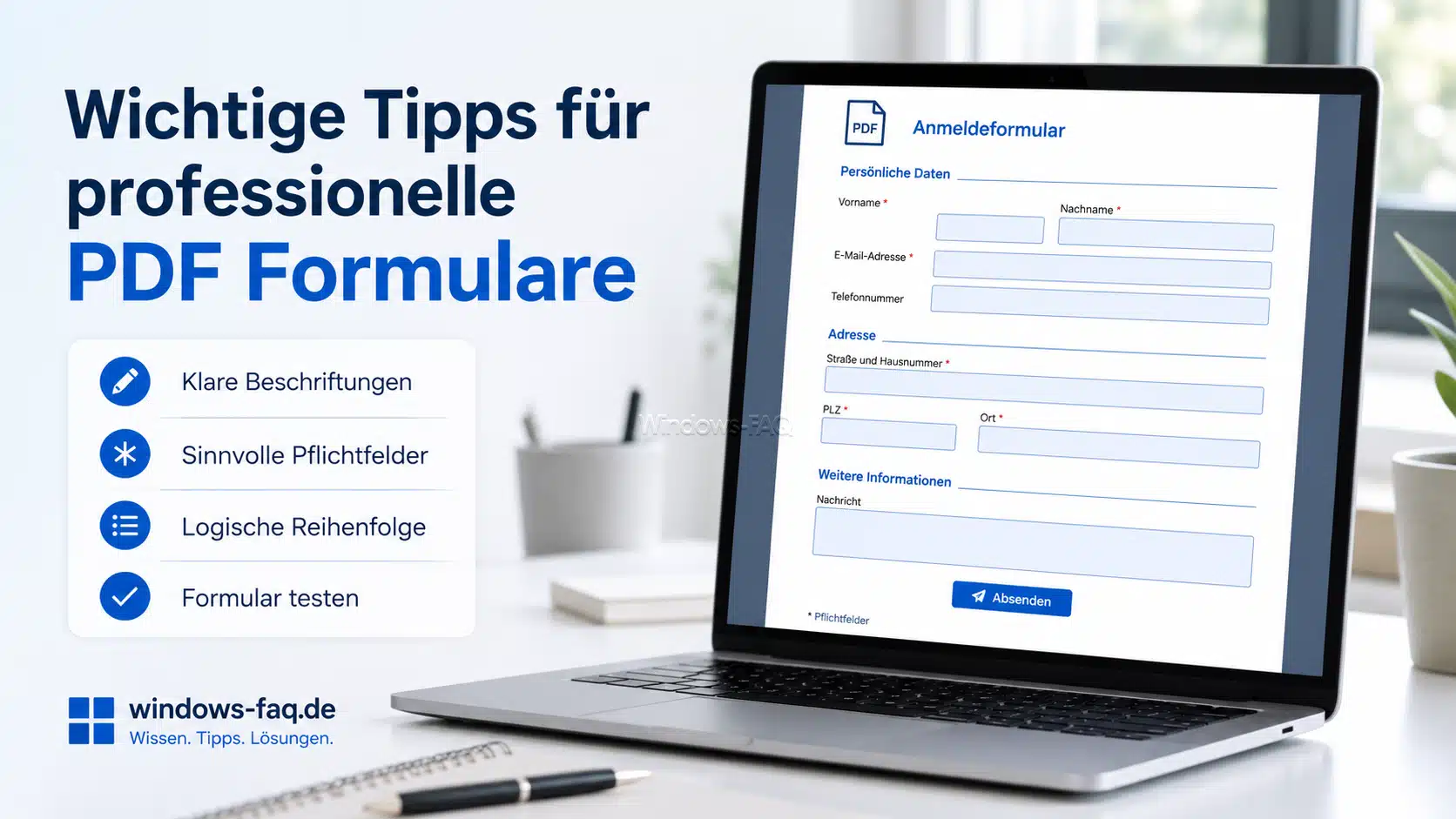
Klare Beschriftungen verwenden
Beschriftungen sollten eindeutig sein. Schreibe nicht nur „Nummer“, sondern „Kundennummer“, „Personalnummer“ oder „Bestellnummer“. Dadurch wissen Nutzer sofort, welche Angabe erwartet wird.
Formular kurz halten
Ein gutes Formular fragt nur die notwendigen Informationen ab. Zu viele Felder führen zu längeren Bearbeitungszeiten und mehr Fehlern. Prüfe jedes Feld kritisch.
Freitext sparsam einsetzen
Freitextfelder sind flexibel, aber schwerer auszuwerten. Wenn die Antwort vorhersehbar ist, sind Checkboxen, Optionsfelder oder Dropdown Felder oft besser.
Version sichtbar im Dokument angeben
Gerade in Unternehmen solltest Du eine Versionsnummer oder ein Änderungsdatum in das Formular aufnehmen. So lässt sich leichter erkennen, ob eine aktuelle Vorlage verwendet wird.
Druckausgabe prüfen
Auch digitale Formulare werden manchmal ausgedruckt. Prüfe deshalb, ob alle Eingaben sichtbar bleiben und keine Felder abgeschnitten werden.
Typische Fehler beim PDF Formular erstellen
Das PDF sieht nur ausfüllbar aus
Der häufigste Fehler ist ein PDF mit Linien und leeren Bereichen, aber ohne echte Formularfelder. Nutzer können es dann nicht direkt ausfüllen. Prüfe deshalb immer, ob sich die Felder wirklich anklicken lassen.
Feldnamen sind unklar
Automatisch erzeugte Feldnamen sind oft unübersichtlich. Verwende sprechende Feldnamen, damit das Formular sauber aufgebaut ist und später leichter geprüft werden kann.
Pflichtfelder fehlen oder sind übertrieben
Ohne Pflichtfelder können wichtige Angaben fehlen. Zu viele Pflichtfelder schrecken Nutzer ab. Markiere nur die wirklich notwendigen Informationen als Pflichtfeld.
Die Reihenfolge beim Ausfüllen ist falsch
Wenn die Tab Taste nicht logisch von Feld zu Feld springt, wirkt das Formular unfertig. Prüfe die Reihenfolge immer in einem echten Ausfülltest.
Das Formular wurde nicht ausreichend getestet
Ein PDF Formular sollte vor der Verteilung vollständig ausgefüllt, gespeichert, erneut geöffnet und gedruckt werden. Erst danach weißt Du, ob es zuverlässig funktioniert.
PDF Formular im Unternehmen einsetzen
In Unternehmen sollte ein PDF Formular nicht nur technisch funktionieren, sondern auch organisatorisch sauber eingebunden sein. Dazu gehören ein klarer Dateiname, eine zentrale Ablage, ein definierter Rückgabeweg und eine eindeutige Zuständigkeit für Änderungen.
Besonders wichtig ist die Versionierung. Wenn mehrere Varianten im Umlauf sind, entstehen schnell Fehler. Verwende deshalb eindeutige Dateinamen und ergänze im Formular selbst einen Versionsstand, zum Beispiel Version 1.0 vom 03.07.2026.
Barrierearme PDF Formulare erstellen
Ein gutes PDF Formular sollte möglichst einfach bedienbar sein. Verwende gut lesbare Schriftgrößen, klare Überschriften, ausreichend Abstand und eindeutige Feldbeschriftungen. Die Reihenfolge der Felder sollte logisch sein.
Vermeide sehr kleine Checkboxen, unklare Symbole und überladene Gestaltung. Eine ruhige und klare Struktur ist für die Nutzung meist wichtiger als ein besonders auffälliges Design.
PDF Formular schützen und trotzdem ausfüllbar lassen
Du kannst ein PDF Formular gegen versehentliche Änderungen schützen. Dabei solltest Du aber darauf achten, dass das Ausfüllen weiterhin möglich bleibt. Ein zu stark geschütztes PDF kann dazu führen, dass Nutzer keine Eingaben vornehmen oder die Datei nicht speichern können.
Prüfe nach jeder Schutzfunktion erneut, ob das Formular noch ausgefüllt, gespeichert und gedruckt werden kann. Besonders bei Formularen für viele Nutzer ist dieser Test sehr wichtig.
Checkliste: Ist Dein PDF Formular fertig?
- Das Formular hat einen klaren Zweck.
- Die Zielgruppe ist eindeutig.
- Alle Felder sind verständlich beschriftet.
- Es gibt echte ausfüllbare PDF Formularfelder.
- Pflichtfelder sind sinnvoll markiert.
- Checkboxen, Optionsfelder und Dropdown Felder werden passend eingesetzt.
- Die Tab Reihenfolge ist logisch.
- Die Eingaben lassen sich speichern.
- Die Druckausgabe wurde geprüft.
- Der Dateiname ist eindeutig.
- Die finale Version ist getrennt von der Arbeitsdatei gespeichert.
- Der Speicherort und der Rückgabeweg sind klar geregelt.
FAQ zu PDF Formular erstellen
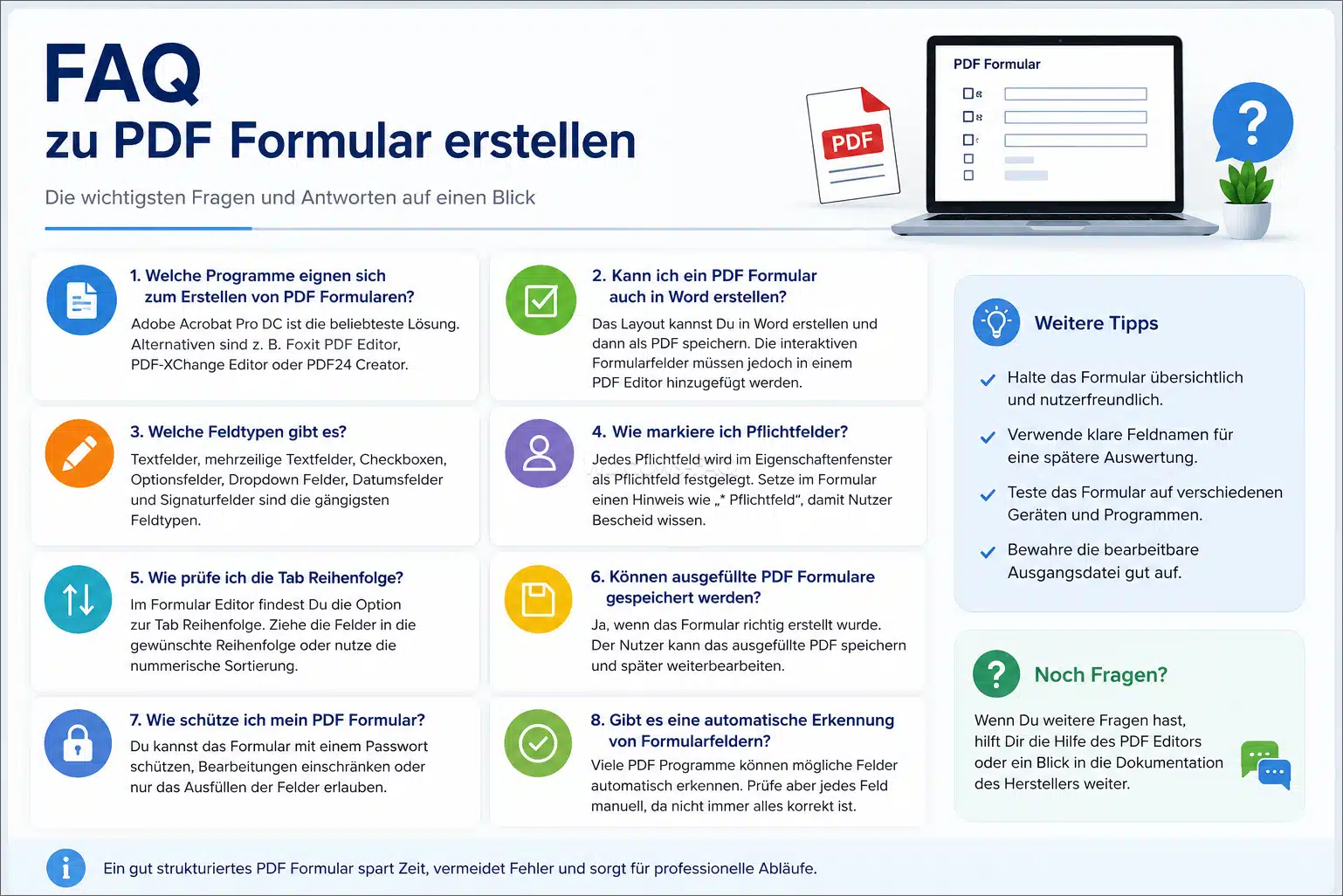
Du erstellst zuerst das sichtbare Layout und ergänzt danach echte ausfüllbare Formularfelder. Dafür brauchst Du ein PDF Programm mit Formularfunktion. Anschließend testest Du, ob sich alle Felder ausfüllen, speichern und drucken lassen.
Ein ausfüllbares PDF Formular ist eine PDF Datei mit interaktiven Eingabefeldern. Nutzer können direkt in diese Felder klicken, Daten eintragen, Optionen auswählen und das ausgefüllte Formular speichern.
Word eignet sich gut für das Formularlayout. Für echte ausfüllbare PDF Felder ist danach meistens ein PDF Programm mit Formularfunktion notwendig. Der normale Word PDF Export erzeugt häufig nur ein optisches Formular ohne echte Eingabefelder.
Dann enthält die Datei wahrscheinlich keine echten Formularfelder. Das PDF sieht zwar wie ein Formular aus, besteht aber nur aus Text, Linien oder Tabellen. In diesem Fall musst Du interaktive Felder nachträglich einfügen.
Das kann an den Formularfunktionen, den Sicherheitseinstellungen oder dem verwendeten PDF Programm liegen. Teste das Formular, indem Du es ausfüllst, speicherst, schließt und erneut öffnest.
Das hängt vom Zweck ab. Häufig werden Textfelder, Checkboxen, Optionsfelder, Dropdown Felder und Datumsfelder verwendet. Wichtig ist, dass jeder Feldtyp zur erwarteten Eingabe passt.
Eine Checkbox ist richtig, wenn mehrere Optionen auswählbar sind oder eine einzelne Bestätigung abgefragt wird. Ein Optionsfeld ist richtig, wenn nur eine Auswahl aus mehreren Möglichkeiten erlaubt ist.
Ja, Du kannst ein vorhandenes PDF öffnen und nachträglich Formularfelder einfügen. Danach solltest Du Feldpositionen, Feldnamen, Pflichtfelder und Tab Reihenfolge gründlich prüfen.
Ja, ein Scan kann als Hintergrund dienen. Die ausfüllbaren Felder werden darüber gelegt. Wichtig ist, dass der Scan sauber, gerade und gut lesbar ist.
Ein PDF Formular ist besser, wenn ein festes Dokumentlayout und eine Dateiablage wichtig sind. Ein Online Formular ist besser, wenn Daten zentral gesammelt, automatisch ausgewertet oder direkt weiterverarbeitet werden sollen.
Fülle alle Felder aus, speichere die Datei, schließe sie, öffne sie erneut und prüfe alle Eingaben. Drucke das Formular zusätzlich testweise oder prüfe die Druckvorschau.
Verwende kurze und sprechende Feldnamen wie vorname, nachname, abteilung oder antragsdatum. Vermeide automatische Namen wie Textfeld1, wenn das Formular professionell genutzt werden soll.
Ja, aber das Ausfüllen der Formularfelder muss weiterhin möglich bleiben. Prüfe nach dem Schutz unbedingt, ob Nutzer das Formular ausfüllen und speichern können.
Die Tab Reihenfolge bestimmt, wie Nutzer mit der Tab Taste durch das Formular springen. Eine logische Reihenfolge macht das Ausfüllen schneller und angenehmer.
Fazit: Ein gutes PDF Formular ist klar, ausfüllbar und gründlich getestet
Ein PDF Formular erstellen ist gut machbar, wenn Du strukturiert vorgehst. Entscheidend ist die Unterscheidung zwischen einem normalen PDF und einem echten ausfüllbaren PDF Formular. Das Layout kannst Du bequem vorbereiten. Die interaktiven Felder ergänzt Du anschließend mit einem PDF Programm, das Formularfunktionen unterstützt.
Ein professionelles PDF Formular hat eindeutige Beschriftungen, passende Feldtypen, sinnvolle Pflichtfelder, klare Hinweise und eine logische Tab Reihenfolge. Wenn Du das Formular zusätzlich speicherst, testest, versionierst und sauber bereitstellst, erhältst Du eine Vorlage, die im Alltag wirklich funktioniert.






Neueste Kommentare