
Mit Windows 11 Insider Beta Build 26220.8340 steht eine neue Vorschauversion für Teilnehmer im Beta Channel bereit. Das Update ist vor allem für Anwender, die Windows 11 Version 25H2 frühzeitig testen und neue Verbesserungen ausprobieren möchten, bevor sie später möglicherweise in stabile Windows Versionen übernommen werden.
Der neue Build ist kein klassisches Update für normale produktive Windows 11 Installationen. Es handelt sich um eine Insider Preview. Genau deshalb solltest du diese Version nur dann installieren, wenn du bewusst am Windows Insider Programm teilnimmst und mit möglichen Fehlern, Änderungen und schrittweisen Funktionsfreigaben umgehen kannst.
Besonders interessant ist Build 26220.8340, weil Microsoft mehrere kleine, aber praktische Verbesserungen einbaut. Dazu gehören Änderungen beim Windows Teilen Dialog, eine bessere Bedienung beim Erstellen von Dev Drives, eine kleine Verbesserung im Aufgabenplaner und eine Korrektur bei der CPU Anzeige im Task Manager auf virtuellen Maschinen.
Wenn du frühere Beta Builds einordnen möchtest, findest du auf Windows FAQ auch Informationen zu KB5083728 für Windows 11 25H2 Beta mit Build 26220.8271 und zu KB5079491 für Windows 11 25H2 im Beta Channel.
Windows 11 Build 26220.8340 kurz zusammengefasst
| Build | 26220.8340 |
| Windows Version | Windows 11 25H2 Insider Preview |
| Kanal | Beta Channel |
| Zielgruppe | Windows Insider, Tester, Administratoren und Entwickler |
| Art des Updates | Insider Preview, kein reguläres Windows Update |
| Schwerpunkte | Teilen Dialog, Dev Drive, Aufgabenplaner und Task Manager |
Was ist Windows 11 Insider Beta Build 26220.8340?
Windows 11 Insider Beta Build 26220.8340 ist eine Vorabversion von Windows 11 für den Insider Beta Channel. Sie basiert auf Windows 11 Version 25H2 und wird als Insider Build über Windows Update verteilt. Der Beta Channel ist für Nutzer gedacht, die neue Funktionen und Verbesserungen früher testen möchten, aber trotzdem nicht ganz so experimentell unterwegs sein wollen wie im Dev oder Canary Umfeld.
Wichtig ist dabei: Auch im Beta Channel können Funktionen noch unfertig sein. Manche Änderungen erscheinen nicht sofort auf jedem Gerät. Microsoft verteilt viele Neuerungen schrittweise. Das bedeutet, dass zwei PCs mit derselben Buildnummer nicht zwingend exakt denselben Funktionsumfang zeigen müssen.
Die Buildnummer nach der Installation lautet 26220.8340. Du kannst sie über den Befehl winver, über Einstellungen > System > Info oder über die Anzeige unten rechts auf dem Desktop prüfen. Bei Insider Builds ist ein Wasserzeichen auf dem Desktop normal und kein Hinweis auf einen Aktivierungsfehler.
Für wen ist Build 26220.8340 interessant?
Die neue Build ist vor allem für Windows Insider interessant, die Windows 11 Version 25H2 im Beta Channel testen. Dazu gehören technisch interessierte Nutzer, Administratoren, Entwickler, Support Mitarbeiter und Windows Enthusiasten, die früh sehen möchten, welche Änderungen Microsoft für kommende Windows Versionen vorbereitet.
Für normale Alltagsrechner, Firmenarbeitsplätze oder produktive Systeme ist eine Insider Build weniger geeignet. Auch wenn der Beta Channel vergleichsweise stabiler ist als andere Insider Kanäle, bleibt es eine Testversion. Fehler bei Apps, Treibern, Einstellungen oder Updates können nicht ausgeschlossen werden.
Wenn du Windows Updates regelmäßig verfolgst, lohnt sich zusätzlich ein Blick in die Windows 11 Update Übersicht. Dort kannst du aktuelle Builds und Update Stände besser einordnen.
Die wichtigsten Neuerungen in Build 26220.8340
Verbesserter Windows Teilen Dialog für AAD Konten
Eine der auffälligeren Änderungen betrifft den Windows Teilen Dialog. Dieser Bereich erscheint, wenn du Dateien, Bilder, Links oder andere Inhalte aus Windows heraus teilen möchtest. In Build 26220.8340 wird diese Oberfläche für Nutzer mit AAD Konten erweitert.
AAD steht in diesem Zusammenhang für geschäftliche oder schulische Konten, die in vielen Unternehmen und Organisationen verwendet werden. Der Teilen Dialog kann nun passende Apps anzeigen, die sich direkt aus der Teilen Oberfläche heraus entdecken und installieren lassen. Dadurch musst du nicht erst separat den Store öffnen, um eine passende App für den jeweiligen Teilen Vorgang zu suchen.
Praktisch ist das vor allem in Arbeitsumgebungen, in denen häufig Dateien, Screenshots oder Dokumente mit bestimmten Anwendungen weitergegeben werden. Windows versucht dadurch, den Arbeitsfluss zu verkürzen. Statt erst die richtige App zu suchen, wird sie direkt im passenden Kontext vorgeschlagen.
Gleichzeitig bleibt die Funktion steuerbar. Die Anzeige solcher App Empfehlungen kann über eine Einstellung verwaltet werden. Das ist wichtig, weil nicht jeder Nutzer zusätzliche App Vorschläge im Teilen Dialog sehen möchte.
Dev Drive lässt sich einfacher in GB statt nur in MB anlegen
Eine weitere Verbesserung betrifft Dev Drives. Dev Drives sind spezielle Laufwerke, die vor allem für Entwickler und anspruchsvollere Arbeitsumgebungen interessant sind. Sie können für Quellcode, Build Dateien, Entwicklungsprojekte oder größere Arbeitsverzeichnisse genutzt werden.
In bisherigen Dialogen war die Größenangabe teilweise weniger komfortabel, weil Werte in MB angegeben werden mussten. Mit Build 26220.8340 wird die Bedienung verständlicher. Beim Erstellen eines Dev Drive kann die Größe nun auch in GB angegeben werden. Das ist deutlich praxisnäher, weil die meisten Nutzer Speichergrößen für Laufwerke eher in Gigabyte planen.
Auch beim Ändern der Größe von Volumes unter Einstellungen > System > Speicher wurde diese Verbesserung ergänzt. Das reduziert Eingabefehler und macht die Datenträgerverwaltung in den modernen Windows Einstellungen etwas nachvollziehbarer.
Aufgabenplaner merkt sich angepasste Spaltenbreiten
Der Windows Aufgabenplaner erhält eine kleine, aber sinnvolle Verbesserung. Wenn du in der Aufgabenliste Spaltenbreiten anpasst, bleiben diese Änderungen künftig über Sitzungen hinweg erhalten.
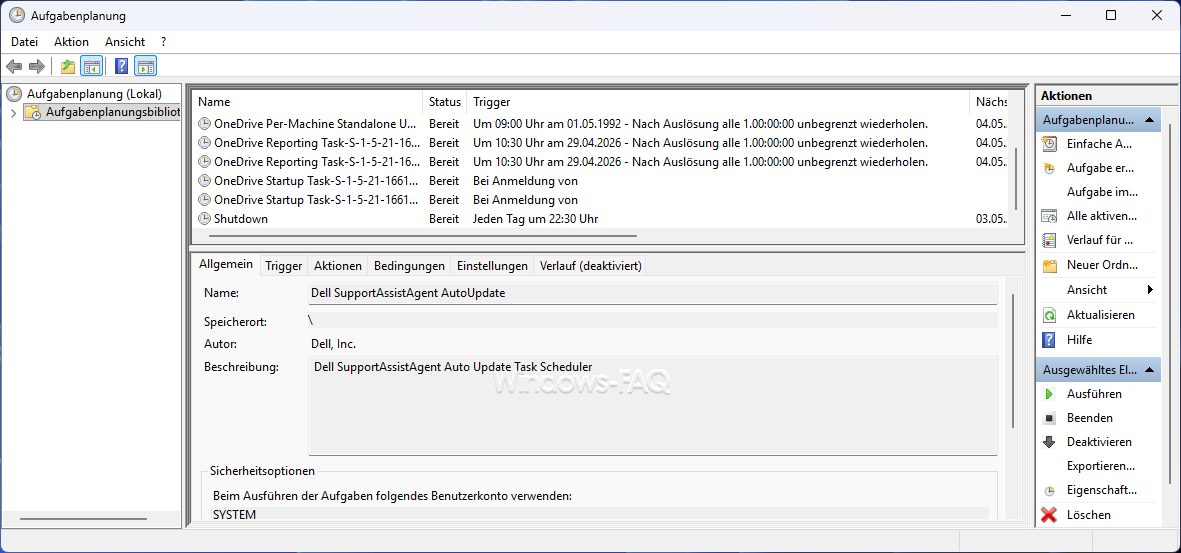
Das klingt unspektakulär, ist aber im Alltag sehr hilfreich. Gerade Administratoren und erfahrene Nutzer arbeiten häufig mit geplanten Aufgaben. Wenn Spalten wie Name, Trigger, Status oder nächste Ausführungszeit immer wieder neu angepasst werden müssen, kostet das unnötig Zeit. Build 26220.8340 sorgt dafür, dass diese Ansicht beständiger wirkt.
Korrektur bei der CPU Anzeige im Task Manager für virtuelle Maschinen
Auch der Task Manager bekommt eine gezielte Korrektur. Auf virtuellen Maschinen konnte es nach dem Fortsetzen aus dem Ruhezustand vorkommen, dass die CPU Geschwindigkeit auf der Leistungsseite unrealistisch hoch angezeigt wurde.
Mit Build 26220.8340 wird diese Anzeige verbessert. Die CPU Geschwindigkeit soll auf virtuellen Maschinen nach dem Fortsetzen aus dem Ruhezustand realistischer dargestellt werden. Für Nutzer von Hyper V, Testumgebungen und virtuellen Windows Installationen ist das eine sinnvolle Korrektur, weil der Task Manager häufig zur schnellen Diagnose genutzt wird.
Wenn Windows Update selbst Probleme macht, helfen dir zusätzlich die Anleitungen Windows Update reparieren und Windows Update hängt.
Warum erscheinen nicht alle Funktionen sofort?
Bei Insider Builds im Beta Channel werden neue Funktionen oft schrittweise verteilt. Das bedeutet, dass Microsoft eine Änderung zunächst nur für einen Teil der Insider freigibt. Danach wird beobachtet, ob Fehler auftreten, ob Feedback eingeht und ob die Funktion zuverlässig arbeitet.
Deshalb kann es passieren, dass du Build 26220.8340 installiert hast, aber eine bestimmte Neuerung noch nicht siehst. Das ist nicht automatisch ein Installationsfehler. Es kann einfach daran liegen, dass die Funktion noch nicht für dein Gerät freigegeben wurde.
Besonders wichtig ist der Schalter für die neuesten Updates unter Einstellungen > Windows Update. Wenn du diesen Schalter aktivierst, erhält dein Gerät neue Funktionen in der Regel früher. Wenn du ihn ausgeschaltet lässt, bekommst du Neuerungen oft später, sobald sie breiter verteilt werden.
Voraussetzungen für die Installation von Build 26220.8340
Bevor du Windows 11 Insider Beta Build 26220.8340 installierst, solltest du einige Punkte prüfen. Das Update ist nicht für jeden Rechner sinnvoll und sollte nicht leichtfertig auf wichtigen Arbeitsgeräten installiert werden.
Du brauchst ein Gerät im Windows Insider Beta Channel
Dein PC muss für das Windows Insider Programm registriert sein und sich im Beta Channel befinden. Nur dann wird Build 26220.8340 über Windows Update angeboten. Ein normaler Windows 11 PC außerhalb des Insider Programms erhält diese Build nicht automatisch.
Nutze möglichst keinen produktiven Hauptrechner
Insider Builds können Fehler enthalten. Das betrifft nicht nur neue Funktionen, sondern auch Treiber, Programme, Energieverwaltung, Netzwerk, Drucker oder Spezialsoftware. Verwende daher idealerweise einen Testrechner oder eine virtuelle Maschine.
Erstelle vorher ein Backup
Vor jedem Insider Update solltest du deine wichtigen Daten sichern. Das gilt besonders dann, wenn du den Build auf echter Hardware installierst. Ein aktuelles Backup schützt dich, falls das Update fehlschlägt oder du später wieder zurückwechseln möchtest.
Prüfe freien Speicherplatz
Für die Installation sollte ausreichend freier Speicher vorhanden sein. Windows Update benötigt Platz für Download, Vorbereitung, Installation und mögliche Wiederherstellungsdateien. Wenn dein Systemlaufwerk fast voll ist, kann das Update scheitern oder deutlich länger dauern.
Build 26220.8340 installieren
Wenn dein Gerät bereits im Insider Beta Channel angemeldet ist, erfolgt die Installation über Windows Update. Die folgenden Schritte helfen dir dabei, die Build korrekt zu suchen und zu installieren.
Schritt 1: Einstellungen öffnen
Öffne das Startmenü und rufe die Einstellungen auf. Alternativ kannst du die Tastenkombination Windows Taste + I verwenden.
Schritt 2: Windows Update aufrufen
Wechsle in den Bereich Windows Update. Dort siehst du, ob dein Gerät auf dem aktuellen Stand ist oder ob neue Updates verfügbar sind.
Schritt 3: Insider Einstellungen prüfen
Prüfe unter Windows Insider Programm, ob dein Gerät im Beta Channel registriert ist. Wenn dein Gerät in einem anderen Kanal ist, wird dir möglicherweise eine andere Build angeboten.
Schritt 4: Nach Updates suchen
Klicke auf Nach Updates suchen. Windows prüft nun, ob Build 26220.8340 für dein Gerät verfügbar ist. Je nach Rollout kann es sein, dass das Update nicht sofort erscheint.
Schritt 5: Update herunterladen und installieren
Wenn die Build angeboten wird, starte den Download und lasse Windows die Installation vorbereiten. Währenddessen kannst du den PC meist weiter nutzen, solltest aber größere Arbeiten besser vorher speichern.
Schritt 6: Neustart durchführen
Nach der Vorbereitung fordert Windows einen Neustart an. Plane dafür genug Zeit ein. Während der Installation sollte der PC nicht ausgeschaltet werden.
Schritt 7: Buildnummer prüfen
Nach dem Neustart kannst du mit winver prüfen, ob Build 26220.8340 installiert wurde. Alternativ findest du die Buildnummer unter Einstellungen > System > Info.
Wichtige Hinweise nach der Installation
Das Desktop Wasserzeichen ist normal
Bei Insider Builds kann unten rechts auf dem Desktop ein Wasserzeichen erscheinen. Das ist normal und bedeutet nicht, dass Windows nicht aktiviert ist. Es zeigt lediglich an, dass du eine Vorabversion verwendest.
Funktionen können sich noch ändern
Funktionen aus Insider Builds sind nicht garantiert. Microsoft kann sie später verändern, pausieren oder wieder entfernen. Deshalb solltest du Insider Neuerungen nie als sichere Vorschau auf eine endgültige Windows Funktion verstehen.
Nicht alle Neuerungen sind sofort sichtbar
Wenn du eine im Build enthaltene Funktion nicht findest, muss das nicht an deinem PC liegen. Viele Insider Funktionen werden kontrolliert verteilt. Manchmal hilft es, den Schalter für die neuesten Updates zu aktivieren. Manchmal ist einfach Geduld nötig.
Feedback ist bei Insider Builds besonders wichtig
Der Sinn des Insider Programms liegt nicht nur im frühen Testen. Microsoft sammelt auch Rückmeldungen zu Fehlern, Bedienung und Stabilität. Wenn dir ein Problem auffällt, solltest du es über den Feedback Hub melden. Besonders bei reproduzierbaren Fehlern sind klare Schritte zur Nachstellung hilfreich.
Typische Probleme bei Insider Build 26220.8340
Das Update wird nicht angeboten
Wenn Build 26220.8340 nicht angezeigt wird, prüfe zuerst deinen Insider Kanal. Befindet sich dein Gerät nicht im Beta Channel, bekommst du möglicherweise eine andere Build oder gar keine Insider Aktualisierung.
Außerdem kann der schrittweise Rollout eine Rolle spielen. Nicht jeder PC erhält neue Insider Builds exakt zur gleichen Zeit. Prüfe auch, ob dein Microsoft Konto korrekt mit dem Windows Insider Programm verknüpft ist.
Die Installation bleibt hängen
Wenn die Installation lange bei einem bestimmten Prozentwert stehen bleibt, solltest du nicht sofort abbrechen. Große Windows Updates können längere Zeit brauchen, besonders auf älteren Geräten oder virtuellen Maschinen.
Bleibt der Vorgang dauerhaft hängen, können ein Neustart, freier Speicherplatz, das Löschen beschädigter Update Dateien oder die Windows Update Problembehandlung helfen. Weitere praktische Schritte findest du in der Anleitung Windows Update reparieren.
Eine neue Funktion fehlt trotz installierter Build
Das ist bei Insider Builds sehr häufig. Buildnummer und Funktionsfreigabe sind nicht immer identisch. Manche Funktionen werden erst nach und nach aktiviert. Prüfe den Schalter für die neuesten Updates und kontrolliere später erneut, ob die Funktion erscheint.
Programme oder Treiber reagieren ungewöhnlich
Bei Vorabversionen können einzelne Programme, Sicherheitslösungen, VPN Clients, Druckertreiber oder Verwaltungswerkzeuge Probleme machen. Installiere Insider Builds deshalb nicht auf Systemen, auf denen du zwingend auf fehlerfreie Kompatibilität angewiesen bist.
So prüfst du die installierte Buildnummer
Die schnellste Methode ist der Befehl winver. Drücke Windows Taste + R, gib winver ein und bestätige mit Enter. Danach öffnet sich ein Fenster mit der installierten Windows Version und Buildnummer.
Alternativ kannst du die Buildnummer auch in den Einstellungen prüfen:
- Öffne die Einstellungen.
- Wechsle zu System.
- Klicke auf Info.
- Prüfe den Bereich Windows Spezifikationen.
- Achte auf Version, Betriebssystembuild und Insider Status.
Wenn dort Build 26220.8340 angezeigt wird, wurde das Insider Update erfolgreich installiert.
FAQ zu Windows 11 Insider Beta Build 26220.8340
Windows 11 Insider Beta Build 26220.8340 ist eine Vorabversion von Windows 11 Version 25H2 für Teilnehmer im Windows Insider Beta Channel. Sie bringt mehrere kleinere Verbesserungen und Korrekturen.
Nein. Es handelt sich um eine Insider Preview. Normale Windows 11 Installationen außerhalb des Insider Programms erhalten diese Build nicht automatisch.
Die Build gehört zum Windows 11 25H2 Umfeld im Insider Beta Channel. Sie richtet sich an Tester, die kommende Änderungen frühzeitig ausprobieren möchten.
Zu den wichtigsten Änderungen gehören Verbesserungen im Windows Teilen Dialog für AAD Konten, eine einfachere GB Eingabe bei Dev Drives, gespeicherte Spaltenbreiten im Aufgabenplaner und eine korrigierte CPU Anzeige im Task Manager für virtuelle Maschinen nach dem Ruhezustand.
Viele Insider Funktionen werden schrittweise verteilt. Es kann deshalb sein, dass dein PC die Build installiert hat, aber einzelne Funktionen noch nicht freigeschaltet wurden.
Das ist nicht empfehlenswert, wenn du auf maximale Stabilität angewiesen bist. Insider Builds eignen sich besser für Testgeräte, virtuelle Maschinen oder Zweitsysteme.
Ja. Bei Insider Builds kann ein Wasserzeichen unten rechts auf dem Desktop erscheinen. Das ist normal und kein Aktivierungsproblem.
Prüfe, ob dein Gerät im Windows Insider Beta Channel angemeldet ist. Suche anschließend erneut nach Updates. Außerdem kann es sein, dass das Update wegen des schrittweisen Rollouts nicht sofort auf jedem Gerät verfügbar ist.
Je nach Systemzustand und Zeitraum kann eine Rückkehr über die Wiederherstellungsoptionen möglich sein. Sicherer ist es jedoch, vor der Installation ein vollständiges Backup zu erstellen.
Fazit zu Windows 11 Insider Beta Build 26220.8340
Windows 11 Insider Beta Build 26220.8340 ist ein eher ruhiges, aber nützliches Insider Update für Windows 11 Version 25H2. Der Build bringt keine riesige optische Veränderung, verbessert aber mehrere Bereiche, die im Alltag durchaus relevant sein können.
Der erweiterte Windows Teilen Dialog für AAD Konten, die bequemere GB Eingabe bei Dev Drives, gespeicherte Spaltenbreiten im Aufgabenplaner und die korrigierte CPU Anzeige im Task Manager zeigen, dass Microsoft weiterhin an Details arbeitet. Für Insider im Beta Channel ist die Build daher auf jeden Fall interessant.
Für produktive Systeme gilt weiterhin Vorsicht. Wer Windows 11 stabil und ohne Risiko nutzen möchte, sollte bei regulären Windows Updates bleiben. Wer dagegen neue Funktionen früh testen möchte, bekommt mit Build 26220.8340 eine weitere spannende Vorschau auf die laufende Entwicklung von Windows 11.






Neueste Kommentare