
Wenn du auf Windows Server 2025 mehrere virtuelle Maschinen betreiben möchtest, musst du Hyper-V zuerst installieren und einrichten. Für Tests, Lab-Umgebungen oder neue Server ist Hyper-V eine der besten Virtualisierungslösungen. Die Hyper-V Rolle ist direkt in Windows Server enthalten und lässt sich per Server Manager oder PowerShell installieren. Danach kannst du virtuelle Switches anlegen und sofort die erste VM erstellen.
Voraussetzungen für Hyper-V auf Windows Server 2025 prüfen
Bevor du beginnst, solltest du nur ein paar Dinge überprüfen. Hyper-V braucht einen 64 Bit Prozessor mit SLAT, aktivierte Virtualisierung im BIOS oder UEFI, VM Monitor Unterstützung, aktivierte DEP Funktionen wie XD oder NX und genug Arbeitsspeicher für Host und Gäste. Microsoft empfiehlt mindestens 4 GB RAM, wobei dieser Wert viel zu klein ist. In der Praxis sollten es mindestens 32 GB bis zu mehreren hundert GB sein.
Auch bei den Windows Server Versionen musst Du aufpassen. Windows Server 2025 Standard und Datacenter unterstützen beide Hyper-V. Der große Unterschied liegt bei den Virtualisierungsrechten. Standard erlaubt pro Lizenz zwei virtuelle Windows Server Instanzen plus den Hyper-V Host. Datacenter erlaubt unbegrenzt viele virtuelle Windows Server Instanzen plus den Host.
Ob dein Host bereit ist, prüfst du am schnellsten mit diesem Befehl. Wenn im Abschnitt Hyper-V Anforderungen überall Ja steht, passt die Basis.
Systeminfo.exeWenn du zuerst die Hardware Virtualisierung sauber prüfen oder im BIOS aktivieren willst, passt auch unser interner Beitrag Hardware Virtualisierung aktivieren in Windows. Für den strategischen Rahmen sind außerdem Windows Server 2025: Neuerungen und Lizenzoptionen im Überblick und Windows Server 2025 vs. Vorgängerversionen: Lohnt sich das Upgrade? sehr interessant.
Hyper-V unter Windows Server 2025 installieren
Hyper-V per Server Manager installieren
Wenn du lieber mit der Oberfläche arbeitest, ist das der saubere Standardweg. Genau diese Reihenfolge nennt die aktuelle Dokumentation für Windows Server 2025.
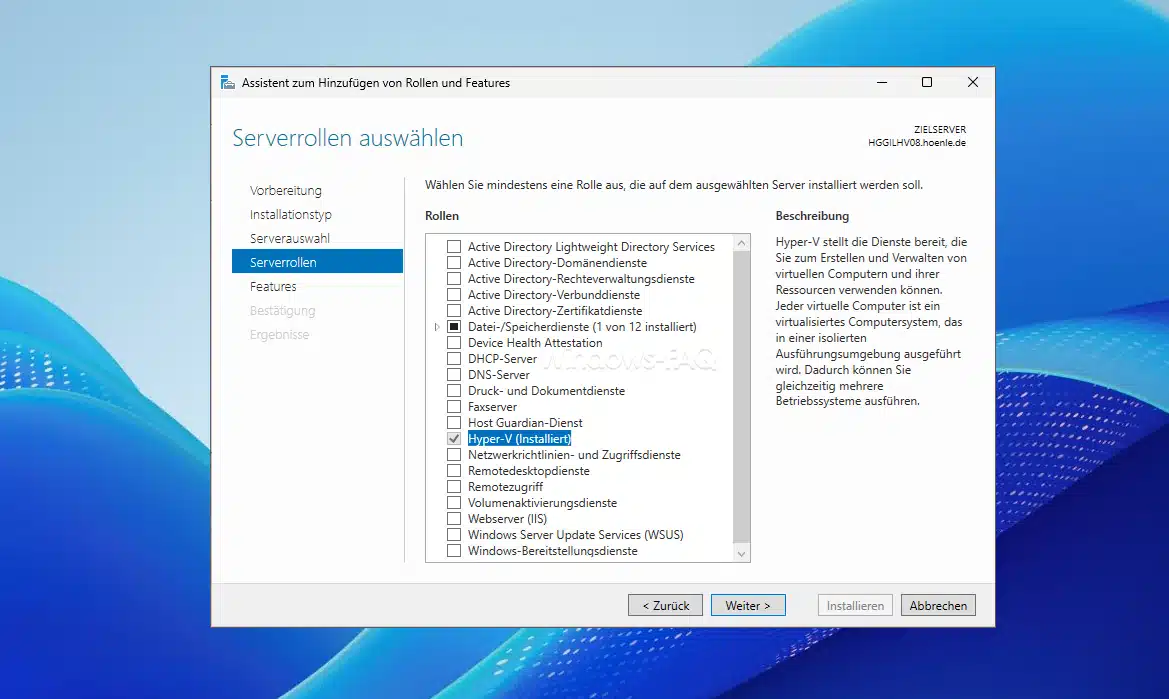
- Öffne den Server Manager.
- Klicke auf „Verwalten“ und dann auf „Rollen und Features hinzufügen„.
- Wähle „Rollenbasierte oder featurebasierte Installation„.
- Wähle deinen Zielserver aus.
- Aktiviere die Rolle Hyper-V.
- Bestätige die zusätzlichen Features.
- Klicke weiter bis zur Installationsseite.
- Starte die Installation.
- Starte den Server neu, wenn du dazu aufgefordert wirst.
- Prüfe danach im Server Manager, ob die Rolle korrekt installiert wurde.
Wenn du Server Core einsetzt, ist noch ein Punkt wichtig. Lokal wird bei IncludeManagementTools nur das Hyper-V PowerShell Modul installiert. Die grafische Verwaltung machst du dann typischerweise remote von einem anderen Rechner aus. Für den Alltag ist das völlig normal und von Microsoft so vorgesehen.
Hyper-V per PowerShell installieren
Wenn du schnell arbeiten willst, nimm PowerShell. Unter Windows Server 2025 ist das der direkte und saubere Weg. Der aktuelle Installationsbefehl lautet so:
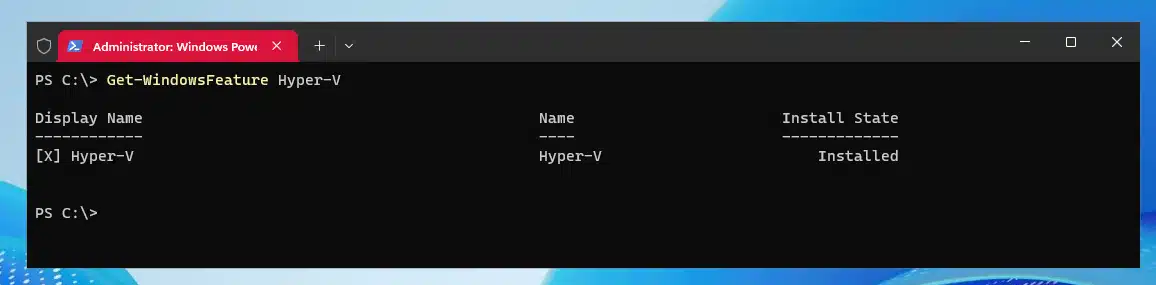
Install-WindowsFeature -Name Hyper-V -IncludeManagementTools -RestartNach dem Neustart prüfst du den Status mit diesem Befehl:
Get-WindowsFeature Hyper-VDas sieht dann in einem Live-System so aus:
Wenn du lieber mit Skripten arbeitest, hilft dir auch unser interner Beitrag Hyper-V per PowerShell installieren. Direkt danach lohnt sich meist noch ein zweiter Schritt. Lege die Standardpfade für VMs und VHDX Dateien sauber fest. Dazu passt Hyper-V Standardordner für virtuelle Computer und Festplatten festlegen.
Virtuellen Hyper-V Switch unter Windows Server 2025 erstellen
Ohne virtuellen Switch hat deine VM später meist kein Netzwerk. Hyper-V kennt drei Typen. Extern verbindet die VM mit deinem echten Netzwerk. Intern verbindet nur VM und Host. Privat verbindet nur VMs untereinander. Für die meisten Server und Lab Szenarien ist ein externer Switch die richtige Wahl. Wenn dein Host denselben Adapter weiter nutzen soll, musst du dem Verwaltungsbetriebssystem die gemeinsame Nutzung erlauben. Genau dafür gibt es in der Oberfläche die entsprechende Option und in PowerShell den Parameter AllowManagementOS.
Externen Switch im Hyper-V Manager anlegen
So gehst du in der Windows GUI vor:
- Öffne den „Hyper-V Manager„.
- Klicke rechts auf „Virtual Switch Manager„.
- Wähle „Extern„.
- Klicke auf „Virtuellen Switch erstellen„.
- Vergib einen klaren Namen wie „vSwitch LAN„.
- Wähle den physischen Netzwerkadapter aus.
- Aktiviere die Freigabe für das Verwaltungsbetriebssystem, wenn der Host den Adapter weiter nutzen soll.
- Bestätige alle Einstellungen mit OK.
Beim Anlegen eines externen Switches kann die Netzverbindung für einen kurzen Moment unterbrochen werden. Das ist normal. Wenn du VLANs brauchst, kannst du diese danach für das Verwaltungsbetriebssystem oder die VM Adapter setzen.
NIC Team erstellen für virtuellen Hyper-V Switch
Hast Du mehrere Netzwerkadapter bzw. Netzwerkports in Deinem Server verbaut, so kannst Du mehrere NICs zu einem Team zusammenschließen. Damit bündelst Du die Netzwerkanschlüsse und erhöhst den Datendurchsatz und die Ausfallsicherheit. War das Erzeugen eines Hyper-V Teams früher noch per GUI möglich, so muss es jetzt per PowerShell erfolgen.
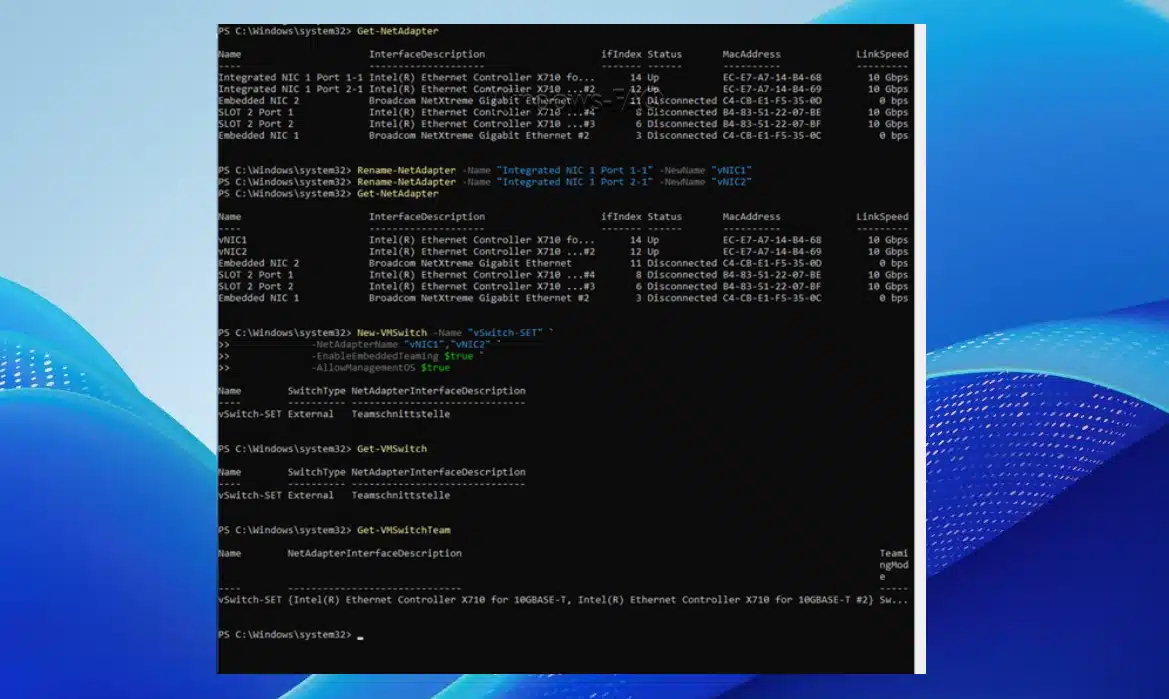
Zunächst kannst Du mit dem folgenden Befehl die verbauten NICs auflisten
Get-NetAdapterDann benennen wir diese „sprechend“ um.
Rename-NetAdapter -Name "Integrated NIC 1 Port 1-1" -NewName "vNIC1"
Rename-NetAdapter -Name "Integrated NIC 1 Port 2-1" -NewName "vNIC2"
Danach wird mit New-VMSwitch ein SET Switch erstellt. Das ist heute der richtige Weg. Ein Hyper-V virtueller Switch darf nicht mehr an ein LBFO Team gebunden werden. Wenn du mehrere Ports bündeln willst, machst du das direkt im vSwitch mit EnableEmbeddedTeaming. Für Cluster und Network ATC verlangt die Dokumentation zudem symmetrische Adapter. Gleicher Hersteller, gleiches Modell und gleiche Geschwindigkeit sind also die saubere Wahl.
New-VMSwitch -Name "vSwitch-SET" -NetAdapterName "vNIC1","vNIC2" -EnableEmbeddedTeaming $true -AllowManagementOS $trueHier nachfolgend nochmals zusammengefasst:
Wenn du dem Host selbst ein Management VLAN geben willst, setzt du es danach auf dem Management Adapter des Switches. Das geht per GUI oder per PowerShell. Der offizielle PowerShell Weg nutzt Set-VMNetworkAdapterVlan.
Erste virtuelle Maschine in Hyper-V unter Windows Server 2025 erstellen
Nun kannst Du die erste VM anlegen. Microsoft empfiehlt für neue VMs in der Regel Generation 2. Das bringt dir UEFI, Secure Boot und moderne Startoptionen. Secure Boot ist bei Generation 2 standardmäßig aktiv. Wichtig ist nur, dass du die Generation später nicht mehr ändern kannst. Entscheide dich also direkt richtig.
Erste VM im Hyper-V Manager erstellen
Die grafische Erstellung ist ideal für den ersten Host oder ein neues Lab. Die aktuelle Dokumentation führt genau durch diese Schritte.
- Öffne den „Hyper-V Manager„.
- Wähle links deinen Host aus.
- Klicke rechts auf „Neu“ und dann auf „Virtuelle Maschine„.
- Vergib einen Namen und wähle bei Bedarf einen anderen Speicherort.
- Wähle „Generation 2„.
- Lege die RAM Größe der VM fest. Für kleine Tests sind 4 GB oft ausreichend.
- Verbinde die VM mit deinem virtuellen Switch.
- Erstelle eine neue VHDX oder nutze eine vorhandene.
- Wähle auf der Installationsseite dein ISO aus.
- Beende den Assistenten.
- Klicke auf „Verbinden“ und danach auf „Starten„.
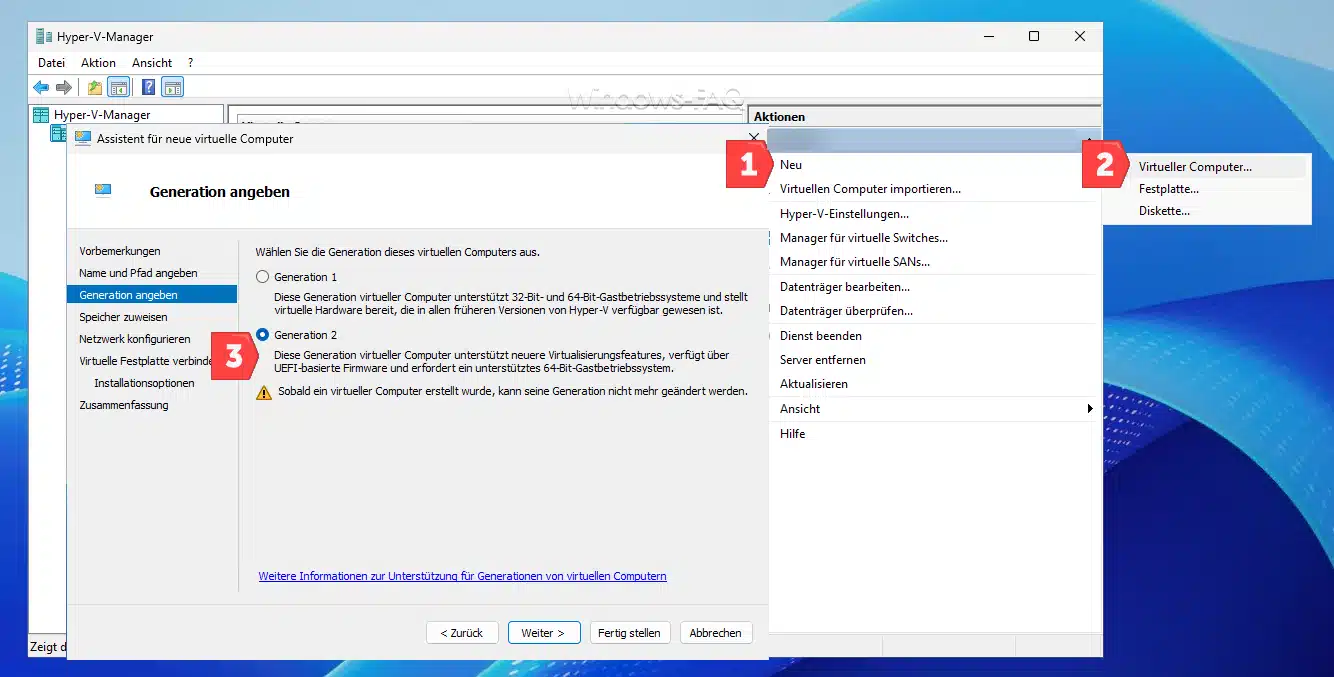
Für den Betrieb danach sind zwei interne Ressourcen besonders nützlich. Wenn du Hosts oder Cluster kompatibel halten willst, hilft Abfrage welche Windows Versionen und Hyper-V Konfigurationsversionen der Hyper-V Host unterstützt. Für sichere Tests vor Änderungen passt Automatische Prüfpunkte bei Hyper-V.
Erste VM mit PowerShell erstellen
Auch per PowerShell ist der Ablauf sauber und gut automatisierbar. Zuerst liest du den Switchnamen aus. Dann erzeugst du die VM mit neuer VHDX. Danach setzt du Speicher und CPU. Am Ende bindest du das ISO ein und startest die VM.
Get-VMSwitch | Format-Table Name, SwitchType

New-VM -Name "WS2025-LAB-01" -Generation 2 -MemoryStartupBytes 4GB -NewVHDPath "D:\Hyper-V\WS2025-LAB-01\WS2025-LAB-01.vhdx" -Path "D:\Hyper-V\WS2025-LAB-01" -NewVHDSizeBytes 80GB -Switch "vSwitch-SET"

Set-VMMemory -VMName "WS2025-LAB-01" -DynamicMemoryEnabled $true -MinimumBytes 2GB -StartupBytes 4GB -MaximumBytes 8GB
Set-VMProcessor -VMName "WS2025-LAB-01" -Count 2
Add-VMDvdDrive -VMName "WS2025-LAB-01" -Path "D:\ISO\Windows_Server_2025.iso"
Start-VM -Name "WS2025-LAB-01"
Wenn die VM nicht direkt vom ISO startet, passt du die Startreihenfolge der Generation 2 Firmware an. Dafür nutzt du Set-VMFirmware. Im Alltag ist das nur gelegentlich nötig. Für das Prüfen laufender Maschinen hilft dir später auch Hyper-V Informationen zu einer VM abrufen per PowerShell.
Wichtige Fragen zu Hyper-V unter Windows Server 2025 – FAQ
Ja, für kleinere Umgebungen reicht Standard oft völlig aus. Hyper-V selbst ist enthalten. Wenn du aber viele Windows Server VMs lizenzieren willst, ist Datacenter meist die bessere Wahl, weil dort unbegrenzte Virtualisierungsrechte enthalten sind. Standard ist eher dann stark, wenn du nur wenige virtuelle Server betreibst.
Fast immer liegt es an einem fehlenden oder falsch gebundenen virtuellen Switch. Prüfe zuerst, ob die VM wirklich mit dem richtigen vSwitch verbunden ist. Prüfe dann, ob der physische Adapter aktiv ist und ob VLANs korrekt gesetzt wurden. Wenn du früher mit LBFO gearbeitet hast, ist das unter aktuellen Hyper-V Szenarien ein häufiger Stolperstein. Nutze stattdessen SET direkt im vSwitch.
Ja, das geht mit verschachtelter Virtualisierung. Wenn dein Windows Server 2025 Host selbst als VM läuft, musst du auf dem physischen Host die Virtualisierungserweiterungen an die VM durchreichen. Dafür nutzt du Set-VMProcessor mit ExposeVirtualizationExtensions.
Beispiel: Set-VMProcessor -VMName „MeinHostAlsVM“ -ExposeVirtualizationExtensions $true
Für verschachtelte Netzwerke nennt die Dokumentation vor allem MAC Spoofing oder NAT als typische Wege.
Für klassische nicht Hyper-V Szenarien ist LBFO weiter vorhanden. Für einen Hyper-V virtuellen Switch ist es aber nicht mehr der richtige Weg. Der virtuelle Switch wird heute per SET an mehrere physische Adapter gebunden. Genau deshalb funktionieren ältere Designs mit an LBFO gebundenem Hyper-V Switch in aktuellen Server Versionen nicht mehr wie früher.
Wenn du VMs zwischen Hosts verschieben oder nach Upgrades sauber weiterführen willst, ist Get-VMHostSupportedVersion sehr hilfreich. Genau dafür passt auch unser interner Beitrag Abfrage welche Windows Versionen und Hyper-V Konfigurationsversionen der Hyper-V Host unterstützt. Für den Alltag auf dem Host sind außerdem Export und Import einer Hyper-V VM per PowerShell und bei Netzwerkproblemen Hyper-V VMs reagieren langsam beim Netzwerkverkehr sehr passende Ergänzungen.
Fazit
Hyper-V auf Windows Server 2025 ist schnell eingerichtet. Es gibt ein paar Dinge zu beachten, vor allem beim Einrichten der Hyper-V Switches bzw. in Verbindung mit dem Teaming von Netzwerkadaptern. Ansonsten läuft auch unter dem Windows Server 2025 die Hyper-V Virtualisierung absolut stabil und problemlos.






Neueste Kommentare