
Wie kann ich meine Probleme mit Windows Update reparieren? Leider kommt es bei allen Windows Versionen immer wieder zu Updateproblemen. Updates schlagen fehl, bleiben hängen oder werfen kryptische Fehlercodes. In dieser Windows Anleitung zeigen wir Ihnen Schritt für Schritt, wie Sie Windows Update reparieren können. Die Anleitungen sind für Windows 11 optimiert, viele Lösungswege gelten aber auch für frühere Windows-Versionen.
Mögliche Anzeichen eines Update-Problems
Vielleicht bleibt das Update stundenlang bei einem bestimmten Fortschrittsbalken stehen oder der PC hängt beim Neustart mit der Meldung „Windows wird vorbereitet – schalten Sie den Computer nicht aus“. Solche hängenden Windows-Updates verhindern die Installation wichtiger Patches und können zu Sicherheitsrisiken führen. Auch spezifische Fehlercodes (z.B. 0x80070424, 0x80070002 oder ähnliches) werden oft angezeigt, wenn ein Update nicht installiert werden konnte. Keine Sorge – die folgenden Lösungen helfen, diese Probleme zu beheben.
Schritt 1: Windows Update-Problembehandlung ausführen
Ein guter Startpunkt ist die integrierte Problembehandlung für Windows Update. Dieses Tool von Microsoft erkennt viele häufige Probleme und behebt sie automatisch. So starten Sie die Windows Update-Problembehandlung:
- Einstellungen öffnen: Klicken Sie auf Start > Einstellungen (Zahnrad-Symbol). In Windows 11 navigieren Sie zu System > Problembehandlung > Andere Problembehandlungen. In Windows 10 finden Sie die Funktion unter Update und Sicherheit > Problembehandlung.
- Windows Update auswählen: Suchen Sie in der Liste der Problembehandlungen nach Windows Update. Klicken Sie dort auf „Problembehandlung ausführen“.
- Anweisungen folgen: Das Tool läuft nun durch und versucht, etwaige Update-Probleme zu finden und automatisch zu korrigieren. Warten Sie, bis der Vorgang abgeschlossen ist, und starten Sie anschließend den PC neu.
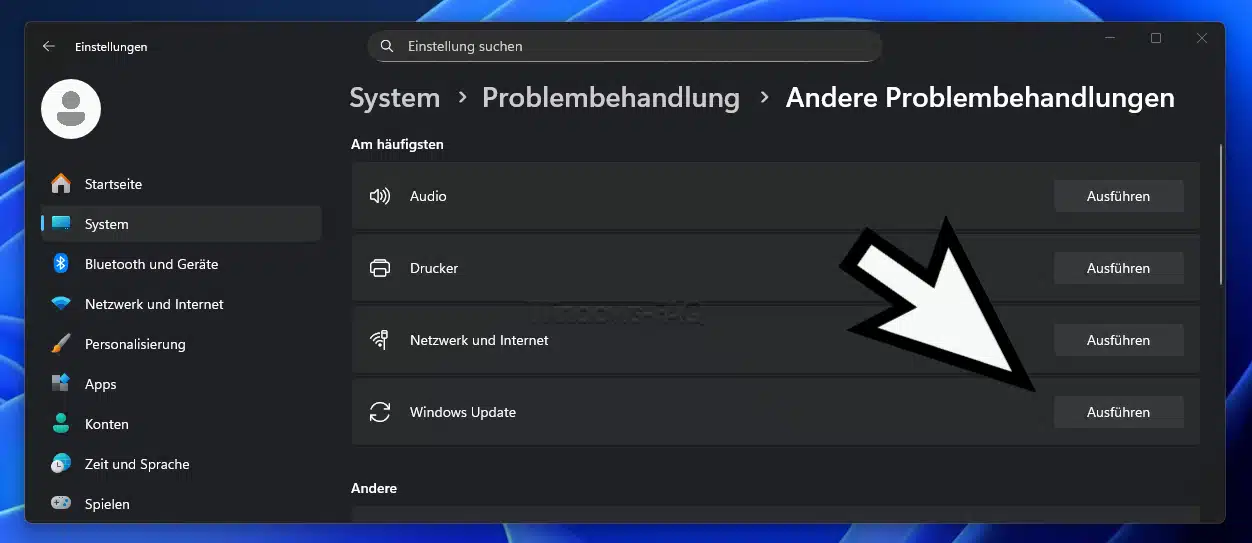
- Windows meldet Ihnen, ob Fehler gefunden und behoben wurden. Häufig können dadurch schon Update-Hänger oder einfache Fehler beseitigt werden. Sollte die Problembehandlung keinen Erfolg bringen, gehen Sie zum nächsten Schritt über.
- (Hinweis: Für Windows 10 haben wir eine eigene Anleitung zur Windows Update Problembehandlung veröffentlicht. Die Vorgehensweise unter Windows 11 ist ähnlich, lediglich der Menüpfad in den Einstellungen unterscheidet sich.)
Schritt 2: Windows Update-Cache löschen (SoftwareDistribution)
Oft liegt die Ursache von Update-Problemen in beschädigten oder unvollständigen Update-Dateien. Diese werden im sogenannten SoftwareDistribution-Ordner zwischengespeichert. Durch das Leeren dieses Caches kann Windows Update einen „Neustart“ machen und fehlgeschlagene Downloads neu beziehen. Gehen Sie so vor:
Eingabeaufforderung als Administrator öffnen: Drücken Sie Windows-Taste + X und wählen Sie Windows-Terminal (Administrator) oder Eingabeaufforderung (Administrator). (Falls eine Nachfrage der Benutzerkontensteuerung kommt, bestätigen Sie mit Ja.) Windows Update-Dienst beenden: Geben Sie in der Eingabeaufforderung den Befehl ein:
net stop wuauservDrücken Sie Enter. Warten Sie, bis die Meldung erscheint, dass der Dienst beendet wurde.
Cache löschen: Navigieren Sie im Explorer zum Ordner C:\Windows\SoftwareDistribution. Löschen Sie alle Dateien und Unterordner in SoftwareDistribution. (Dies entfernt heruntergeladene Updatepakete und ggf. fehlerhafte Cache-Daten.) Alternativ können Sie in der Eingabeaufforderung den Befehl del C:\Windows\SoftwareDistribution\* /S /Q verwenden, um den Inhalt komplett zu löschen. Weitere Hintergründe zu diesem Ordner finden Sie hier: SoftwareDistribution Ordner – Aufgabe und Funktion.
Windows Update-Dienst neu starten: Geben Sie als nächsten Befehl ein:
net start wuauservDrücken Sie wieder Enter. Der Windows Update-Dienst wird erneut gestartet.
Update erneut versuchen: Öffnen Sie nun Einstellungen > Windows Update und klicken Sie auf „Nach Updates suchen“. Windows wird die gelöschten Update-Dateien erneut herunterladen. Häufig ist das Problem jetzt schon gelöst.
Falls Windows Update nach dem Leeren des Caches immer noch nicht funktioniert, führen Sie die nächsten Schritte durch. (Tipp: Den SoftwareDistribution-Ordner zu löschen ist völlig unbedenklich – Windows legt ihn automatisch neu an und lädt die benötigten Komponenten erneut herunter.)
Schritt 3: Windows Update-Komponenten manuell zurücksetzen
Reicht das einfache Löschen des Caches nicht aus, können wir die Windows Update Komponenten vollständig zurücksetzen. Dabei werden neben dem Update-Dienst auch weitere zugehörige Dienste gestoppt und bestimmte Systemordner umbenannt. Diese „harte Kur“ stellt sicher, dass keine alten oder korrumpierten Dateien die Updates blockieren. Gehen Sie folgendermaßen vor:
Dienste stoppen: Öffnen Sie wieder eine Eingabeaufforderung als Administrator. Geben Sie nacheinander die folgenden Befehle ein und bestätigen Sie jeweils mit Enter:
net stop wuauserv
net stop cryptSvc
net stop bits
net stop msiserver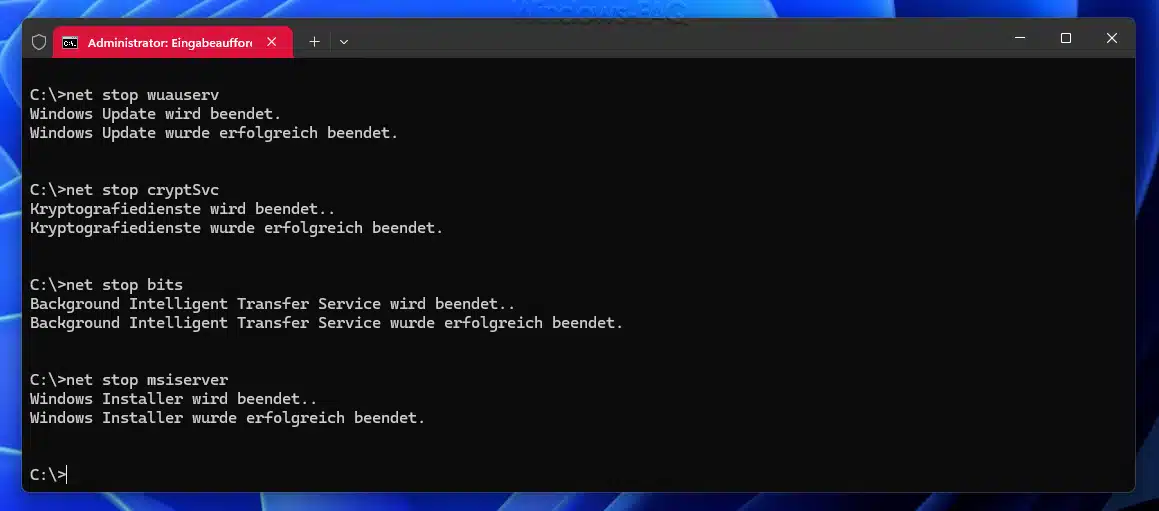
Dadurch werden der Windows Update-Dienst, der Kryptografiedienst, der BITS-Dienst (Background Intelligent Transfer Service) und der Windows Installer gestoppt – all diese sind an Windows Update beteiligt.
Ordner umbenennen: Als Nächstes benennen wir die Verzeichnisse um, in denen Windows Update seine Daten speichert:
ren C:\Windows\SoftwareDistribution SoftwareDistribution.old
ren C:\Windows\System32\catroot2 Catroot2.old
Durch das Umbenennen dieser Ordner (anstatt sie zu löschen) behalten wir eine Sicherung, aber Windows wird gezwungen, frische Ordner neu zu erstellen. Vor allem der Catroot2-Ordner ist wichtig für das Signieren von Update-Paketen. Mehr Infos dazu finden Sie im Beitrag Catroot & Catroot2 Ordner löschen.
Dienste neu starten: Geben Sie nun folgende Befehle ein, um die vorhin gestoppten Dienste wieder zu starten:
net start wuauserv
net start cryptSvc
net start bits
net start msiserver
Warten Sie jeweils bis die Meldung erscheint, dass der Dienst erfolgreich gestartet wurde.
Neustart und testen: Starten Sie Ihren PC neu, um sicherzugehen, dass alle Änderungen übernommen wurden. Anschließend prüfen Sie erneut in Windows Update, ob die Updates jetzt ohne Probleme durchlaufen.
Durch diesen vollständigen Reset werden viele gängige Update-Probleme behoben. Insbesondere wenn Windows Update immer wieder mit Fehlercodes abbricht, lohnt sich dieser Schritt. Sie haben nun einen sauberen Ausgangszustand für den Update-Prozess geschaffen.
Schritt 4: Systemdateien mit SFC und DISM reparieren
Windows-Updates können fehlschlagen, wenn wichtige Systemdateien beschädigt sind oder im Windows-Komponentenstore Fehler vorliegen. Dafür stellt Windows zwei mächtige Werkzeuge bereit: den System File Checker (SFC) und DISM. Diese finden und reparieren defekte Dateien in der Windows-Installation.
So gehen Sie vor:
- Eingabeaufforderung als Administrator starten. (Wie oben beschrieben.)
- SFC-Scan ausführen: Geben Sie den Befehl „sfc /scannow“ ein.

Der SFC-Befehl durchsucht das gesamte System nach beschädigten geschützten Windows-Dateien. Falls möglich, werden gefundene Fehler automatisch behoben. Dieser Vorgang kann einige Minuten dauern. Warten Sie, bis die Überprüfung bei 100% ist.
DISM zur Komponenten-Reparatur nutzen: Falls SFC keine Fehler findet oder weiterhin Update-Probleme bestehen, verwenden Sie DISM. Geben Sie nacheinander folgende Befehle ein (jeden mit Enter bestätigen):
DISM /Online /Cleanup-Image /ScanHealth
DISM /Online /Cleanup-Image /RestoreHealth
Der Befehl DISM /RestoreHealth prüft und repariert den Windows-Komponentenstore. Dabei lädt DISM ggf. fehlende oder korrupte Dateien direkt von den Windows Update-Servern nach. (Eine Internetverbindung ist dafür erforderlich.) Dieser Vorgang kann je nach Systemzustand und Internetgeschwindigkeit etwas länger dauern – unterbrechen Sie ihn nicht. Mehr Details zu DISM finden Sie hier: Windows Komponentenstore reparieren.
Neustart und prüfen: Starten Sie nach Abschluss der Reparaturbefehle den PC neu. Anschließend versuchen Sie erneut, Windows Update auszuführen.
Durch SFC und DISM werden häufig tieferliegende Probleme behoben. Beschädigte Systemdateien (die z.B. für Windows Update nötig sind) werden wiederhergestellt. Viele Anwender konnten damit Windows Update Fehlercodes wie 0x800f081f, 0x80073712 etc. beseitigen.
Wenn SFC und DISM das Problem nicht direkt lösen, findest du hier weitere Tipps zum Windows Update Fehler 0x800f081f.
Schritt 5: Updates manuell installieren
Wenn der automatische Windows Update-Prozess weiterhin versagt, können Sie Updates auch manuell herunterladen und installieren. Auf diese Weise umgehen Sie den internen Update-Mechanismus teilweise. Die Vorgehensweise:
- Problem-Update identifizieren: Notieren Sie sich die KB-Nummer des Updates, das ständig fehlschlägt. Diese finden Sie unter Einstellungen > Windows Update > Updateverlauf. Beispielsweise „KB5026361“.
- Microsoft Update-Katalog nutzen: Öffnen Sie einen Webbrowser und besuchen Sie den Microsoft Update-Katalog (eine offizielle Microsoft-Seite, auf der alle Updates bereitgestellt werden). Suchen Sie dort nach Ihrer KB-Nummer.
- Passendes Paket herunterladen: Laden Sie das Update-Paket herunter, das genau zu Ihrer Windows-Version (und ggf. Systemarchitektur x64/x86) passt. Achten Sie darauf, das richtige Betriebssystem auszuwählen (Windows 10, Windows 11 etc.).
- Installation starten: Führen Sie die heruntergeladene MSU- oder CAB-Datei per Doppelklick aus. Folgen Sie den Installationsanweisungen. Nach Abschluss sollte das Update in Ihrem System installiert sein.
- Neustarten: Starten Sie Windows neu, falls der Installer dies am Ende verlangt (oder zur Sicherheit auch ohne Aufforderung).
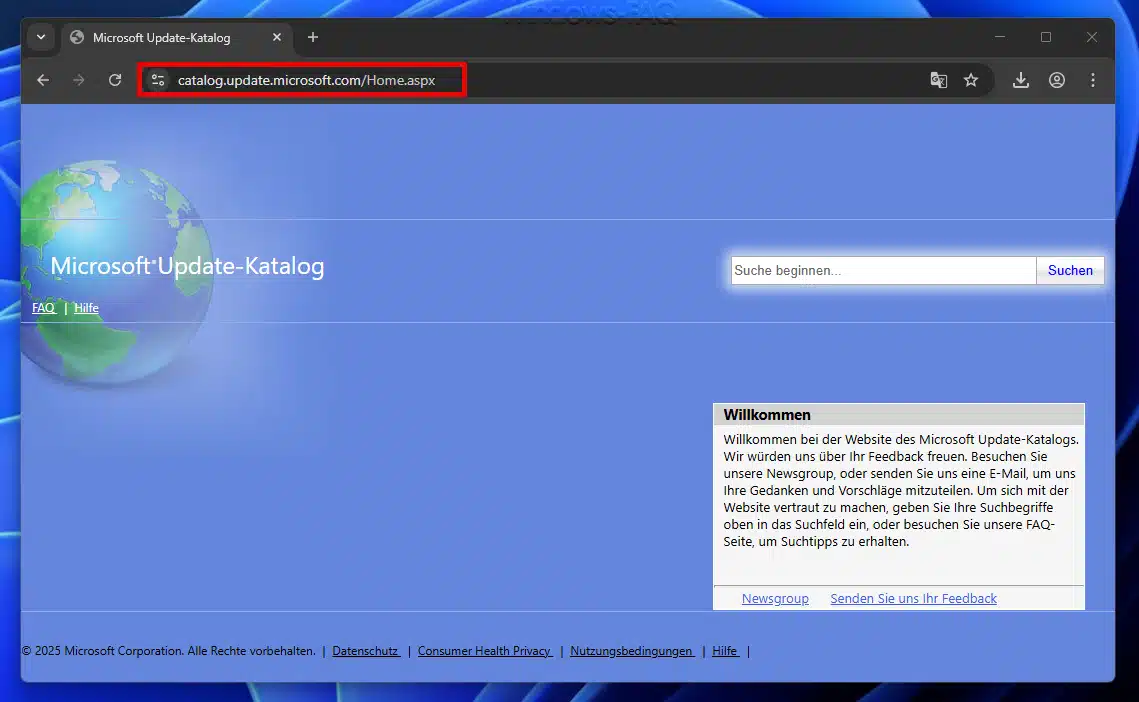
Durch diese manuelle Methode können Sie Updates installieren, ohne auf den Windows Update-Dienst zu vertrauen. Treten hierbei Fehler auf, liegt oft ein tiefergehendes Problem vor (dann helfen die vorherigen oder folgenden Schritte). In der Regel lassen sich aber einzelne Updates so erfolgreich nachziehen. Prüfen Sie anschließend im Windows Update, ob das Update nun als installiert geführt wird.
(Hinweis: In Unternehmensnetzwerken mit WSUS oder speziellen Richtlinien kann die manuelle Installation ggf. blockiert sein. Dann sollten Sie Rücksprache mit Ihrem Administrator halten.)
Schritt 6: Windows im abgesicherten Modus starten
Manchmal sind es andere Programme oder Treiber, die Windows Update im normalen Betrieb stören – etwa Sicherheitssoftware, Tuning-Tools oder fehlerhafte Hintergrunddienste. Um das auszuschließen, können Sie Windows im Abgesicherten Modus starten und ein Update ausführen. In diesem Modus lädt Windows nur die notwendigsten Dienste und Treiber.
So starten Sie den abgesicherten Modus in Windows 11:
- Speichern Sie Ihre Arbeit und schließen Sie alle Programme.
- Klicken Sie auf Start > Ein/Aus. Halten Sie die Shift-Taste gedrückt und klicken Sie auf Neu starten.
- Nach dem Neustart sehen Sie das Menü Optionen wählen. Navigieren Sie zu Problembehandlung > Erweiterte Optionen > Starteinstellungen > Neu starten.
- Nun erscheint eine Liste von Startoptionen. Drücken Sie die Taste 4 oder F4 für „Abgesicherter Modus“ (wahlweise 5 oder F5 für abgesicherten Modus mit Netzwerk, falls Internet benötigt wird).
- Windows 11 startet nun im abgesicherten Modus (erkennbar an den Ecken des Bildschirms, wo „Abgesicherter Modus“ steht).
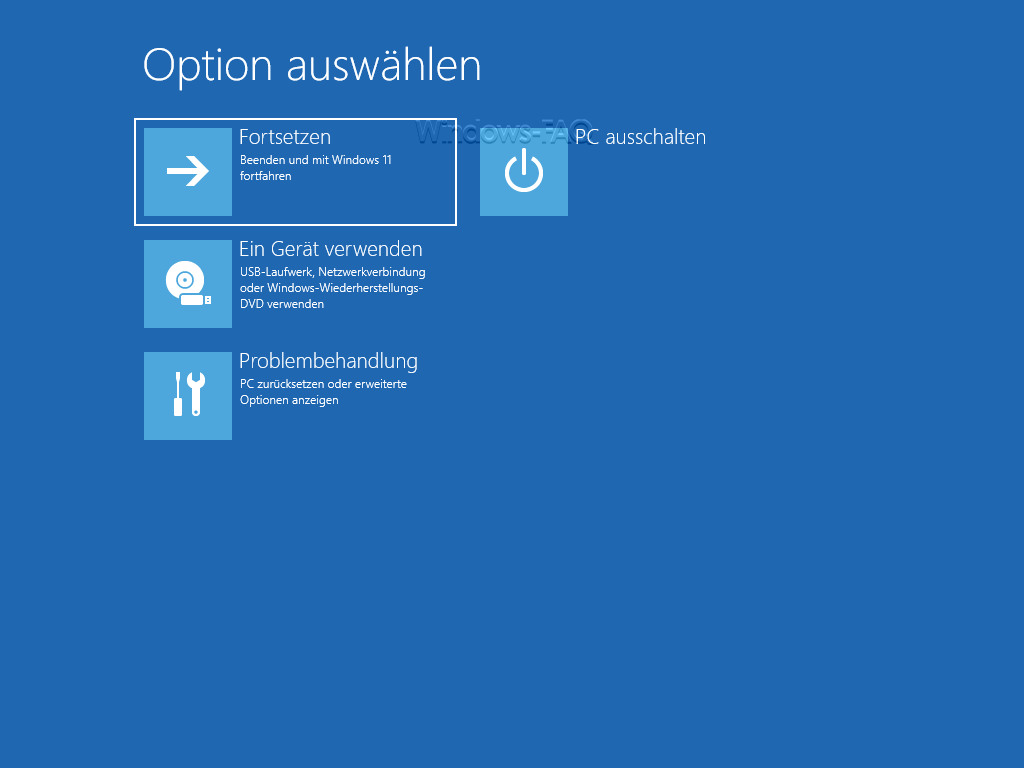
Weitere Möglichkeiten – etwa über die Systemkonfiguration (msconfig) – finden Sie in unserer Anleitung zum Windows 11 Abgesicherten Modus.
Im abgesicherten Modus können Sie nun erneut versuchen, Windows Update auszuführen. Oft laufen Updates hier durch, da keine Drittsoftware eingreift. Falls ja, lag die Ursache vermutlich an einem Programm oder Treiber. In diesem Fall prüfen Sie nach dem Neustart in den Normalmodus Ihre installierten Virenscanner, Firewall-Tools oder zuletzt hinzugefügte Programme. Halten Sie diese up to date oder entfernen Sie problematische Software.
Um den abgesicherten Modus wieder zu verlassen, starten Sie den PC einfach normal neu (falls nötig, über msconfig den Haken bei „Abgesicherter Start“ wieder entfernen).
Schritt 7: Treiber und BIOS aktualisieren
Gerade bei größeren Windows-Upgrades (Feature-Updates) können veraltete Gerätetreiber oder BIOS-Versionen dazu führen, dass Updates fehlschlagen oder hängen bleiben. Stellen Sie daher sicher, dass die wichtigsten Komponenten Ihres PCs auf dem neuesten Stand sind:
Gerätetreiber aktualisieren: Öffnen Sie den Geräte-Manager (Windows-Taste + X > Geräte-Manager). Überprüfen Sie insbesondere Netzwerkadapter, Grafikkarte und Chipsatz. Klicken Sie mit Rechts auf ein Gerät und wählen Sie „Treiber aktualisieren“. Lassen Sie Windows automatisch nach neuen Treibern suchen. Alternativ besuchen Sie die Webseiten der Hersteller (z.B. NVIDIA, AMD, Intel) und laden die aktuellen Treiberversionen herunter. Eine ausführliche Anleitung zum Aktualisieren von Treibern finden Sie hier: Windows Treiber aktualisieren. Installieren Sie die Treiber und starten Sie den PC neu.
BIOS/UEFI updaten: Überprüfen Sie, ob für Ihr Mainboard bzw. Ihren Laptop ein BIOS-Update verfügbar ist. Auf der Support-Webseite des Hersteller finden Sie oft eine Kategorie Downloads oder BIOS. Laden Sie die passende BIOS-Datei für Ihr Modell herunter und folgen Sie der Anleitung des Herstellers, um das Update durchzuführen. (In vielen Fällen stellt der Hersteller ein Tool bereit, oder Sie können das BIOS-Update direkt im BIOS-Setup laden.) Achtung: Unterbrechen Sie einen BIOS-Flashing-Vorgang niemals und führen Sie ihn nur durch, wenn Sie sich sicher sind. Informationen und Schritt-für-Schritt-Hilfe gibt es in unserem Artikel BIOS-Update.

Nach dem Update: Aktualisieren Sie nach einem BIOS-Update eventuell erneut einige Treiber (manchmal setzen BIOS-Updates bestimmte Einstellungen zurück, z.B. für Onboard-Komponenten). Starten Sie den Rechner neu und prüfen Sie dann, ob Windows Update jetzt ohne Probleme funktioniert.
Aktuelle Treiber und Firmware sorgen für bessere Kompatibilität. Besonders wenn Windows 11 auf älterer Hardware läuft, kann ein BIOS-Update die Unterstützung verbessern. Auch Grafik- und Netzwerktreiber sollten stets auf dem Stand sein, damit Update-Prozesse nicht z.B. an einem wackeligen Netzwerktreiber scheitern.
Schritt 8: Gruppenrichtlinien überprüfen (bei Pro-Version oder Domänen-PC)
Verwenden Sie eine Windows Pro/Enterprise Edition oder ist Ihr Rechner in einer Firmendomäne? Dann können Gruppenrichtlinien (GPOs) das Verhalten von Windows Update beeinflussen. Beispielsweise kann per Richtlinie eingestellt sein, dass Updates verschoben oder komplett deaktiviert werden. Überprüfen Sie daher die Einstellungen:
- Drücken Sie Windows-Taste + R, geben Sie gpedit.msc ein und bestätigen Sie mit Enter, um den Gruppenrichtlinien-Editor zu öffnen.
- Navigieren Sie zu Computerkonfiguration > Administrative Vorlagen > Windows-Komponenten > Windows Update.
Schauen Sie sich hier die Richtlinien an. Wichtig ist vor allem „Automatische Updates konfigurieren“. Diese sollte idealerweise auf Nicht konfiguriert stehen, damit Windows Update normal läuft. Ist sie auf Aktiviert mit bestimmten Werten oder gar auf Deaktiviert gesetzt, kann das Ihr Problem erklären. Eine aktivierte Richtlinie könnte z.B. Windows Updates vollständig verhindern.
Ändern Sie ggf. solche Richtlinien: Setzen Sie „Automatische Updates konfigurieren“ auf Deaktiviert (um alle Updates zu blockieren) oder besser auf Nicht konfiguriert (um die Standardeinstellungen zu nutzen). Beachten Sie, dass eine Änderung hier meist einen Neustart oder zumindest einen Befehl gpupdate /force erfordert, um wirksam zu werden.
Falls Ihr PC von einer Organisation verwaltet wird, haben Sie evtl. keinen Zugriff auf diese Einstellungen – dann sollten Sie die IT-Abteilung kontaktieren. Für private PCs genügt es, sicherzustellen, dass Sie selbst keine restriktiven Richtlinien gesetzt haben.
Nach dem Anpassen der Gruppenrichtlinien aktualisieren Sie die Richtlinien mit dem Befehl gpupdate /force in einer Admin-Eingabeaufforderung oder starten Sie den Rechner neu. Anschließend testen Sie Windows Update erneut.
Schritt 9: Windows Update-Fehlercodes auswerten (Ereignisanzeige)
Wenn Updates immer noch scheitern, lohnt ein Blick in die Windows-Ereignisanzeige – das Systemprotokoll von Windows. Hier werden genaue Fehlercodes und Module genannt, die bei Update-Problemen versagen. So gehen Sie vor:
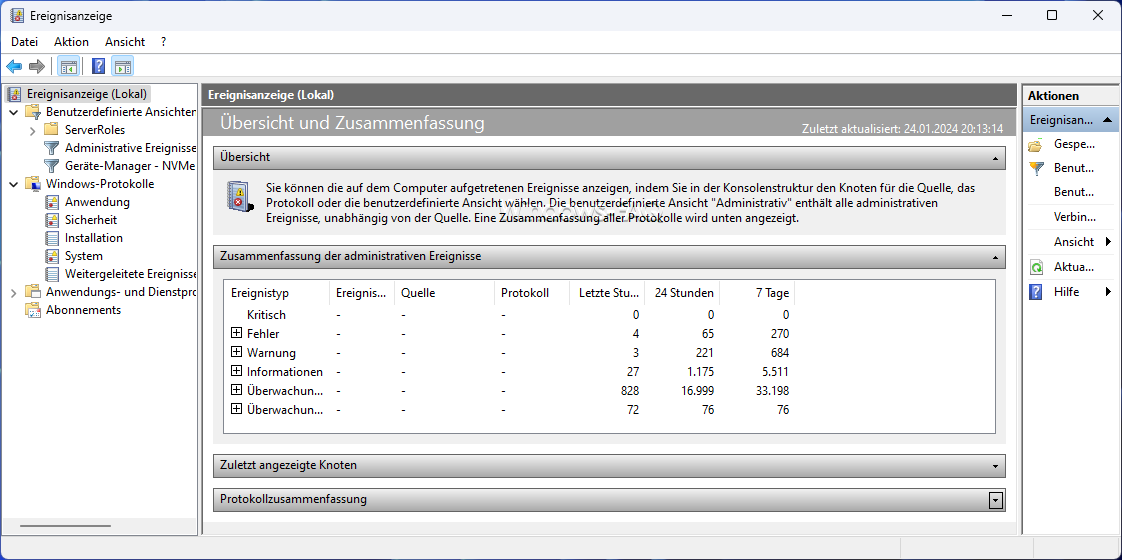
- Ereignisanzeige öffnen: Drücken Sie Windows-Taste + X und wählen Sie Ereignisanzeige. Alternativ Windows-Taste + R > eventvwr.msc eingeben.
- Gehen Sie im linken Baum zu Windows-Protokolle > System. In dieser Kategorie protokolliert Windows auch Update-Ereignisse.
- Suchen Sie in der Liste nach Fehlern rund um den Zeitpunkt des fehlgeschlagenen Updates. Typischerweise finden Sie Einträge vom „Windows Update Client“ mit Fehlermeldungen oder Codes (z.B. Error 0x80070490 oder ähnliche). Notieren Sie sich die relevanten Fehlercodes oder Meldungen.
Mit diesen Codes können Sie gezielt nach Lösungen recherchieren. Oft haben wir auf Windows-FAQ bereits Beiträge zu bestimmten Windows Update Fehlercodes veröffentlicht – nutzen Sie die Suchfunktion auf unserer Website. Beispielsweise finden Sie eine Anleitung zum Fehler 0x80080005, einem häufigen Updatefehler. Die dort beschriebenen Lösungswege überschneiden sich mit den hier genannten, gehen aber teils noch spezifischer auf die Ursache ein.
Analysieren Sie auch die Fehlerquelle: Ist es ein bestimmter Dienst? Ein Timeout? Die Ereignisanzeige kann Hinweise liefern, ob z.B. „Zugriff verweigert“ auftaucht (spricht für Berechtigungsprobleme oder Sicherheitstools) oder „Verbindung zum Update-Server fehlgeschlagen“ (spricht für Netzwerkprobleme).
Falls Sie aufgrund der Logs einen neuen Ansatz finden (z.B. einen genannten Dienst reparieren oder eine bestimmte Datei ersetzen), können Sie dies gezielt beheben. Ansonsten liefern die Fehlercodes zumindest Anhaltspunkte für weiterführende Hilfe.
Schritt 10: Ultima Ratio – Windows reparieren oder neu aufsetzen
Sollten alle obigen Schritte keinen Erfolg haben, bleibt als letzte Maßnahme, Windows selbst zu reparieren oder notfalls neu zu installieren. Dafür gibt es zwei schonende Optionen:
In-Place-Upgrade (Windows über sich selbst installieren)
Dabei führen Sie eine Windows-Installation aus, die Ihr bestehendes System repariert, ohne Ihre persönlichen Dateien oder Programme zu löschen. Microsoft bietet dafür das Media Creation Tool an. Laden Sie das Tool von der Microsoft-Webseite herunter und starten Sie es. Wählen Sie „Diesen PC jetzt aktualisieren“ und folgen Sie den Anweisungen. Achten Sie darauf, die Option „Persönliche Dateien und Apps beibehalten“ auszuwählen, wenn Sie dazu aufgefordert werden.
Der Vorgang dauert eine Weile und fühlt sich an wie ein Upgrade – am Ende haben Sie aber dasselbe Windows (ggf. die gleiche Version), nur eben repariert. Viele Update-Probleme lassen sich durch ein In-Place-Upgrade lösen, da dabei fehlerhafte Systemkomponenten erneuert werden. (Unsere allgemeine Anleitung Windows reparieren beschreibt diese Methode im Detail.)

Windows zurücksetzen oder auffrischen
Über Einstellungen > System > Wiederherstellung (unter Windows 10: Update und Sicherheit > Wiederherstellung) können Sie Ihren PC zurücksetzen. Dabei haben Sie die Wahl, Ihre persönlichen Dateien zu behalten (Cloud-Download / Lokale Neuinstallation mit Dateien behalten) oder alles zu entfernen. Windows wird dann neu installiert. Diese Methode behebt garantiert alle Softwareprobleme, da sie einem sauberen Neuaufsetzen entspricht – sie ist aber aufwändiger. Nutzen Sie das Zurücksetzen wirklich nur, wenn alle anderen Reparaturversuche gescheitert sind, und erstellen Sie vorher unbedingt ein Backup!
Nach einer Neuinstallation oder einem In-Place-Upgrade sollten Windows Updates wieder funktionieren. Installieren Sie direkt alle verfügbaren Updates, um Ihr System auf den aktuellen Stand zu bringen.
Vorsorge: Künftige Update-Probleme vermeiden
Abschließend noch einige Tipps, damit Windows Update zukünftig reibungslos läuft:
Ausreichend Speicherplatz
Achten Sie darauf, dass immer genügend freier Speicher auf dem Systemlaufwerk (C:) verfügbar ist. Windows benötigt Platz, um Updates herunterzuladen und zu entpacken. Räumen Sie regelmäßig auf (z.B. mit der Datenträgerbereinigung oder Speicheroptimierung), damit volllaufende Festplatten keine Updates blockieren.
Regelmäßige Neustarts
Starten Sie Ihren PC gelegentlich neu, auch wenn kein Update ansteht. Dadurch werden temporäre Probleme behoben und anstehende Konfigurationsänderungen abgeschlossen. Viele Updates benötigen einen Neustart – führen Sie diesen zeitnah durch, um das System nicht in einem „halben“ Update-Zustand zu belassen.
Treiber aktuell halten
Wie oben erwähnt, sorgen aktuelle Treiber für weniger Konflikte. Installieren Sie Treiber-Updates des Herstellers oder lassen Sie Windows Update optionale Treiber mit installieren. Besonders Grafik-, Netzwerk- und Chipsatztreiber sollten auf dem neuesten Stand sein.
Keine übereiligen Tweaks
Manuelle Änderungen an Windows-Update-Einstellungen (etwa per Registry-Hacks oder Tuning-Tools) sollten nur mit Bedacht vorgenommen werden. Lassen Sie im Zweifel die Finger von fragwürdigen Tools, die „Updates beschleunigen“ oder ähnliches versprechen – sie richten oft mehr Schaden an als sie nützen. Nutzen Sie lieber die von Microsoft vorgesehenen Einstellungen (z.B. Pausieren-Funktion, Nutzungszeit-Konfiguration).
Systemschutz nutzen
Halten Sie die Windows-Sicherheit (Defender) aktiviert oder eine zuverlässige Antivirensoftware, um Malware abzuwehren. Einige Update-Probleme entstehen durch Schadsoftware, die das System manipuliert. Mit aktuellem Virenschutz und gesundem Menschenverstand beim Downloaden verhindern Sie solche Ursachen.
Backup und Wiederherstellungspunkte
Erstellen Sie regelmäßig Backups Ihres Systems oder zumindest Ihrer wichtigen Dateien. Bei Windows 10/11 können Sie auch die Funktion Wiederherstellungspunkt aktivieren, sodass Windows vor Updates einen Systemwiederherstellungspunkt setzt. Im Falle eines schiefgelaufenen Updates könnten Sie so leichter den vorherigen Zustand wiederherstellen.
Fazit
Windows Update zu reparieren erfordert manchmal ein wenig Geduld, aber die meisten Probleme lassen sich mit den oben genannten Schritten lösen. Gehen Sie die Lösungsansätze der Reihe nach durch – von einfachen Tools bis hin zu tiefergreifenden Reparaturen. Mit aktueller Hardware, genügend freiem Speicher und einem sauber gehaltenen System minimieren Sie das Risiko zukünftiger Update-Probleme. Sollte doch mal ein Fehlercode auftauchen, wissen Sie jetzt, wie Sie vorgehen können.
– FAQ zum Deaktivieren von Windows Update
– Windows startet nicht – was kann ich tun?
– Alternativen zu Sysprep für Deployment und Standard Images
– Was sind ein Windows Restore Point?
– Laptop geht nicht mehr an – Was kann die Ursache sein?
– Wie funktioniert Known Issue Rollback technisch?






Neueste Kommentare