
Stellen Sie sich vor, Ihre WordPress-Website ist plötzlich nicht mehr erreichbar – sei es durch einen Serverausfall oder einen Hacker-Angriff. Ohne aktuelles Backup stünde man vor einem großen Problem: Inhalte, Einstellungen und das Design der Seite könnten unwiederbringlich verloren sein. Regelmäßige Backups sind daher eine Art Versicherung für Ihre Website. Sie stellen sicher, dass Sie im Notfall Ihre Seite schnell wiederherstellen können.
In diesem Beitrag erfahren Sie, wie Sie automatisierte Backups Ihrer WordPress-Website erstellen und lokal unter Windows speichern können. Dabei zeigen wir Schritt für Schritt, wie Sie mit Windows-Tools wie Robocopy und PowerShell Ihre Dateien sichern und mit XAMPP (mysqldump) Ihre Datenbank exportieren. Wer keine Zeit für regelmäßige Wartung hat, kann diese auch mit einer WordPress Wartung vom Profi auslagern.
Was gehört zu einem vollständigen WordPress-Backup?
Bevor wir in die Praxis einsteigen, ist es wichtig zu verstehen, welche Bestandteile Ihrer WordPress-Seite gesichert werden müssen:
- WordPress-Dateien: Dazu zählen alle Dateien der WordPress-Installation auf dem Server. Konkret sind das der Core (das WordPress-System selbst), installierte Themes und Plugins, hochgeladene Medien (Bilder, PDFs etc. im Ordner
wp-content/uploads), sowie ggf. zusätzliche Dateien oder Skripte. Diese Dateien bestimmen das Aussehen und die Funktion Ihrer Website. - Die MySQL-Datenbank: In der Datenbank werden sämtliche Inhalte und Einstellungen gespeichert. Hier liegen Beiträge, Seiten, Kommentare, Benutzerkonten, Plugin-Einstellungen und vieles mehr. Ohne Datenbank sind die Dateien allein nicht viel wert – und umgekehrt.
Für eine vollständige Sicherung benötigen Sie also alle WordPress-Dateien und die zugehörige Datenbank. Als Nächstes zeigen wir, wie Sie diese Komponenten unter Windows automatisiert sichern können.
WordPress-Dateien mit Robocopy sichern
Windows bringt mit Robocopy ein mächtiges Werkzeug zur Dateisicherung bereits mit. Robocopy (kurz für „Robust File Copy“) läuft im Kommandozeilenmodus und kann ganze Verzeichnisse effizient kopieren oder synchronisieren. Wir nutzen es, um den WordPress-Ordner zu sichern.
Voraussetzung: Im Idealfall liegt Ihnen der komplette Ordner Ihrer WordPress-Website vor. Das ist bei lokalen Installationen (z.B. unter XAMPP oder Laragon) von Haus aus gegeben. Wenn Ihre Website auf einem externen Webserver liegt, können Sie einmalig alle Dateien per FTP auf Ihren Windows-Rechner herunterladen. (Tipp: Verwenden Sie ein Programm wie WinSCP oder FileZilla, um Ihre Webserver-Dateien auf den PC zu kopieren. WinSCP bietet sogar eine Synchronisierungsfunktion, um Unterschiede abzugleichen.) Sobald Sie einen aktuellen Dateistand lokal haben, können Sie mit den folgenden Schritten fortfahren, um regelmäßige Updates dieser Sicherung durchzuführen.
Schritt-für-Schritt: Dateien mit Robocopy sichern
- Backup-Ordner anlegen: Legen Sie auf Ihrem Windows-PC einen Ordner an, in dem die Backups gespeichert werden sollen. Dies kann z.B. auf einer zweiten Festplatte oder einem externen Laufwerk sein, um im Falle eines PC-Problems die Backups nicht zu verlieren. Beispiel:
D:\WordPress-Backups\meinblog\. - Robocopy-Befehl vorbereiten: Öffnen Sie die Windows-Eingabeaufforderung (oder PowerShell) und testen Sie zunächst den Robocopy-Befehl manuell. Angenommen, Ihr WordPress liegt unter
C:\xampp\htdocs\meinblog\(bei XAMPP) oder einem beliebigen Verzeichnis, und Ihr Ziel-Backup-Ordner istD:\WordPress-Backups\meinblog\. Ein einfacher Robocopy-Befehl könnte folgendermaßen aussehen. Dieser Befehl kopiert alle Dateien und Unterordner (/Esteht für „alle Unterverzeichnisse einschließen, auch leere“). Beim ersten Durchlauf werden damit sämtliche WordPress-Dateien in den Backup-Ordner übertragen.
robocopy "C:\xampp\htdocs\meinblog" "D:\WordPress-Backups\meinblog" /E
- Spiegelung vs. inkrementelles Backup: Standardmäßig kopiert Robocopy nur neue oder geänderte Dateien nach, was für regelmäßige Backups ideal ist. Sie können den Robocopy Parameter
/MIRverwenden, um ein exaktes Spiegelbild Ihrer Website zu erstellen./MIR(Mirror) stellt sicher, dass gelöschte Dateien im Quellordner auch im Ziel gelöscht werden, sodass das Backup immer den aktuellen Stand widerspiegelt. Beachten Sie aber: Wenn Sie versehentlich auf Ihrer Website etwas löschen, würde beim nächsten Backup dieser Inhalt auch aus dem Backup-Ordner entfernt. Verwenden Sie/MIRalso mit Bedacht und führen Sie ggf. zusätzlich archivierende Backups durch. Alternativ können Sie auch ohne/MIRarbeiten – dann werden gelöschte Dateien im Backup nicht entfernt, was als zusätzliche Sicherheitsnetz dienen kann (allerdings wächst der Backup-Ordner dann mit der Zeit immer weiter an). - Robocopy-Batchscript erstellen: Um das Backup regelmäßig automatisch auszuführen, erstellen wir ein Skript. Öffnen Sie den Editor (Notepad) und fügen Sie den Robocopy-Befehl (ggf. mit weiteren sinnvollen Parametern) ein. Zum Beispiel:
@echo off rem WordPress-Dateien sichern
robocopy "C:\xampp\htdocs\meinblog" "D:\WordPress-Backups\meinblog" /MIR /W:5 /R:3 /XA:SH > "%USERPROFILE%\backup_log.txt"
- Erklärung der zusätzlichen Optionen:
/W:5und/R:3reduzieren die Wartezeit (auf 5 Sekunden) und die Anzahl der Wiederholungsversuche (auf 3) für den Fall, dass eine Datei gerade gesperrt ist. So hängt das Skript nicht ewig, falls Probleme auftreten./XA:SHschließt versteckte und System-Dateien vom Kopieren aus (optionaler Schritt, da diese für WordPress meist nicht relevant sind, außer evtl..htaccess, die jedoch nicht als versteckt markiert ist).> "%USERPROFILE%\backup_log.txt"leitet die Ausgaben in eine Log-Datei um (hier ins Benutzerprofil-Verzeichnis). Dadurch können Sie später prüfen, ob das Backup erfolgreich war oder ob Fehler auftraten.
Speichern Sie diese Datei z.B. alswordpress_dateien_backup.bat. (Achten Sie darauf, im Editor „Alle Dateien“ auszuwählen, damit die Datei die Endung.baterhält und nicht.txt.)
Damit haben wir die Dateisicherung vorbereitet. Nun kümmern wir uns um die zweite wichtige Komponente: die Datenbank.
WordPress-Datenbank mit XAMPP (mysqldump) sichern
Die Inhalte Ihrer Website stecken in der MySQL-Datenbank. Um diese zu sichern, gibt es mehrere Wege. Ein bequemer manueller Weg ist über phpMyAdmin, das bei XAMPP und vielen Webhostern vorinstalliert ist – hier kann man die Datenbank per Mausklick exportieren. Doch wir wollen eine automatisierte Lösung. Dafür eignet sich das Kommandozeilen-Tool mysqldump, das Teil jeder MySQL-/MariaDB-Installation ist (und somit auch bei XAMPP dabei ist). Mit mysqldump können wir ein Backup aller Tabellen erstellen und als .sql-Datei speichern.
Schritt-für-Schritt: MySQL-Datenbank sichern (Export)
- Vorbereitung – Zugänge bereitstellen: Um mysqldump nutzen zu können, benötigen wir die Zugriffsdaten zur WordPress-Datenbank:
- Datenbank-Name
- Datenbank-Benutzername
- Datenbank-Passwort
- (optional: Datenbank-Host, falls die Datenbank auf einem anderen Server liegt; bei XAMPP oder den meisten Webhosting-Paketen ist das
localhost.)
Diese Informationen finden Sie in der Dateiwp-config.phpIhrer WordPress-Installation. Öffnen Sie diese Datei (befindet sich im WordPress-Hauptverzeichnis) mit einem Texteditor und suchen Sie nach den EinträgenDB_NAME,DB_USER,DB_PASSWORDundDB_HOST. Notieren Sie sich die Werte, oder lassen Sie die Datei geöffnet, um sie gleich ins Skript zu übernehmen.
- Pfad zu mysqldump finden: Bei einer XAMPP-Installation befindet sich das Tool unter
C:\xampp\mysql\bin\mysqldump.exe. Falls Sie kein XAMPP nutzen, sondern MySQL eigenständig installiert haben, liegt mysqldump entsprechend im MySQL-Programmverzeichnis (z.B.C:\Program Files\MySQL\MySQL Server\bin\mysqldump.exe). Stellen Sie sicher, dass Sie den korrekten Pfad kennen. Sie können auch die Windows-Suchfunktion nutzen, um nach „mysqldump.exe“ zu suchen. - mysqldump-Befehl testen: Öffnen Sie wieder eine Eingabeaufforderung oder PowerShell. Führen Sie einen Test-Export der Datenbank aus. Der Befehl hat folgendes Grundschema:
mysqldump -u BENUTZER -pPASSWORT DATENBANKNAME > "D:\WordPress-Backups\meinblog\db_backup.sql"Ersetzen SieBENUTZER,PASSWORTundDATENBANKNAMEdurch Ihre Werte aus Schritt 1.
Dieser Befehl legt im Zielordner eine Dateidb_backup.sqlan, die den gesamten Inhalt der Datenbank enthält. Wenn Sie Enter drücken, führt mysqldump den Export durch. Prüfen Sie anschließend im Backup-Ordner, ob die.sql-Datei erstellt wurde und Daten enthält (öffnen Sie sie z.B. mit einem Editor, um den Anfang zu inspizieren – dort sollten CREATE TABLE-Befehle und Inserts zu sehen sein). - Sicherungsskript erweitern: Wenn der Test erfolgreich war, integrieren wir diesen Befehl in unser Backup-Skript. Öffnen Sie erneut die zuvor erstellte Batch-Datei (
wordpress_dateien_backup.bat) im Editor. Fügen Sie unter dem Robocopy-Befehl eine neue Zeile für den Datenbank-Dump hinzu. Beispiel:
@echo off
rem WordPress-Dateien sichern robocopy "C:\xampp\htdocs\meinblog" "D:\WordPress-Backups\meinblog" /MIR /W:5 /R:3 /XA:SH
rem Datenbank sichern "C:\xampp\mysql\bin\mysqldump.exe" -u wp_user -pGeheimesPasswort wp_datenbank > "D:\WordPress-Backups\meinblog\db_backup.sql"- Durchlauf prüfen: Speichern Sie das Skript und führen Sie es erneut manuell aus. Jetzt sollten sowohl die Dateien kopiert als auch die Datenbank-SQL-Datei erstellt bzw. aktualisiert werden. Kontrollieren Sie, ob im Backup-Ordner nun die
.sql-Datei vorhanden ist (bzw. ggf. mit Datum im Namen) und ob deren Inhalt vollständig aussieht. Damit haben Sie nun lokal eine vollständige Sicherung Ihrer WordPress-Website (Dateien und Datenbank).
Hinweis: Das Datenbank-Backup, das Sie mit mysqldump erhalten, können Sie bei Bedarf zur Wiederherstellung verwenden, indem Sie es wieder in MySQL importieren (z.B. via phpMyAdmin oder mit dem Befehl mysql -u BENUTZER -p PASSWORT DATENBANKNAME < db_backup.sql). Testen Sie im Idealfall einmal die Wiederherstellung in einer geschützten Umgebung, um sicherzugehen, dass das Backup im Ernstfall funktioniert. Zum Beispiel könnten Sie eine lokale WordPress-Testinstallation in XAMPP einrichten und die gesicherten Dateien und die SQL-Datei dort importieren.
Automatisierung mit der Windows-Aufgabenplanung
Bis hierhin haben wir ein Backup-Skript, das manuell gestartet funktioniert. Der eigentliche Vorteil automatisierter Backups ist jedoch, dass sie ohne Ihr Zutun in festgelegten Intervallen ablaufen – zum Beispiel täglich in der Nacht oder wöchentlich am Wochenende. Dazu nutzen wir die Windows-Aufgabenplanung (Task Scheduler), ein Systemprogramm, mit dem sich Tasks zeitgesteuert ausführen lassen.
Folgendes Vorgehen richtet einen geplanten Task ein, der unser Backup-Skript regelmäßig ausführt:
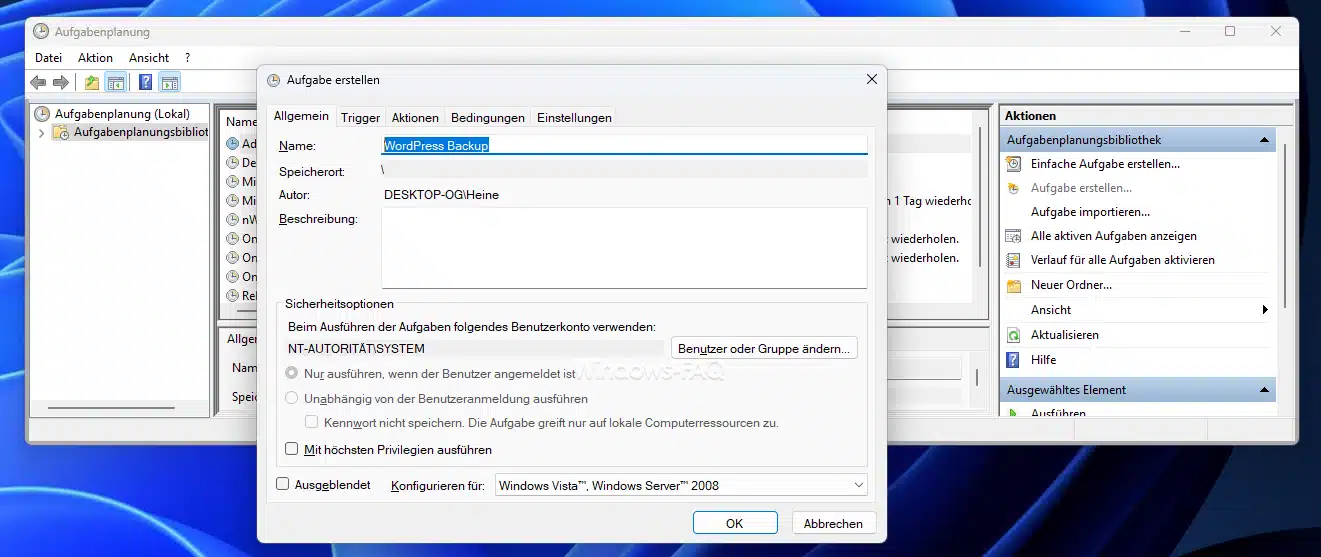
- Aufgabenplanung öffnen: Klicken Sie auf Start und geben Sie „Aufgabenplanung“ in die Suche ein (oder navigieren Sie über die Systemsteuerung zu Verwaltung > Aufgabenplanung). Starten Sie die Aufgabenplanung.
- Neue Aufgabe erstellen: Wählen Sie in der Aktionen-Spalte „Grundlage Aufgabe erstellen…“ (bei neueren Windows-Versionen könnte es auch „Aufgabe erstellen“ heißen). Es öffnet sich ein Assistent. Geben Sie der Aufgabe einen Namen, z.B. „WordPress Backup“. Sie können optional eine Beschreibung hinzufügen.
- Trigger festlegen (Zeitplan): Im nächsten Schritt wählen Sie aus, wann die Aufgabe ausgeführt werden soll. Typische Auswahl: „Täglich“. Legen Sie die Uhrzeit fest, zu der das Backup laufen soll – idealerweise eine Zeit, in der der Rechner eingeschaltet, aber wenig in Benutzung ist (z.B. abends oder nachts, sofern der PC dann läuft). Für wöchentliche Backups könnten Sie „Wöchentlich“ wählen und den Wochentag bestimmen.
- Aktion festlegen: Wählen Sie als Aktion „Programm starten“. Im Feld „Programm/Script“ klicken Sie auf „Durchsuchen…“ und wählen Ihre Batch-Datei
wordpress_dateien_backup.bataus. (Achten Sie darauf, die richtige Datei auszuwählen.) Falls Ihr Skript Administratorrechte benötigt (normalerweise nicht für normale Datei- und DB-Zugriffe, es sei denn, die Ordner liegen geschützt), können Sie im Reiter „Allgemein“ der Aufgabe die Option „Mit höchsten Privilegien ausführen“ aktivieren. - Optionen überprüfen: Standardmäßig läuft die Aufgabe nur, wenn der Benutzer angemeldet ist. Wenn Sie wollen, dass das Backup auch ohne Login ausgeführt wird (etwa auf einem Server oder wenn Sie nicht immer angemeldet sind), wählen Sie „Unabhängig von der Benutzeranmeldung ausführen“ und speichern Sie ggf. Ihr Windows-Benutzerpasswort in der Aufgabe. Beachten Sie: Der PC muss zur geplanten Zeit eingeschaltet sein oder aufwachen können (Sie können in den Energieeinstellungen zulassen, dass geplante Tasks den PC aus dem Energiesparmodus wecken).
- Fertigstellen und testen: Schließen Sie den Assistenten. Die Aufgabe erscheint nun in der Aufgabenplanungs-Bibliothek. Sie können einen Test durchführen, indem Sie mit Rechtsklick auf die Aufgabe klicken und „Ausführen“ wählen. Beobachten Sie, ob das Skript läuft (ggf. sehen Sie ein kurzes Aufblinken eines Konsolenfensters) und überprüfen Sie danach den Backup-Ordner bzw. die Log-Datei, ob das aktuelle Datum/Uhrzeit verzeichnet ist. Wenn alles klappt, haben Sie erfolgreich ein automatisches Backup eingerichtet!
Von nun an führt Windows gemäß Ihrem Zeitplan regelmäßig das Backup durch. Ihre WordPress-Dateien und die Datenbank werden somit kontinuierlich auf Ihrem Windows-PC gesichert. Denken Sie daran, hin und wieder zu prüfen, ob die Backups tatsächlich laufen (z.B. ob neue Dateien im Backup-Ordner auftauchen) und dass genügend Speicherplatz vorhanden ist.
Tipp: Bewahren Sie Backups nach Möglichkeit nicht nur an einem Ort auf. Lokale Sicherungen auf Ihrem PC sind super, aber wenn zum Beispiel Einbruchdiebstahl oder ein Feuer sowohl Ihren Server als auch den Backup-PC betreffen, stehen Sie wieder ohne Backup da. Daher ziehen Sie in Erwägung, gelegentlich eine Kopie Ihrer Backup-Daten auf ein externes Medium (USB-Festplatte) oder einen Cloud-Speicher zu laden. Drei Kopien an unterschiedlichen Orten sind ein oft genannter Richtwert für maximale Datensicherheit.
Kurzüberblick: Backup-Plugins für WordPress
Neben der hier gezeigten lokalen Backup-Lösung mit Windows-Tools gibt es natürlich eine Reihe von WordPress-Plugins, die das Sichern einer Website erheblich vereinfachen. Solche Plugins erledigen das Backup direkt auf dem Server und können oft in die Cloud sichern. Ein kurzer Überblick über einige gängige Lösungen:
- UpdraftPlus: Eines der beliebtesten Backup-Plugins mit über einer Million Installationen. UpdraftPlus ermöglicht manuelle oder automatische Backups von Dateien und Datenbank. Die Backups lassen sich direkt in verschiedene Cloud-Dienste speichern (z.B. Dropbox, Google Drive) oder auf den Server. Auch Wiederherstellungen sind mit wenigen Klicks machbar. Für viele Nutzer ist die kostenlose Version ausreichend; eine Pro-Version bietet zusätzliche Funktionen wie inkrementelle Backups und Klonen/Migration.
- BackWPup: Ein deutsches Plugin zur vollständigen Sicherung von WordPress. BackWPup kann Backups zeitgesteuert erstellen und unterstützt das Speichern auf externen Diensten oder per FTP. Das Plugin sichert Datenbank, Dateien und kann auch Sonderfälle wie Export der WordPress-XML-Datei (Inhalte) erledigen. In der kostenlosen Version deckt es bereits viel ab, kann aber bei sehr großen Seiten manchmal etwas langsamer sein.
- Duplicator: Ursprünglich bekannt für die einfache Migration von WordPress-Seiten, wird Duplicator auch gerne als Backup-Lösung eingesetzt. Es erstellt auf Knopfdruck ein Paket aus allen WordPress-Dateien plus Datenbankdump, das man herunterladen kann. In der kostenlosen Variante ist es eher für manuelle Backups geeignet (kein Scheduler), aber es glänzt durch Zuverlässigkeit beim Umzug einer Website oder dem Klonen in eine andere Umgebung. Die Pro-Version von Duplicator bietet auch geplante Backups und Cloud-Speicher-Integration.
- Weitere erwähnenswerte Plugins: VaultPress/Jetpack Backup (eine kostenpflichtige Lösung von Automattic mit Echtzeit-Backups), All-in-One WP Migration (für manuelle Komplettsicherungen und Migrationen), WPvivid Backup (relativ neues All-in-One-Backupplugin), und BackupBuddy (ein Premium-Plugin für umfangreiche Backup-Features). Die Auswahl ist groß – wichtig ist, ein Plugin zu wählen, dem Sie vertrauen und das zu Ihren Bedürfnissen passt.
Hinweis: Backup-Plugins sind komfortabel, allerdings speichern sie die Sicherungen oft auf dem gleichen Server (es sei denn, Sie laden sie in die Cloud). Wenn der Server einen Totalausfall hat, könnten lokale Backups wie oben beschrieben schneller zugänglich sein. Zudem können Plugins die Website geringfügig belasten, wenn sie große Datenmengen packen. Es schadet also nicht, zweigleisig zu fahren: Nutzen Sie Plugins für schnelle Zwischenbackups und zusätzlich externe/automatisierte Backups für maximale Sicherheit.
Fazit
Automatisierte Backups einer WordPress-Website unter Windows einzurichten, mag zunächst etwas technischer Aufwand sein, zahlt sich aber im Ernstfall hundertfach aus. Mit kostenlosen Bordmitteln wie Robocopy, einem MySQL-Dump (z.B. über XAMPP) und der Aufgabenplanung erhalten Sie eine zuverlässige Backup-Routine, die im Hintergrund für Sie arbeitet. So können Sie sich beruhigt Ihren Inhalten und Ihrem Geschäft widmen, während im Hintergrund täglich oder wöchentlich Ihre Daten sicher weggespeichert werden.






Neueste Kommentare