
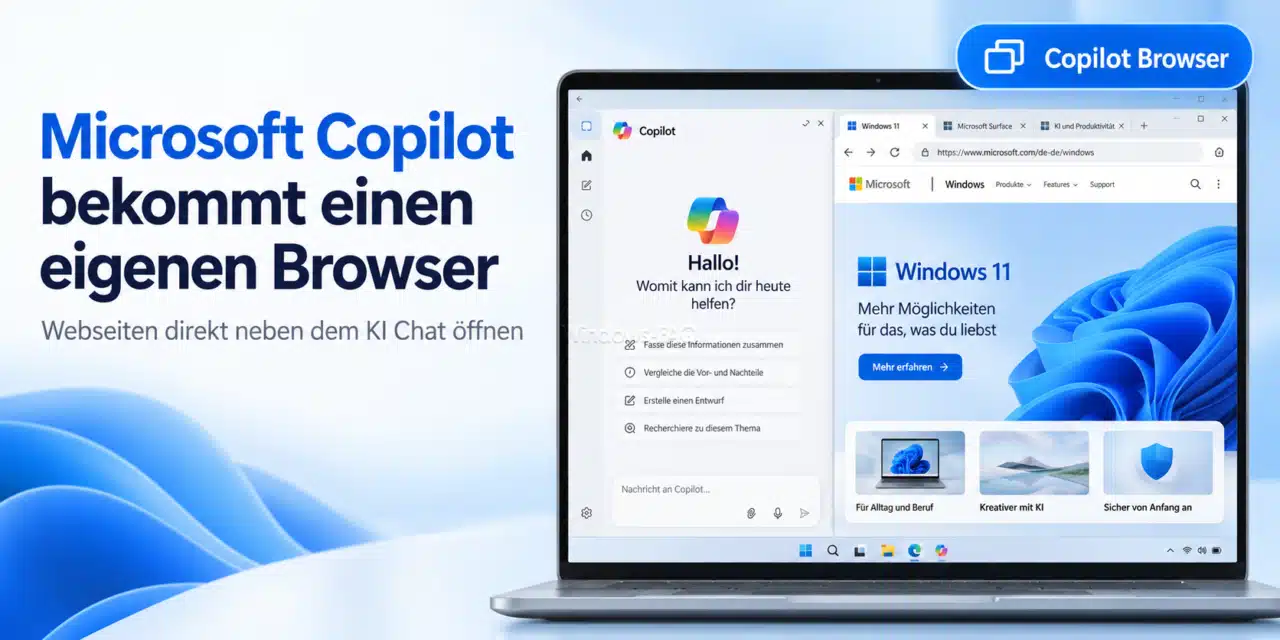
Microsoft baut die Copilot App unter Windows weiter aus. Eine neue Funktion integriert einen vollständigen Browser direkt in die Desktop App. Links, die Copilot in einer Antwort liefert, können dadurch künftig direkt neben dem Chat geöffnet werden. Ein Wechsel zu Microsoft Edge oder einem anderen Browser ist nicht mehr unbedingt notwendig.
Die neue Browseransicht unterstützt mehrere Tabs, lässt sich in der Größe verändern und kann auch im Vollbild angezeigt werden. Für Unternehmen ist besonders interessant, dass Administratoren den Zugriff über die neue Richtlinie BrowsingEnabled steuern können.
Microsoft Copilot bekommt einen integrierten Browser
Die neue Funktion erweitert die Copilot Desktop App für Windows und macOS um eine Browseransicht auf der rechten Seite.
Öffnest Du einen Link aus einer Copilot Antwort, kann die Webseite direkt neben der bestehenden Unterhaltung angezeigt werden. Der Chat bleibt dabei sichtbar und Du kannst weiterhin Fragen stellen.
| Funktion | Neuerung |
|---|---|
| Copilot App | Webseiten direkt innerhalb der App öffnen |
| Browseransicht | Seitlich neben dem Copilot Chat |
| Tabs | Mehrere Webseiten gleichzeitig möglich |
| Vollbild | Browseransicht kann vergrößert werden |
| Administration | Steuerung über BrowsingEnabled |
| Copilot Version | Unterstützung ab Version 152 |
| Breiter Rollout | Geplant ab Ende November 2026 |
Microsoft dokumentiert die neue Richtlinie ausführlich in der offiziellen Microsoft Dokumentation zu Copilot Richtlinien.
So funktioniert der neue Copilot Browser
Bislang öffneten Links aus Copilot Antworten normalerweise den vorhandenen Standardbrowser. Mit der neuen Funktion bleibt der Benutzer dagegen in der Copilot App.
Rechts neben der Unterhaltung erscheint eine Browseransicht. Mehrere geöffnete Links werden als Tabs dargestellt. Dadurch kannst Du beispielsweise eine Anleitung, eine Produktseite und eine Microsoft Dokumentation gleichzeitig geöffnet lassen.
Das erinnert an die Seitenleiste von Microsoft Edge, geht aber einen Schritt weiter. Copilot wird selbst zu einer Kombination aus KI Assistent und Browser.
Wie Du Browser und Suche unter Windows grundsätzlich sinnvoll einrichtest, zeigen wir in unserem Beitrag Startseiten und Suche in Windows 11 optimal konfigurieren.
Warum Microsoft Copilot einen eigenen Browser bekommt
Der größte Vorteil liegt im Arbeitsablauf. Copilot liefert häufig Quellen, Webseiten oder zusätzliche Informationen. Musst Du dafür ständig zwischen Copilot und einem Browser wechseln, wird der Arbeitsablauf unterbrochen.
Mit der neuen Seitenansicht kannst Du beispielsweise Copilot nach einer Lösung für ein Windows Problem fragen, eine vorgeschlagene Webseite öffnen und gleichzeitig Rückfragen stellen.
Gerade auf großen Monitoren kann dieses Konzept sinnvoll sein, weil Chat und Webseite gleichzeitig sichtbar bleiben.
Microsoft baut Copilot damit zunehmend zu einer zentralen Arbeitsoberfläche aus. Eine ähnliche Entwicklung sehen wir bereits bei Microsoft 365. Wie Copilot beispielsweise in Word gesteuert werden kann, erklären wir in unserer Anleitung Word Copilot deaktivieren.
Der Copilot Browser speichert eigene Browserdaten
Für Administratoren und datenschutzbewusste Nutzer ist ein anderer Punkt besonders wichtig. Der integrierte Browser verwendet einen eigenen lokalen Benutzerbereich.
Browserdaten können unter folgendem Pfad gespeichert werden:
%localappdata%\Microsoft\Copilot\User DataDazu können unter anderem Browserverlauf, Cookies und Informationen gehören, die beim Besuch von Webseiten entstehen.
Unternehmen sollten deshalb prüfen, ob bestehende Datenschutz-, Lösch- und Sicherheitskonzepte diesen Speicherort berücksichtigen.
Wenn Du Dich grundsätzlich mit dem Schutz persönlicher Daten beschäftigst, findest Du weitere Einstellungen in unserem Beitrag Privatsphäre unter Windows 11 verbessern.
Welche Rolle Cookies spielen und wie sie normalerweise im Microsoft Browser gelöscht werden, erklären wir zusätzlich unter Microsoft Edge Cookies löschen.
Microsoft Copilot Browser Schritt für Schritt testen
Schritt 1: Copilot Version kontrollieren
Microsoft nennt für die Richtlinie BrowsingEnabled Copilot Version 152 oder neuer als Voraussetzung.
Kontrolliere deshalb zunächst, ob auf Deinem Testgerät eine aktuelle Copilot Version installiert ist.
Schritt 2: Nur wenige Testgeräte verwenden
Aktiviere neue Copilot Funktionen nicht sofort für alle Mitarbeiter. Verwende zunächst einige Testgeräte und Nutzer aus unterschiedlichen Abteilungen.
So kannst Du prüfen, ob interne Webseiten, Webanwendungen, Single Sign On und Sicherheitslösungen wie erwartet funktionieren.
Schritt 3: Copilot ADMX Vorlage bereitstellen
Microsoft verwendet für die neuen Copilot Einstellungen die Datei:
CopilotApp.admxFalls Du Gruppenrichtlinien zentral verwaltest, muss die passende administrative Vorlage vorhanden sein.
Wie ADMX Vorlagen grundsätzlich unter Windows eingebunden werden, erklären wir in unserem Beitrag ADMX Vorlagen für Windows 11.
Schritt 4: BrowsingEnabled per Gruppenrichtlinie konfigurieren
Microsoft nennt folgenden Richtlinienpfad:
Administrative Templates
Microsoft Copilot
Browsing
Enable browsing capabilities
Die zugrunde liegende Richtlinie trägt den Namen:
BrowsingEnabledAktivierst Du die Richtlinie, kann die Browserfunktion in unterstützten Copilot Versionen verwendet werden. Wird sie deaktiviert, steht das Browsing innerhalb von Copilot nicht zur Verfügung.
Schritt 5: Registry Einstellung kontrollieren
Unter Windows wird die Richtlinie im folgenden Registry Bereich gespeichert:
HKEY_LOCAL_MACHINE\SOFTWARE\Policies\Microsoft\CopilotDer DWORD Wert lautet:
BrowsingEnabledDer Wert 1 aktiviert die Richtlinie. Über Gruppenrichtlinien gesetzte Einstellungen solltest Du jedoch möglichst nicht manuell verändern.
Schritt 6: Gruppenrichtlinie überprüfen
Nach der Verteilung solltest Du kontrollieren, ob die Einstellung tatsächlich auf dem PC angekommen ist.
Dafür eignet sich beispielsweise das Windows Werkzeug GPRESULT. Eine ausführliche Anleitung findest Du in unserem Beitrag GPRESULT Gruppenrichtlinien Einstellungen abfragen.
Was bedeutet der integrierte Browser für Microsoft Edge?
Der neue Copilot Browser ersetzt Microsoft Edge nicht. Der normale Browser bleibt weiterhin erforderlich und bietet wesentlich mehr Funktionen.
Copilot erhält vielmehr eine kompakte Webansicht, die speziell für die Arbeit innerhalb einer KI Unterhaltung gedacht ist.
Gerade in Unternehmensumgebungen sollten deshalb Copilot Richtlinien und Edge Richtlinien getrennt betrachtet werden.
Microsoft veröffentlicht für Edge eigene Sicherheitsempfehlungen. Unsere Zusammenfassung findest Du unter Microsoft Edge 151 Security Baseline.
Aus der Administratorpraxis: Copilot Browsing zunächst begrenzen
In einer Unternehmensumgebung würde ich die Funktion zunächst nur einer kleinen Pilotgruppe bereitstellen.
Dabei solltest Du besonders testen, wie interne Webseiten, Authentifizierung, Proxy Systeme und Sicherheitslösungen mit dem eingebetteten Browser umgehen.
Dokumentiere außerdem, wo lokale Browserdaten gespeichert werden und ob diese Bereiche durch bestehende Profile, Sicherungen oder Löschkonzepte erfasst werden.
Microsoft ändert Copilot Funktionen derzeit vergleichsweise schnell. Das hat zuletzt auch die zurückgezogene Domain Exclusion gezeigt. Die Hintergründe erklären wir im Beitrag Microsoft zieht Copilot Domain Exclusion zurück.
Praxistipp: Copilot Browser nicht mit Edge Richtlinien verwechseln
Die neue Einstellung gehört zur Copilot App und nicht zu Microsoft Edge.
Eine bestehende Edge Richtlinie bedeutet deshalb nicht automatisch, dass der integrierte Copilot Browser ebenfalls entsprechend eingeschränkt ist.
Prüfe beide Anwendungen getrennt und dokumentiere, welche Richtlinien für Edge und welche für Copilot gelten.
Wenn Du den Schutz von Webseiten und Downloads verbessern möchtest, solltest Du zusätzlich Microsoft Defender SmartScreen aktiviert lassen. Wie die Funktion arbeitet, erklären wir unter Windows SmartScreen Aufgabe und Funktion.
FAQ zum neuen Microsoft Copilot Browser
Bekommt Microsoft Copilot einen eigenen Browser?
Ja. Microsoft erweitert die Copilot Desktop App um eine integrierte Browseransicht, die Webseiten direkt neben dem Copilot Chat anzeigen kann.
Kann der Copilot Browser mehrere Tabs öffnen?
Ja. Mehrere Webseiten können als Tabs innerhalb der Browseransicht geöffnet und gewechselt werden.
Kann ich Webseiten weiterhin in Microsoft Edge öffnen?
Ja. Webseiten können weiterhin in einem externen Browser geöffnet werden. Der integrierte Browser ist eine zusätzliche Möglichkeit.
Was ist BrowsingEnabled?
BrowsingEnabled ist eine Microsoft Copilot Richtlinie, mit der Administratoren die integrierte Browserfunktion aktivieren oder deaktivieren können.
Welche Copilot Version wird benötigt?
Microsoft dokumentiert BrowsingEnabled für Microsoft Copilot unter Windows und macOS ab Version 152.
Wo wird die Richtlinie in der Registry gespeichert?
Die Einstellung befindet sich unter SOFTWARE\Policies\Microsoft\Copilot. Der entsprechende DWORD Wert heißt BrowsingEnabled.
Ist der Copilot Browser dasselbe wie Microsoft Edge?
Nein. Die Browseransicht ist Bestandteil der Copilot App. Microsoft Edge bleibt ein eigenständiger vollständiger Webbrowser.
Wann wird die Funktion allgemein verteilt?
Der breitere Rollout soll nach aktuellem Stand Ende November 2026 beginnen. Administratoren können die Funktion bereits vorher auf ausgewählten Geräten testen.
Fazit zum neuen Microsoft Copilot Browser
Der integrierte Browser ist eine der praktischeren Erweiterungen der Copilot Desktop App. Webseiten und KI Unterhaltung können damit direkt nebeneinander verwendet werden und mehrere Links lassen sich bequem als Tabs öffnen.
Für private Nutzer dürfte vor allem der komfortablere Arbeitsablauf interessant sein. Unternehmen sollten dagegen zusätzlich Datenschutz, lokale Browserdaten und Richtlinien berücksichtigen.
Besonders sinnvoll ist deshalb ein kontrollierter Test mit wenigen Geräten. Die neue Richtlinie BrowsingEnabled ermöglicht Administratoren, die Browserfunktion gezielt zu steuern, bevor Microsoft den breiteren Rollout startet.






Neueste Kommentare