
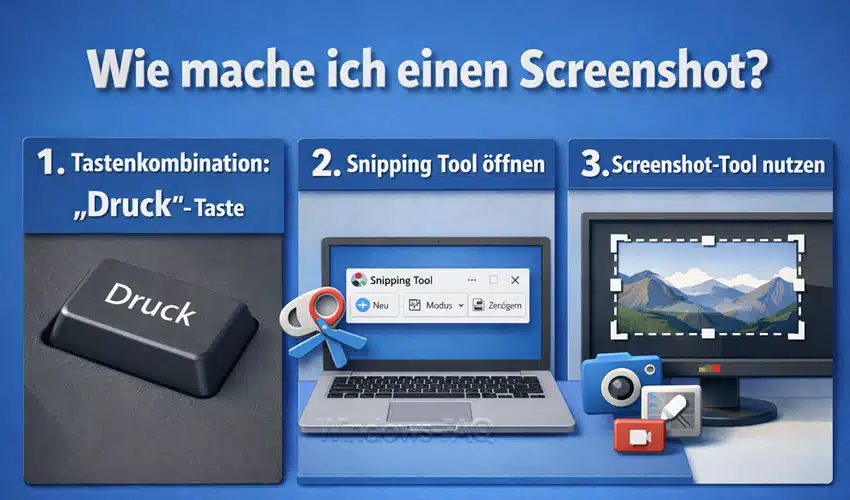
Screenshots (auch Bildschirmfotos oder Hardcopys genannt) sind super praktisch, um Inhalte deines Bildschirms als Bild festzuhalten. Aber wie mache ich einen Screenshot? In Windows gibt es mehrere einfache Methoden, mit denen du schnell einen Screenshot machen kannst. In dieser Windows Anleitung zeigen wir Dir Schritt für Schritt, wie du in Windows Screenshots erstellen kannst.
Screenshot erstellen mit Tastenkombinationen in Windows
Der schnellste Weg um einen Screenshot zu erstellen sind Tastenkombinationen. Windows 11 bzw. alle neuen Microsoft Windows Versionen bieten dir mehrere Kürzel, um den ganzen Bildschirm oder nur Teile davon abzufotografieren.
Screenshot mit der Druck-Taste (ganzer Bildschirm)
Du kannst mit der [Druck]-Taste (oft auch beschriftet als „PrtSc“ oder „Print Screen„) einen Screenshot deines gesamten Bildschirms erstellen.
- Drücke die Taste [Druck] auf deiner Tastatur. Dein gesamter aktueller Bildschirm wird damit „fotografiert“ und in die Zwischenablage kopiert. Das Bild wird quasi im Hintergrund gespeichert (es erscheint keine Datei oder Meldung).
- Öffne danach bitte ein Bildbearbeitungs- oder Textprogramm, zum Beispiel Paint oder Word.
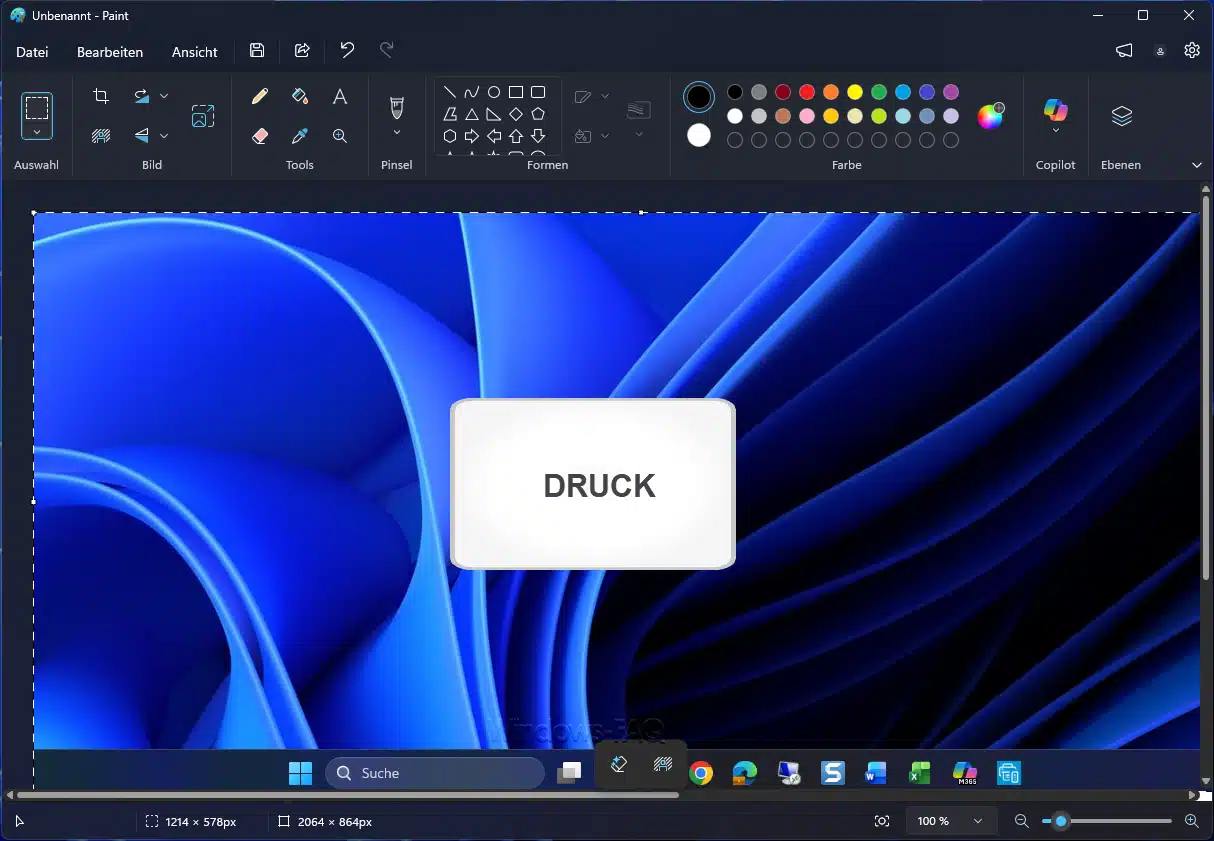
- Füge dann den Screenshot ein. Klicke in das geöffnete Programm und drücke [Strg] + [V], um das Bild in der Zwischenablage in das geöffnete Programm einzufügen.
- Speichere das Bild ab, wenn du eine Bilddatei daraus machen möchtest. In Paint kannst du z.B. Datei -> Speichern unter wählen und dem Screenshot einen Namen geben.
Hinweis: Mit der Druck-Taste erhältst du also einen Screenshot des gesamten Bildschirms, musst diesen aber selbst in einem Programm einfügen und abspeichern. Diese Methode ist dann git, wenn du den Screenshot direkt in ein Dokument oder eine E-Mail einfügen möchtest, ohne ihn als Datei zu speichern.
Screenshot vom aktiven Fenster (Alt + Druck)
Möchtest du nur das gerade aktive Programmfenster aufnehmen (anstatt des ganzen Desktops), gibt es dafür ebenfalls eine Tastenkombination.
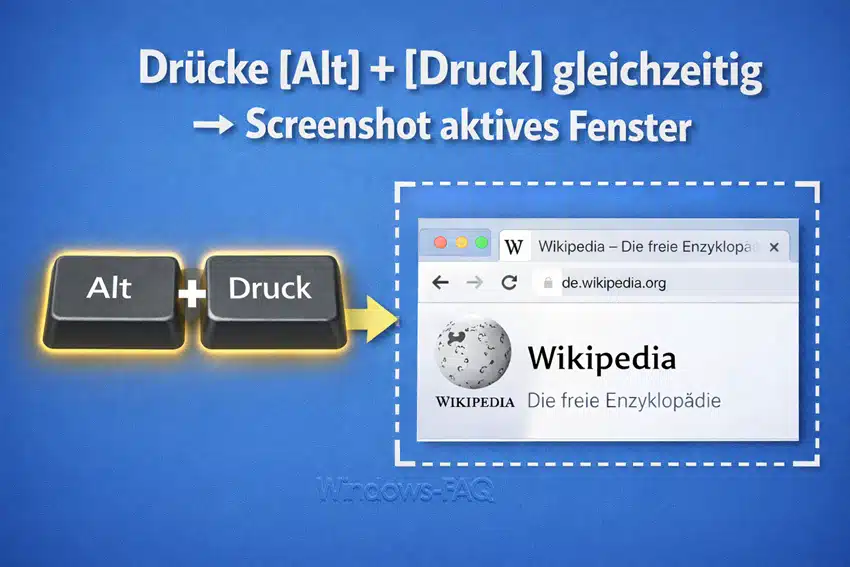
- Wähle das Fenster aus, von dem du einen Screenshot erstellen willst, indem du darauf klickst, sodass es im Vordergrund ist.
- Drücke dann die Tastenkombination [Alt] + [Druck] gleichzeitig. Dadurch erstellt Windows einen Screenshot nur von diesem aktiven Fenster und legt ihn – wie bei der normalen Druck-Taste – ebenfalls in der Windows Zwischenablage ab.
- Füge dann am besten das Bild aus der Zwischenablage mit Strg + V in einem Programm ein.
Diese Methode ist praktisch, um z.B. nur einen bestimmten Dialog oder ein Programmfenster zu dokumentieren, ohne den restlichen Desktop mit aufzunehmen.
Screenshot automatisch speichern (Windows-Taste + Druck)
Die wohl bequemste Tastenkombination, um sofort eine Screenshot-Datei zu erhalten, ist Windows-Taste + [Druck]. Diese Kombination funktioniert ab Windows 10 und spart dir den Zwischenschritt mit Paint:
- Drücke die Windows-Logo-Taste + [Druck] auf deiner Tastatur. Halte also die Windows-Taste gedrückt und tippe einmal auf die Druck-Taste.
- Dein Bildschirm blinkt kurz oder wird für einen Moment abgedunkelt. Das ist das Zeichen, dass der Screenshot erfolgreich aufgenommen wurde. Windows hat nun automatisch ein Bild deines gesamten Bildschirms gespeichert.
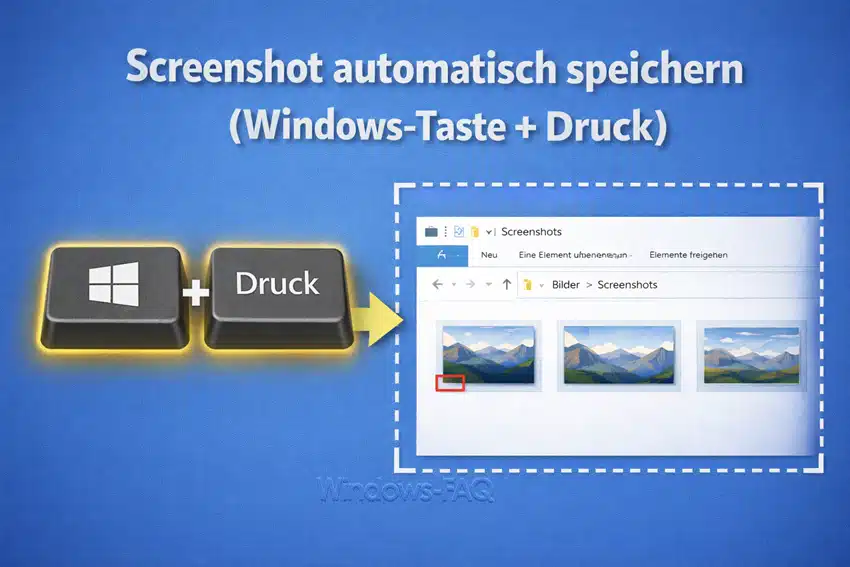
- Finde die gespeicherte Screenshot-Datei: Windows legt die Datei direkt in deinem Benutzerprofil unter dem Ordner „C:\Benutzer\USERNAME\Bilder\Screenshots“ ab. (Genauere Hinweise zum Speicherort folgen unten im Abschnitt Wo finde ich den Screenshot auf dem PC?.) Die Datei wird im PNG-Format gespeichert und erhält automatisch einen Namen wie Screenshot (1).png, Screenshot (2).png usw., je nachdem, wie viele Screenshots du schon gemacht hast.
Screenshot ohne Druck-Taste erstellen (Windows-Taste + Shift + S)
Manche Tastaturen auf Laptops oder kompakten Geräten besitzen keine eigene [Druck]-Taste oder sie ist nur über eine FN-Zusatzfunktion erreichbar. Kein Problem: Du kannst auch ohne die Druck-Taste Screenshots machen. Windows bietet dafür die Tastenkombination Windows-Taste + Shift + S. Diese öffnet das in Windows integrierte Snipping Tool im Auswahlmodus:
- Drücke dazu bitte die Tastenkombination Windows + Shift + S. Der Bildschirm wird leicht abgedunkelt und ein kleines Werkzeug-Menü erscheint am oberen Bildschirmrand.
- Wähle den gewünschten Screenshot-Bereich aus: Standardmäßig ist der Modus „Rechteckiger Ausschnitt“ aktiv – dein Mauszeiger wird zum Fadenkreuz. Klicke und ziehe nun mit der Maus, um den Bereich auszuwählen, den du aufnehmen möchtest. Alternativ kannst du im kleinen Menü auch auf andere Symbole klicken, um Freihand-Ausschnitt, Fenster aufnehmen oder Vollbild aufnehmen auszuwählen, bevor du den Screenshot machst.
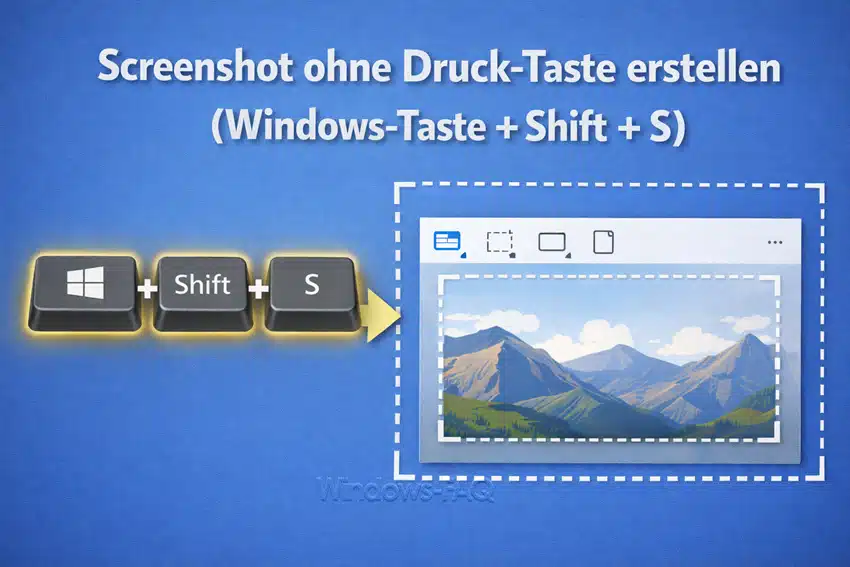
- Lass die Maustaste los. Der ausgewählte Bildschirmbereich wird nun als Screenshot aufgenommen. Du siehst unten rechts eine kleine Vorschau-Thumbnail deines Screenshots aufpoppen.
Der Screenshot landet automatisch in der Zwischenablage. Du kannst also direkt wieder Strg + V drücken, um das Bild in ein Programm einzufügen. Zusätzlich kannst du auf die Benachrichtigung/Vorschau klicken, um das Bild im Snipping-Tool-Editor zu öffnen und dort zu speichern oder zu bearbeiten (siehe nächster Abschnitt).
Mit Windows + Shift + S kannst du sehr flexibel Screenshots erstellen – auch ohne vorhandene Druck-Taste auf der Tastatur. Diese Methode eignet sich besonders, wenn du nur einen bestimmten Ausschnitt brauchst oder wenn du gerade keine Lust hast, ein separates Programm zu öffnen. Beachte bitte: Solange du den Screenshot nicht manuell speicherst (über den Snipping-Tool Editor), bleibt er nur in der Zwischenablage verfügbar.
Tipp: Einige Laptops bzw. Notebooks haben keine eigene Druck-Taste. Hier kann Du den Druck-Befehl über eine [FN]-Kombination durchführen, z.B. FN + [F11], je nach Hersteller. Schau auf die Beschriftung der Tasten – oft ist „Print“ oder ein Kamerasymbol auf einer der Funktionstasten aufgedruckt. Mehr dazu erfährst du in unserem Beitrag „FN-Taste – ein kleines Multitalent auf der Tastatur„.
Bildschirmfoto mit dem Snipping Tool in Windows
Neben den Tastenkombinationen verfügt Windows auch über das bekannte Snipping Tool. Dieses Tool ist ein sehr praktisches Screenshot-Programm, das bereits vorinstalliert ist und mit jeder Windows Installation mitkommt. Mit dem Snipping Tool kannst du Bildschirmfotos aufnehmen, bearbeiten und speichern.
Es ist der Nachfolger der früheren Snipping Tool Anwendung aus Windows 7/8 und das Ausschneiden und Skizzieren (Snip & Sketch) aus Windows 10 in einem Tool. Du kannst es entweder über das Startmenü öffnen oder (wie oben gezeigt) direkt per Tastenkombination Windows + Shift + S in den Aufnahmemodus bringen.
So verwendest du das Snipping Tool Schritt für Schritt über die Benutzeroberfläche:
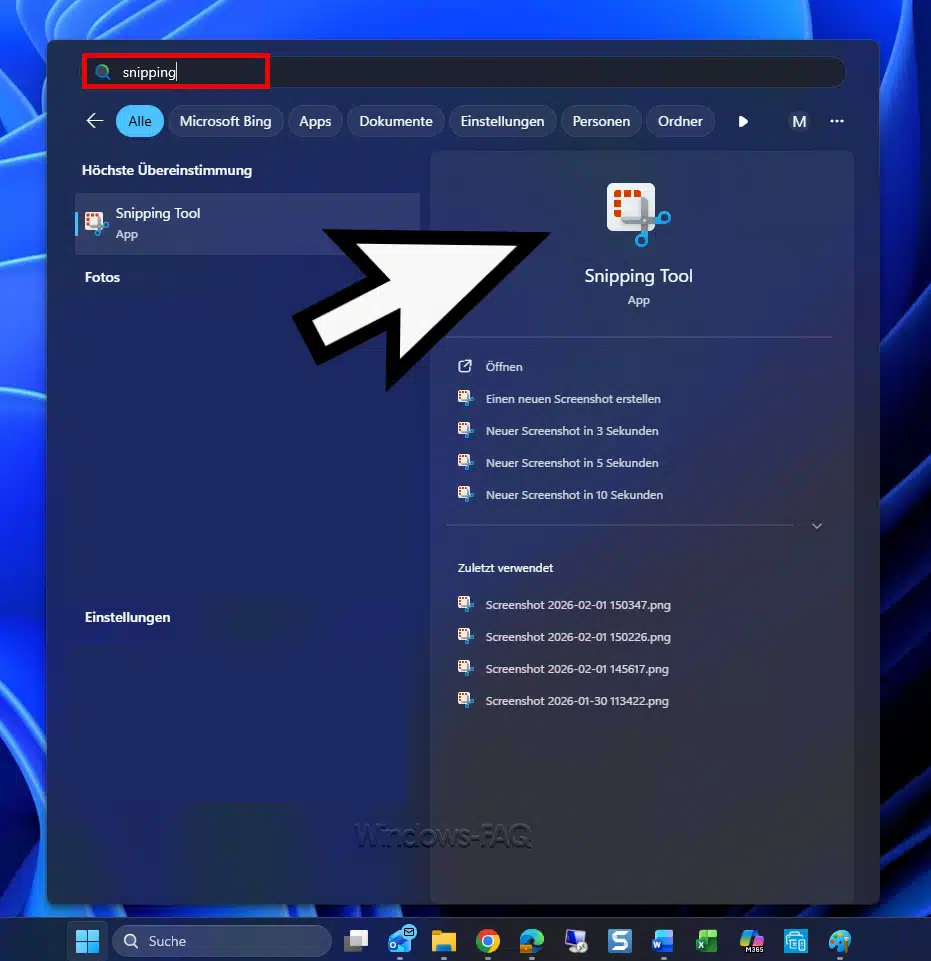
Klicke auf das Startmenü und suche nach „Snipping Tool„, um das Programm zu finden. Klicke auf die App Snipping Tool, um sie zu öffnen. (Unter Windows 11 ist das Snipping Tool auch im Startmenü unter Alle Apps > Zubehör zu finden. Alternativ kannst du es dir für schnellen Zugriff an die Taskleiste anheften.)
- Im Snipping Tool Fenster klicke auf Neu, um einen Screenshot aufzunehmen. Du kannst daneben über das Dropdown verschiedene Modi auswählen – z.B. Rechteckiges Ausschneiden, Freiform, Fenster oder Vollbild. Wähle den passenden Modus je nach Bedarf.
Tipp: Über das Uhr-Symbol kannst du sogar eine Verzögerung einstellen, z.B. 3 Sekunden, falls du Menüs aufnehmen möchtest, die sich sonst sofort schließen. - Sobald du auf Neu geklickt hast friert der Bildschirm kurz ein und du kannst – ähnlich wie bei Windows+Shift+S – den Bereich markieren oder das Fenster anklicken, das du aufnehmen möchtest. Indem du die Maus ziehst oder ein Fenster auswählst, kannst Du den Bereich festlegen.
- Nach der Aufnahme öffnet das Snipping Tool deinen Screenshot im Bearbeitungsfenster. Hier kannst du Werkzeuge wie Stift, Textmarker oder Radiergummi verwenden, um Markierungen vorzunehmen. Wenn du zufrieden bist, klicke auf das Speichern-Symbol (Diskette), um den Screenshot als Datei zu speichern. Du kannst PNG, JPG oder andere Formate auswählen und den Speicherort bestimmen. Über das Kopieren-Symbol kannst du das Bild auch nochmals in die Zwischenablage legen, um es direkt woanders einzufügen, und mit dem Teilen-Symbol lässt es sich z.B. per E-Mail versenden.
Wichtig zu wissen: Standardmäßig speichert das Snipping Tool nicht automatisch jeden Screenshot als Datei. Du musst im Tool selbst auf „Speichern“ klicken. Die Ausnahme ist die Tastenkombination Windows + Druck, die ohne Snipping Tool arbeitet und automatisch im Hintergrund speichert.
Uno noch ein TIPP: Du kannst Windows 11 so einstellen, dass ein Druck auf die [Druck]-Taste direkt das Snipping Tool öffnet, anstatt ein Bild in die Zwischenablage zu kopieren. Diese Option findest du unter Einstellungen > Erleichterte Bedienung > Tastatur. So kannst du zukünftig mit der Druck-Taste sofort das Snipping Tool verwenden.
Wo finde ich den Screenshot auf dem PC?
Je nach Aufnahmemethode unterscheiden sich der Speicherort und die Art, wie dein Screenshot vorliegt:
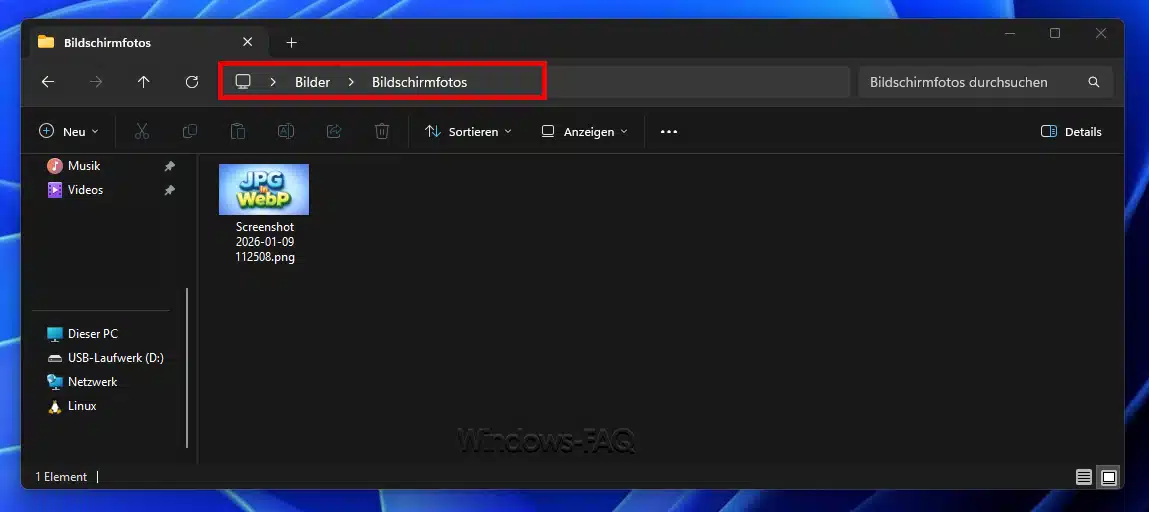
Speicherort des Screenshots bei Windows + Druck (automatisches Speichern)
Wenn du die Tastenkombination Windows-Taste + [Druck] verwendet hast, legt Windows die Screenshot-Datei automatisch in deinem Bilder-Ordner ab. Genauer gesagt findest du sie im Unterordner Screenshots innerhalb deines Bilder-Verzeichnisses. Öffne den Explorer und navigiere zu:
Dieser PC → Bilder → Screenshots (oder C:\Benutzer\USERNAME\Pictures\Screenshots)Dort sollte dein Screenshot als PNG-Datei erscheinen. Windows nummeriert diese Dateien automatisch (Screenshot (1).png, Screenshot (2).png usw.). Hast du Windows auf Deutsch, kann der Ordner auch Bilder\Bildschirmfotos heißen. In beiden Fällen findest du dort alle automatisch gespeicherten Screenshots.
Tipp: Du kannst übrigens die Zahl bzw. den Screenshot Zähler (ScreenshotIndex) zurücksetzen.
Speicherort des Screenshots bei Druck oder Alt + Druck (Zwischenablage)
Wenn du nur die [Druck]-Taste allein oder Alt + [Druck] benutzt hast, wird keine Datei automatisch gespeichert. In diesem Fall befindet sich der Screenshot nur in der Zwischenablage (im Arbeitsspeicher). Du musst ihn, wie oben beschrieben, erst in ein Programm einfügen (Strg + V) und dann selbst speichern.
Speicherort des Screenshots der Snipping Tool Aufnahmen
Wenn du den Screenshot über das Snipping Tool gemacht hast (z.B. via Windows+Shift+S und dann im Tool gespeichert), dann hast du selbst den Speicherort gewählt. Standardmäßig schlägt das Snipping Tool ebenfalls den Bilder-Ordner vor, aber du kannst jedes Verzeichnis auswählen.
Fazit
Mit diesen Anleitung kannst Du die Frage „Wie mache ich einen Screenshot?“ eigentlich sehr gut beantworten. Windows bietet bereits so viele Standardfunktionen um Screenshots zu erstellen. Natürlich gibt es auch wunderbare kostenloses und kostenpflichte Screenshot Tool, wie z.B. wie ShareX oder GreenShot.
– Dateien aus dem Systemabbild holen ohne komplette Wiederherstellung
– Häufige Fragen und Probleme bei Windows 11 Offline Installation







Neueste Kommentare