
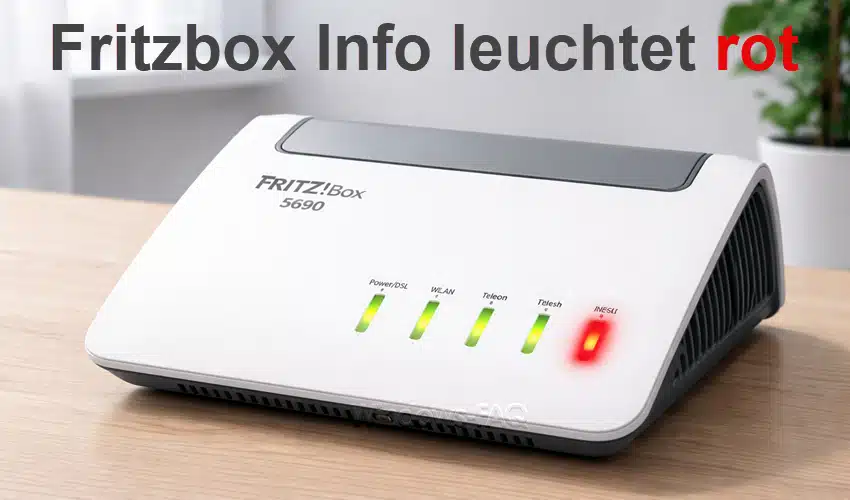
Was kann ich machen, wenn an meiner Fritzbox die Info LED rot leuchtet? Eine rote INFO-LED zeigt an, dass eine aktuelle Störung vorliegt. Leider gibt es nicht die eine Lösung für das Problem, aber wir zeigen Dir in dieser Anleitung, was Du prüfen kannst und welche Schritte Du durchführen kannst, um diese rote Anzeige wieder auszuschalten.
Warum leuchtet die FritzBox Info-LED rot?
Wenn die INFO-LED deiner FritzBox rot leuchtet oder blinkt, möchte dein Router deine Aufmerksamkeit. Im Normalbetrieb leuchtet die Info-Anzeige gar nicht oder nur grün. Leuchte die Info-Leuchte Rot auf, dann unterscheidet man zwei Situationen.
FritzBox Info-LED blinkt rot
Blinkt die Info-Anzeige rot, liegt meist eine Fehlermeldung vor. Oft passiert das zum Beispiel, wenn ein Firmware-Update fehlgeschlagen ist. Die FritzBox zeigt damit an, dass beim Update etwas schiefging. Auch andere Fehler können rotes Blinken auslösen, beispielsweise wenn du eine bestimmte Funktion aktiviert hast, die einen Fehlerzustand meldet.
FritzBox Info-LED leuchtet dauerhaft rot
Leuchtet die Info-Leuchte allerdings durchgängig rot (ohne zu blinken), dann liegt sehr wahrscheinlich eine schwerwiegendere Störung vor. In diesem Fall können Funktionen Deines Routers evtl. nicht mehr funktionieren. Häufige Ursachen sind z.B der Ausfall der Internetverbindung oder Ausfall der Telefonie. Oder Dein Internet Provider hat aktuelle eine Störung und die Internetverbindung ist unterbrochen.
Rote Info-LED an der FritzBox beheben – Schritt-für-Schritt
Am besten Du folgst den folgenden Schritten und prüfst, ob eine davon Dein Problem beseitigen kann. Alle Schritte kannst du an einem Windows-PC durchführen, der mit der AVM FritzBox verbunden ist (per LAN oder WLAN). Sollte die FritzBox per WLAN nicht mehr zu erreichen sein, musst Du sie über LAN anschließen. Evtl. solltest Du prüfen, ob Du nicht versehentlich bei der FritzBox das WLAN ausgeschalten hast.

1. FritzBox-Oberfläche aufrufen und Fehlermeldung auslesen
Der erste Schritt ist immer, die genaue Fehlerursache herauszufinden. Deine FritzBox teilt dir den Grund für die rote Info-LED nämlich konkret mit.
- Öffne bitte einen Webbrowser (Was ist ein Browser?) auf deinem Windows-PC und gib in die Adresszeile fritz.box ein. Drücke Enter, um die Benutzeroberfläche der FritzBox zu laden. (Tipp: Falls das nicht klappt, versuche die Standard-IP 192.168.178.1. Sollte die FritzBox nicht erreichbar sein, prüfe die Verbindung und schließ die FritzBox notfalls per LAN Kabel an.
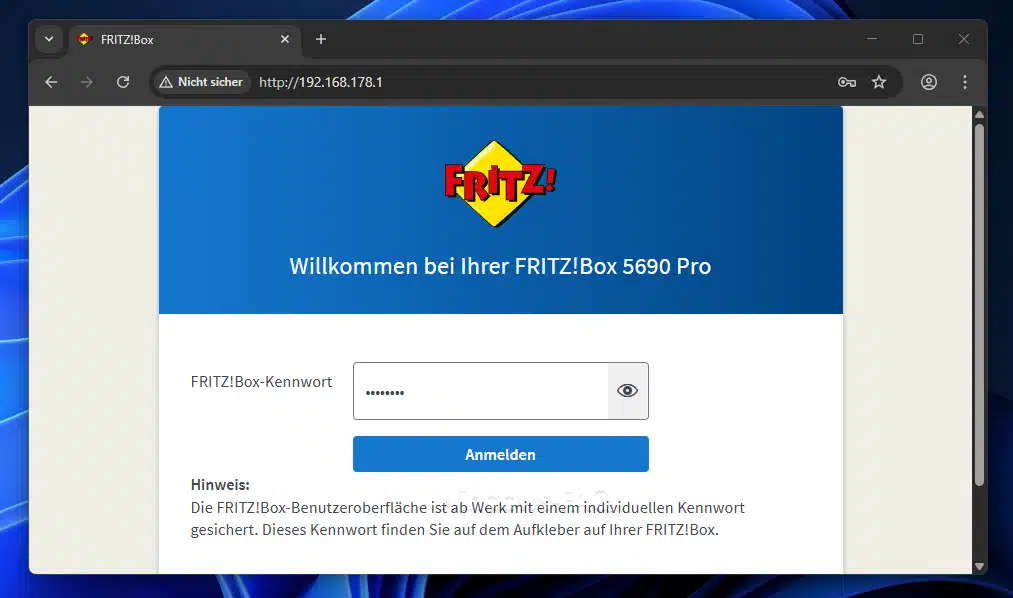
- Melde dich mit dem Router-Kennwort an. Du findest das FritzBox-Passwort auf der Geräteunterseite, falls du es nicht geändert hast. Nach dem Login landest du auf der Übersichtsseite.
- Lies den Hinweis auf der Übersichtsseite. Bei einer roten Info-LED zeigt die FritzBox normalerweise ganz oben in roter Schrift eine Fehlermeldung an. Schau genau hin, dort steht, welches Problem festgestellt wurde – z.B. „Keine Internetverbindung“, „Telefonie seit [Zeit] eingeschränkt“ oder „Update fehlgeschlagen“.
- Klicke auf „Details anzeigen“ (falls vorhanden). Oft gibt es unter der Hauptmeldung einen Link oder Button, um weitere Details zu sehen. Hier Siehst Du dann mehr Informationen zum Fehler. Zum Beispiel könnte bei Telefonie-Problemen stehen, welche Rufnummer nicht angemeldet ist, oder bei Internet-Störungen Details zum Verbindungsversuch.
Beispiel: Steht dort etwa „Keine Verbindung zum Internet“, dann weißt du, dass die Internetverbindung betroffen ist. Steht dort „Eine Rufnummer ist seit mehr als 1 Stunde nicht registriert“, betrifft es die Telefonie. Bei „Das Update konnte nicht abgeschlossen werden“ liegt ein Update-Problem vor. Jede dieser Situationen erfordert einen etwas anderen Lösungsweg, auf die wir gleich eingehen.
2. Internetverbindung und Anbieter prüfen
Eine der häufigsten Gründe für dauerhaft rotes Leuchten ist eine gestörte Internetverbindung Deines Providers. Deine FritzBox kann keine Verbindung zum Internet herstellen und meldet dies über die Info-LED. Den Ausfall merkst Du in der Regel sogar noch bevor Du die rote LED siehst.
- Prüfe zuerst deine Internetleitung.: Schaue auf die Power/DSL-LED der FritzBox. Blinkt diese eventuell? Wenn ja, versucht die Box gerade, eine DSL-Synchronisierung aufzubauen. Warte ein paar Minuten, ob sie sich fängt. Bleibt die DSL-Anzeige dunkel oder blinkt endlos, liegt möglicherweise eine Leitungsstörung vor. Evtl. würde auch ein Neustart der FritzBox helfen.
- Sind andere Dienste ausgefallen? Teste dein Festnetztelefon (falls vorhanden). Oft gehen Internet und Telefon gemeinsam down. Wenn Internet und Telefon tot sind, spricht das stark für ein Problem beim Anbieter.
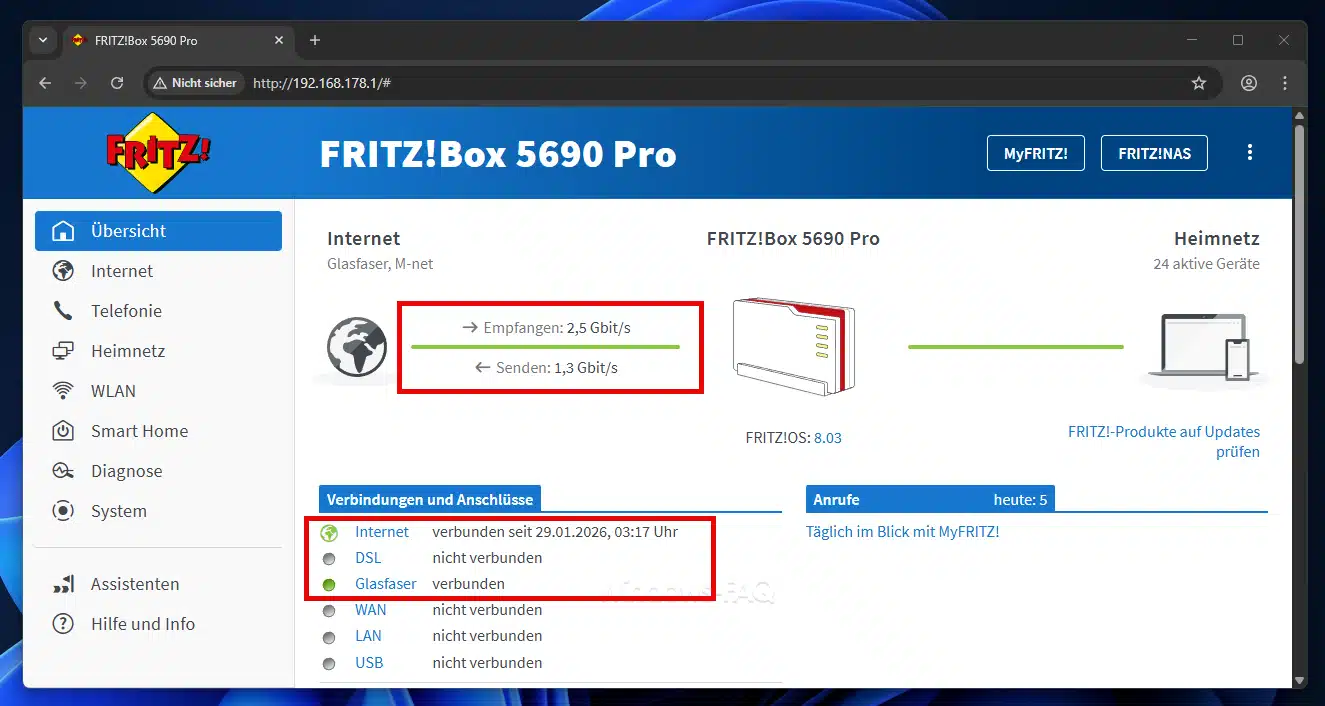
- Router-Standort und Kabel checken. Prüfe bitte ob alle Kabel korrekt gesteckt sind. Das DSL-/Telefonkabel muss fest in der TAE-Dose und der FritzBox stecken. Bei Kabelanschluss schaue, ob das Koax-Kabel fest ist. Ein Wackelkontakt ist leider auch oft Ursache für eine rote LED.
- Zugangsdaten bitte überprüfen: Hast du kürzlich den Anbieter gewechselt oder Änderungen vorgenommen? Falsche Login-Daten führen dazu, dass die FritzBox nicht online kommt. Öffne in der FritzBox-Oberfläche den Bereich „Internet > Zugangsdaten“. Kontrolliere, ob Benutzername und Kennwort deines Internetanbieters korrekt eingetragen sind. Wenn nicht, gib sie richtig ein und speichere. Sobald die Daten stimmen, sollte die Verbindung aufgebaut werden und die Info-LED erlischt. Schau Dir hierzu auch unseren Artikel „Fritzbox Wechsel von 7530 auf 5690 Pro (M-Net Glasfaseranschluss)„, dort haben wir ein ähnliches Szenario beschrieben.
Falls trotz korrekter Einstellungen keine Internetverbindung zustande kommt, bleibt dir leider nur der Weg über den Kundendienst des Providers. Eine dauerhaft rote Info-LED bedeutet in vielen Fällen: „Bitte Provider kontaktieren“.
Wichtiger Hinweis: Während einer Internet-Störung kannst du trotzdem auf die FritzBox-Oberfläche zugreifen, da dies lokal im Heimnetzwerk funktioniert. Du brauchst kein Internet, um fritz.box aufzurufen. Dieser Tipp hilft auch, wenn Windows meldet, es bestehe keine Internetverbindung – du kannst die Router-Seite weiterhin öffnen.
Telekom Kunden sollten sich ggf. auch unsere Anleitung „Installation einer FritzBox an einem Telekom Glasfaser Modem 2“ genauer anschauen.
3. FritzBox Telefonie-Einstellungen kontrollieren
Manchmal funktioniert das Internet einwandfrei, aber die Telefonie bereitet Probleme. Die FritzBox zeigt dann ebenfalls rot, um dich auf eine gestörte Rufnummer hinzuweisen (z.B. SIP-Registrierung fehlgeschlagen).
- Gehe in der FritzBox-Oberfläche ins Menü „Telefonie > Eigene Rufnummern“. Dort siehst du alle eingetragenen Telefonnummern und ihren Status (meist durch grüne oder rote Kreissymbole). Sind alle Rufnummern mit einem grünen Punkt markiert? Wenn eine oder mehrere Nummern rot bzw. nicht registriert angezeigt werden, hast du den Übeltäter gefunden.
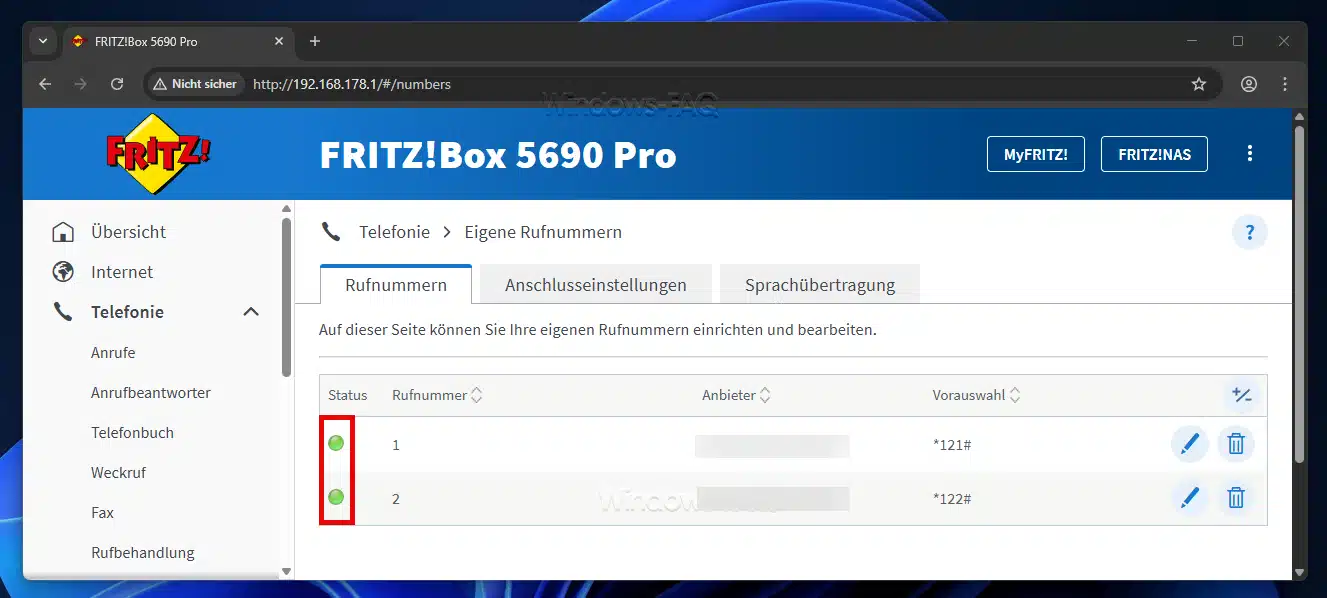
- Klicke neben einer problematischen Nummer auf das Löschen-Symbol (meist ein rotes X), um sie zu entfernen. Füge sie anschließend über „Neue Rufnummer“ erneut hinzu. Gib danach bitte alle Daten (Vorwahl, Rufnummer, Benutzername, Passwort des VoIP-Anbieters) sorgfältig ein. Speichere dann die Einstellungen. Die FritzBox versucht dann, diese Nummer beim Telefonie-Provider anzumelden.
- Schau danach wieder auf den Status. Wenn jetzt alle Nummern grün sind, sollte auch die Info-LED erlöschen. Teste zur Sicherheit, ob du telefonieren kannst und eingehende Anrufe ankommen.
Wenn du gar kein Festnetztelefon nutzt und trotzdem eine rote Info-Lampe wegen Telefonie hast, kannst du alternativ überlegen, die nicht genutzten Rufnummern zu löschen. Ein Anwender berichtete, dass eine FritzBox rot leuchtete, weil alte, ungenutzte Telefonnummern noch eingetragen waren. Nach dem Entfernen dieser Nummern wurde die LED wieder grün. Das gilt natürlich nur, wenn Telefonie für dich unwichtig ist. Ansonsten ist die korrekte Konfiguration der bessere Weg.
4. FritzBox neu starten (Neustart durchführen)
Ein simpler, aber oft wirksamer Schritt bei allerlei FritzBox-Problemen ist der Neustart des Routers. Bitte probiere dies aus, insbesondere wenn die Info-LED nach den obigen Schritten immer noch rot bleibt oder rot blinkt.
So führst du einen Neustart durch:
- Am einfachsten ist es, die FritzBox vom Strom zu nehmen. Ziehe einfach den Netzstecker der FritzBox aus der Steckdose. Warte mindestens 30 Sekunden. (Das Warten ist wichtig, damit sich der interne Speicher leert.)
- Router wieder anschließen: Stecke den Netzstecker wieder ein. Die FritzBox fährt nun hoch. Warte bitte, bis die Power/DSL-LED dauerhaft leuchtet und alle benötigten Anzeigen wieder grün sind. Das kann 1-2 Minuten dauern.
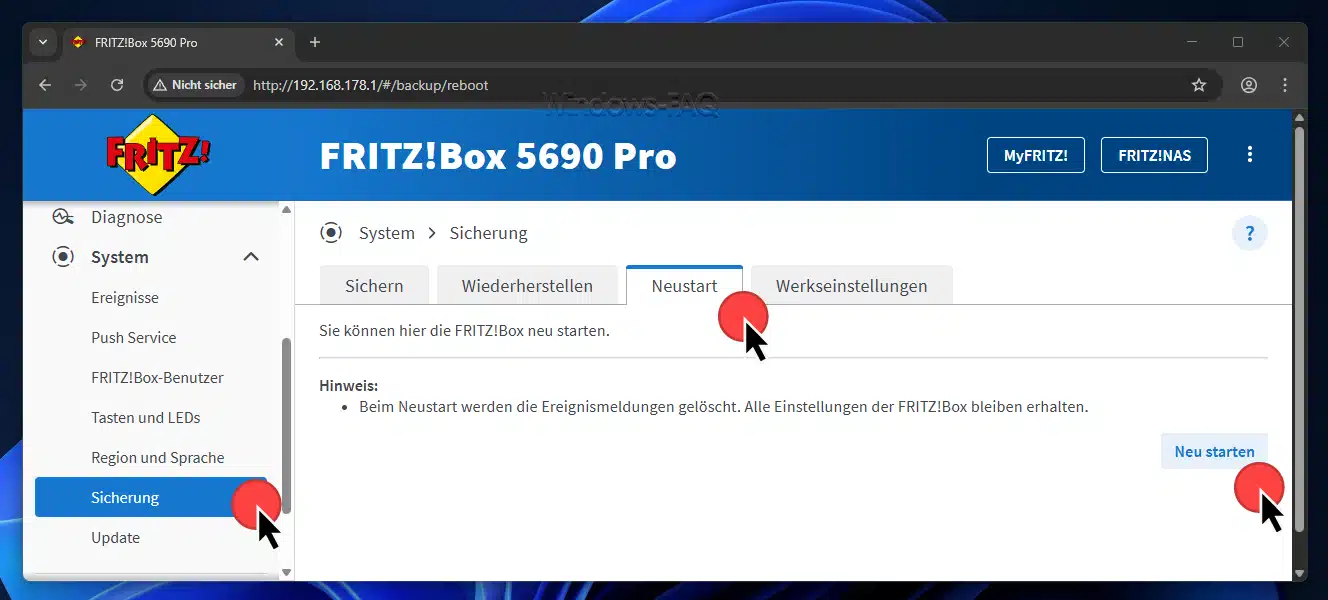
- Du kannst den Neustart der FritzBox auch über die Weboberfläche durchführen. Rufe das Menü System/Sicherung auf. Dort findest Du unter dem Reiter „Neustart“ den Punkt „Neu starten„.
Hintergrund: Ein Neustart versetzt den Router in einen frischen Betriebszustand. Viele vorübergehende Störungen lösen sich damit. Solltest du also ein rotes Info-Licht aufgrund eines zuvor fehlgeschlagenen Updates haben, kann der Neustart genau das Richtige sein. Die FritzBox versucht nach dem Reboot oft automatisch, offene Vorgänge abzuschließen. Mit etwas Glück startet sie normal durch und das Info-Lämpchen bleibt aus.
5. FritzOS-Update erneut durchführen (bei Update-Fehler)
War die Info-LED rot am Blinken, weil ein Update nicht erfolgreich war? Dann versuch bitte folgendes:
Benutzeroberfläche öffnen und einloggen (wie oben beschrieben).
- Zum Menü „System > Update“ navigieren. In neueren FritzOS-Versionen findest du hier die Update-Verwaltung. (Alternativ bei älteren Firmware-Versionen unter „Assistenten > Update“.)
- Nach neuer FritzOS-Version suchen: Klicke auf „Neues Fritz!OS suchen“ oder ähnlich. Die FritzBox prüft, ob ein Update verfügbar ist.
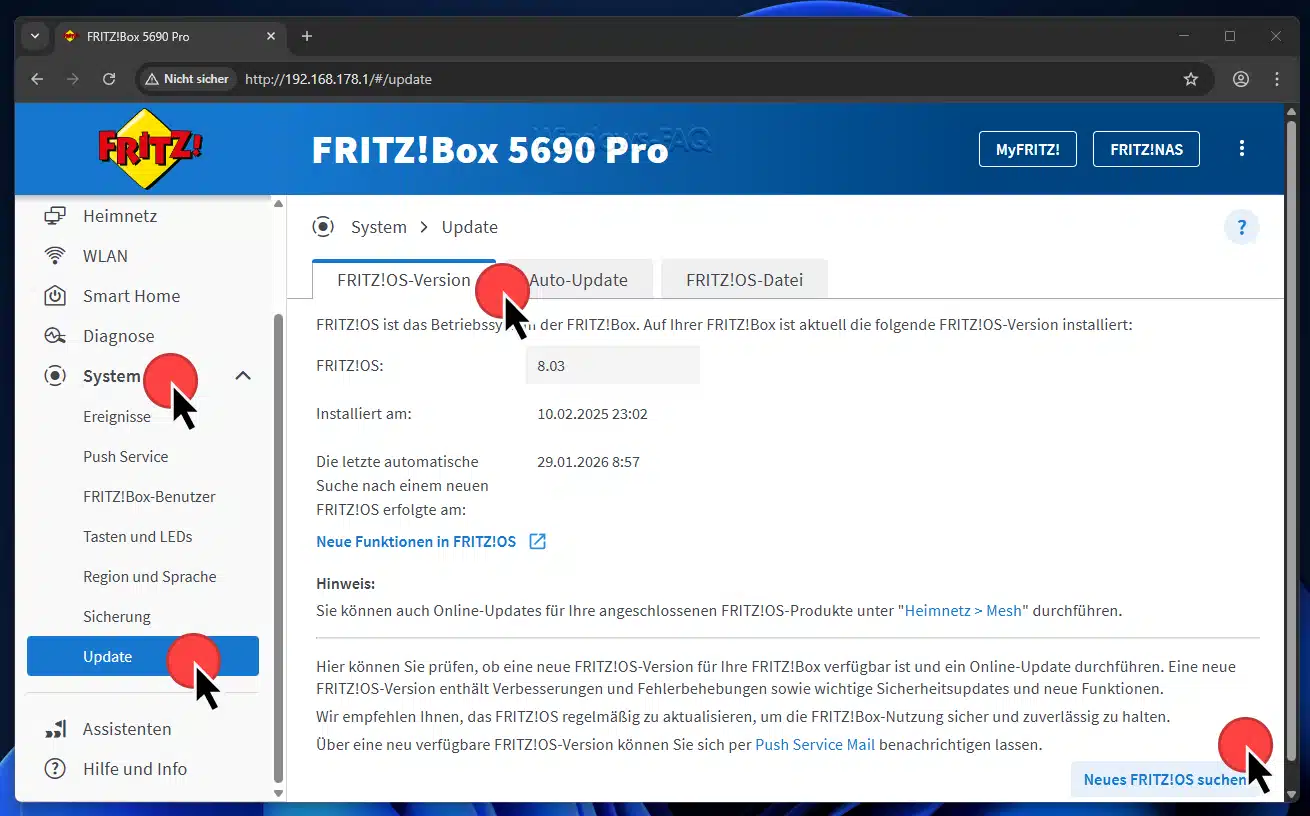
- Falls ein Update gefunden wird (oder bereits bereitstand), klicke auf „Update jetzt starten“. Bestätige eventuell die Hinweise. Die FritzBox lädt nun die Firmware herunter und installiert sie. Wichtig: Trenne währenddessen nicht die Stromverbindung!
- Die Aktualisierung dauert ein paar Minuten. Die FritzBox rebootet anschließend automatisch.
- Nachdem der Router wieder online ist, kontrolliere die Info-LED. Blinkt oder leuchtet sie noch rot? Im Regelfall sollte das Problem nun weg sein, da das Update erfolgreich durchgelaufen ist.
6. FritzBox Fehlerhinweis entfernen (Info-LED zurücksetzen)
Hast du das Problem gelöst, aber die Info-LED bleibt trotzdem stur rot? Dann liegt es möglicherweise daran, dass die FritzBox darauf wartet, dass du die Fehlermeldung bestätigst. Es gibt nämlich die Möglichkeit, die rote Info-Anzeige manuell auszuschalten, wenn alles wieder funktioniert.
So gehst du vor, um den Fehlerhinweis zu löschen:
- Öffne die FritzBox-Oberfläche und schau auf der Übersichtsseite die rote Fehlermeldung an.
- Klicke auf „Details anzeigen“ unter der Meldung (falls nicht schon offen).
- Suche nach einer Schaltfläche „Meldung löschen“ oder ähnlich. Bei neueren FritzOS-Versionen erscheint bei manchen Fehlertypen ein Button, um die Hinweismeldung zu entfernen.
- Bestätige das Löschen. Sobald du die Fehlermeldung löscht, erlischt auch die Info-LED am Router.
Wichtig: Diese Funktion sollte man nur nutzen, wenn das Problem wirklich gelöst ist. Du „überstimmst“ damit quasi die FritzBox-Warnung. Sollte jedoch weiterhin eine Störung vorliegen, würde die LED gegebenenfalls bald erneut rot leuchten.
7. FritzBox auf Werkseinstellungen zurücksetzen (letzter Ausweg)
Wenn gar nichts hilft und die Info-Leuchte weiter hartnäckig rot bleibt, kannst als letzte Möglichkeit nur ein FritzBox-Reset. Dabei wird die FritzBox auf den Werkszustand zurückgesetzt.
Achtung: Alle Einstellungen gehen verloren! Danach musst du den Router komplett neu einrichten. Nutze diesen Schritt also wirklich nur, wenn alle anderen Methoden erfolglos blieben.
Schritt-für-Schritt zum FritzBox Reset:
- Falls möglich, sichere vorher deine Einstellungen. In der Oberfläche unter „System > Sicherung > Einstellungen sichern“ kannst du eine Datei erstellen. (Wenn du nicht reinkommst, überspringe diesen Punkt.)
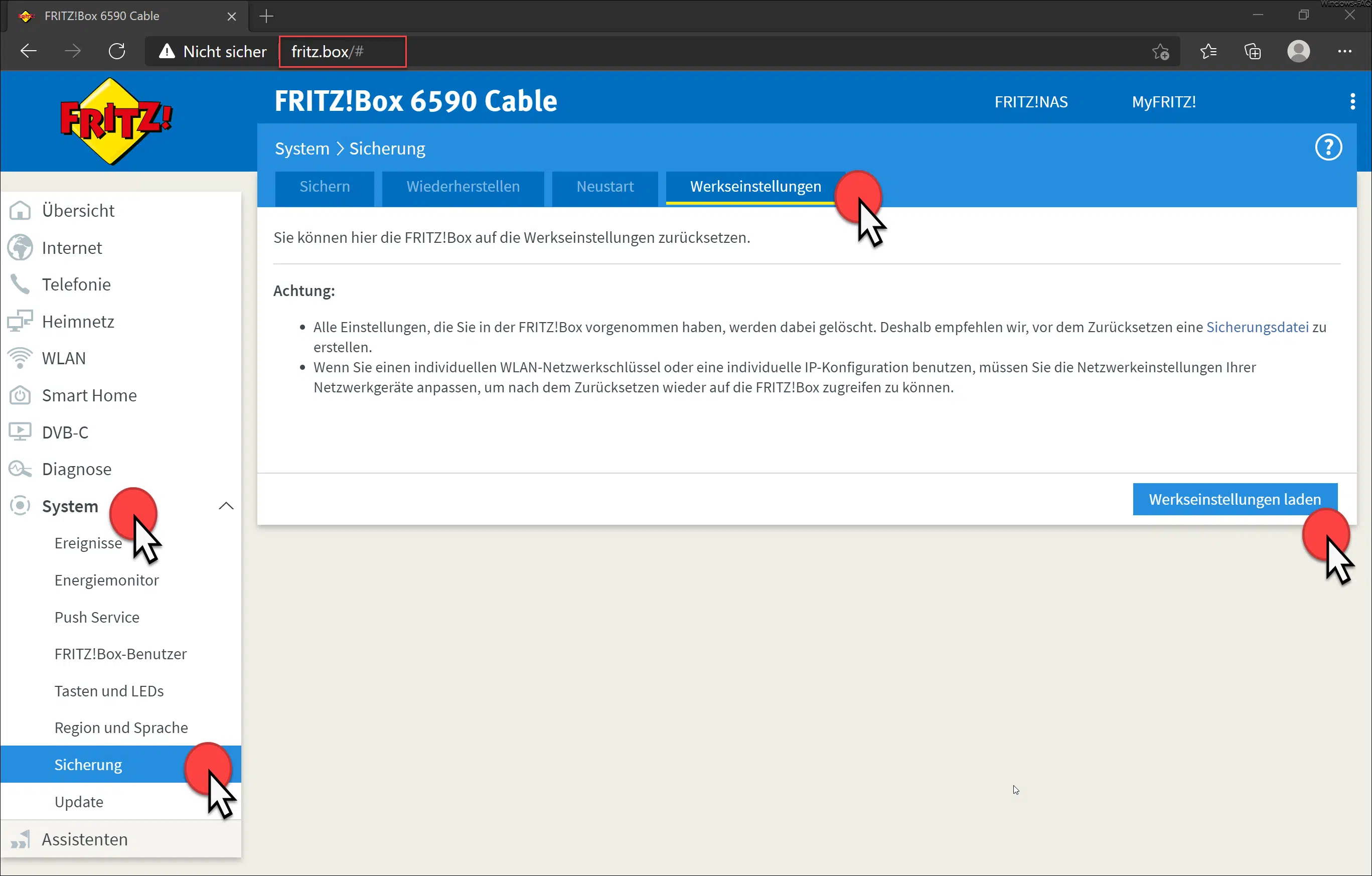
- Gehe zu „System > Sicherung > Werkseinstellungen“ in der Benutzeroberfläche. Klicke auf den Button „Werkseinstellungen laden“. Bestätige die Warnhinweise. Die FritzBox startet neu und stellt sich auf Auslieferungszustand.
- Warte, bis die Box neu hochgefahren ist. Jetzt kannst du sie wie beim ersten Gebrauch einrichten. Verbinde dich über fritz.box und folge dem Einrichtungsassistenten. Gib deine Internetzugangsdaten ein, richte WLAN und Telefonie neu ein etc. Orientiere dich dabei an den Vorgaben deines Internetanbieters.
- In den Werkseinstellungen sollte zunächst keine rote Info-Leuchte mehr leuchten. Sollte tatsächlich nach frischer Einrichtung wieder ein rotes Signal erscheinen, spricht das für einen anhaltenden externen Fehler (Providerproblem oder Hardwaredefekt).
Eine detaillierte Anleitung zum Zurücksetzen findest du in unserer Anleitung „Fritz!Box auf Werkseinstellungen zurücksetzen„.
Fazit – Eine rote FritzBox Info LED kann verschiedene Ursachen haben
Die Info-Taste der FritzBox ist eine Status LED und informiert den Besitzer über evtl. Probleme, die mit der FritzBox aktuell auftreten. Das können Probleme der FritzBox selber sein, es können aber auch Privoderprobleme sein. Am besten Ihr versucht die beschriebenen Möglichkeiten aus und findet damit die Ursache für Eure rote FritzBox Info LED.








Neueste Kommentare