
Wie kann ich eine Vektorgrafik erstellen oder ein Bild in eine Vektorgrafik konvertieren? Und was ist der Unterschied zu einer Rastergrafik? Eine Vektorgrafik ist ein digitales Bild, das nicht aus einzelnen Pixeln besteht, sondern aus Linien, Kurven und Formen. Vektorgrafiken lassen sich beliebig vergrößern oder verkleinern, ohne dass das Bild unscharf oder verpixelt wird. Das funktioniert mit Bildern im .JPG, PNG oder WebP Format nicht.
Deswegen sind Vektorgrafiken ideal für Logos, Symbole, Zeichnungen und andere Grafiken, die in verschiedenen Größen gleich gut aussehen sollen. Zum Beispiel bleibt ein Logo als Vektorgrafik auf einem Plakat genauso scharf wie auf einer Visitenkarte.
Was ist eine Vektorgrafik?
Im Gegensatz zu einem normalen Foto (Rastergrafik), welches aus Pixeln besteht, besteht eine Vektorgrafik aus geometrischen Formen. Dadurch bleiben Vektorgrafiken immer gestochen scharf, egal wie stark Du sie zoomst oder skalierst. Windows selbst kann mit Vektorgrafiken umgehen – viele Icons und Schriftarten sind intern Vektoren – aber zum Erstellen und Bearbeiten benötigst Du spezielle Tools.
Typische Dateiformate für Vektorgrafiken
An welchem Dateiformat sind dann Vektorgrafiken zu erkennen? Es gibt mehrere verschiedene Dateiformate für Vektordateien:
- SVG (Scalable Vector Graphics): Ein offenes Standardformat für Vektorgrafiken, ideal für Web und Austausch zwischen Programmen. Eine SVG-Datei kann ohne Qualitätsverlust skaliert werden und wird von allen gängigen Browsern unterstützt.
- EPS (Encapsulated PostScript): Ein älteres Vektorformat, häufig im professionellen Druck verwendet. Viele Grafikprogramme können EPS-Dateien öffnen.
- AI (Adobe Illustrator): Das Standardformat von Adobe Illustrator. Es ist ebenfalls vektorbasierend, aber proprietär (nur Adobe-Programme und einige andere können es direkt öffnen).
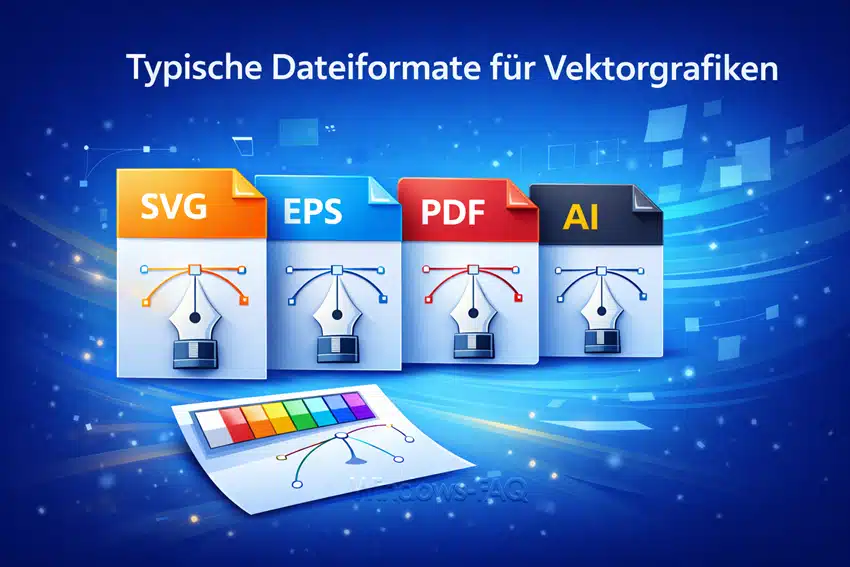
- PDF (Portable Document Format): PDFs können sowohl Text als auch Bilder und Vektorgrafiken enthalten. Ein PDF, das z.B. aus Illustrator exportiert wurde, enthält oft Vektorgrafiken. Deshalb lassen sich Logos oder Zeichnungen in PDF-Dateien meist ohne Qualitätsverlust vergrößern.
- WMF/EMF (Windows Metafile/Enhanced Metafile): Alte Windows-Vektorformate, die z.B. von Microsoft Office verwendet wurden. Sie spielen heute eine kleinere Rolle, können aber einfache Vektorgrafiken (Linien, Formen, Text) enthalten.
- DXF/DWG: Formate aus dem CAD-Bereich (AutoCAD), ebenfalls vektororientiert. Diese nutzt man vor allem für technische Zeichnungen.
Hinweis: Dateiformate wie JPG, PNG oder BMP sind keine Vektorgrafikformate, sondern Rastergrafiken. Eine PNG- oder JPG-Datei wird beim Vergrößern immer unschärfer wirken, weil sie aus festen Pixeln besteht. Wenn Du also eine Grafik ohne Qualitätsverlust skalieren möchtest, sollte sie in einem Vektorformat wie SVG oder EPS vorliegen. Marketingagenturen arbeiten in aller Regel mit solchen Vektorgrafiken.
Vektorgrafik erstellen unter Windows – Schritt-für-Schritt Anleitung
Am einfachsten kannst Du eine Vektorgrafik auf Windows mit einem kostenlosen Zeichenprogramm erstellen. Es gibt verschiedene kostenlose Zeichenprogramme für Windows. In unserem Beispiel verwenden wir Inkscape. Dieses Tool ist kostenlos und sehr beliebt als Vektorgrafik-Editor.

- Lade zunächst Inkscape von der offiziellen Website herunter (oder aus dem Microsoft Store) und installiere es auf Deinem Windows PC. Die Installation ist sehr einfach und schnell. Am besten einfach dem Installprogramm folgen.
- Beim ersten Start siehst Du meist direkt ein leeres Dokument. (Falls nicht, klicke auf Datei > Neu, um eine neue Zeichnung zu beginnen.)
- Benutze dann die Werkzeuge in Inkscape, um Deine Vektorgrafik zu erstellen. Links findest Du z.B. Werkzeugleisten für Rechteck, Kreis, Linie, Kurve und Text. Klicke ein Werkzeug an und zeichne damit in dem neuen. Du kannst die Formen frei bewegen, ihre Größe ändern und Farben wählen.Tipp: Mit der Tastenkombination Strg+Z kannst Du Schritte rückgängig machen, falls mal etwas daneben geht.
- Wenn Du zufrieden bist, speichere Dein Werk. Gehe auf Datei > Speichern unter. Wähle als Dateityp SVG aus – das ist das Standardformat für Inkscape und wird von den meisten anderen Programmen erkannt. Gib der Datei bitte einen passenden Namen und klicke auf Speichern.
Wichtige Info: SVG ist für die meisten Fälle ideal. Möchtest Du die Grafik später in einem anderen Vektorformat haben (z.B. EPS oder PDF), kannst Du in Inkscape auch Datei > Speichern unter wählen und das gewünschte Format einstellen. Für den Anfang empfehlen wir jedoch SVG, da es sehr verbreitet ist.
Bild in Vektorgrafik umwandeln
Oft hat man ein vorhandenes Bild (zum Beispiel ein Logo als JPG oder PNG) und möchte diese Rastergrafik in eine Vektorgrafik umwandeln. Aber wie kann man ein Bild in eine Vektorgrafik umwandeln?
Das geht, erfordert aber etwas Arbeit. Man nennt diesen Prozess Vektorisieren. Dabei wird das Pixelbild analysiert und in Kurven und Formen übertragen.
Es gibt aber auch noch viele weitere Bildbearbeitungsprogramme für Windows und die Auswahl ist recht groß.
Automatische Vektorisierung mit Inkscape
Inkscape bietet eine eingebaute Funktion, um importierte Bilder zu vektorisieren. So gehst Du vor:
- Bild importieren: Starte Inkscape und öffne Dein Bild über Datei > Importieren. Wähle die JPG- oder PNG-Datei auf Deinem PC aus. Inkscape fragt ggf., wie das Bild importiert werden soll – hier kannst Du die Voreinstellung übernehmen. Das Bild erscheint nun auf der Zeichenfläche.
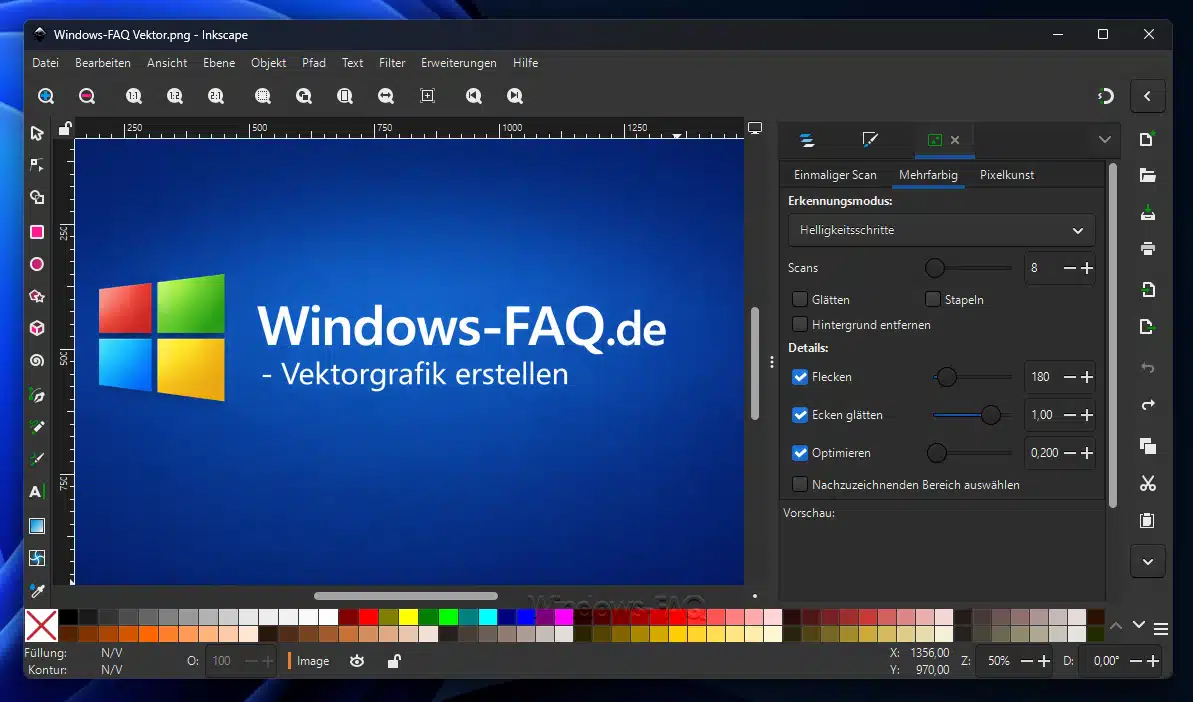
- Bitmap nachzeichnen: Klicke danach das eingefügte Bild an, damit es ausgewählt ist. Gehe nun im Menü auf Pfad > Bitmap nachzeichnen…. Es öffnet sich ein Dialogfenster zur Vektorisierung.
- Einstellungen anpassen: Im Dialog Bitmap nachzeichnen kannst Du dann auswählen, wie Inkscape das Bild vektorisieren soll. Für einfache Grafiken (z.B. Schwarz-Weiß-Logos) reicht oft die Option Helligkeitsschwellwert mit einem passenden Schwellwert. Für farbige Grafiken kannst Du „Mehrfache Scans“ wählen (z.B. nach Farben). Experimentiere ein wenig mit den Einstellungen und klicke dann auf OK. Inkscape erstellt nun eine Vektorgrafik auf Basis des Bildes. Diese liegt meist direkt über dem Originalbild.
- Originalbild entfernen: Schließe anschließend den Nachzeichnen-Dialog. Wenn Du das Ergebnis ansiehst, solltest Du feststellen, dass nun eine neue, auswählbare Grafik vorhanden ist. Ziehe sie zur Seite, um zu prüfen, ob darunter noch das originale Pixelbild liegt. Das Original kannst Du anklicken und dann die Taste „Entf“ drücken, um es zu löschen. Zurück bleibt dann Deine vektorisierte Grafik, die aus Pfaden und Formen besteht.
- Speichern als Vektordatei: Nun speichere bitte die erstellte Vektorgrafik über Datei > Speichern unter als SVG (oder ein anderes Vektorformat).
Damit hast Du das ursprüngliche Bild erfolgreich in eine Vektorgrafik umgewandelt.
Bitte denke daran: Nicht jedes Bild lässt sich perfekt vektorisieren. Fotos mit vielen Details oder Verläufen sind schwierig umzuwandeln – das Ergebnis wird oft ungenau. Am besten funktionieren klare Grafiken mit einfarbigen Flächen, hohen Kontrasten oder einfachem Linienartwork (z.B. Logos, Symbole oder Zeichnungen mit klaren Konturen).
Gegebenenfalls musst Du die erzeugte Vektorgrafik noch manuell nachbearbeiten (Knoten bearbeiten, Formen glätten etc.), um ein wirklich gutes Ergebnis zu erhalten.
Online Konverter für Vektorgrafiken
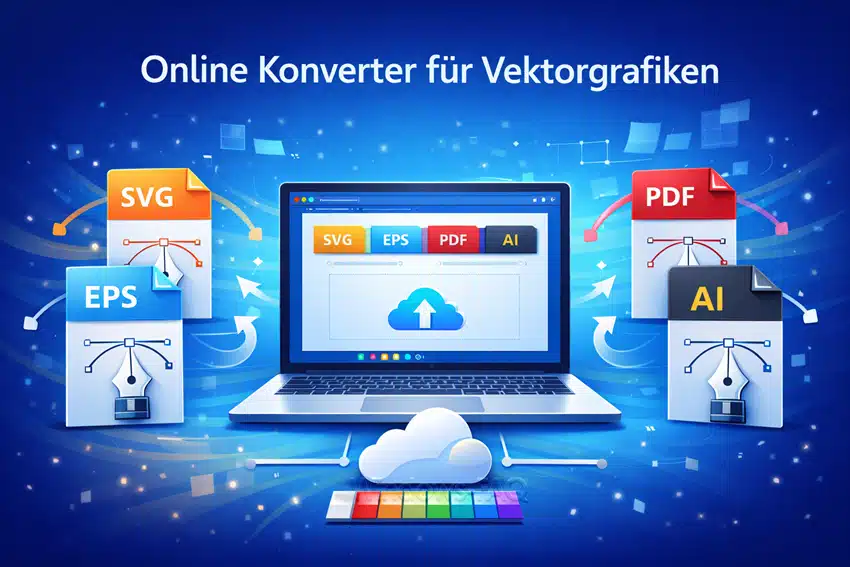
Wenn Du keine Software installieren möchtest, dann gibt es auch Online-Converter, die Bilder automatisch in Vektorgrafiken umwandeln (einfach nach “PNG to SVG Converter” oder “Bild in Vektorgrafik umwandeln online” suchen). Du lädst dort Dein Bild hoch und bekommst eine SVG- oder EPS-Datei zurück.
Aber Achtung: Lade vertrauliche oder sehr hochwertige Bilder nur auf vertrauenswürdige Seiten hoch, da sie dort verarbeitet werden. Die Qualität solcher automatischen Ergebnisse variiert je nach Motiv und Anbieter. Für gelegentliche Zwecke können diese Tools hilfreich sein, aber in der Regel ist Inkscape oder ein anderes Tool besser geeignet.
PDF in Vektorgrafik umwandeln
Auch PDFs können Grafiken enthalten – manchmal bekommt man z.B. ein Logo oder eine Zeichnung als PDF-Datei und möchte diese als eigenständige Vektorgrafik weiterverwenden.
Die Frage lautet dann: Wie kann ich ein PDF in eine Vektorgrafik umwandeln? Das ist oft einfacher als bei Fotos, denn viele PDFs sind intern schon vektorisiert (vor allem, wenn sie nicht aus eingescannten Bildern, sondern aus einem Zeichenprogramm stammen).
PDF zu SVG (oder EPS) mit Inkscape
Mit Inkscape kannst Du PDF-Dateien direkt in ein Vektorformat umwandeln:
- Starte Inkscape und klicke danach auf Datei > Öffnen. Wähle dann die gewünschte PDF-Datei aus. Es erscheint ein Dialog PDF-Import. Hier kannst Du normalerweise die Standardeinstellungen übernehmen. (Falls das PDF mehrere Seiten hat, wähle die Seite aus, die Du importieren möchtest.)
- Die Inhalte der PDF-Seite werden nun in Inkscape als Grafik angezeigt. Alles, was vektorisiert war (Texte, Linien, Zeichnungen), ist nun als Pfade und Objekte vorhanden. Du kannst diese Elemente anklicken und wie gewohnt bearbeiten oder verschieben. Eingebettete Bilder (falls das PDF welche enthielt) bleiben Rastergrafiken – diese müsstest Du wie oben beschrieben nachzeichnen, wenn Du sie ebenfalls als Vektor haben willst.
- Gehe anschließend auf Datei > Speichern unter. Wähle bitte dann als Format z.B. Inkscape SVG oder Plain SVG, um die Grafik als SVG-Datei zu speichern. Oder Du kannst auch EPS auswählen, wenn Du ein EPS benötigst. Gib einen Dateinamen ein und speichere die Datei.
Damit hast Du den PDF-Inhalt in eine eigenständige Vektorgrafik-Datei umgewandelt. Wenn Du die SVG-Datei öffnest, enthält sie die gleichen Grafikelemente wie zuvor die PDF. Du kannst sie nun in anderen Programmen weiterverwenden oder auf einer Webseite einbinden.
Achtung: Sollte Dein PDF ursprünglich nur aus eingescannten Seiten oder Pixelbildern bestanden (z.B. ein Scan als PDF), dann enthält es keine Vektordaten, sondern nur eingebettete Bilder. In so einem Fall bringt das Speichern als SVG zwar die PDF in ein SVG-Containerformat, aber die Inhalte bleiben Rastergrafiken.
Um wirklich eine Vektorisierung zu erreichen, müsstest Du wie im vorherigen Abschnitt das Bildmaterial nachträglich nachzeichnen. Wenn Du ein PDF in ein Bild umwandelst (z.B. PDF als PNG/JPG exportieren), dann gehen alle Vorteile der Vektorgrafik verloren. Schau Dir dazu gerne unseren Artikel „PDF in JPG umwandeln“ an, um mehr über die Umwandlung von PDFs in Rasterbilder zu erfahren.
Online-Konverter für PDF zu SVG
Ähnlich wie bei Bildern gibt es auch Online-Dienste, um ein PDF in SVG oder andere Vektorformate zu konvertieren. Du lädst das PDF hoch und bekommst beispielsweise eine SVG-Datei. Für ein einzelnes Dokument kann das schnell gehen.
Kostenpflichtige Profi-Programme (kurzer Überblick)
Alle bisher genannten Lösungen sind kostenlos. Daneben gibt es natürlich neben den kostenlosen Bildbearbeitungsprogrammen auch professionelle Vektorgrafik-Programme, die noch mehr Funktionen bieten, aber kostenpflichtig sind. Die bekanntesten Vertreter sind Adobe Illustrator und CorelDRAW. Mit diesen Programmen arbeiten viele Grafiker und Designer, da sie umfangreiche Werkzeuge für Illustrationen, Layout und Druckvorstufe haben.
Eine weitere beliebte (und im Vergleich einmalig zu bezahlende) Software ist Affinity Designer, die ebenfalls für fast alle Windows Versionen erhältlich ist. Diese Profi-Tools sind sehr mächtig und genau deswegen für Einsteiger oft zu komplex und kostet natürlich auch einiges. Wenn Du gerade erst anfängst, reichen die kostenlosen Programme wie Inkscape völlig aus, um tolle Ergebnisse zu erzielen. Du kannst später immer noch umsteigen, falls Du mehr Funktionen benötigst.
Fazit – Eine Vektorgrafik erstellen ist gar nicht so schwer
Vektorgrafiken erstellen ist mit den richtigen Tools gar nicht so schwer. Mit kostenlosen Tools wie Inkscape kannst Du selbst auf Windows recht einfach eigene Vektorgrafiken erstellen, vorhandene Bilder vektorisieren oder PDF-Grafiken umwandeln.







Neueste Kommentare