
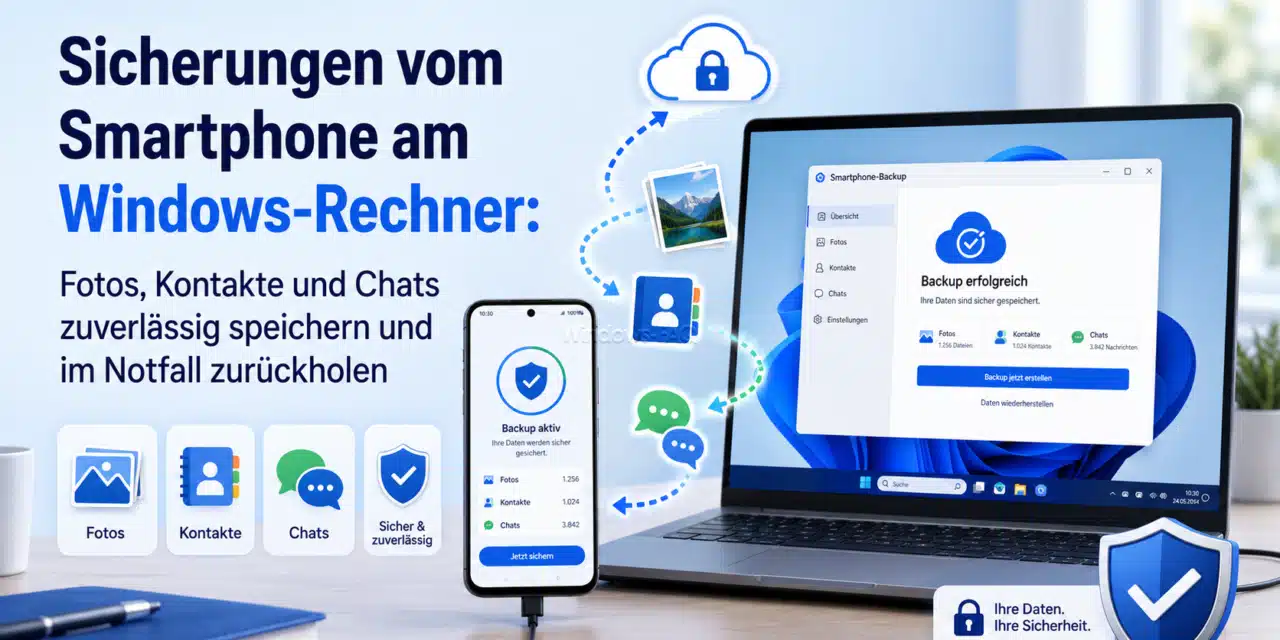
Ein Smartphone speichert heute wesentlich mehr persönliche Daten als die meisten Festplatten es vor zehn Jahren taten. Fotos, Chatverläufe, Kontaktlisten, Kalendereinträge und App-Daten sammeln sich mit der Zeit an, und schon ein Sturz oder fehlgeschlagenes Systemupdate reicht aus, um alles unerreichbar zu machen. Wer einen Windows-PC nutzt, hat gute Werkzeuge zur Hand, um regelmäßig Sicherungen zu erstellen und den Datenbestand sinnvoll zu organisieren.
Verbindung zwischen Smartphone und Windows-PC herstellen
Es stehen für die Übertragung mehrere Protokolle zur Verfügung. Android-Smartphones nutzen MTP (Media Transfer Protocol), das nach dem Anstecken über USB im Datei-Explorer als Wechseldatenträger erscheint, nachdem am Smartphone die Option „Dateien übertragen“ statt „Nur laden“ gewählt wurde. iPhones benötigen iTunes oder die Apple-Geräte-App aus dem Microsoft Store, um Zugang zu Fotos und Backups zu ermöglichen. Für drahtlose Verbindungen stellt Microsoft die App „Phone Link“ (früher „Ihr Smartphone“) bereit. Diese spiegelt bei Android-Geräten Nachrichten, Anrufe, ausgewählte Ordner usw. Wichtig ist hier eine stabil laufende USB-3.0-Verbindung mit einem Datenkabel, nicht mit einem reinen Ladekabel, denn die meisten beigelegten Kabel übertragen gar keine Daten. Erkennt Windows das Gerät nicht, hilft ein Blick in den Geräte-Manager. Fehlt der passende Treiber, lässt sich der entweder über Windows Update „nachinstallieren“ oder direkt beim Hersteller.
Fotos und Videos strukturiert sichern
Fotos machen den größten Speicheranteil auf den meisten Smartphones aus. Für die Sicherung geht man idealerweise zweistufig vor. Zunächst einmal überträgt man den Ordner „DCIM“ kopiert auf ein Laufwerk mit ausreichend Festplattenkapazität, idealerweise sortiert nach Jahr und Monat. Dann sorgt eine zweite Kopie auf einem externen Datenträger oder in einem Cloudspeicher (z. B. OneDrive) für Redundanz nach der 3-2-1-Regel: drei Kopien, zwei unterschiedliche Medien, eine außer Haus.
Aktiviert man in der Handy-App von OneDrive den automatischen Kameraupload, dann tauchen alle neuen Aufnahmen ohne eigenes Zutun im Windows-Ordner „Bilder/Eigene Aufnahmen“ auf. Geht dennoch einmal etwas verloren, etwa durch versehentliches Löschen oder einen defekten Speicherchip, ist meist nur noch eine professionelle Handy Datenrettung in der Lage, Fotos und Videos direkt vom Flashspeicher zu extrahieren, wenn das Gerät sich nicht mehr einschalten lässt.
Kontakte und Kalender: Synchronisation statt Einzelexport
Kontakte sind Datensätze, die viele Nutzer erst dann vermissen, wenn sie einmal weg sind. Bei Android liegen sie standardmäßig im Google-Konto und lassen sich über contacts.google.com als vCard-Datei (.vcf) exportieren und lokal auf dem Windows-PC ablegen. Bei iPhones übernimmt iCloud die Synchronisation, ein Export ist über icloud.com im vCard-Format möglich. Für den Kalender gilt dasselbe Prinzip. Google Kalender bietet im ICS-Format, Apple-Kalender ebenfalls.
Wer ohnehin mit Outlook arbeitet, kann beide Kontenarten direkt einbinden und sich so eine dritte, lokale Kopie im PST-Format anlegen. Einige dieser Optionen kann man über die Outlook-Datendateiverwaltung sichern und später wieder importieren. Das hat den Vorteil, dass alle Änderungen am Handy auch gleich am PC sichtbar sind, ohne einen zusätzlichen Schritt der Übertragung machen zu müssen.
Chatverläufe aus WhatsApp, Signal und Threema retten
Chatverläufe sind eine Sonderkategorie, denn viele Messenger speichern sie verschlüsselt. WhatsApp legt aktuelle lokale Backups in „WhatsApp/Databases“ auf dem internen Speicher ab, benannt nach dem Muster msgstore-JJJJ-MM-TT.1.db.crypt15. Diese Daten lassen sich per USB auf den Windows-PC übertragen, sind aber ohne den zugehörigen 64-Zeichen langen Schlüssel nicht lesbar. Für Cloudsicherungen bietet WhatsApp die Anbindung an Google Drive (Android) oder iCloud (iOS) an. Signal verwendet ein eigenes, passwortgeschütztes Backup-Format, das nur in der App selbst wiederhergestellt werden kann. Threema erstellt ein sog. Data Backup (als ZIP-Datei), das ebenfalls auf dem Windows-PC gespeichert werden sollte. Wer regelmäßig sichert, z. B. monatlich, hält den Verlust bei Bedarf auf wenige Wochen begrenzt.
Fehlendes Backup: Wiederherstellungsmöglichkeiten
Kommt es zum Verlust ohne Sicherung, bestimmen die Umstände des Gerätes die Möglichkeiten. Ist das Smartphone noch in Ordnung, die Datei dagegen gelöscht, kommen Software-Tools zum Einsatz, die im internen Speicher nach noch nicht überschriebenen Blöcken suchen. Die Voraussetzung ist, dass seit der Löschung möglichst wenig geschrieben wurde. Dazu sollte das Gerät möglichst im Flugmodus sein und die betroffene App geschlossen. Bei Wasserschaden, gebrochenem Ladeport, gebrochenem Mainboard hilft keine Software mehr. In diesen Fällen arbeiten Labore im Reinraum nach ISO-Klasse 5 oder besser, lesen den NAND-Flashspeicher direkt (Chip-Offverfahren) aus und rekonstruieren das Dateisystem mit forensischer Software. Seriöse Anbieter garantieren ihren Preis nach Diagnose und keine Zahlung ohne Erfolg.
Wer schon heute die beschriebenen Sicherungswege einrichtet, spart sich diesen Aufwand im Ernstfall ganz und gar. Einmal eingerichteter Sicherungsplan mit automatischem Cloudupload, regelmäßigem lokalen Backup auf den Windows-PC und quartalsweiser Kopie auf externe Festplatte deckt die meisten Verlustszenarien ab.






Neueste Kommentare