

Ein Zeilenumbruch in Word sorgt dafür, dass Text in der nächsten Zeile weitergeht. Besonders wichtig ist dabei der Unterschied zwischen einem einfachen Zeilenumbruch und einem neuen Absatz. Einen manuellen Zeilenumbruch in Word fügst Du mit Umschalt + Enter ein. Mit Enter erzeugst Du dagegen einen neuen Absatz. Mit Strg + Enter beginnt eine neue Seite.
Diese Unterscheidung ist wichtig, wenn Dein Word Dokument sauber formatiert, gut lesbar und später problemlos bearbeitbar bleiben soll. Viele typische Word Probleme entstehen, weil Zeilenumbrüche, Absatzumbrüche und Seitenumbrüche verwechselt werden.
In dieser Word Anleitung erfährst Du, wie Du einen Zeilenumbruch in Word einfügst, sichtbar machst, entfernst, ersetzt und verhinderst. Außerdem zeige ich Dir, wann ein manueller Zeilenumbruch sinnvoll ist und wann Du besser mit Absätzen, Formatvorlagen oder Seitenumbrüchen arbeitest.
Was ist ein Zeilenumbruch in Word?
Ein Zeilenumbruch in Word legt fest, an welcher Stelle Text in der nächsten Zeile fortgesetzt wird. Word kann Zeilen automatisch umbrechen, wenn der Text den rechten Seitenrand erreicht. Du kannst einen Zeilenumbruch aber auch manuell setzen, wenn Du den Umbruch an einer bestimmten Stelle erzwingen möchtest.
Der manuelle Zeilenumbruch wird auch weicher Zeilenumbruch genannt. Er beendet keinen Absatz, sondern setzt den Text nur in der nächsten Zeile fort. Das ist wichtig, weil der Text weiterhin zum gleichen Absatz gehört und dieselbe Absatzformatierung behält.
Ein Absatzumbruch ist etwas anderes. Er entsteht mit Enter und beginnt einen neuen Absatz. Dadurch können Absatzabstände, Einzüge, Aufzählungen, Nummerierungen und Formatvorlagen anders reagieren.
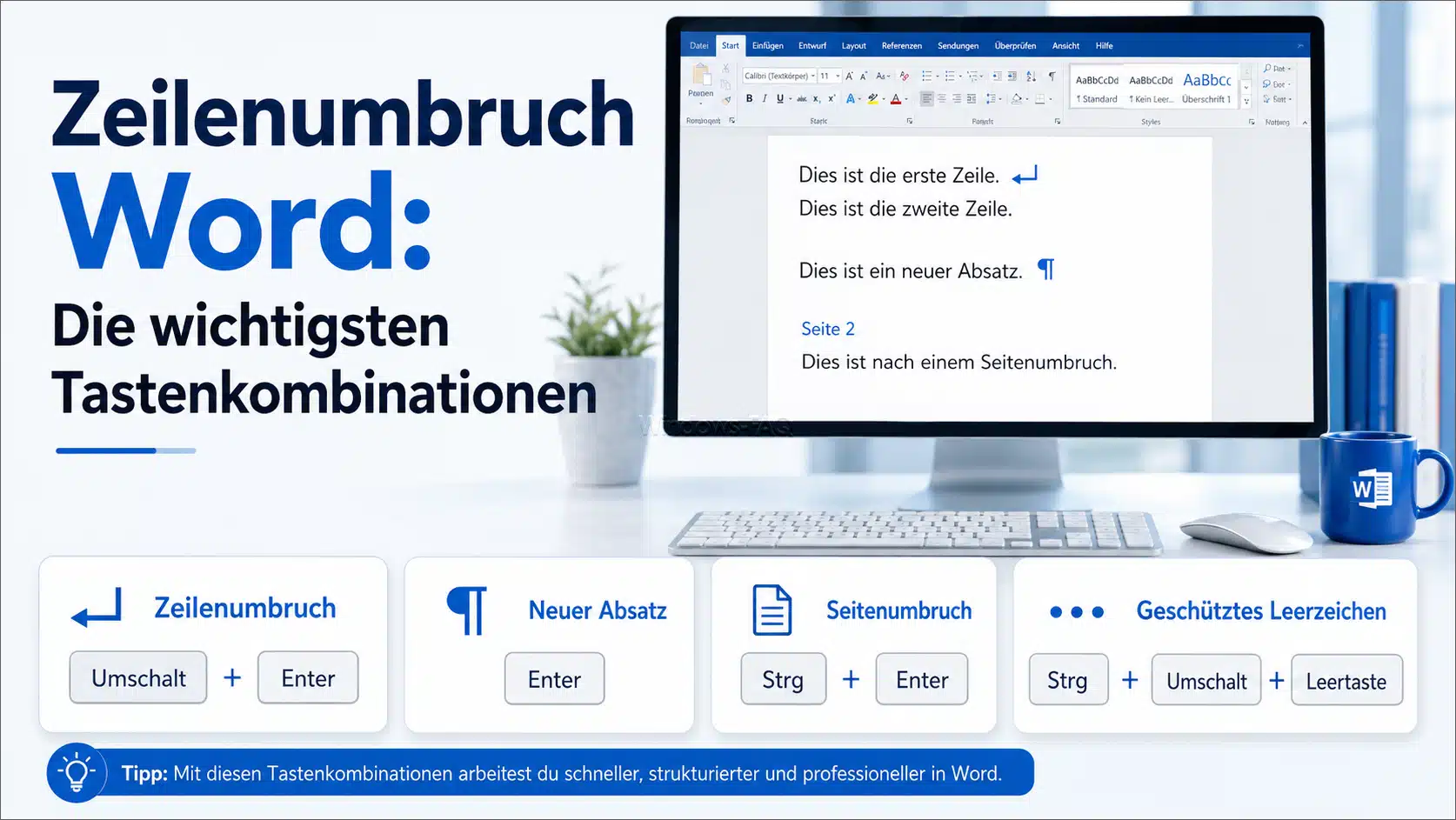
Zeilenumbruch Word: Die wichtigsten Tastenkombinationen
| Funktion | Tastenkombination | Ergebnis | Typischer Einsatz |
|---|---|---|---|
| Manueller Zeilenumbruch | Umschalt + Enter | Text beginnt in der nächsten Zeile, bleibt aber im selben Absatz | Adressen, Signaturen, Listen, Tabellenzellen |
| Neuer Absatz | Enter | Word erstellt einen neuen Absatz | Neuer Gedanke, neuer Abschnitt, neuer Listenpunkt |
| Seitenumbruch | Strg + Enter | Text beginnt auf der nächsten Seite | Neues Kapitel, Anlage, Deckblatt, Abschnitt |
| Geschütztes Leerzeichen | Strg + Umschalt + Leertaste | Word trennt zwei Begriffe nicht am Zeilenende | Zahlen mit Einheiten, Namen, feste Begriffe |
| Formatierungszeichen anzeigen | Strg + Umschalt + 8 | Word zeigt Absatzmarken und Umbrüche an | Fehlersuche bei falschen Umbrüchen |
Unterschied zwischen Zeilenumbruch, Absatzumbruch und Seitenumbruch
Der wichtigste Unterschied lautet: Ein Zeilenumbruch führt nur in die nächste Zeile. Ein Absatzumbruch beginnt einen neuen Absatz. Ein Seitenumbruch beginnt eine neue Seite.
Zeilenumbruch mit Umschalt + Enter
Mit Umschalt + Enter erzeugst Du einen manuellen Zeilenumbruch. Der Text springt in die nächste Zeile, bleibt aber innerhalb desselben Absatzes. Es entsteht kein zusätzlicher Absatzabstand. Auch eine Aufzählung oder Nummerierung bleibt beim gleichen Listenpunkt.
Das ist ideal für Inhalte, die optisch mehrzeilig dargestellt werden sollen, aber inhaltlich zusammengehören.
Absatzumbruch mit Enter
Mit Enter beendest Du den aktuellen Absatz und beginnst einen neuen Absatz. Das ist richtig, wenn ein neuer Gedanke, ein neuer Abschnitt oder ein neuer Listenpunkt beginnt.
Ein Absatz kann eigene Abstände, Einzüge, Ausrichtungen und Formatvorlagen haben. Deshalb sieht ein Absatzumbruch oft ähnlich aus wie ein Zeilenumbruch, wirkt technisch aber ganz anders.
Seitenumbruch mit Strg + Enter
Mit Strg + Enter erzeugst Du einen Seitenumbruch. Word beginnt den folgenden Inhalt auf einer neuen Seite. Das ist deutlich sauberer, als mehrfach Enter zu drücken, bis eine neue Seite erreicht ist.
Wenn Du größere Word Dokumente erstellst, solltest Du Seitenumbrüche bewusst einsetzen. Dadurch bleibt das Layout stabil, auch wenn Du später Text ergänzt oder löschst.
Zeilenumbruch in Word einfügen: Schritt für Schritt Anleitung
Wenn Du in Word gezielt in die nächste Zeile springen möchtest, ohne einen neuen Absatz zu erzeugen, gehst Du so vor:
Schritt 1: Cursor an die gewünschte Stelle setzen
Öffne Dein Word Dokument und klicke an die Stelle, an der der Zeilenumbruch eingefügt werden soll. Der Cursor muss direkt hinter dem Zeichen stehen, nach dem die neue Zeile beginnen soll.
Schritt 2: Umschalt + Enter drücken
Drücke die Word Tastenkombination Umschalt + Enter. Word setzt den folgenden Text sofort in die nächste Zeile.
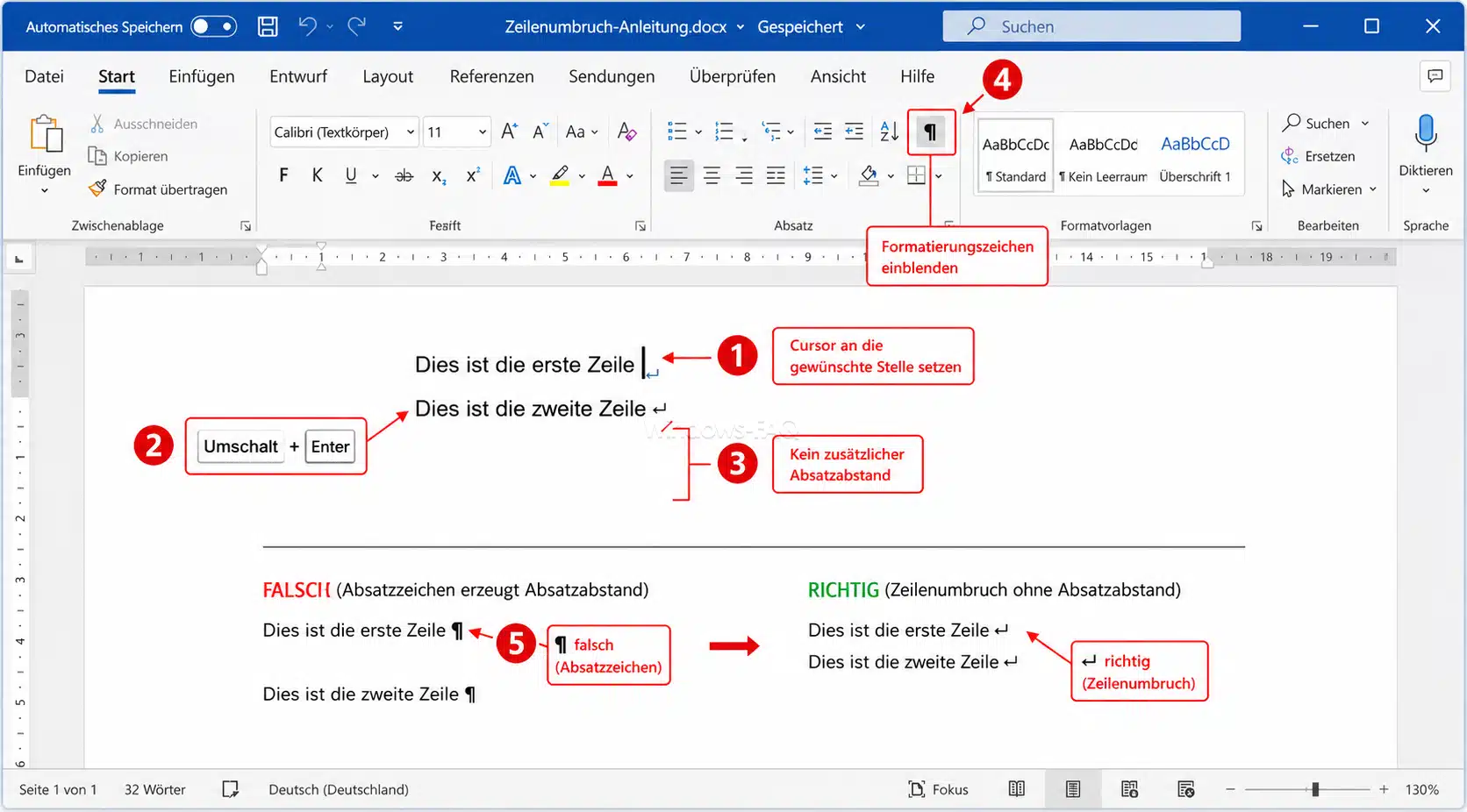
Schritt 3: Abstand prüfen
Prüfe, ob zwischen den beiden Zeilen kein zusätzlicher Absatzabstand entstanden ist. Wenn der Abstand größer wirkt als erwartet, hast Du wahrscheinlich Enter statt Umschalt + Enter verwendet.
Schritt 4: Formatierungszeichen einblenden
Drücke Strg + Umschalt + 8 oder klicke im Menüband auf das Absatzsymbol. Word zeigt nun die unsichtbaren Formatierungszeichen an. Ein manueller Zeilenumbruch erscheint als kleines gebogenes Pfeilsymbol. Ein Absatzumbruch erscheint als Absatzzeichen.
Schritt 5: Falschen Umbruch korrigieren
Wenn an der Stelle ein Absatzzeichen steht, obwohl Du nur einen Zeilenumbruch wolltest, lösche die Absatzmarke und füge stattdessen Umschalt + Enter ein.
Wann ist ein manueller Zeilenumbruch in Word sinnvoll?
Ein manueller Zeilenumbruch ist sinnvoll, wenn mehrere Zeilen optisch getrennt dargestellt werden sollen, aber weiterhin zu einem gemeinsamen Absatz gehören. Das ist vor allem bei kurzen, zusammengehörenden Textblöcken hilfreich.
Typische Beispiele sind:
- Adressen und Anschriften
- Absenderzeilen in Briefen
- E Mail Signaturen
- Gedichte oder kurze Textzeilen
- Mehrzeilige Überschriften
- Hinweise innerhalb einer Tabellenzelle
- Zusatzinformationen innerhalb eines Listenpunktes
- Formulartexte und kurze Beschriftungen
Ein Beispiel ist eine Adresse. Name, Straße, Postleitzahl und Ort gehören logisch zusammen. Deshalb ist dort ein Zeilenumbruch mit Umschalt + Enter sauberer als mehrere einzelne Absätze.
Wann solltest Du keinen manuellen Zeilenumbruch verwenden?
Du solltest keinen manuellen Zeilenumbruch verwenden, um normalen Fließtext künstlich an einer bestimmten Stelle zu brechen. Word erledigt den automatischen Zeilenumbruch selbst, sobald eine Zeile voll ist.
Wenn Du in normalen Texten ständig manuelle Umbrüche setzt, wird das Dokument unflexibel. Schon eine andere Schriftgröße, ein anderer Seitenrand oder eine kleine Textergänzung kann dann den gesamten Aufbau verschieben.
Auch für Abstände zwischen Absätzen solltest Du keine leeren Zeilen erzeugen. Nutze dafür besser die Absatzoptionen. So bleibt Dein Dokument sauber formatiert und später leichter anpassbar.
Zeilenumbruch in Word sichtbar machen
Wenn ein Word Dokument seltsam aussieht, sind oft unsichtbare Formatierungszeichen die Ursache. Deshalb solltest Du bei Problemen zuerst die Formatierungszeichen einblenden.
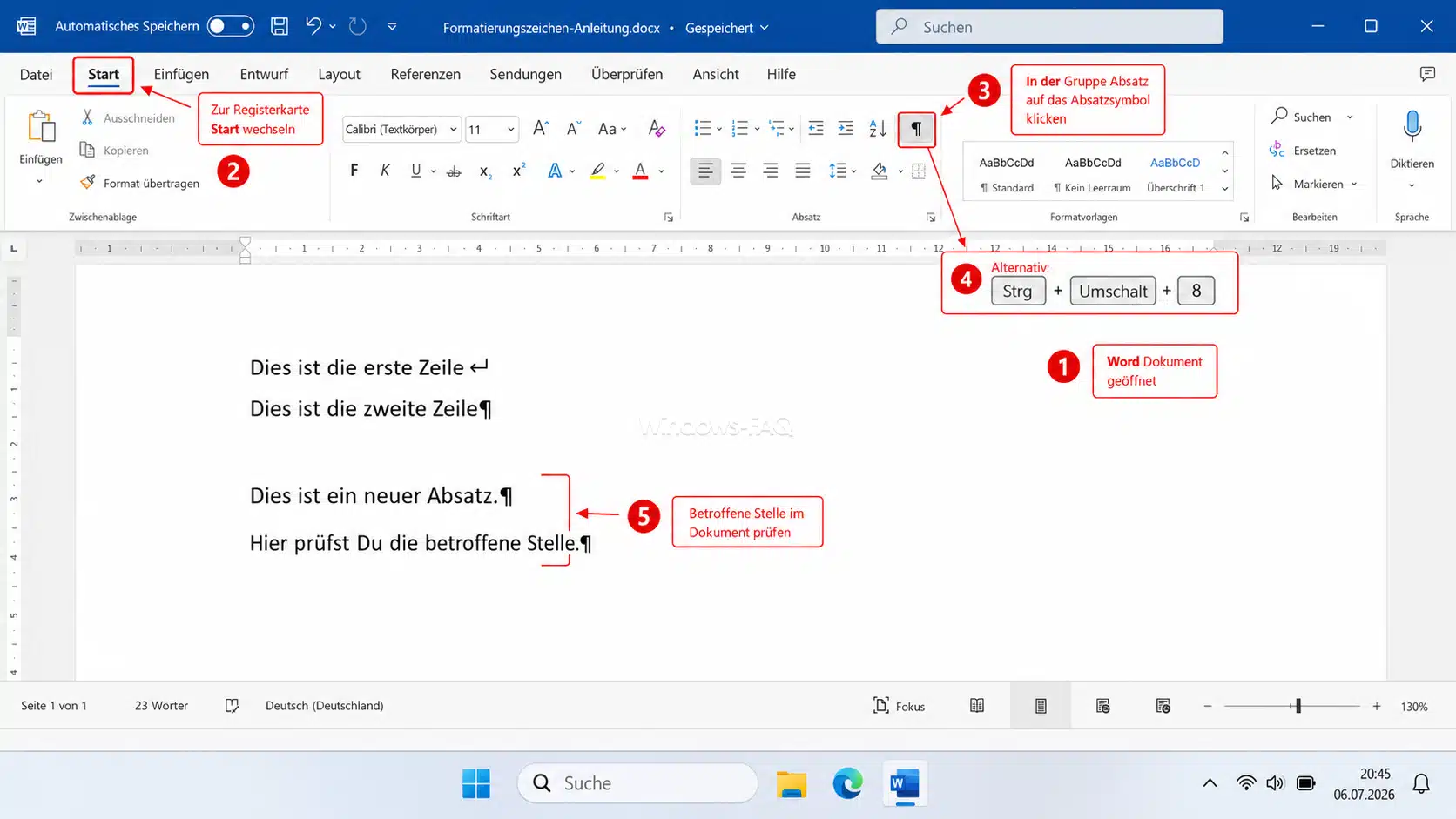
- Öffne das Word Dokument.
- Gehe zur Registerkarte Start.
- Klicke in der Gruppe Absatz auf das Absatzsymbol.
- Alternativ drückst Du
Strg + Umschalt + 8. - Prüfe die betroffene Stelle im Dokument.
Jetzt erkennst Du, ob an einer Stelle ein manueller Zeilenumbruch, ein Absatzumbruch, ein Seitenumbruch oder ein anderes Steuerzeichen vorhanden ist.
Diese Ansicht ist besonders hilfreich, wenn zwischen Zeilen plötzlich ein großer Abstand entsteht, eine Nummerierung falsch weiterläuft oder Text an einer unerwarteten Stelle umbricht.
Zeilenumbruch in Word entfernen
Ein einzelner Zeilenumbruch lässt sich direkt im Text löschen. Bei mehreren Zeilenumbrüchen ist Suchen und Ersetzen schneller.
Einzelnen Zeilenumbruch löschen
- Blende die Formatierungszeichen mit
Strg + Umschalt + 8ein. - Suche das Symbol für den manuellen Zeilenumbruch.
- Klicke direkt vor oder hinter das Symbol.
- Drücke
EntfoderRücktaste. - Prüfe, ob der Text wieder sauber zusammenläuft.
Mehrere Zeilenumbrüche mit Suchen und Ersetzen entfernen
Wenn ein Dokument viele manuelle Zeilenumbrüche enthält, kannst Du sie automatisch ersetzen.
- Drücke
Strg + H. - Gib im Feld Suchen nach
^lein. - Gib im Feld Ersetzen durch ein Leerzeichen ein, wenn der Text zusammengeführt werden soll.
- Gib im Feld Ersetzen durch
^pein, wenn aus jedem Zeilenumbruch ein Absatz werden soll. - Klicke zuerst auf Weitersuchen, um einzelne Treffer zu prüfen.
- Nutze Alle ersetzen nur, wenn Du sicher bist.
Der Code ^l steht in Word für einen manuellen Zeilenumbruch. Der Code ^p steht für einen Absatzumbruch.
Absatzumbruch in Zeilenumbruch umwandeln
Manchmal enthält ein Dokument viele Absatzumbrüche, obwohl eigentlich Zeilenumbrüche gemeint waren. Das passiert häufig bei kopierten Texten aus E Mails, PDF Inhalten, alten Dokumenten oder Webseiten.
Du kannst Absatzumbrüche mit Suchen und Ersetzen in manuelle Zeilenumbrüche umwandeln.
- Drücke
Strg + H. - Gib bei Suchen nach
^pein. - Gib bei Ersetzen durch
^lein. - Prüfe die Treffer einzeln.
- Ersetze nur die Stellen, bei denen die Umwandlung wirklich sinnvoll ist.
Diese Funktion solltest Du vorsichtig verwenden. Nicht jeder Absatz ist falsch. Absätze strukturieren einen Text und machen ihn lesbarer. Wandle deshalb nur solche Absatzumbrüche um, die tatsächlich innerhalb eines zusammengehörenden Textblocks stehen.
Zeilenumbruch in Word verhindern
Manchmal möchtest Du nicht, dass Word einen Zeilenumbruch einfügt. Das ist zum Beispiel dann wichtig, wenn zwei Wörter, eine Zahl mit Einheit oder ein Name nicht getrennt werden sollen.
Geschütztes Leerzeichen einfügen
Ein geschütztes Leerzeichen verhindert, dass Word zwei Begriffe am Zeilenende trennt. Du fügst es mit Strg + Umschalt + Leertaste ein.
Das ist sinnvoll bei Beispielen wie:
- Windows 11
- 10 GB
- Max Mustermann
- Version 24H2
- DIN A4
Setze den Cursor zwischen die beiden Begriffe und drücke Strg + Umschalt + Leertaste. Word behandelt die Begriffe dann als zusammengehörend.
Geschützten Bindestrich verwenden
Ein geschützter Bindestrich verhindert, dass Word einen Begriff am Bindestrich trennt. Du fügst ihn mit Strg + Umschalt + Bindestrich ein.
Das ist praktisch bei technischen Begriffen, Produktnamen oder zusammengesetzten Bezeichnungen, die nicht auseinandergerissen werden sollen.
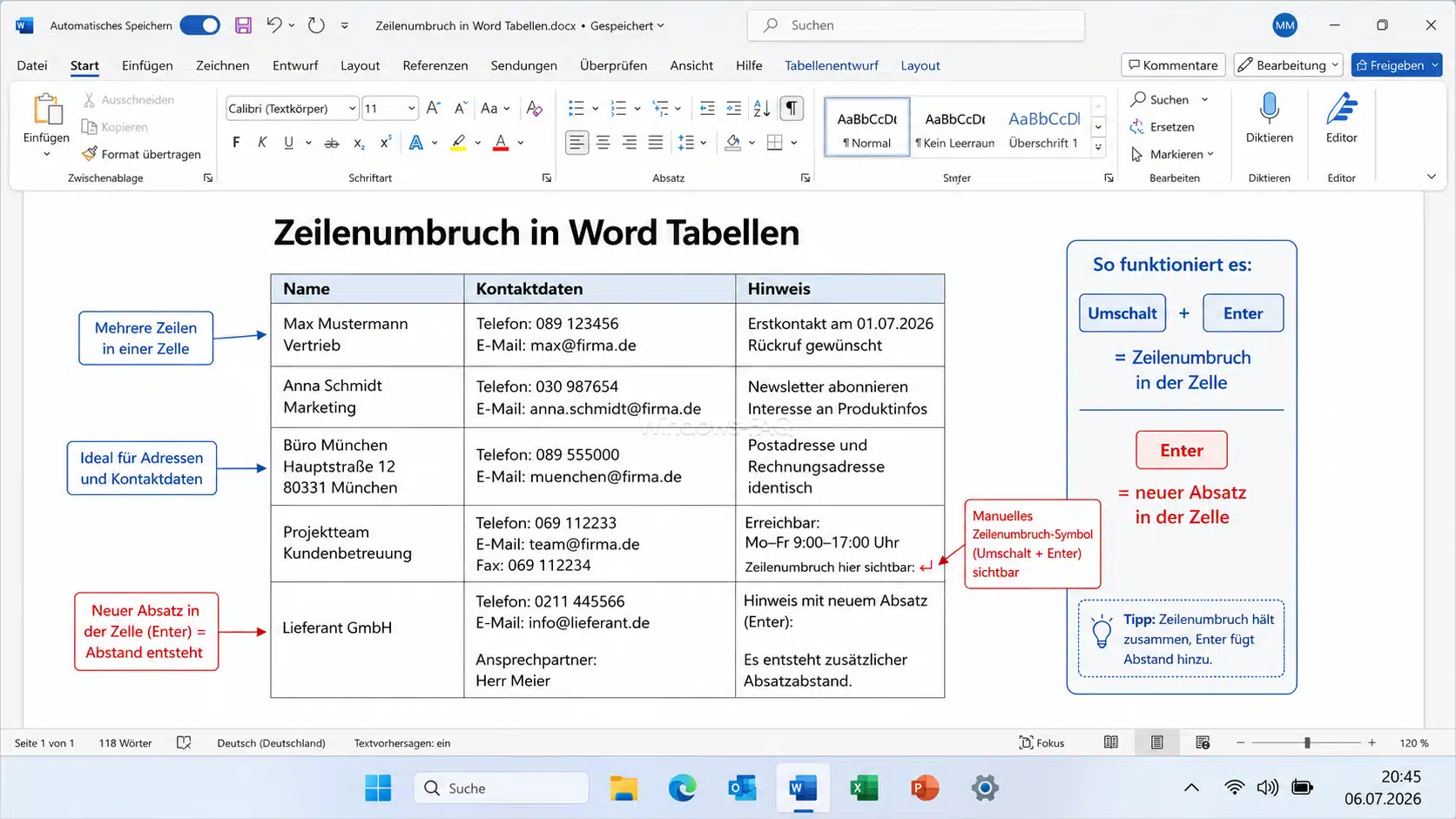
Zeilenumbruch in Word Tabellen
Auch in Word Tabellen kannst Du Zeilenumbrüche verwenden. Innerhalb einer Tabellenzelle ist Umschalt + Enter besonders hilfreich, wenn mehrere Informationen untereinander stehen sollen, aber zur gleichen Zelle gehören.
Beispiel:
| Name Straße PLZ Ort | Telefon E Mail Kundennummer |
Wenn Du in einer Tabellenzelle nur Enter drückst, erzeugt Word einen neuen Absatz innerhalb der Zelle. Das kann zu zusätzlichen Abständen führen. Wenn eine Zelle unruhig oder zu hoch aussieht, solltest Du prüfen, ob dort Absatzumbrüche statt Zeilenumbrüche verwendet wurden.
Wenn Du mit Word Tabellen arbeitest, kann auch ein sauberes Tabellenverzeichnis wichtig sein. Passende Hilfen findest Du in den Anleitungen zum Tabellenverzeichnis in Word.
Zeilenumbruch in Aufzählungen und nummerierten Listen
In Listen ist der Unterschied zwischen Enter und Umschalt + Enter besonders wichtig. Mit Enter erzeugst Du einen neuen Listenpunkt. Mit Umschalt + Enter erzeugst Du eine neue Zeile innerhalb desselben Listenpunktes.
Das ist hilfreich, wenn ein Listenpunkt eine Zusatzzeile enthalten soll.
- Word Dokument prüfen
Formatierungszeichen einblenden und Umbrüche kontrollieren - Absatzabstände korrigieren
Leere Absätze entfernen und Abstände sauber einstellen - Listen sauber formatieren
Neue Zeilen innerhalb eines Listenpunktes mitUmschalt + Entereinfügen
So bleibt die Liste logisch korrekt aufgebaut und trotzdem gut lesbar.
Zeilenumbruch bei Bildern und Textumbruch nicht verwechseln
Der Begriff Zeilenumbruch wird manchmal mit dem Textumbruch bei Bildern verwechselt. Dabei handelt es sich um zwei verschiedene Funktionen.
Ein Zeilenumbruch betrifft den Text innerhalb eines Absatzes. Der Text springt an einer bestimmten Stelle in die nächste Zeile.
Der Textumbruch bei Bildern legt dagegen fest, wie Text um ein Bild, eine Grafik oder ein Objekt herumläuft. Dabei geht es um Layoutoptionen wie Text vor dem Bild, hinter dem Bild, passend oder quadratisch um das Bild herum.
Wenn Dein Problem also mit Text neben einem Bild zusammenhängt, musst Du nicht den Zeilenumbruch, sondern die Layoutoptionen des Bildes prüfen.
Word bricht Wörter falsch um
Wenn Word Wörter an unerwünschten Stellen trennt oder Begriffe auseinanderzieht, liegt das häufig nicht an einem manuellen Zeilenumbruch. Die Ursache kann ein normales Leerzeichen, die automatische Silbentrennung, ein zu schmaler Textbereich oder eine Tabellenzelle mit wenig Platz sein.
Prüfe in diesem Fall zuerst, ob ein geschütztes Leerzeichen oder ein geschützter Bindestrich sinnvoll ist. Bei langen Wörtern kann auch die Silbentrennung eine Rolle spielen. Wenn eine Tabellenzelle zu schmal ist, hilft oft eine breitere Spalte oder eine kleinere Schriftgröße.
Zeilenumbruch funktioniert nicht richtig: Häufige Ursachen
Wenn der Zeilenumbruch in Word nicht wie erwartet funktioniert, solltest Du systematisch prüfen, welche Formatierung an der Stelle aktiv ist.
| Problem | Mögliche Ursache | Lösung |
|---|---|---|
| Zwischen zwei Zeilen entsteht ein großer Abstand | Es wurde Enter statt Umschalt + Enter verwendet | Absatzumbruch löschen und manuellen Zeilenumbruch einfügen |
| Ein Listenpunkt wird plötzlich neu nummeriert | Es wurde ein neuer Absatz erzeugt | Innerhalb des Listenpunktes Umschalt + Enter verwenden |
| Text läuft in einer Tabelle nicht sauber | Tabellenzelle ist zu schmal oder enthält Absatzumbrüche | Zellenbreite prüfen und unnötige Absatzumbrüche entfernen |
| Zwei Wörter werden getrennt | Normales Leerzeichen zwischen zusammengehörenden Begriffen | Geschütztes Leerzeichen mit Strg + Umschalt + Leertaste einfügen |
| Eine neue Seite verschiebt sich ständig | Leere Absätze statt Seitenumbruch | Seitenumbruch mit Strg + Enter verwenden |
Bei hartnäckigen Problemen solltest Du zuerst die Formatierungszeichen einblenden. Danach erkennst Du meistens sofort, ob ein falscher Umbruch oder ein falscher Absatz die Ursache ist.
Typische Fehler beim Zeilenumbruch in Word
Viele Word Dokumente werden schwer bearbeitbar, weil Umbrüche falsch eingesetzt werden. Die folgenden Fehler solltest Du vermeiden.
Enter am Ende jeder Zeile drücken
Das ist einer der häufigsten Fehler. Word braucht bei normalem Fließtext keine manuell gesetzten Zeilenenden. Wenn Du am Ende jeder sichtbaren Zeile Enter drückst, entstehen viele einzelne Absätze. Das macht den Text unflexibel und erschwert spätere Änderungen.
Leere Absätze als Abstand nutzen
Mehrfaches Drücken von Enter erzeugt optisch Abstand, ist aber keine saubere Formatierung. Besser ist es, den Abstand vor oder nach einem Absatz über die Absatzoptionen einzustellen.
Seiten mit Leerzeilen füllen
Wenn ein neuer Abschnitt auf einer neuen Seite beginnen soll, verwende Strg + Enter. Mehrere leere Absätze verschieben sich schnell, sobald sich der Text davor ändert.
Formatierungszeichen nicht prüfen
Ohne sichtbare Formatierungszeichen ist es schwer zu erkennen, warum ein Dokument falsch umbricht. Blende sie bei Formatierungsproblemen immer ein.
Geschützte Leerzeichen vergessen
Wenn Word feste Begriffe trennt, verwende ein geschütztes Leerzeichen. Das sorgt für bessere Lesbarkeit und verhindert unschöne Umbrüche.
Praktische Empfehlungen für saubere Word Dokumente
Für saubere Word Dokumente solltest Du Umbrüche gezielt einsetzen. Verwende nicht jeden Umbruch als optisches Hilfsmittel, sondern wähle die passende Funktion für den jeweiligen Zweck.
- Nutze
Umschalt + Enterfür eine neue Zeile innerhalb desselben Absatzes. - Nutze
Enterfür einen neuen Absatz. - Nutze
Strg + Enterfür eine neue Seite. - Nutze geschützte Leerzeichen, wenn Begriffe zusammenbleiben sollen.
- Nutze Absatzabstände statt leerer Zeilen.
- Blende Formatierungszeichen ein, wenn Word unerwartet umbricht.
- Arbeite bei längeren Dokumenten mit Formatvorlagen.
Wenn Du Word Dokumente regelmäßig erstellst oder bearbeitest, lohnt sich ein sauberer Umgang mit Formatierungen besonders. Auf Windows FAQ findest Du weitere Microsoft Office Anleitungen zu typischen Problemen und praktischen Lösungen.
FAQ zu Zeilenumbruch Word
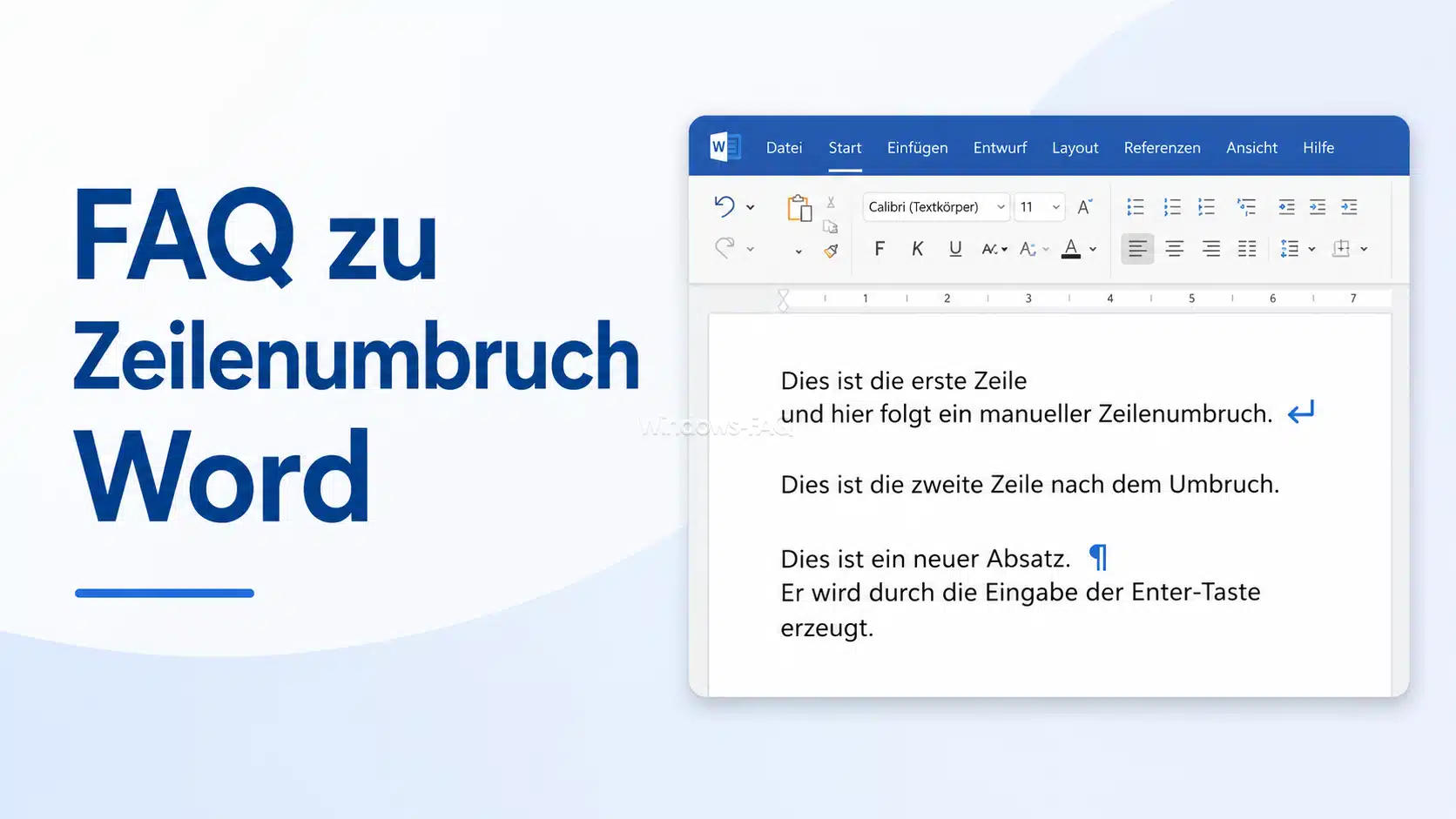
Einen manuellen Zeilenumbruch in Word fügst Du mit Umschalt + Enter ein. Dadurch beginnt der folgende Text in der nächsten Zeile, bleibt aber im selben Absatz. Das ist sinnvoll bei Adressen, Signaturen, Tabellenzellen, Listen und kurzen zusammengehörenden Textblöcken.
Die Tastenkombination für einen manuellen Zeilenumbruch in Word lautet Umschalt + Enter. Mit Enter erzeugst Du einen neuen Absatz. Mit Strg + Enter erzeugst Du einen Seitenumbruch.
Ein Zeilenumbruch springt nur in die nächste Zeile und bleibt im gleichen Absatz. Ein Absatz beginnt mit Enter einen neuen Textabschnitt. Dadurch können Abstände, Einzüge, Formatvorlagen, Aufzählungen und Nummerierungen anders reagieren.
Blende zuerst die Formatierungszeichen mit Strg + Umschalt + 8 ein. Suche das Symbol für den manuellen Zeilenumbruch und lösche es mit Entf oder Rücktaste. Mehrere Zeilenumbrüche kannst Du über Suchen und Ersetzen entfernen, indem Du nach ^l suchst.
Drücke Strg + H und gib im Feld Suchen nach ^l ein. Im Feld Ersetzen durch kannst Du ein Leerzeichen, einen Absatzumbruch mit ^p oder einen anderen Inhalt eintragen. Bei wichtigen Dokumenten solltest Du die Treffer einzeln prüfen.
Wenn Word zwei Begriffe nicht trennen soll, verwendest Du ein geschütztes Leerzeichen. Das funktioniert mit Strg + Umschalt + Leertaste. Für Begriffe mit Bindestrich kannst Du Strg + Umschalt + Bindestrich verwenden.
Ja. In einer Word Tabelle kannst Du innerhalb einer Tabellenzelle mit Umschalt + Enter einen manuellen Zeilenumbruch einfügen. Mit Enter erzeugst Du dagegen einen neuen Absatz innerhalb derselben Zelle.
Word bricht Text automatisch um, wenn eine Zeile voll ist. Unerwartete Umbrüche entstehen oft durch Seitenränder, Einzüge, Tabellenbreiten, Textfelder, geschützte Leerzeichen, Silbentrennung oder manuelle Umbrüche. Blende die Formatierungszeichen ein und prüfe die betroffene Stelle.
Nein. Ein Zeilenumbruch betrifft den Text innerhalb eines Absatzes. Der Textumbruch bei Bildern legt fest, wie Text um ein Bild oder Objekt herumläuft. Das sind zwei unterschiedliche Funktionen in Word.
Der Code ^l steht in Word bei Suchen und Ersetzen für einen manuellen Zeilenumbruch. Damit kannst Du Zeilenumbrüche suchen, entfernen oder durch Leerzeichen beziehungsweise Absatzumbrüche ersetzen.
Fazit: Zeilenumbruch in Word bewusst einsetzen
Der Zeilenumbruch in Word ist eine kleine Funktion mit großer Wirkung. Mit Umschalt + Enter setzt Du Text in die nächste Zeile, ohne einen neuen Absatz zu erzeugen. Enter beginn einen neuen Absatz. Mit Strg + Enter startest Du eine neue Seite.
Wenn Du diese Unterschiede beachtest, vermeidest Du viele typische Formatierungsprobleme in Word. Besonders bei Tabellen, Listen, Adressen, Signaturen und längeren Dokumenten lohnt sich der bewusste Einsatz von Zeilenumbrüchen. Blende bei Problemen die Formatierungszeichen ein, prüfe die vorhandenen Umbrüche und nutze Suchen und Ersetzen, wenn Du viele Stellen auf einmal korrigieren möchtest.
So bleiben Deine Word Dokumente übersichtlich, sauber formatiert und langfristig leichter bearbeitbar.






Neueste Kommentare