
Ein starkes Passwort ist wichtig. Aber ein Passwort allein reicht heute oft nicht mehr aus. Sobald Zugangsdaten gestohlen, erraten oder durch Phishing abgefangen werden, kann ein Unbefugter schnell Zugang zu Deinen Daten erhalten. Deswegen sollte jeder seine Konten mit einer Zwei-Faktor-Authentifizierung absichern. Diese 2FA sorgt dafür, dass ein Konto nicht nur mit einem Passwort geschützt ist, sondern zusätzlich mit einem zweiten Faktor.
Das klingt zunächst kompliziert, ist aber relativ einfach einzurichten. Du meldest dich wie gewohnt mit deinem Passwort an und bestätigst den Zugriff zusätzlich über dein Smartphone, eine Authenticator-App, einen Sicherheitsschlüssel oder einen anderen zweiten Faktor. Dadurch wird es für Angreifer deutlich schwerer, sich in deine Konten einzuloggen.
Inhaltsverzeichnis
- Zwei-Faktor-Authentifizierung einfach erklärt
- Warum eine Zwei-Faktor-Authentifizierung so wichtig ist
- Welche Arten der Zwei-Faktor-Authentifizierung gibt es?
- Welche Konten solltest du zuerst schützen?
- Wichtige Vorbereitungen vor der Einrichtung einer 2FA
- Zwei-Faktor-Authentifizierung aktivieren: Schritt für Schritt Anleitung
- Passkeys und Zwei-Faktor-Authentifizierung: Wo liegt der Unterschied?
- Zwei-Faktor-Authentifizierung beim Smartphone Wechsel
- Zwei-Faktor-Authentifizierung und Windows Anmeldung
- Typische Fehler bei der Zwei-Faktor-Authentifizierung
- Wie Zwei-Faktor-Authentifizierung gegen Phishing hilft
- Praktische Tipps für den Alltag
- FAQ zur Zwei-Faktor-Authentifizierung
- Fazit: 2FA einrichten ist wichtig – vor allem für wichtige Konten
Zwei-Faktor-Authentifizierung einfach erklärt
Die Zwei-Faktor-Authentifizierung, kurz 2FA, ist ein Sicherheitsverfahren, bei dem du deine Identität mit zwei unterschiedlichen Faktoren bestätigst. Ein Faktor allein genügt nicht. Erst wenn beide Nachweise stimmen, wird der Zugriff erlaubt.
Meist besteht die Anmeldung aus diesen beiden Teilen:
- Etwas, das du weißt, zum Beispiel dein Passwort.
- Etwas, das du besitzt, zum Beispiel dein Smartphone, eine Authenticator-App oder ein Sicherheitsschlüssel.
Es gibt auch biometrische Faktoren, etwa Fingerabdruck oder Gesichtserkennung. Diese gehören zur Kategorie etwas, das du bist. Auf Windows Geräten kann das besonders interessant sein, wenn du Windows Hello nutzt. Mehr zu diesem Thema findest du im Beitrag Anmeldung per PIN einrichten bei Windows 10.
Warum eine Zwei-Faktor-Authentifizierung so wichtig ist
Viele Angriffe beginnen nicht mit komplizierter Technik, sondern mit gestohlenen Zugangsdaten. Ein Passwort kann durch Phishing, Datenlecks, Schadsoftware, unsichere Geräte oder Wiederverwendung auf mehreren Diensten in falsche Hände geraten. Ohne zweiten Faktor reicht dieses Passwort oft bereits aus, um ein Konto zu übernehmen.
Mit Zwei-Faktor-Authentifizierung sieht die Situation anders aus. Ein Angreifer benötigt nicht nur dein Passwort, sondern zusätzlich deinen zweiten Faktor. Das kann dein Smartphone, ein Einmalcode oder eine Bestätigung in einer App sein. Dadurch entsteht eine zusätzliche Hürde, die viele unberechtigte Anmeldeversuche stoppt.
Wenn du dich grundsätzlich intensiver mit dem Schutz deines Windows Systems beschäftigen möchtest, passt dazu auch der Beitrag Windows Sicherheit. Zwei-Faktor-Authentifizierung ist dabei ein wichtiger Baustein, ersetzt aber keine saubere Grundabsicherung.
Welche Arten der Zwei-Faktor-Authentifizierung gibt es?
Authenticator-App
Eine Authenticator-App erzeugt regelmäßig neue Codes oder zeigt eine Anmeldebestätigung an. Diese Methode ist für viele Nutzer besonders praktisch, weil sie schnell funktioniert und nicht von einer SMS Zustellung abhängig ist. Du brauchst dafür nur dein Smartphone und die eingerichtete App. Ein wichtiger Vorteil ist, dass die Codes zeitlich begrenzt sind. Selbst wenn ein alter Code bekannt wird, ist er nach kurzer Zeit nicht mehr nutzbar.
Es gibt mehrere Authenticator-Apps auf dem Markt. Aufgrund unserer Erfahrung können wir sagen, dass wir jedem den Microsoft Authenticator empfehlen. Er unterstützt u.a. die Push-Bestätigung auf dem Smartphone, was oftmals eine Zwei-Faktor-Authentifizierung einfacher macht.
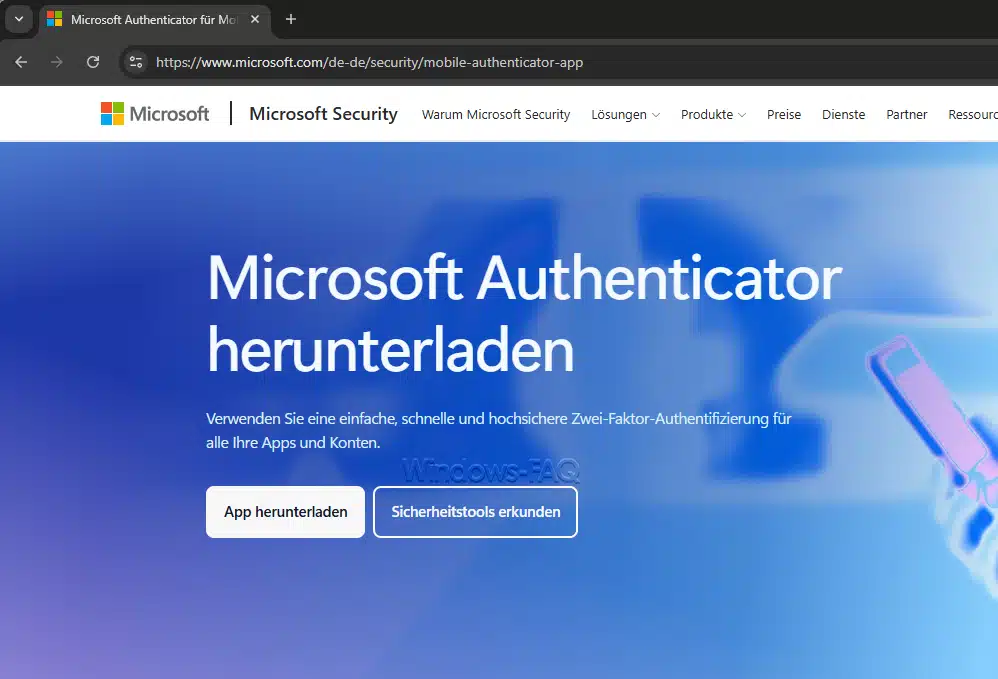
Ihr könnt Euch den Microsoft Authenticator über den folgenden Link downloaden:
https://www.microsoft.com/de-de/security/mobile-authenticator-app
Push-Bestätigung auf dem Smartphone
Bei einer Push-Bestätigung erhältst du auf deinem Smartphone eine Meldung, sobald sich jemand mit deinem Konto anmelden möchte. Du bestätigst den Zugriff nur dann, wenn du die Anmeldung selbst ausgelöst hast.
Aber aufpassen: Bestätige niemals eine Anmeldung, die du nicht selbst gestartet hast. Kommt eine unerwartete Anfrage, solltest du sofort dein Passwort ändern.
SMS Code
Bei dieser Methode bekommst du einen Code per SMS. Das ist besser als gar keine Zwei-Faktor-Authentifizierung, sollte aber möglichst nicht deine einzige Methode sein. SMS können je nach Situation unzuverlässig sein, etwa bei fehlendem Empfang, Rufnummernwechsel oder Problemen mit der SIM Karte. SMS-Codes sind weniger empfehlenswert, weil Rufnummernübernahmen, SIM-Swapping oder unsichere Mobilfunkprozesse ein zusätzliches Risiko darstellen können.
Wiederherstellungscodes
Wiederherstellungscodes sind Notfallcodes. Sie helfen dir, wenn du dein Smartphone verlierst oder keinen Zugriff auf deine normale 2FA Methode hast. Diese Codes solltest du sicher aufbewahren, aber niemals direkt neben deinem Passwort speichern.
Sicherheitsschlüssel
Ein physischer Sicherheitsschlüssel ist ein eigenes Gerät, das du bei der Anmeldung verwendest. Diese Methode ist besonders stark, weil ein Angreifer den Schlüssel tatsächlich besitzen muss. Für private Nutzer ist sie nicht immer notwendig, für besonders wichtige Konten oder Administratorzugänge aber sehr sinnvoll.
Welche Konten solltest du zuerst schützen?
Du musst nicht alles an einem Tag umstellen. Beginne mit den Konten, die den größten Schaden verursachen können, wenn sie übernommen werden. Dazu gehören dein Microsoft Konto, dein Mailkonto, Cloud Speicher, Bankzugänge, Passwortmanager, Administratorkonten und geschäftliche Zugänge.
Wenn du ein Microsoft Konto nutzt oder ein neues Konto einrichten möchtest, findest du hier eine passende Anleitung: Microsoft Konto erstellen. Gerade bei solchen zentralen Konten ist Zwei-Faktor-Authentifizierung besonders wichtig, weil daran oft viele weitere Dienste hängen.
Wichtige Vorbereitungen vor der Einrichtung einer 2FA
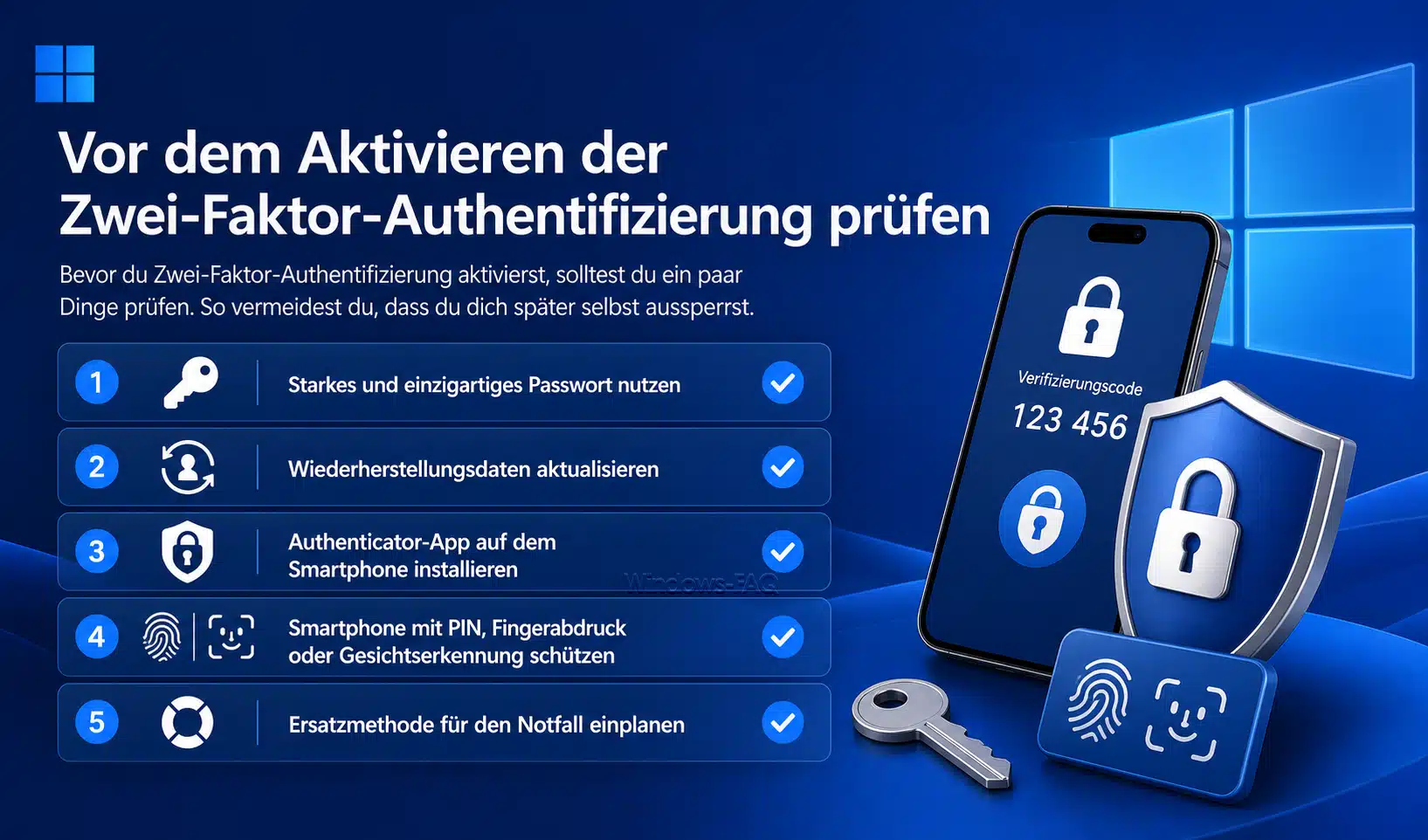
Bevor du Zwei-Faktor-Authentifizierung aktivierst, solltest du ein paar Dinge prüfen. So vermeidest du, dass du dich später selbst aussperrst.
- Nutze ein starkes und einzigartiges Passwort für das Konto.
- Aktualisiere deine Wiederherstellungsdaten, etwa Telefonnummer und alternative Kontaktmöglichkeit.
- Installiere eine vertrauenswürdige Authenticator-App auf deinem Smartphone.
- Prüfe, ob dein Smartphone mit PIN, Fingerabdruck oder Gesichtserkennung gesperrt ist.
- Plane eine Ersatzmethode ein, falls dein Smartphone verloren geht.
Falls du noch kein starkes Passwort hast, kannst du den Windows Passwort Generator nutzen. Verwende dabei für jedes wichtige Konto ein eigenes Passwort. Gespeicherte Zugangsdaten solltest du regelmäßig prüfen. Dazu passt der Beitrag gespeicherte Passwörter anzeigen und verwalten.
Zwei-Faktor-Authentifizierung aktivieren: Schritt für Schritt Anleitung
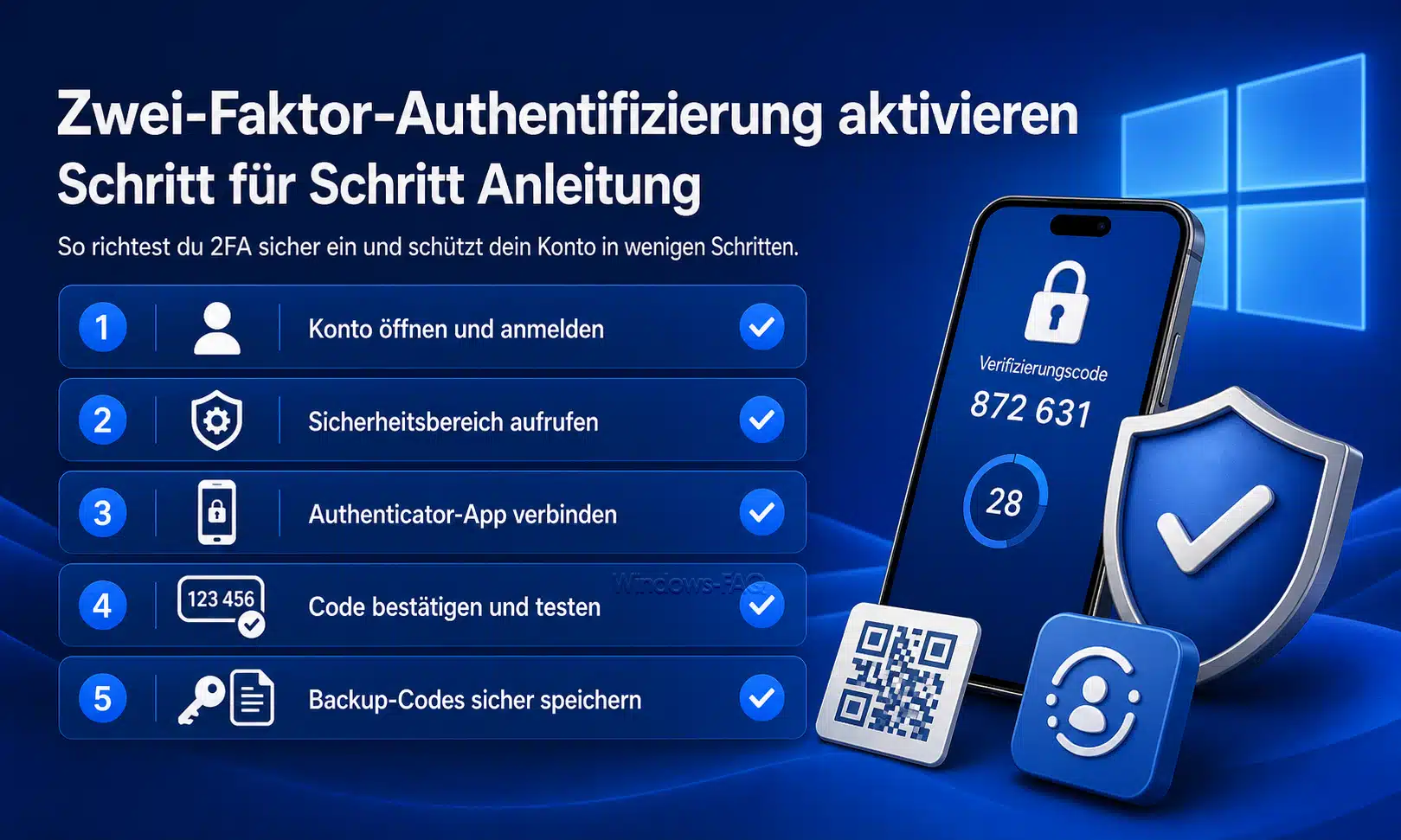
Die genaue Bezeichnung der Menüpunkte kann je nach Konto etwas unterschiedlich sein. Das Grundprinzip ist aber fast immer gleich. Die folgende Anleitung hilft dir, 2FA sauber und sicher einzurichten. Wir werden das anhand einer 2FA für ein Microsoft Konto anschaulich erklären.
Schritt 1: Melde dich in deinem Konto an
Öffne die Kontoeinstellungen des Dienstes, den du schützen möchtest. Melde dich mit deinem Benutzernamen und Passwort an. Nutze dafür möglichst dein eigenes Gerät und kein fremdes oder öffentliches System.
Wenn Du Dein Microsoft Konto mit 2FA absichern möchtest, dann geh auf die Webseite:
Schritt 2: Öffne den Sicherheitsbereich
Suche in den Kontoeinstellungen nach einem Bereich wie Sicherheit, Anmeldung, Datenschutz oder Kontoschutz. Dort findest du meist die Option für Zwei-Faktor-Authentifizierung, Bestätigung in zwei Schritten oder zusätzliche Sicherheitsprüfung. Beim Microsoft Konto bitte die Option „Anmeldemethode hinzufügen“.
Schritt 3: Wähle eine starke zweite Methode
Wähle möglichst eine Authenticator-App oder einen Sicherheitsschlüssel. SMS ist als Notlösung brauchbar, sollte aber nicht deine bevorzugte Methode sein, wenn eine App oder ein Sicherheitsschlüssel verfügbar ist. Wenn Du Dein Microsoft Konto schützen möchtest, würden wir Dir empfehlen den „Microsoft Authenticator“ als Anmeldemethode zu verwenden.
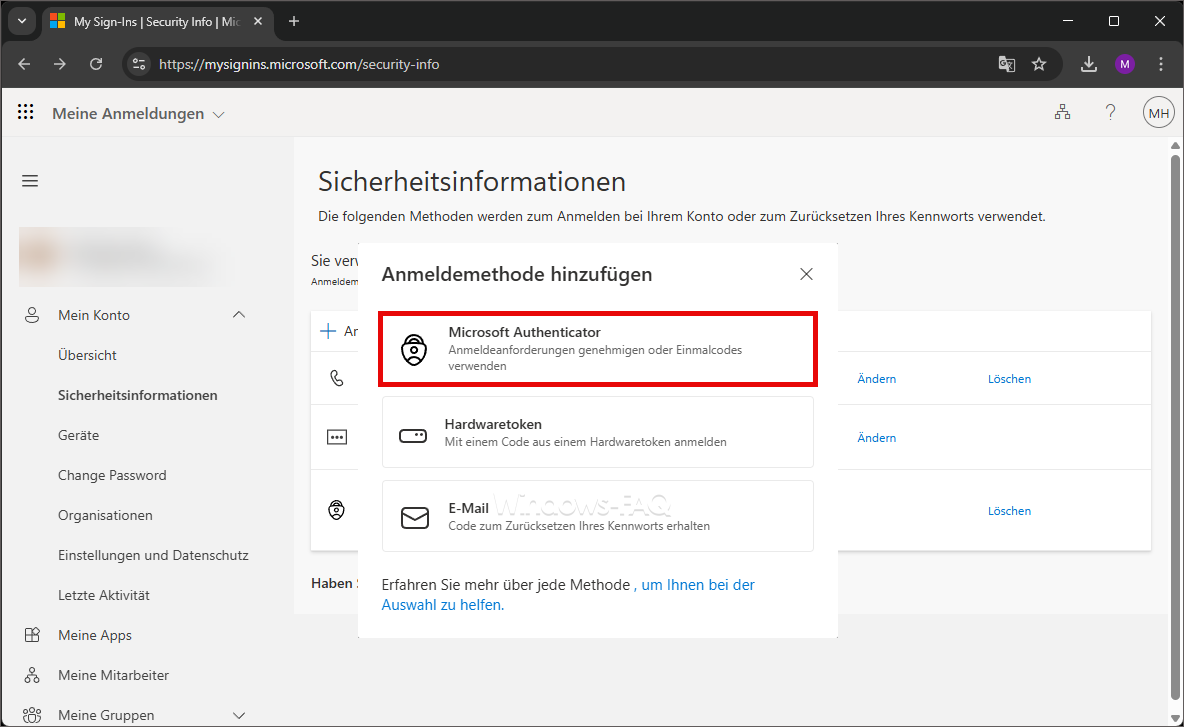
Schritt 4: Verbinde die Authenticator-App
Bei einer Authenticator-App wird meist ein QR Code angezeigt. Öffne die App auf deinem Smartphone, füge ein neues Konto hinzu und scanne den Code. Danach erzeugt die App einen Bestätigungscode, den du im Konto eingibst.
Schritt 5: Speichere Wiederherstellungscodes sicher
Viele Konten zeigen nach der Einrichtung Wiederherstellungscodes an. Speichere sie an einem sicheren Ort. Geeignet ist zum Beispiel ein verschlüsselter Passwortmanager oder ein sicher verwahrter Ausdruck. Nicht geeignet ist ein ungeschütztes Textdokument auf dem Desktop.
Schritt 6: Richte eine Ersatzmethode ein
Lege mindestens eine alternative Methode fest. Das kann ein zweites Gerät, ein Sicherheitsschlüssel oder eine alternative Kontaktmöglichkeit sein. So bleibst du handlungsfähig, wenn dein Smartphone defekt ist oder verloren geht.
Schritt 7: Teste die Anmeldung
Melde dich einmal ab und wieder an. Prüfe, ob Passwort und zweiter Faktor funktionieren. Erst wenn der Test erfolgreich war, solltest du davon ausgehen, dass die Einrichtung sauber abgeschlossen ist.
Schritt 8: Entferne alte und unsichere Methoden
Wenn mehrere Anmeldemethoden hinterlegt sind, prüfe sie genau. Entferne alte Telefonnummern, nicht mehr genutzte Geräte und veraltete Wiederherstellungswege. Ein Konto ist nur so sicher wie seine schwächste noch aktive Zugriffsmöglichkeit. Wie bereits geschrieben ist die SMS Methode mittlerweile nicht mehr sicher und sollte nicht mehr angewendet werden.
Für besonders sichere 2FA Authentifizierungen empfehlen wir derzeit FIDO2-Keys. Sie genügen derzeit den höchsten Sicherheitsanforderungen.
Passkeys und Zwei-Faktor-Authentifizierung: Wo liegt der Unterschied?
Passkeys ersetzen bei vielen Diensten das klassische Passwort. Statt Benutzername und Passwort nutzt du eine sichere Anmeldung über Gerät, PIN, Fingerabdruck, Gesichtserkennung oder Sicherheitsschlüssel. Je nach Dienst kann ein Passkey die Anmeldung deutlich komfortabler und sicherer machen. Trotzdem solltest du prüfen, welche Wiederherstellungsoptionen hinterlegt sind, damit du bei Geräteverlust nicht ausgesperrt wirst.
Zwei-Faktor-Authentifizierung beim Smartphone Wechsel
Ein Smartphone Wechsel ist einer der häufigsten Gründe für Probleme mit 2FA. Viele Nutzer richten auf dem neuen Gerät alles neu ein, vergessen aber die Authenticator-App oder löschen das alte Smartphone zu früh.
Bevor du dein altes Smartphone zurücksetzt, solltest du prüfen, ob alle 2FA Konten auf dem neuen Gerät funktionieren. Besonders hilfreich ist dafür eine saubere Übertragung der Authenticator Daten. Eine passende Anleitung findest du hier: Microsoft Authenticator auf neues Smartphone übertragen.
Zwei-Faktor-Authentifizierung und Windows Anmeldung
Die Anmeldung an Windows und die Absicherung deiner Onlinekonten sind nicht automatisch dasselbe. Wenn du dich an deinem Windows PC per PIN, Fingerabdruck oder Gesichtserkennung anmeldest, schützt das zunächst den Zugriff auf dieses Gerät. Dein Onlinekonto kann trotzdem eine eigene Zwei-Faktor-Authentifizierung benötigen.
Besonders sinnvoll ist die Kombination aus einem geschützten Windows Gerät, starkem Kontopasswort und aktivierter 2FA. Wenn du dein Kennwort ändern möchtest, hilft dir die Anleitung Windows Passwort ändern.
Typische Fehler bei der Zwei-Faktor-Authentifizierung
Zwei-Faktor-Authentifizierung ist nur dann wirklich hilfreich, wenn sie richtig eingerichtet und genutzt wird. Diese Fehler solltest du vermeiden:
- Du nutzt SMS als einzige 2FA Methode, obwohl eine Authenticator-App verfügbar wäre.
- Du speicherst Wiederherstellungscodes ungeschützt auf deinem PC.
- Du bestätigst Push Meldungen, obwohl du gerade keine Anmeldung gestartet hast.
- Du richtest keine Ersatzmethode ein und verlierst später den Zugriff.
- Du verwendest dasselbe Passwort für mehrere wichtige Konten.
- Du entfernst alte Geräte nicht aus den Kontoeinstellungen.
- Du deaktivierst 2FA wieder, weil dir die Anmeldung einmal zu umständlich erscheint.
Besonders gefährlich sind unerwartete Anmeldeaufforderungen. Sie können ein Hinweis darauf sein, dass jemand dein Passwort kennt. In diesem Fall solltest du die Anfrage ablehnen, dein Passwort ändern und deine aktiven Sitzungen im Konto prüfen.
Wie Zwei-Faktor-Authentifizierung gegen Phishing hilft
Phishing ist eine der häufigsten Methoden, um an Zugangsdaten zu gelangen. Dabei wirst du auf eine gefälschte Anmeldeseite gelockt oder zur Eingabe sensibler Daten verleitet. Zwei-Faktor-Authentifizierung kann den Schaden deutlich begrenzen, wenn dein Passwort abgefangen wurde.
Trotzdem ist 2FA kein Freibrief. Wenn du einen Code auf einer gefälschten Seite eingibst oder eine fremde Push Anfrage bestätigst, kann weiterhin ein Risiko entstehen. Deshalb solltest du Anmeldeaufforderungen immer bewusst prüfen. Praktische Hinweise dazu findest du im Beitrag Phishing Mails auf Windows PCs erkennen und vermeiden.
Praktische Tipps für den Alltag
Nutze 2FA zuerst für deine wichtigsten Konten
Beginne nicht mit unwichtigen Testkonten, sondern mit deinen zentralen Zugängen. Dazu gehören das Microsoft Konto, Mailkonten, Cloudkonten, Passwortmanager und Administratorkonten. Wenn diese geschützt sind, ist bereits viel gewonnen.
Schütze dein Smartphone konsequent
Dein Smartphone wird durch 2FA zu einem wichtigen Sicherheitselement. Deshalb sollte es immer mit PIN, Fingerabdruck oder Gesichtserkennung gesperrt sein. Außerdem solltest du Systemupdates zeitnah installieren.
Bewahre Notfallcodes getrennt auf
Wiederherstellungscodes gehören nicht in denselben Ordner wie dein Passwort. Trenne Passwort und Notfallzugang sauber voneinander. Sonst kann ein Angreifer im schlimmsten Fall beides gleichzeitig finden.
Prüfe regelmäßig deine Anmeldemethoden
Kontrolliere in regelmäßigen Abständen, welche Geräte, Telefonnummern und 2FA Methoden hinterlegt sind. Entferne alles, was du nicht mehr nutzt. Das gilt besonders nach einem Smartphone Wechsel oder nach dem Ausscheiden eines Mitarbeiters aus einem Unternehmen.
FAQ zur Zwei-Faktor-Authentifizierung
Zwei-Faktor-Authentifizierung bedeutet, dass du dich mit zwei unterschiedlichen Nachweisen anmeldest. In der Regel ist das zuerst dein Passwort und danach ein zweiter Faktor, etwa ein Code aus einer Authenticator-App oder eine Bestätigung auf deinem Smartphone.
Nicht ganz. Zwei-Faktor-Authentifizierung nutzt genau zwei Faktoren. Multi-Faktor-Authentifizierung kann auch mehr als zwei Faktoren verwenden. Im Alltag werden beide Begriffe aber oft ähnlich verwendet, weil das Ziel gleich ist: Der Zugriff soll nicht allein vom Passwort abhängen.
Sehr sicher sind Authenticator-Apps, Passkeys und physische Sicherheitsschlüssel wie FIDO2 Sticks. SMS ist besser als kein zweiter Faktor, sollte aber möglichst nicht mehr verwendet werden. Für besonders wichtige Konten ist ein Sicherheitsschlüssel auf jeden Fall die beste Wahl.
Dann brauchst du eine Ersatzmethode oder Wiederherstellungscodes. Deshalb solltest du vorher die 2FA einrichten und sicher aufbewahren. Ohne Ersatzmethode kann die Kontowiederherstellung deutlich schwieriger werden.
Nicht immer. Viele Dienste merken sich vertrauenswürdige Geräte für eine gewisse Zeit. Auf fremden Geräten, nach einer Passwortänderung oder bei ungewöhnlichen Anmeldeversuchen wird der zweite Faktor aber meist erneut verlangt.
Ja, genau dafür ist 2FA besonders hilfreich. Ein gestohlenes Passwort reicht dann allein nicht aus. Du solltest das Passwort trotzdem sofort ändern, sobald du einen Missbrauch vermutest.
Technisch ist das bei vielen Konten möglich, aber meistens nicht empfehlenswert. Wenn dich eine Methode stört, solltest du lieber eine bequemere und sichere Alternative wählen, etwa eine Authenticator-App oder einen Sicherheitsschlüssel.
Nicht automatisch. Windows Hello schützt in erster Linie die Anmeldung am Gerät. Für dein Microsoft Konto oder andere Onlinekonten musst du 2FA separat aktivieren, wenn du den Kontozugriff zusätzlich absichern möchtest.
Bei der Zwei-Faktor-Authentifizierung meldest du dich meist mit deinem Passwort an und bestätigst den Zugriff anschließend mit einem zweiten Faktor, zum Beispiel per Authenticator-App, Sicherheitsschlüssel oder Bestätigung auf dem Smartphone. Ein Passkey funktioniert anders: Er kann das klassische Passwort ersetzen und nutzt eine sichere Anmeldung über dein Gerät, zum Beispiel mit PIN, Fingerabdruck, Gesichtserkennung oder einem Sicherheitsschlüssel. Passkeys sind besonders komfortabel, weil du dir kein Passwort merken musst. Trotzdem solltest du auch bei Passkeys immer eine sichere Wiederherstellungsmethode einrichten, damit du bei Geräteverlust nicht den Zugriff auf dein Konto verlierst.
Fazit: 2FA einrichten ist wichtig – vor allem für wichtige Konten
Zwei-Faktor-Authentifizierung ist eine der wirksamsten und zugleich einfachsten Maßnahmen, um deine Konten besser zu schützen. Sie verhindert nicht jeden Angriff, aber sie sorgt dafür, dass ein gestohlenes Passwort allein deutlich weniger Schaden anrichten kann.
Am besten startest du mit deinen wichtigsten Konten, richtest eine Authenticator-App ein, speicherst Wiederherstellungscodes sicher und prüfst regelmäßig deine hinterlegten Methoden. In Kombination mit starken Passwörtern, einem geschützten Windows Gerät und einem wachsamen Umgang mit Anmeldeaufforderungen erhältst du eine stabile Sicherheitsbasis für deinen digitalen Alltag.






Kann ich für Windows auch Passkeys statt 2FA einrichten?