

Wie kann ich eine Excel-Tabelle in PowerPoint einfügen? PowerPoint verfügt über mehrere verschiedene Möglichkeiten zur Excel-Integration. Stellen Sie sich vor, Sie haben in Excel aufwendige Tabellen erstellt – vielleicht einen Finanzplan oder Statistiken – und möchten diese nun ansprechend in einer PowerPoint-Präsentation zeigen. Zum Glück sind Excel und PowerPoint unter Windows ein eingespieltes Team. Es gibt drei gängige Wege, wie Sie eine Excel-Tabelle in Ihre PowerPoint Folien oder Präsentation einfügen können, je nachdem, ob die Tabelle später noch bearbeitet oder automatisch aktualisiert werden soll:
- Einbetten als Objekt: Ideal, wenn Sie die Excel-Funktionen in PowerPoint behalten möchten.
- Verknüpfen als Tabelle: Perfekt, um Daten aktuell zu halten, wenn sich die Excel-Datei noch ändert.
- Statisches Einfügen: Für eine feste Momentaufnahme – als Bild oder als normale (unverknüpfte) Excel Tabelle.
Methode 1: Excel-Tabelle als eingebettetes Objekt in PowerPoint einfügen
Bei dieser Methode betten Sie die Excel-Tabelle direkt in PowerPoint ein. Die Tabelle wird Teil der Präsentation (eine Kopie der Excel-Datei steckt dann sozusagen in der PPT-Datei). Der Clou: Mit einem Doppelklick auf die eingebettete Tabelle öffnen sich die Excel-Tools innerhalb von PowerPoint, und Sie können die Daten bequem mit Excel-Funktionen bearbeiten. Änderungen wirken sich nur auf die eingebettete Kopie aus – die ursprüngliche Excel-Datei bleibt unverändert, und es gibt keine automatische Aktualisierung von externen Änderungen. Diese Variante eignet sich prima, wenn Sie die Zahlen zwar noch anpassen möchten, aber keinen Live-Link zur Ursprungsdatei brauchen.
So gehen Sie vor:
- In PowerPoint die Einfüge-Option öffnen: Wechseln Sie in Ihrer PowerPoint-Präsentation auf die Folie, wo die Tabelle hin soll. Klicken Sie oben im Menüband auf Einfügen und dann auf Objekt. Es öffnet sich das Dialogfenster Objekt einfügen.
- Excel-Datei auswählen: Wählen Sie im Dialog die Option Aus Datei erstellen. Klicken Sie auf Durchsuchen… und suchen Sie die Excel-Datei, die Ihre Tabelle enthält. Markieren Sie die Datei und bestätigen Sie. Der Dateipfad erscheint nun im Dialogfeld.
- Einbetten aktivieren: Wichtig: Lassen Sie das Kontrollkästchen Verknüpfung ungeklickt (nicht aktivieren). So stellen Sie sicher, dass die Excel-Tabelle eingebettet wird und keine Verknüpfung zur Originaldatei erstellt.
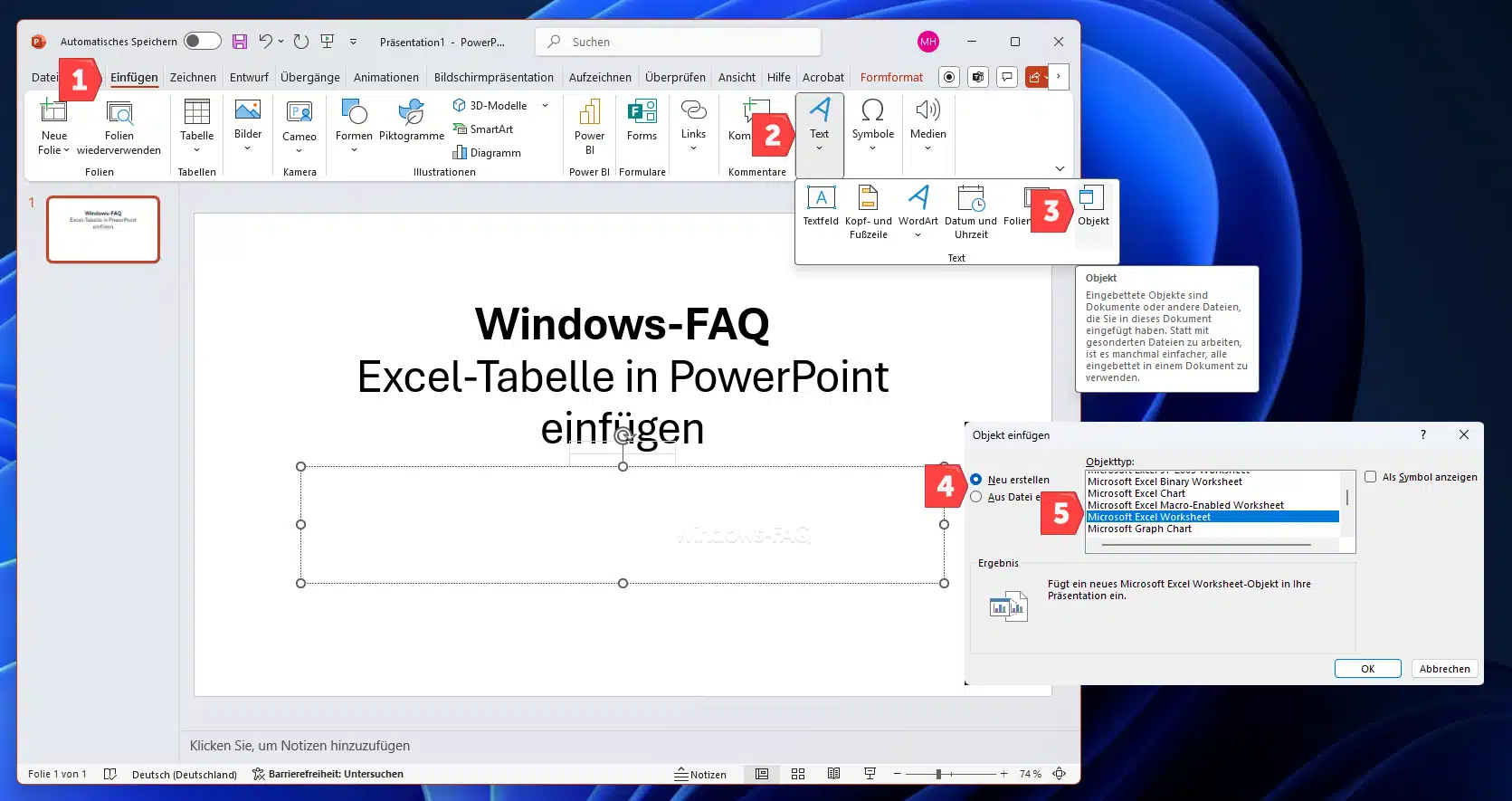
- Einfügen: Klicken Sie auf OK. PowerPoint fügt jetzt die Excel-Tabelle als Objekt auf Ihrer Folie ein. In der Regel wird das aktuell sichtbare Tabellenblatt (bzw. der von Excel als belegter Bereich erkannte Teil der Tabelle) dargestellt.
- Größe und Position anpassen: Passen Sie das Objekt nach Bedarf an. Sie können das eingefügte Tabellenobjekt mit der Maus verschieben und an den Ecken auf die gewünschte Größe ziehen, damit es gut lesbar ist.
- Bearbeiten (bei Bedarf): Falls Sie die eingebettete Tabelle bearbeiten möchten, doppelklicken Sie einfach darauf. Sie werden bemerken, dass nun die Excel-Werkzeugleiste und Funktionen zur Verfügung stehen – Excel öffnet sich innerhalb von PowerPoint. Sie können Zahlen ändern, Formeln aktualisieren oder das Layout der Tabelle anpassen. Wenn Sie fertig sind, klicken Sie einfach außerhalb der Tabelle auf die Folie – damit schließen Sie die Bearbeitung. Ihre Änderungen sind jetzt in der eingebetteten Tabelle gespeichert.
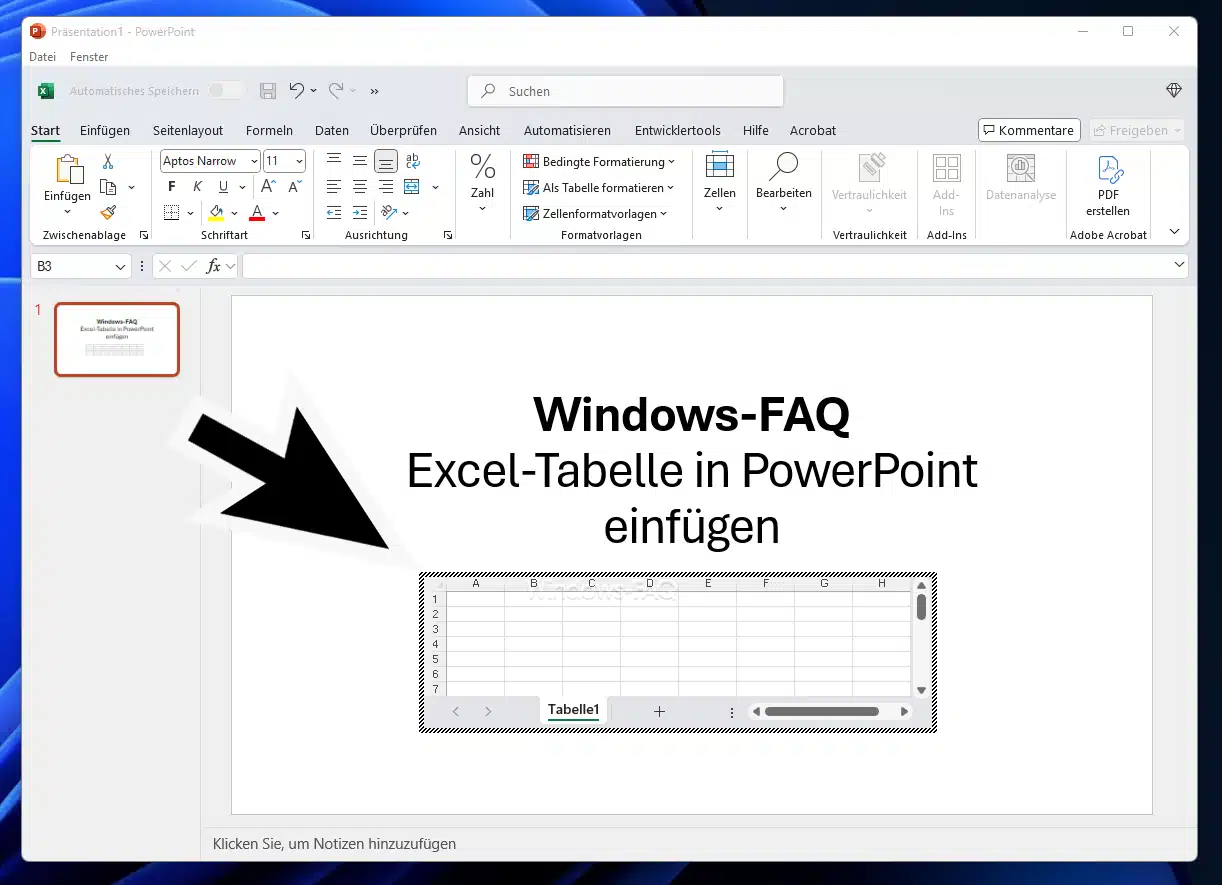
Tipp: Beachten Sie, dass eine eingebettete Tabelle die Präsentationsdatei vergrößert, da die Excel-Daten in der PPT gespeichert werden. Für kleinere Tabellen ist das meist unproblematisch. Bei sehr großen Tabellen kann die PPT-Datei allerdings deutlich anwachsen. Außerdem ist die eingebettete Tabelle komplett in der Präsentation enthalten – das heißt, selbst wenn Sie die ursprüngliche Excel-Datei löschen oder nicht mitliefern, bleibt die Tabelle in PowerPoint erhalten.
Methode 2: Excel-Tabelle als verknüpfte Tabelle in PowerPoint einfügen
Möchten Sie, dass Ihre Folien automatisch auf dem neuesten Stand bleiben, wenn sich die Daten in Excel ändern? Dann ist die Verknüpfungs-Methode genau das Richtige. Hierbei bleibt die Tabelle mit der ursprünglichen Excel-Datei verbunden. Jedes Mal, wenn Sie die PowerPoint öffnen (oder es manuell anstoßen), werden die Daten aus der Excel-Datei aktualisiert.
Diese Option ist ideal, wenn Sie z. B. regelmäßig aktualisierte Zahlen präsentieren (etwa monatliche Reports): Ändern sich die Werte in Excel, können Sie sie per Verknüpfung ohne viel Aufwand in PowerPoint aktualisieren lassen. Wichtig: Die Verknüpfung ist wie eine Brücke zur Ursprungsdatei – Sie können die Tabelle in PowerPoint zwar formatieren und verschieben, aber inhaltlich bearbeiten lässt sie sich nur in Excel selbst. Ein Doppelklick auf die verknüpfte Tabelle öffnet daher die Original-Excel-Datei zur Bearbeitung.
So fügen Sie eine verknüpfte Excel-Tabelle ein:
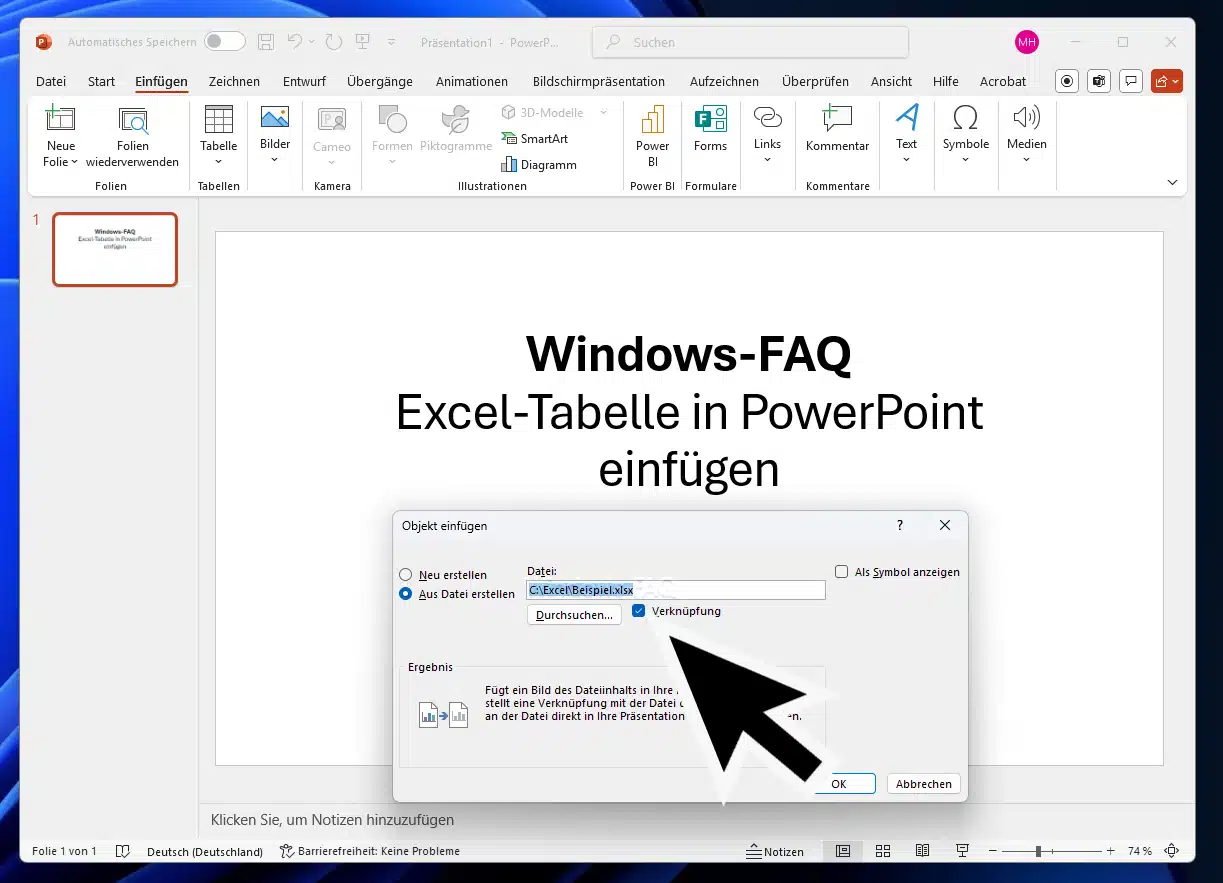
- In PowerPoint Objekt einfügen starten: Gehen Sie in PowerPoint auf die Ziel-Folie. Klicken Sie im Menü Einfügen erneut auf Objekt (wie bei Methode 1).
- Datei auswählen und Verknüpfung setzen: Wählen Sie Aus Datei erstellen und navigieren Sie zum gewünschten Excel-Dokument. Setzen Sie jetzt ein Häkchen bei „Verknüpfung“. (Diese Einstellung macht den Unterschied: So erstellen Sie keinen eigenständigen Datenkopie, sondern einen Link zur Originaldatei.)
- Bestätigen: Klicken Sie auf OK. Die Excel-Tabelle erscheint nun auf der Powerpoint Folie, ähnlich wie bei Methode 1, aber im Hintergrund ist sie mit der Excel-Datei verknüpft. Sie können auch hier Größe und Position auf der Folie anpassen, damit alles schön aussieht.
- Überprüfen Sie die Verknüpfung: Um zu testen, ob alles klappt, können Sie nun in Excel die verknüpfte Tabelle verändern (z. B. einen Wert ändern und die Excel-Datei speichern). Wechseln Sie zurück zu PowerPoint. Beim Öffnen der Präsentation oder auch per Rechtsklick auf die Tabelle -> Verknüpfung aktualisieren sollten die neuen Werte nun in der Folie sichtbar werden. PowerPoint fragt beim Öffnen der Präsentation in der Regel automatisch, ob die Links aktualisiert werden sollen – stimmen Sie zu, um die neuesten Daten zu laden.
- Bearbeiten der Daten: Wenn Sie den Inhalt der Tabelle ändern möchten, doppelklicken Sie auf die Tabelle in PowerPoint. Dadurch öffnet sich die verknüpfte Original-Excel-Datei (bzw. Excel wechselt zu dem entsprechenden Tabellenblatt). Nehmen Sie dort Ihre Änderungen vor, speichern Sie die Datei und kehren Sie zu PowerPoint zurück – die Folie wird die Änderungen nach einer Aktualisierung übernehmen.
Tipps zur verknüpften Tabelle:
- Achten Sie darauf, die Excel-Datei nicht zu verschieben oder umzubenennen, nachdem Sie die Verknüpfung hergestellt haben. PowerPoint merkt sich den Dateipfad. Wenn die Datei woanders liegt, kann die Verknüpfung unterbrochen werden („Datei nicht gefunden“). Im Zweifel halten Sie Excel- und PowerPoint-Datei im selben Ordner – dann bleiben die Pfade auch bei Weitergabe an Kollegen konsistent.
- Wenn Sie die Präsentation an jemand anderen schicken, muss entweder die Excel-Datei mitgeliefert werden oder Sie wandeln die Tabelle vorher in eine eingebettete oder statische um. Sonst sieht der Empfänger zwar die letzten angezeigten Werte, aber kann die Verknüpfung mangels Datei nicht aktualisieren.
- Vorteil der Verknüpfung: Die PPT-Datei bleibt schlank, da die Daten nicht doppelt gespeichert werden. Nachteil: Ohne die Excel-Quelle im Zugriff gibt es keine Updates.
TIPP: Statt den kompletten Excel-Bogen zu verknüpfen, können Sie auch nur einen bestimmten Zellbereich verknüpfen. Markieren Sie dazu den gewünschten Bereich in Excel und kopieren Sie ihn (Strg + C). In PowerPoint nutzen Sie dann im Menü Start -> Einfügen -> Inhalte einfügen. Im folgenden Fenster wählen Sie „Microsoft Excel-Arbeitsblatt-Objekt“ und aktivieren unten das Kontrollkästchen „Verknüpfung einfügen“, dann OK. Diese Methode platziert genau den kopierten Tabellenausschnitt auf Ihrer Folie und hält ihn über die Verknüpfung aktuell.
Methode 3: Statisches Einfügen der Excel-Tabelle (als Bild oder unverknüpfte Tabelle)
Manchmal soll eine Excel-Tabelle in der Präsentation einfach als feste Grafik oder als einfache Tabelle erscheinen – ohne weitere Bearbeitung in Excel und ohne automatische Updates. Das nennen wir hier „statisch“ einfügen. Diese Option eignet sich hervorragend, wenn die Daten zum Präsentationszeitpunkt final sind. Sie bekommen quasi eine Momentaufnahme Ihrer Tabelle auf die Folie. Zwei Varianten sind besonders beliebt: als Bild (dann ist die Tabelle wie ein eingefügtes Foto, nicht editierbar, aber leicht zu handhaben) oder als unverknüpfte PowerPoint-Tabelle (dann werden die Zellen in PowerPoint eingefügt und können dort noch als normale Tabelle formatiert oder geändert werden, jedoch ohne Bezug zum Excel-Original).
Wir schauen uns beide Varianten an:
Variante 3a: Tabelle als Bild einfügen
Hierbei wird die Excel-Tabelle in ein Bild umgewandelt. Die Darstellung bleibt genau so wie in Excel, kann aber in PowerPoint nicht mehr als Tabelle verändert werden (Sie können das Bild jedoch skalieren, zuschneiden oder mit grafischen Effekten versehen).
Schritte, um eine Excel-Tabelle als Bild einzufügen:
- Bereich in Excel kopieren: Öffnen Sie Ihre Excel-Datei und markieren Sie die Zellen, die Sie in der Präsentation zeigen möchten. Kopieren Sie die Auswahl mit Strg + C (oder Rechtsklick -> Kopieren).
- In PowerPoint als Bild einfügen: Wechseln Sie zu Ihrer PowerPoint-Folie. Machen Sie einen Rechtsklick auf die gewünschte Stelle und schauen Sie sich die Einfügeoptionen an, die im Kontextmenü erscheinen. Wählen Sie die Option Einfügen als Bild aus. (In neueren PowerPoint-Versionen erscheint sie meist als kleines Bild-Icon bei den Einfügeoptionen. Alternativ können Sie im Menü Start -> Einfügen auf den Pfeil unter dem Einfügen-Symbol klicken und dort Als Bild auswählen.)
- Positionieren und skalieren: PowerPoint fügt nun die kopierten Zellen als Bild ein. Sie können dieses Bild wie gewohnt verschieben. Packen Sie es an den Ecken, um es größer oder kleiner zu ziehen, damit die Tabelle gut lesbar ist.
- Fertig – aber nicht editierbar: Ihre Tabelle ist jetzt ein Bild. Inhaltlich können Sie daran nichts mehr ändern, ohne wieder zurück nach Excel zu gehen und neu zu kopieren. Was aber geht: Sie können dem Bild in PowerPoint Effekte geben, einen Rahmen hinzufügen oder es z. B. mit Animationen einblenden lassen. Für das Publikum sieht es aus wie eine normale Tabelle – es wird kaum jemand merken, dass es ein Bild ist.
Diese Variante bietet sich an, wenn absolute Sicherheit bestehen soll, dass die Zahlen niemand mehr versehentlich ändern kann. Auch Layout-Probleme sind so gut wie ausgeschlossen, denn ein Bild wird auf jedem Rechner gleich dargestellt. Nachteil ist natürlich die fehlende Editierbarkeit in letzter Minute – stellen Sie also sicher, dass die Daten final sind.
Variante 3b: Tabelle als unverknüpfte, bearbeitbare Tabelle einfügen
In dieser Version werden die Excel-Daten ohne Verknüpfung als normale Tabelle in PowerPoint eingefügt. Das bedeutet: PowerPoint übernimmt den Inhalt der Zellen und erstellt daraus seine eigene Tabelle (oder manchmal ein entsprechendes Objekt), die Sie direkt in PowerPoint bearbeiten können. Es gibt keine Verbindung zur Excel-Datei – spätere Änderungen in Excel wirken sich nicht aus. Dafür können Sie aber in PowerPoint selbst noch Werte ändern, Formatierungen anpassen oder die Tabelle an das Foliendesign angleichen. Praktisch ist das zum Beispiel, um die Tabelle im Look der Präsentation zu haben, oder um im letzten Moment in PowerPoint kleine Korrekturen durchzuführen, ohne Excel öffnen zu müssen.
So fügen Sie die Tabelle als unverknüpfte Tabelle ein:
- Zellen in Excel kopieren: Markieren Sie wieder den relevanten Bereich Ihrer Excel-Tabelle und kopieren Sie ihn mit der Tastenkombination Strg + C.
- In PowerPoint einfügen (ohne Verknüpfung): Gehen Sie zur Ziel-Folie in PowerPoint, machen Sie einen Rechtsklick und betrachten Sie die Einfügeoptionen. Wählen Sie diesmal die Option Ursprüngliche Formatierung beibehalten (sie ist oft mit einem kleinen Clipboard-Symbol und einem Table-Symbol dargestellt). Alternativ können Sie auch Zielformatierung verwenden wählen, wenn Sie möchten, dass die Tabelle sich dem PowerPoint-Design anpasst – je nachdem, ob Sie die Optik aus Excel erhalten wollen oder lieber im Präsentationsstil.
- PowerPoint wandelt die Tabelle um: Nach dem Einfügen merken Sie sofort den Unterschied: Die kopierten Zellen stehen nun als normale Tabelle/Text in PowerPoint. Das heißt, Sie können direkt in die Zellen klicken und Text ändern oder neue Formatierungen vornehmen. Wenn Sie „Ursprüngliche Formatierung“ gewählt haben, sieht die Tabelle noch aus wie in Excel formatiert, nur dass sie jetzt vollständig in PowerPoint liegt. Haben Sie „Zielformatierung“ gewählt, hat PowerPoint die Farben und Schriften ans Folien-Design angepasst. Beide Varianten sind nicht mehr mit der Excel-Datei verbunden.
- Anpassen nach Belieben: Sie können diese Tabelle nun behandeln wie jede andere PowerPoint-Tabelle. Nutzen Sie die PowerPoint-Designfunktionen, um sie z. B. schöner zu gestalten, ändern Sie Schriftarten, fügen Sie eventuell Animationen hinzu – was immer nötig ist. Die Zahlen selbst lassen sich ebenfalls editieren, aber bedenken Sie: Ändern Sie hier etwas, bleibt es nur in der Präsentation geändert. Ihre Original-Excel-Tabelle bleibt davon unberührt (und umgekehrt).
Diese Methode ist optimal, wenn Sie maximale Kontrolle in PowerPoint haben wollen, ohne auf externe Dateien angewiesen zu sein. Sie eignet sich gut für die finale Präsentation, wenn keine automatischen Updates mehr benötigt werden. Außerdem kann es bei dieser Methode weniger Probleme mit unterschiedlicher Software-Version oder Links geben, da alles, was man sieht, in der PPT-Datei selbst steckt.
Fazit
Wie Sie sehen, gibt es mehrere Wege, um eine Excel-Tabelle in PowerPoint einzufügen. Ob Sie die volle Excel-Power direkt in der Folie brauchen (Methode 1), stets aktuelle Zahlen präsentieren möchten (Methode 2) oder einfach eine schöne, feste Darstellung ohne Schnickschnack bevorzugen (Methode 3), PowerPoint bietet die entsprechenden Möglichkeiten.
– Excel Mittelwert berechnen
– Excel Verknüpfungen finden
– Excel Tabellen löschen
– Anleitung Excel Standardschrift verändern
– So einfach kann man die Achsenbeschriftungen im Excel ändern!
– Excel Schreibschutz entfernen einfach gemacht
– SVERWEIS oder XVERWEIS: Was ist besser?






Neueste Kommentare