
Eine CSV-Datei in Excel zu öffnen klingt erst mal nach einer einfachen Sache. Manchmal landen aber alle Daten in einer einzigen Spalte, deutsche Umlaute werden durch seltsame Sonderzeichen ersetzt oder wichtige Kundennummern verändern sich unbemerkt. Besonders ärgerlich wird es, wenn führende Nullen verschwinden oder lange Identifikationsnummern nicht mehr vollständig angezeigt werden.
Wenn Du eine CSV in Excel richtig öffnen willst, kommt es auf drei Dinge an: die Zeichenkodierung UTF-8, das passende Trennzeichen und die Datentypen der einzelnen Spalten. Mit Power Query bietet Excel eine bequeme Möglichkeit, diese Einstellungen schon vor dem eigentlichen Datenimport festzulegen.
CSV in Excel richtig öffnen: Die Schnelllösung
Der beste Weg zum Öffnen einer CSV-Datei führt in der Regel über die Importfunktion von Excel. Dadurch kannst Du kontrollieren, wie die enthaltenen Informationen verarbeitet werden, anstatt Dich auf die automatische Erkennung zu verlassen.
- Öffne zuerst eine leere Excel-Arbeitsmappe.
- Wechsle dann zur Registerkarte „Daten“.
- Klicke auf „Aus Text/CSV“.
- Wähle die gewünschte CSV-Datei aus.
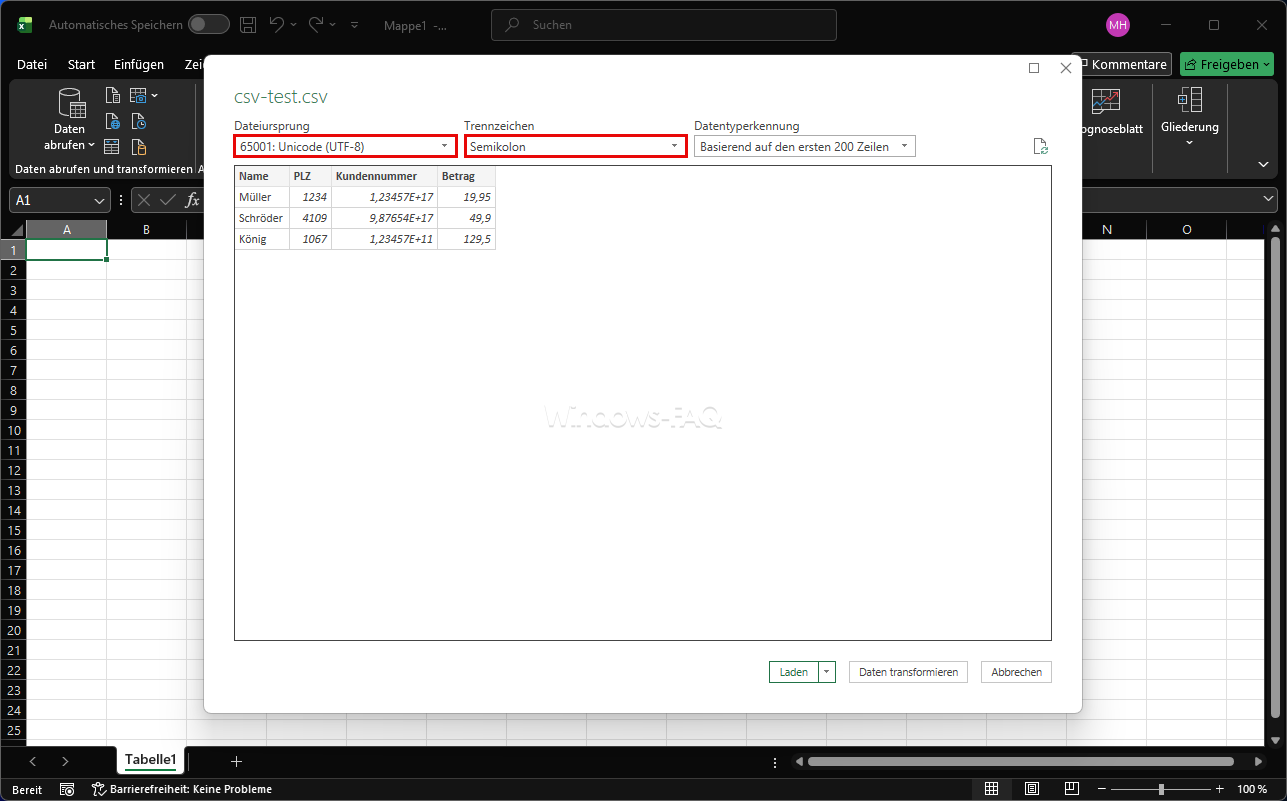
- Stelle bei einer UTF-8-Datei den Dateiursprung auf „65001: Unicode (UTF-8)“. (siehe Bild)
- Wähle das tatsächlich verwendete Trennzeichen, beispielsweise Komma oder Semikolon.
- Deaktiviere die automatische Datentyperkennung, wenn die ursprünglichen Werte erhalten bleiben sollen.
- Klicke auf „Daten transformieren“, um die einzelnen Spalten zu überprüfen und passende Datentypen festzulegen.
- Übernimm die Daten anschließend über „Schließen & laden“ in Excel.
Diese Vorgehensweise eignet sich insbesondere für Excel unter Microsoft 365 sowie für Excel 2024, Excel 2021 und Excel 2019. Je nach Programmversion können einzelne Menübezeichnungen geringfügig abweichen.
Was ist eine CSV-Datei?
CSV steht für Comma-Separated Values. Dabei handelt es sich um ein textbasiertes Dateiformat, mit dem sich tabellarische Daten zwischen unterschiedlichen Programmen austauschen lassen. Die einzelnen Datenfelder werden durch ein festgelegtes Zeichen voneinander getrennt.
Anders als eine Excel-Arbeitsmappe enthält eine CSV-Datei keine Zellformatierungen, Diagramme oder mehrere Tabellenblätter. Sie besteht aus reinem Text und lässt sich deshalb auch mit einem gewöhnlichen Texteditor betrachten. Besonders häufig kommt das Format beim Export von Kundendaten, Warenwirtschaftssystemen, Adresslisten oder technischen Auswertungen zum Einsatz.
Ein typischer Anwendungsfall ist beispielsweise der Export einer Active-Directory-Benutzerliste als CSV-Datei. Auch zahlreiche andere Programme verwenden dieses Format, um Informationen für die Weiterverarbeitung in Excel bereitzustellen.
Warum werden CSV-Dateien in Excel falsch angezeigt?
Excel muss beim Öffnen einer CSV-Datei selbst entscheiden, wie der enthaltene Text interpretiert werden soll. Stimmen die Einstellungen nicht mit der tatsächlichen Struktur der Datei überein, entstehen unterschiedliche Fehlerbilder.
| Problem | Mögliche Ursache |
|---|---|
| Alle Daten stehen in einer Spalte | Falsches Trennzeichen |
| Umlaute werden falsch angezeigt | Unpassende Zeichenkodierung |
| Führende Nullen fehlen | Automatische Umwandlung in Zahlen |
| Lange Nummern verändern sich | Begrenzte Zahlengenauigkeit in Excel |
| Artikelnummern erscheinen als Datum | Automatische Datentypkonvertierung |
| Dezimalzahlen sind falsch | Unpassendes Gebietsschema |
| Spalten verschieben sich | Fehlerhafte Textbegrenzung oder CSV-Struktur |
Diese Probleme haben unterschiedliche Ursachen und benötigen deshalb auch unterschiedliche Lösungen. Eine Änderung des Trennzeichens allein reicht beispielsweise nicht aus, um falsch dargestellte Umlaute oder veränderte Kundennummern zu korrigieren.
CSV mit UTF-8 in Excel öffnen
UTF-8 ist eine weitverbreitete Zeichenkodierung, mit der sich Buchstaben, Zahlen, Sonderzeichen und Schriftzeichen zahlreicher Sprachen speichern lassen. Dazu gehören auch die deutschen Umlaute ä, ö und ü sowie das ß.
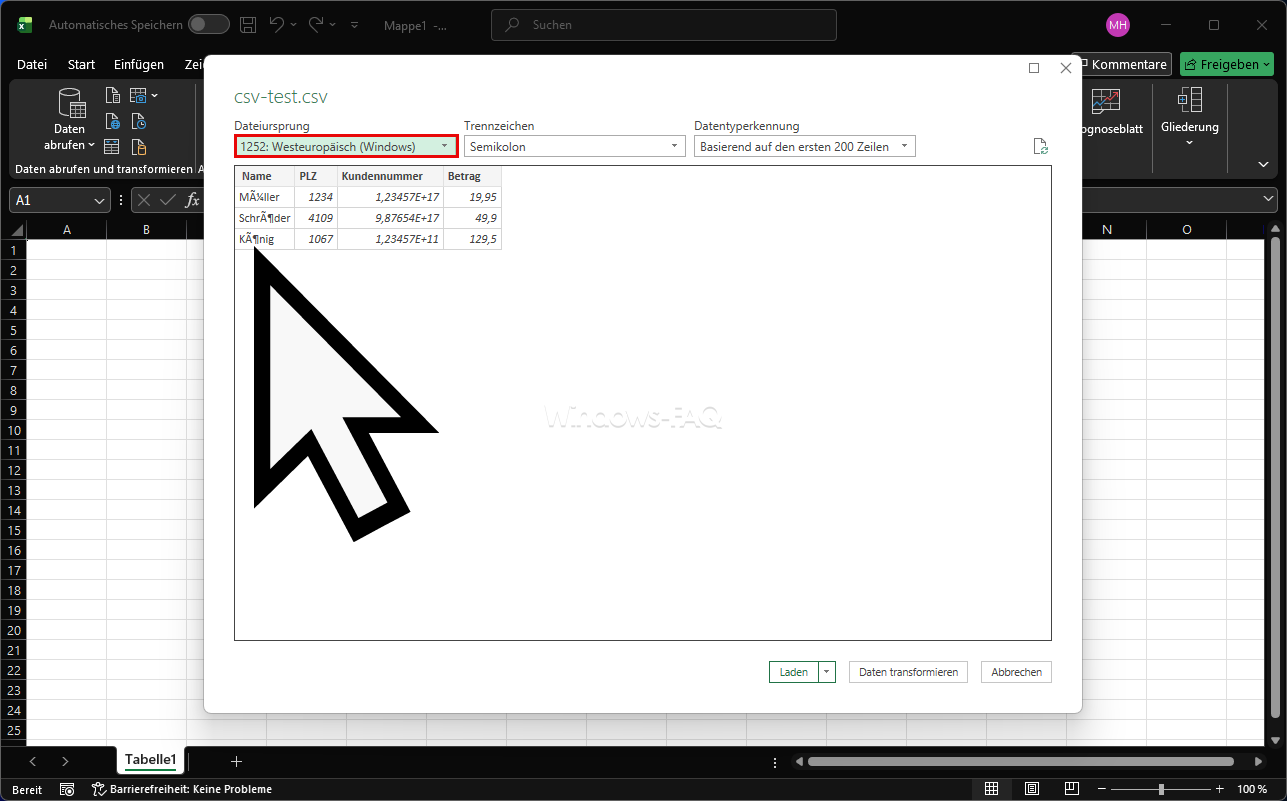
Wird eine UTF-8-Datei fälschlicherweise mit einer anderen Zeichenkodierung geöffnet, können daraus beispielsweise folgende Darstellungsfehler entstehen:
| Korrekter Text | Fehlerhafte Darstellung |
|---|---|
| Müller | Müller |
| Köln | Köln |
| München | München |
| Straße | Straße |
| Größe | Größe |
In vielen Fällen sind die ursprünglichen Informationen weiterhin vollständig in der CSV-Datei vorhanden. Excel verwendet lediglich die falsche Zeichenkodierung, um die gespeicherten Daten darzustellen.
Was bedeutet UTF-8 mit BOM?
BOM ist die Abkürzung für Byte Order Mark. Bei UTF-8 handelt es sich dabei um eine optionale Kennzeichnung am Anfang einer Datei, die aus den drei Bytes EF BB BF besteht. Diese Kennzeichnung hilft Programmen dabei, UTF-8-Dateien als solche zu erkennen.
Excel kann eine UTF-8-Datei mit BOM normalerweise beim direkten Öffnen korrekt hinsichtlich ihrer Zeichenkodierung erkennen. Fehlt diese Kennzeichnung, ist die automatische Erkennung nicht immer zuverlässig. Beide Varianten sind jedoch gültige UTF-8-Dateien.
| Zeichenkodierung | Besonderheit |
|---|---|
| UTF-8 mit BOM | Enthält eine Kennzeichnung zur einfacheren Erkennung |
| UTF-8 ohne BOM | Enthält keine zusätzliche Kennzeichnung am Dateianfang |
| Windows-1252 | Ältere Zeichenkodierung für viele westeuropäische Texte |
Beim Öffnen von CSV-Dateien mit UTF-8 in Excel kannst Du die Kodierung über den Dateiursprung ausdrücklich vorgeben. Dadurch bist Du nicht darauf angewiesen, dass eine BOM-Kennzeichnung vorhanden ist.
Falsche Umlaute in Excel korrigieren
Falls Excel bereits fehlerhafte Sonderzeichen anzeigt, solltest Du die geöffnete Datei zunächst schließen, ohne die Änderungen zu speichern. Importiere anschließend die ursprüngliche CSV-Datei erneut.
Wähle im Vorschaufenster unter „Dateiursprung“ die Einstellung „65001: Unicode (UTF-8)“. Stammt die Datei hingegen aus einem älteren Windows-Programm und wurde nicht als UTF-8 gespeichert, kann beispielsweise die Einstellung „1252: Westeuropäisch (Windows)“ richtig sein. Anhand der Vorschau lässt sich meistens schnell erkennen, welche Zeichenkodierung tatsächlich benötigt wird.
CSV-Trennzeichen in Excel: Komma oder Semikolon?
Obwohl CSV ursprünglich für kommagetrennte Werte steht, verwenden viele Programme in Deutschland ein Semikolon als Trennzeichen. Der Grund liegt in den unterschiedlichen regionalen Zahlenformaten.
Während in Deutschland ein Komma als Dezimaltrennzeichen dient, werden Nachkommastellen in den USA normalerweise durch einen Punkt getrennt. Das Semikolon verhindert bei deutschen CSV-Dateien, dass Dezimalkommas ohne zusätzliche Textbegrenzung mit Feldtrennzeichen verwechselt werden.
Beispiel einer CSV-Datei mit Semikolon
Name;PLZ;Betrag
Müller;01234;19,95
Schneider;80331;49,90
König;04109;129,50
Beispiel einer CSV-Datei mit Komma
Name,PLZ,Betrag
Müller,01234,19.95
Schneider,80331,49.90
König,04109,129.50
Beide Dateien enthalten dieselben Informationen, verwenden jedoch unterschiedliche Feldtrennzeichen und Dezimaltrennzeichen. Die Dateiendung .csv verrät Dir nicht, welche Variante vorliegt. Öffne eine unbekannte CSV-Datei deshalb im Zweifelsfall mit dem Windows-Editor und überprüfe ihre Struktur.
Wie behandelt CSV Trennzeichen innerhalb eines Textes?
Ein Feld kann selbst ein Komma oder Semikolon enthalten. Damit ein solches Zeichen nicht fälschlicherweise als Spaltentrenner interpretiert wird, lässt sich der gesamte Feldinhalt mit doppelten Anführungszeichen umschließen.
Name,Ort
"Müller, Thomas",München
"Schneider, Anna",Hamburg
Obwohl sich innerhalb der Namen jeweils ein Komma befindet, bestehen die Datensätze nur aus zwei Feldern. Ein korrekt arbeitender CSV-Import berücksichtigt diese Textbegrenzung automatisch.
CSV-Dateien mit Power Query importieren
Power Query ist eine in Excel integrierte Funktion zum Abrufen, Aufbereiten und Zusammenführen von Daten. Sie erlaubt Dir, CSV-Dateien vor der Übernahme in das Tabellenblatt zu kontrollieren und die Verarbeitung an Deine Anforderungen anzupassen.
Schritt 1: CSV-Datei auswählen
Starte Excel mit einer leeren Arbeitsmappe und wechsle im Menüband zur Registerkarte „Daten“. Dort findest Du im Bereich zum Abrufen und Transformieren von Daten die Funktion „Aus Text/CSV“.
Alternativ erreichst Du den Import über „Daten abrufen“, „Aus Datei“ und „Aus Text/CSV“. Wähle anschließend die gewünschte Datei auf Deinem Computer aus und bestätige die Auswahl mit „Importieren“.
Schritt 2: Dateiursprung und Trennzeichen festlegen
Excel zeigt Dir nun eine Vorschau der erkannten Daten an. Kontrolliere zunächst den Dateiursprung und achte insbesondere darauf, dass Namen und Ortsbezeichnungen mit Umlauten korrekt erscheinen.
Über die Einstellung „Trennzeichen“ bestimmst Du, wie die Informationen auf die einzelnen Spalten verteilt werden. Je nach Datei stehen Dir unter anderem folgende Möglichkeiten zur Verfügung:
- Komma
- Semikolon
- Tabstopp
- Leerzeichen
- Doppelpunkt
- Benutzerdefiniertes Trennzeichen
Die Vorschau aktualisiert sich nach einer Änderung automatisch. Dadurch kannst Du unmittelbar beurteilen, ob die Daten sinnvoll aufgeteilt wurden.
Schritt 3: Automatische Datentyperkennung deaktivieren
Ein besonders wichtiger Punkt ist die Einstellung „Datentyperkennung“. Excel versucht normalerweise, Zahlen, Datumsangaben und andere Datentypen anhand des Inhalts selbst zu erkennen.
Wenn Deine Datei Postleitzahlen, Telefonnummern, Artikelnummern oder lange Identifikationsnummern enthält, wähle „Datentypen nicht ermitteln“. Dadurch werden die Spalten zunächst als Text behandelt und wichtige Informationen bleiben erhalten.
Schritt 4: Datentypen in Power Query festlegen
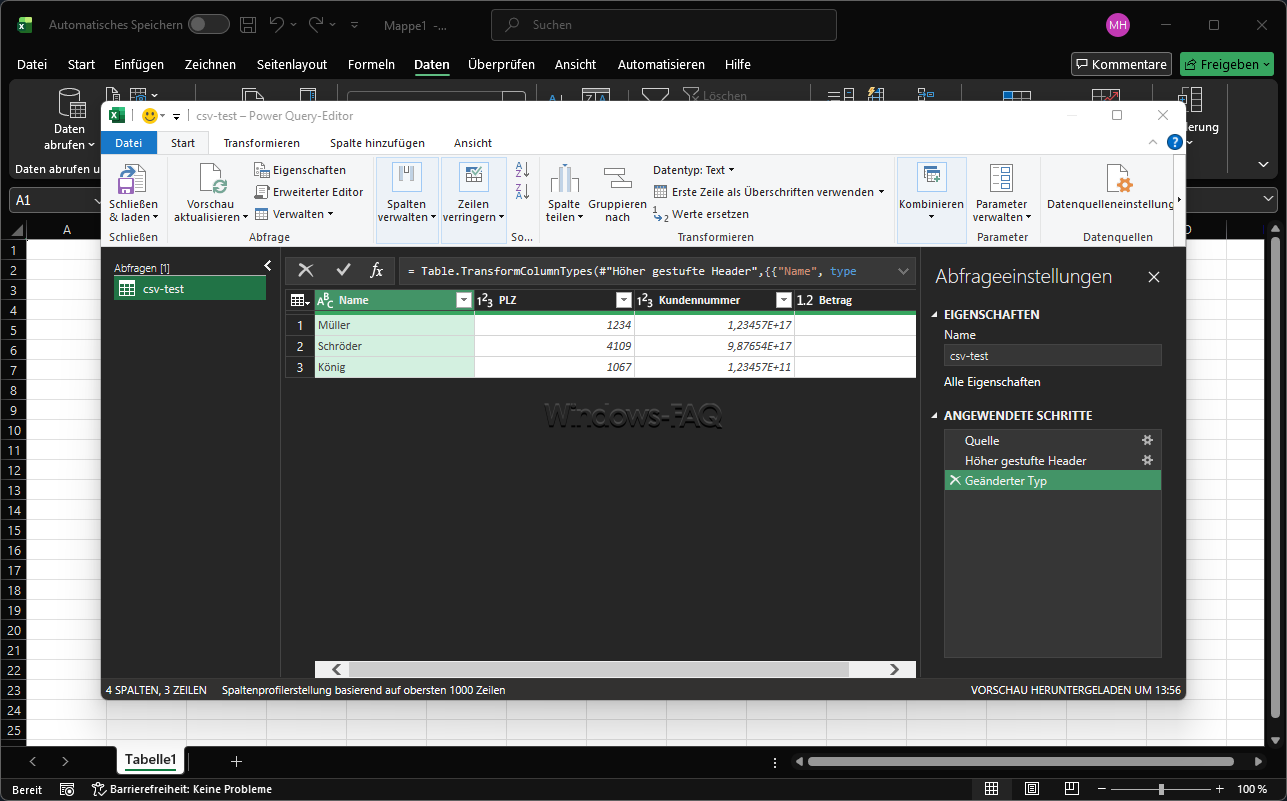
Klicke auf „Daten transformieren“, um den Power-Query-Editor zu öffnen. Dort kannst Du über das Datentypsymbol links neben den jeweiligen Spaltenüberschriften bestimmen, wie Excel die enthaltenen Werte verarbeiten soll.
| Spalteninhalt | Empfohlener Datentyp |
|---|---|
| Name | Text |
| Postleitzahl | Text |
| Telefonnummer | Text |
| Kundennummer | Text |
| Seriennummer | Text |
| IBAN | Text |
| Stückzahl | Ganze Zahl |
| Preis | Feste Dezimalzahl |
| Messwert | Dezimalzahl |
| Rechnungsdatum | Datum |
Sollte Power Query bereits einen automatischen Schritt namens „Geänderter Typ“ erzeugt haben, überprüfe diesen unter „Angewendete Schritte“. Entferne den Schritt bei einer fehlerhaften Konvertierung und lege die benötigten Datentypen neu fest. Auf diese Weise verhinderst Du, dass bereits veränderte Werte lediglich nachträglich als Text gespeichert werden.
Schritt 5: CSV-Daten in Excel laden
Nachdem Du sämtliche Spalten überprüft hast, klickst Du auf der Registerkarte „Start“ auf „Schließen & laden“. Excel übernimmt die aufbereiteten Daten in eine Tabelle.
Falls Du die Informationen anschließend weiterbearbeiten möchtest, empfiehlt sich das Speichern als Excel-Arbeitsmappe. Wie das funktioniert, erklären wir ausführlich in unserer Anleitung zum Umwandeln einer CSV-Datei in eine Excel-Datei.
Führende Nullen beim CSV-Import in Excel behalten
Das Verschwinden führender Nullen gehört zu den häufigsten und gleichzeitig tückischsten Problemen beim CSV-Import. Excel behandelt beispielsweise die Postleitzahl 01234 bei einer automatischen Zahlenkonvertierung als gewöhnlichen numerischen Wert und entfernt die erste Null.
Mathematisch gesehen ist das korrekt. Bei einer Postleitzahl handelt es sich allerdings nicht um einen Wert, mit dem gerechnet werden soll, sondern um eine Kennzeichnung mit einer festgelegten Struktur.
| Ursprünglicher Wert | Möglicher Wert nach Konvertierung |
|---|---|
| 01234 | 1234 |
| 000987 | 987 |
| 00123456 | 123456 |
| 004989123456 | 4989123456 |
Bei einer Spalte mit fest vorgegebener Stellenzahl kannst Du fehlende Nullen unter Umständen durch ein benutzerdefiniertes Zahlenformat wie 00000 optisch ergänzen. Das ändert jedoch nicht den eigentlichen Zellwert und funktioniert nicht zuverlässig bei Kennzeichnungen mit unterschiedlicher Länge.
Die sicherere Lösung besteht darin, die betroffenen Spalten bereits beim Import als Text zu behandeln. Dadurch bleiben auch mehrere führende Nullen unverändert erhalten.
Warum verändert Excel lange Nummern aus CSV-Dateien?
Excel verarbeitet numerische Werte mit einer Genauigkeit von maximal 15 signifikanten Dezimalstellen. Enthält eine CSV-Datei eine längere Ziffernfolge und wird diese als Zahl interpretiert, können weitere Stellen verloren gehen.
Aus einer Identifikationsnummer wie 123456789012345678 kann beispielsweise der Wert 123456789012345000 werden. Zusätzlich verwendet Excel bei langen Zahlen häufig die wissenschaftliche Schreibweise, etwa 1,23457E+17.
Das bloße Verbreitern der Spalte oder Ändern des Zahlenformats reicht nicht aus, um verlorene Ziffern wiederherzustellen. Wurde die Nummer bereits verändert, benötigst Du die ursprüngliche CSV-Datei oder eine andere unveränderte Datenquelle. Lange Identifikationsnummern solltest Du deshalb grundsätzlich als Text importieren.
Dezimalzahlen aus CSV-Dateien richtig importieren
Eine international erstellte CSV-Datei kann Dezimalzahlen wie 19.95 enthalten. Bei deutschen Regionseinstellungen besteht die Gefahr, dass Excel oder Power Query den Punkt als Tausendertrennzeichen interpretiert und dadurch einen falschen Zahlenwert erzeugt.
Power Query bietet eine praktische Lösung, mit der Du das Gebietsschema für einzelne Spalten separat bestimmen kannst.
- Öffne zuerst die CSV-Datei im Power-Query-Editor.
- Markiere dann die betreffende Spalte mit den unveränderten Textwerten.
- Klicke nun mit der rechten Maustaste auf die Spaltenüberschrift.
- Wähle anschließend unter „Typ ändern“ die Option „Mit Gebietsschema“.
- Lege dann beispielsweise „Dezimalzahl“ als Datentyp fest.
- Wähle für amerikanische Zahlenformate „Englisch (USA)“ oder für deutsche Zahlenformate „Deutsch (Deutschland)“.
- Bestätige die Einstellungen und kontrolliere das Ergebnis.
Der große Vorteil besteht darin, dass Du keine systemweiten Windows-Einstellungen ändern musst. Unterschiedliche Zahlenformate lassen sich direkt innerhalb der Abfrage verarbeiten. Weitere Möglichkeiten findest Du in unserer Anleitung zum Ändern des Dezimaltrennzeichens in Excel.
CSV-Datei in Excel testen: Doppelklick oder Datenimport?
Mit einer kleinen Beispieldatei kannst Du selbst ausprobieren, welche Auswirkungen die verschiedenen Importmethoden haben. Öffne dazu den Windows-Editor und füge folgenden Inhalt ein:
Name;PLZ;Kundennummer;Betrag
Müller;01234;123456789012345678;19,95
Schröder;04109;987654321098765432;49,90
König;01067;000000123456789012;129,50
Speichere die Datei unter dem Namen csv-test.csv. Wähle im Speicherdialog gegebenenfalls den Dateityp „Alle Dateien“ und die Kodierung UTF-8 aus. Achte darauf, dass Windows nicht zusätzlich die Dateiendung .txt anhängt.
Öffne die Testdatei zunächst per Doppelklick im Windows-Explorer. Falls CSV-Dateien mit Excel verknüpft sind, startet das Programm unmittelbar. Vergleiche anschließend die angezeigten Werte mit dem ursprünglichen Text im Editor.
Schließe die Datei ohne zu speichern und importiere sie ein zweites Mal über Power Query. Verwende UTF-8, das Semikolon als Trennzeichen und deaktiviere die automatische Datentyperkennung. Lege die Spalte „Betrag“ anschließend als passende Dezimalzahl fest.
| Eigenschaft | Doppelklick | Power Query |
|---|---|---|
| Zeichenkodierung | Automatische Interpretation | Manuell auswählbar |
| Trennzeichen | Abhängig von Einstellungen | Frei auswählbar |
| Führende Nullen | Verlust möglich | Über Datentyp Text geschützt |
| Lange Nummern | Veränderung möglich | Vollständig als Text importierbar |
| Dezimalzahlen | Automatische Interpretation | Gebietsschema einstellbar |
| Erneuter Datenimport | Erneutes Öffnen erforderlich | Abfrage aktualisierbar |
Abhängig von Deiner Excel-Version und den vorhandenen Einstellungen können bereits beim Doppelklick einige Werte richtig erscheinen. Der entscheidende Unterschied ist jedoch, dass Du beim Import über Power Query selbst kontrollierst, wie die Daten verarbeitet werden.
Automatische Datenkonvertierung in Excel deaktivieren
Excel für Microsoft 365 und Excel 2024 bieten zusätzliche Einstellungen, mit denen sich bestimmte automatische Datenkonvertierungen unterbinden lassen. Das ist besonders praktisch, wenn Du regelmäßig CSV-Dateien direkt öffnest.
- Öffne in Excel bitte das Menü „Datei“.
- Klicke dann auf „Optionen“.
- Wechsle anschließend zum Bereich „Daten“.
- Suche dort den Abschnitt „Automatische Datenkonvertierung“.
- Deaktiviere nun die nicht gewünschten Konvertierungsoptionen.
- Bestätige die Änderungen mit „OK“.
Abhängig von der installierten Version lassen sich dort beispielsweise das Entfernen führender Nullen, die Konvertierung langer Ziffernfolgen und bestimmte automatische Umwandlungen in Datumsangaben verhindern.
Diese Einstellungen erleichtern den Umgang mit CSV-Dateien, ersetzen aber nicht die Kontrolle der Zeichenkodierung und des Trennzeichens. Für regelmäßig wiederkehrende Datenimporte bleibt Power Query daher eine besonders flexible Lösung.
Excel CSV-Datei mit Komma statt Semikolon speichern
Nicht nur beim Öffnen, sondern auch beim Speichern einer CSV-Datei kann das Trennzeichen eine wichtige Rolle spielen. Manche Programme erwarten ausdrücklich eine kommagetrennte Datei und können mit einem Semikolon nichts anfangen.
Excel orientiert sich beim üblichen CSV-Export unter Windows an den regionalen Trennzeicheneinstellungen. Auf einem deutsch konfigurierten Computer wird deshalb häufig ein Semikolon verwendet.
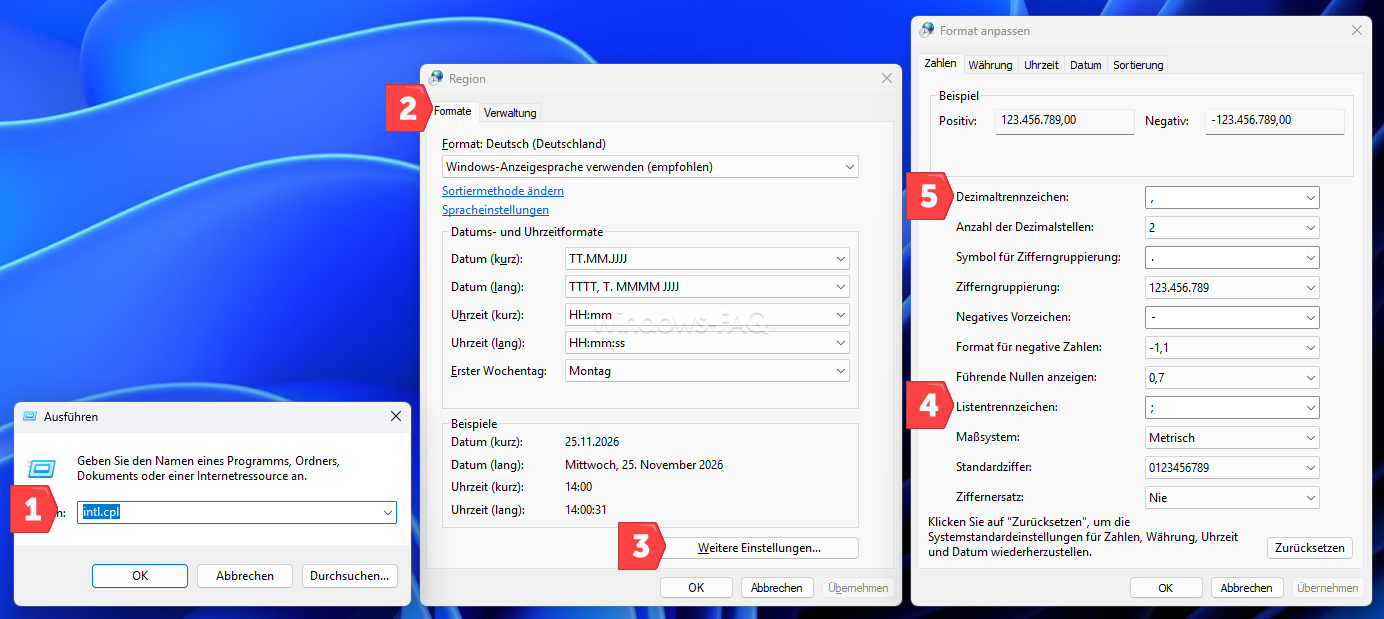
CSV-Trennzeichen über die Windows-Regionseinstellungen ändern
Du musst nicht die gesamte Windows-Anzeigesprache umstellen, um eine CSV-Datei mit Kommas zu speichern. Die regionalen Einstellungen lassen sich auch separat anpassen.
- Drücke die Ausführen Tastenkombination Windows + R.
- Gib den Befehl
intl.cplein. - Drücke dann „OK“.
- Klicke im Fenster „Region“ den Reiter „Formate“ und dann auf „Weitere Einstellungen“.
- Wechsle zur Registerkarte „Zahlen“.
- Notiere Dir die bisherigen Einstellungen.
- Ändere das Listentrennzeichen auf ein Komma.
- Prüfe, ob als Dezimaltrennzeichen ebenfalls ein Komma verwendet wird. Für eine typische amerikanische CSV-Datei benötigst Du stattdessen einen Punkt.
- Übernimm die Einstellungen und starte Excel bei Bedarf neu.
Speichere anschließend die Arbeitsmappe als CSV-Datei. Kontrolliere das Ergebnis im Windows-Editor, bevor Du die Datei an ein anderes Programm übergibst. Stelle danach die ursprünglichen Regionseinstellungen wieder her, da sich solche Änderungen auch auf andere Anwendungen auswirken können.
CSV-Datei mit UTF-8 speichern
Damit deutsche Umlaute und internationale Sonderzeichen beim Export erhalten bleiben, solltest Du in Excel möglichst das UTF-8-Dateiformat auswählen.
- Öffne die gewünschte Excel-Arbeitsmappe.
- Klicke auf „Datei“ und anschließend auf „Speichern unter“.
- Wähle den gewünschten Speicherort.
- Suche unter „Dateityp“ nach „CSV UTF-8 (durch Trennzeichen getrennt) (*.csv)“.
- Vergib einen Dateinamen und speichere die Datei.
Excel erzeugt bei diesem Export üblicherweise eine UTF-8-Datei mit BOM. Die Auswahl des UTF-8-Formats legt jedoch nicht unabhängig von den regionalen Einstellungen fest, welches Feldtrennzeichen verwendet wird. Kontrolliere deshalb bei einer Weitergabe an andere Programme sowohl die Kodierung als auch das Trennzeichen.
Alle CSV-Daten stehen bereits in einer Excel-Spalte
Falls Du eine CSV-Datei bereits geöffnet hast und sämtliche Informationen in Spalte A stehen, kannst Du die Inhalte mit der Funktion „Text in Spalten“ nachträglich aufteilen. Das ist vor allem dann hilfreich, wenn es sich lediglich um ein falsch erkanntes Trennzeichen handelt.
- Markiere die Spalte mit den CSV-Daten.
- Wechsle im Menüband zu „Daten“.
- Klicke auf „Text in Spalten“.
- Wähle die Option „Getrennt“.
- Lege das passende Trennzeichen fest.
- Überprüfe die Aufteilung in der Vorschau.
- Bestimme bei Bedarf den Datentyp der einzelnen Zielspalten.
- Wähle einen freien Zielbereich und schließe den Vorgang ab.
Ausführlichere Informationen zu dieser Funktion findest Du in unserer Anleitung zum Aufteilen von Zellinhalten in Excel. Wurden Informationen allerdings bereits beim ursprünglichen Öffnen verändert oder fehlerhaft dekodiert, ist der erneute Import der Originaldatei die bessere Lösung.
CSV-Dateien regelmäßig in Excel aktualisieren
Ein weiterer Vorteil von Power Query zeigt sich bei wiederkehrenden Aufgaben. Erhältst Du beispielsweise jeden Morgen eine neue CSV-Datei mit Verkaufszahlen, Beständen oder technischen Auswertungen, musst Du den Import nicht jedes Mal vollständig neu einrichten.
Speichere die fertige Excel-Arbeitsmappe einschließlich ihrer Abfrage. Ersetze später die ursprüngliche CSV-Datei durch eine aktuelle Datei mit gleichem Namen und gleicher Struktur. Über „Daten“ und „Alle aktualisieren“ liest Excel die neuen Informationen ein und wendet die zuvor definierten Verarbeitungsschritte erneut an.
Auf diese Weise lassen sich viele manuelle Arbeitsschritte vermeiden. Voraussetzung ist, dass die Quelldatei weiterhin erreichbar ist und ihre Struktur zu den festgelegten Abfrageschritten passt.
Wichtige Sicherheitshinweise beim Öffnen von CSV-Dateien
CSV-Dateien enthalten zwar keine eingebetteten VBA-Makros, können aber trotzdem problematische Inhalte besitzen. Beginnt ein Datenfeld beispielsweise mit einem Gleichheitszeichen, kann Excel dieses beim direkten Öffnen unter bestimmten Umständen als Formel interpretieren. Bei manipulierten Dateien spricht man in diesem Zusammenhang von CSV-Injection oder Formula-Injection.
Unbekannte CSV-Dateien solltest Du deshalb zunächst in einem Texteditor überprüfen. Beim kontrollierten Import über Power Query mit dem Datentyp „Text“ lassen sich entsprechende Inhalte zunächst als gewöhnliche Textwerte übernehmen. Beachte allerdings, dass solche Inhalte beim späteren Export und erneuten direkten Öffnen einer CSV-Datei wieder problematisch werden können.
Tipps aus der Praxis zum Umgang mit CSV-Dateien
Gerade bei umfangreichen Datenexporten fallen fehlerhafte Konvertierungen nicht immer sofort auf. Eine verschwundene Null in einer Kundennummer oder eine veränderte Ziffer innerhalb einer langen Seriennummer kann später zu erheblichen Problemen beim Datenabgleich führen.
Deshalb lohnt es sich, einige grundlegende Regeln einzuhalten:
- Bewahre immer eine unveränderte Kopie der ursprünglichen CSV-Datei auf.
- Verwende Power Query für wichtige oder umfangreiche Datenimporte.
- Kontrolliere die Anzahl der importierten Zeilen und Spalten.
- Behandle Identifikationsnummern grundsätzlich als Text.
- Vergleiche einige Stichproben mit der Originaldatei.
- Überprüfe Dezimalzahlen und Datumsangaben besonders sorgfältig.
- Speichere umfangreiche Bearbeitungen im XLSX-Format.
- Kontrolliere exportierte CSV-Dateien abschließend im Texteditor.
Der zusätzliche Aufwand ist gering, kann aber verhindern, dass fehlerhafte Informationen später in andere Anwendungen, Datenbanken oder Warenwirtschaftssysteme übernommen werden.
FAQ: Häufige Fragen zu CSV-Dateien in Excel
Importiere die Datei über Daten und Aus Text/CSV. Kontrolliere die Zeichenkodierung sowie das Trennzeichen und lege für Postleitzahlen, Kundennummern und andere Identifikationsnummern den Datentyp Text fest.
Nein. Eine UTF-8-Datei ist auch ohne BOM gültig. Die zusätzliche Kennzeichnung erleichtert Excel lediglich die automatische Erkennung der Zeichenkodierung.
Bei deutschen Regionseinstellungen dient das Komma normalerweise als Dezimaltrennzeichen. Deshalb wird häufig das Semikolon als Feldtrennzeichen verwendet. Maßgeblich sind die regionalen Einstellungen und das Exportverhalten von Excel.
Wenn die ursprüngliche Stellenzahl bekannt ist, lassen sich fehlende Nullen gegebenenfalls rekonstruieren. Ohne diese Information benötigst Du die Originaldatei, um den korrekten Wert zuverlässig wiederherzustellen.
Nicht zuverlässig. Doppelte Anführungszeichen dienen in CSV-Dateien hauptsächlich der Textbegrenzung. Excel kann den enthaltenen Wert beim direkten Öffnen trotzdem als Zahl interpretieren.
Ein Excel-Arbeitsblatt bietet Platz für maximal 1.048.576 Zeilen. Wird eine Zeile für Spaltenüberschriften verwendet, stehen entsprechend weniger Zeilen für Datensätze zur Verfügung. Größere Datenmengen lassen sich unter geeigneten Voraussetzungen mit Power Query und dem Datenmodell verarbeiten.
Nein. Eine CSV-Datei enthält nur eine einzelne tabellarische Datenstruktur. Beim CSV-Export speichert Excel lediglich die Daten des aktiven Tabellenblatts. Für mehrere Tabellenblätter benötigst Du beispielsweise das XLSX-Format.
Nein. In modernen Excel-Versionen unter Windows, darunter Microsoft 365, Excel 2024, Excel 2021 und Excel 2019, ist Power Query bereits integriert. Du findest die Funktionen auf der Registerkarte Daten.
Fazit
Wenn Du eine CSV in Excel richtig öffnen möchtest, solltest Du Dich nicht ausschließlich auf die automatische Erkennung des Programms verlassen. Besonders bei wichtigen Daten lohnt sich der kontrollierte Import über Power Query. Dadurch kannst Du die Zeichenkodierung, das Feldtrennzeichen und sämtliche Datentypen selbst bestimmen.
Ob Kundenlisten, technische Auswertungen oder internationale Datenexporte, mit den passenden Importeinstellungen lassen sich viele unbemerkte Datenveränderungen vermeiden. Gleichzeitig ermöglicht Power Query eine wiederholbare und komfortable Verarbeitung regelmäßig aktualisierter CSV-Dateien.






Neueste Kommentare