
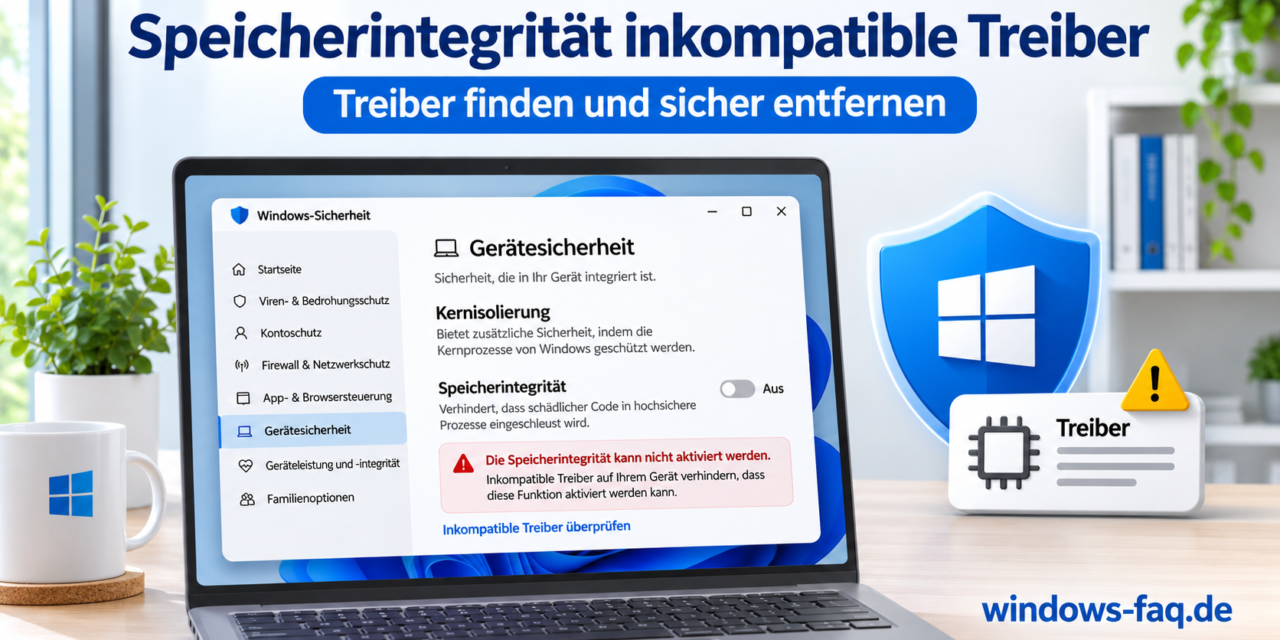
Wenn Windows bei der Speicherintegrität inkompatible Treiber meldet, lässt sich eine wichtige Sicherheitsfunktion des Betriebssystems möglicherweise nicht mehr aktivieren. Besonders ärgerlich ist dabei, dass Windows häufig nur einen wenig aussagekräftigen Dateinamen mit der Endung .sys anzeigt. Welches Gerät oder welches installierte Programm dafür verantwortlich ist, bleibt zunächst unklar. Manchmal stammen die betreffenden Treiber sogar von Geräten, die Du seit Jahren nicht mehr verwendest.
Die gute Nachricht ist, dass Windows bereits alle wichtigen Werkzeuge mitbringt, um solche Treiber zu identifizieren. Mit dem Geräte-Manager, PnPUtil und einigen PowerShell Befehlen kannst Du herausfinden, woher ein Treiber stammt, welches Gerät ihn verwendet und ob er noch benötigt wird.
Speicherintegrität meldet inkompatible Treiber: Die schnelle Lösung
Lässt sich die Speicherintegrität unter Windows 11 wegen inkompatibler Treiber nicht aktivieren, solltest Du zuerst den betroffenen Treiber finden und nach einer kompatiblen Version Ausschau halten. Treiberpakete, die Du nicht mehr brauchst, kannst Du nach einer gründlichen Prüfung aus Windows entfernen.
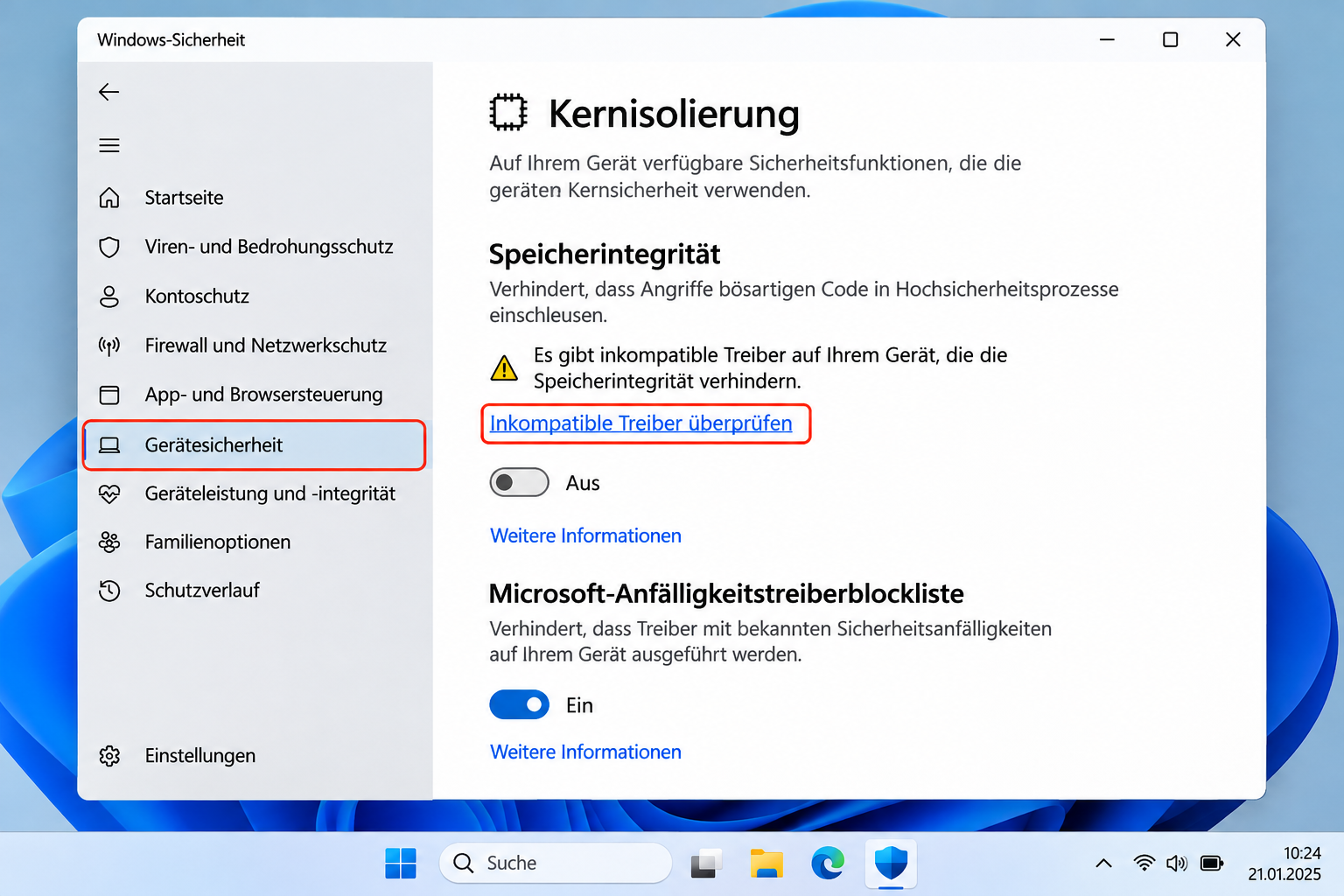
- Öffne zunächst die App Windows-Sicherheit.
- Wechsle dort zu Gerätesicherheit und anschließend zur Kernisolierung.
- Rufe dann die Übersicht der inkompatiblen Treiber auf.
- Notiere den Dateinamen und, sofern vorhanden, den veröffentlichten INF-Namen.
- Ermittle mit dem Geräte-Manager oder PnPUtil das zugehörige Gerät beziehungsweise Programm.
- Aktualisiere den Treiber oder entferne ihn, falls er nicht mehr benötigt wird.
- Starte Windows neu und aktiviere die Speicherintegrität.
Bitte lösche keine SYS-Dateien manuell aus dem Windows-Systemverzeichnis. Dadurch können wichtige Gerätefunktionen verloren gehen oder Probleme beim nächsten Windows-Start entstehen.
Was ist die Speicherintegrität unter Windows?
Die Speicherintegrität ist eine Sicherheitsfunktion von Windows 10 und Windows 11. Sie schützt den Betriebssystemkern davor, nicht vertrauenswürdigen Code auszuführen. Technisch heißt das Hypervisor-Protected Code Integrity, kurz HVCI – und gehört zur virtualisierungsbasierten Sicherheit, die auch als VBS bekannt ist.
Dabei nutzt Windows die Hardwarevirtualisierung des Prozessors, um wichtige Sicherheitsprüfungen in einer besonders geschützten Umgebung laufen zu lassen. Für Schadsoftware wird es dadurch deutlich schwerer, den Betriebssystemkern zu manipulieren oder über problematische Treiber an besonders sensible Systembereiche zu gelangen.
Die Bedeutung dieser Funktion nimmt weiter zu. Wie sich die automatische Aktivierung der Speicherintegrität unter Windows 11 entwickelt, haben wir bereits in einem separaten Beitrag erläutert.
Warum sind manche Windows-Treiber inkompatibel?
Viele ältere Gerätetreiber wurden zu einer Zeit entwickelt, in der die heutigen Sicherheitsanforderungen noch nicht existierten. Obwohl diese Treiber unter Windows möglicherweise jahrelang problemlos funktioniert haben, erfüllen sie unter Umständen nicht die technischen Voraussetzungen für HVCI.
Auch ein digital signierter Treiber kann inkompatibel sein. Eine gültige Signatur bedeutet nicht automatisch, dass der Treiber sämtliche Anforderungen der Speicherintegrität erfüllt.
Welche Geräte und Programme sind besonders häufig betroffen?
Treiberprobleme können grundsätzlich bei jeder Hardware oder Software auftreten, die eigene Komponenten im Windows-Kernel verwendet. Bei der Fehlersuche lohnt sich insbesondere ein Blick auf folgende Bereiche:
- Ältere Drucker und Scanner
- USB-Adapter und serielle Schnittstellen
- Externe Festplatten und Zubehörsoftware
- Ältere Smartphone-Verbindungssoftware
- VPN-Clients und Netzwerkfilter
- Programme zur Hardwareüberwachung
- RGB-Beleuchtungssoftware
- Ältere Virtualisierungsprogramme
- Datensicherungssoftware
- Spiele mit älteren Anti-Cheat-Komponenten
Ein inkompatibler Treiber ist nicht automatisch Schadsoftware. Häufig handelt es sich lediglich um eine veraltete Softwarekomponente, für die eine Aktualisierung oder ein geeignetes Nachfolgeprodukt benötigt wird.
Schritt 1: Inkompatible Treiber in der Windows-Sicherheit anzeigen
Beginne mit der integrierten Windows-Sicherheit. Dort kannst Du überprüfen, welche Treiber die Aktivierung der Speicherintegrität verhindern.
- Öffne das Windows-Startmenü.
- Gib Windows-Sicherheit in das Suchfeld ein.
- Starte die gleichnamige App.
- Wähle im linken Bereich den Menüpunkt Gerätesicherheit aus.
- Klicke unter Kernisolierung auf die Detailansicht.
- Öffne den Hinweis zur Überprüfung inkompatibler Treiber, sofern er angezeigt wird.
Je nach Windows-Version können einzelne Bezeichnungen geringfügig abweichen. Weitere Informationen zu den Funktionen findest Du auch unter Gerätesicherheit in der Windows-Sicherheit.
In der Liste erscheinen abhängig vom jeweiligen Treiber verschiedene Informationen. Dazu können der Dateiname, der Hersteller, die Produktversion und der veröffentlichte Name des Treiberpakets gehören.
| Information | Bedeutung | Beispiel |
|---|---|---|
| Treiberdatei | Technische Datei des Treibers | beispiel.sys |
| Veröffentlichter Name | Von Windows vergebener Paketname | oem42.inf |
| Ursprünglicher Name | INF-Datei des Herstellers | beispiel.inf |
| Treiberanbieter | Anbieter des Treiberpakets | Hardwarehersteller |
| Treiberdienst | Interner Dienstname | BeispielDriver |
| Treiberklasse | Art des Geräts oder der Komponente | USBDevice |
Die Namen in dieser Tabelle dienen lediglich als Beispiele. Auf Deinem Computer werden andere Bezeichnungen angezeigt. Besonders wichtig ist der veröffentlichte INF-Name, da Windows diesen zur Verwaltung des installierten Treiberpakets verwendet.
Schritt 2: Windows vor Treiberänderungen absichern
Die Treiberanalyse selbst ist erst einmal unproblematisch. Bevor Du aber einen Treiber aktualisierst oder entfernst, solltest Du ein paar Vorbereitungen treffen – besonders bei älteren Computern, für die es möglicherweise keine aktuellen Treiber mehr gibt.
- Sichere wichtige persönliche Dateien.
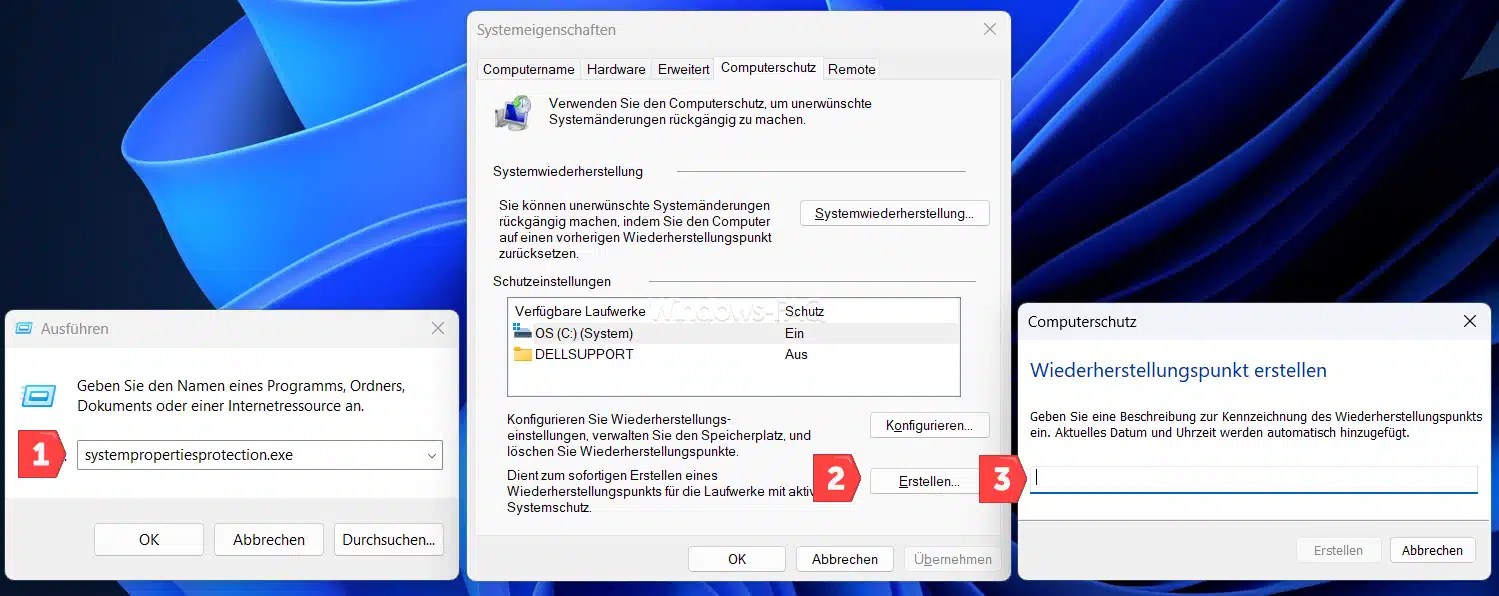
- Erstelle einen aktuellen Wiederherstellungspunkt.
- Halte bei aktivierter Laufwerkverschlüsselung den BitLocker Wiederherstellungsschlüssel bereit.
- Besorge bei benötigter Hardware möglichst vorab einen geeigneten Ersatztreiber.
- Führe die Änderungen mit Administratorrechten durch.
Wie Du einen Windows 11 Wiederherstellungspunkt erstellen kannst, zeigen wir Dir ausführlich in einer weiteren Anleitung. Ein Wiederherstellungspunkt ersetzt allerdings keine vollständige Datensicherung.
Schritt 3: Inkompatible Treiber mit PnPUtil finden
PnPUtil ist ein in Windows integriertes Werkzeug zur Verwaltung von Treiberpaketen. Damit findest Du auch Treiber, die gerade keinem angeschlossenen Gerät zugeordnet sind – besonders praktisch, wenn im Windows Driver Store noch alte Treiberpakete herumliegen.
Installierte Treiberpakete anzeigen
Klicke mit der rechten Maustaste auf das Windows-Startmenü und öffne das Terminal als Administrator. Gib anschließend folgenden Befehl ein:
pnputil /enum-driversWindows zeigt Dir nun die im Treiberspeicher vorhandenen Treiberpakete von Drittanbietern an. Dazu gehören unter anderem der veröffentlichte Name, der ursprüngliche INF-Name, der Anbieter und die Treiberversion.
Wenn Dir die Windows-Sicherheit beispielsweise den Namen oem42.inf angezeigt hat, kannst Du nach diesem Eintrag suchen und die zugehörigen Informationen vergleichen.
SYS-Datei einem Treiberpaket zuordnen
Etwas schwieriger wird es, wenn lediglich der Name einer SYS-Datei bekannt ist. Ab Windows 11 Version 22H2 unterstützt PnPUtil einen zusätzlichen Parameter, der auch die zugehörigen Dateien der Treiberpakete auflistet.
pnputil /enum-drivers /filesBei einem Computer mit zahlreichen installierten Treibern kann die Ausgabe sehr umfangreich werden. Deshalb bietet es sich an, die Informationen in einer Textdatei auf dem Desktop zu speichern. Führe dazu folgenden Befehl in PowerShell aus:
pnputil /enum-drivers /files | Out-File "$([Environment]::GetFolderPath('Desktop'))\Treiberliste.txt"Öffne anschließend die Datei Treiberliste.txt und suche mit Strg + F nach der SYS-Datei, die Windows als inkompatibel gemeldet hat.
Innerhalb des zugehörigen Eintrags findest Du normalerweise den veröffentlichten INF-Namen. Sollte dieselbe Datei in mehreren Paketen enthalten sein, vergleiche zusätzlich den Anbieter und die Treiberversion.
Was ist der Windows Driver Store?
Der Driver Store ist der zentrale Treiberspeicher von Windows. Er enthält geprüfte Treiberpakete, die das Betriebssystem zur Installation und Verwaltung von Geräten verwenden kann. Die zugehörigen Dateien befinden sich unter anderem in folgendem Verzeichnis:
C:\Windows\System32\DriverStore\FileRepositoryAuch wenn ein Gerät längst nicht mehr angeschlossen ist, kann sein Treiberpaket noch im Driver Store liegen. Genau deshalb meldet Windows manchmal inkompatible Treiber, obwohl das betreffende Gerät gar nicht mehr genutzt wird.
Ändere oder lösche in diesem Verzeichnis nichts direkt. Für die ordnungsgemäße Verwaltung solltest Du die dafür vorgesehenen Windows-Werkzeuge verwenden.
Schritt 4: Das zugehörige Gerät identifizieren
Nachdem Du das problematische Treiberpaket gefunden hast, solltest Du herausfinden, welche Hardware es verwendet. Erst dann kannst Du zuverlässig entscheiden, ob eine Entfernung sinnvoll ist.
Treiber im Geräte-Manager überprüfen
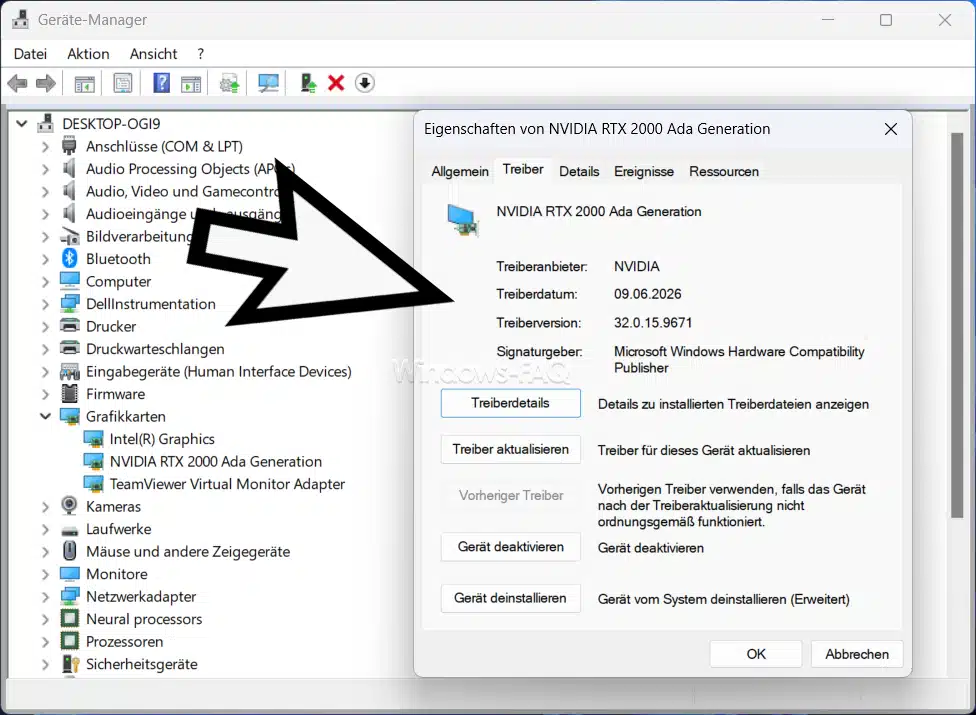
- Drücke die Tastenkombination Windows + R.
- Gib
devmgmt.mscein und bestätige mit Enter. - Öffne das Menü Ansicht.
- Aktiviere die Option Ausgeblendete Geräte anzeigen.
- Suche nach dem Gerät des betreffenden Herstellers.
- Öffne mit einem Rechtsklick dessen Eigenschaften.
- Wechsle zur Registerkarte Treiber.
- Klicke auf Treiberdetails, um die verwendeten Dateien zu überprüfen.
Zusätzlich kannst Du auf der Registerkarte „Details“ nach der Eigenschaft „INF-Name“ suchen. Vergleiche den dort angezeigten Wert mit dem Namen des inkompatiblen Treiberpakets.
Ausgegraute Geräteeinträge können darauf hindeuten, dass die Hardware gerade nicht angeschlossen ist. Daraus solltest Du aber nicht automatisch schließen, dass das Gerät dauerhaft überflüssig ist.
Gerät anhand des INF-Namens mit PowerShell finden
Wenn Du bereits den veröffentlichten Namen des Treiberpakets kennst, kannst Du mit PowerShell nach zugehörigen Geräten suchen. Dadurch ersparst Du Dir unter Umständen die manuelle Suche im Geräte-Manager.
Get-CimInstance Win32_PnPSignedDriver |
    Where-Object { $_.InfName -eq 'oem42.inf' } |
    Select-Object DeviceName, DeviceID, DriverProviderName,
                  DriverVersion, InfName
Ersetze oem42.inf durch den Namen Deines inkompatiblen Treiberpakets. Bei einem passenden Eintrag erhältst Du den Gerätenamen, die Geräte-ID, den Treiberanbieter und die verwendete Version.
Erscheint kein Ergebnis, ist das noch kein eindeutiger Beweis dafür, dass der Treiber nicht mehr benötigt wird. Manche Softwaretreiber lassen sich keinem gewöhnlichen Plug-and-Play-Gerät zuordnen.
Schritt 5: Treiberdienst und Hersteller einer SYS-Datei ermitteln
Nicht alle Treiber gehören zu einem klassischen Hardwaregerät. Auch VPN-Programme, Sicherheitssoftware und verschiedene Systemwerkzeuge können eigene Treiberdienste installieren. In solchen Fällen hilft eine weitere PowerShell Abfrage.
Get-CimInstance Win32_SystemDriver |
    Where-Object { $_.PathName -like '*beispiel.sys*' } |
    Select-Object Name, DisplayName, State, StartMode, PathName
Trage anstelle von beispiel.sys den tatsächlichen Dateinamen ein. Wenn ein entsprechender Treiberdienst registriert ist, erhältst Du unter anderem folgende Informationen:
| Eigenschaft | Bedeutung |
|---|---|
| Name | Interner Name des Treiberdienstes |
| DisplayName | Anzeigename des Dienstes |
| State | Aktueller Zustand des Treiberdienstes |
| StartMode | Konfigurierte Startart |
| PathName | Dateipfad des Treibers |
Hersteller und Dateiversion überprüfen
Über den ermittelten Dateipfad kannst Du außerdem die Eigenschaften der SYS-Datei im Windows-Explorer öffnen. Auf der Registerkarte „Details“ findest Du möglicherweise Angaben zu Produktname, Dateiversion und Unternehmen. Diese Informationen können bei der Zuordnung helfen, sollten aber mit den Angaben des Treiberpakets abgeglichen werden.
Besonders vorsichtig solltest Du bei Treiberdiensten mit der Startart „Boot“ oder „System“ sein. Dahinter können wichtige Komponenten stecken, die Windows schon während des Startvorgangs benötigt. Solche Dienste solltest Du nicht auf Verdacht deaktivieren oder entfernen.
Schritt 6: Inkompatible Treiber aktualisieren
Die Aktualisierung ist grundsätzlich die beste Lösung, wenn Du das betreffende Gerät oder Programm weiterhin verwenden möchtest. Dadurch bleiben die benötigten Funktionen erhalten und gleichzeitig kann die zusätzliche Windows-Sicherheit aktiviert werden.
Optionale Treiberupdates über Windows Update installieren
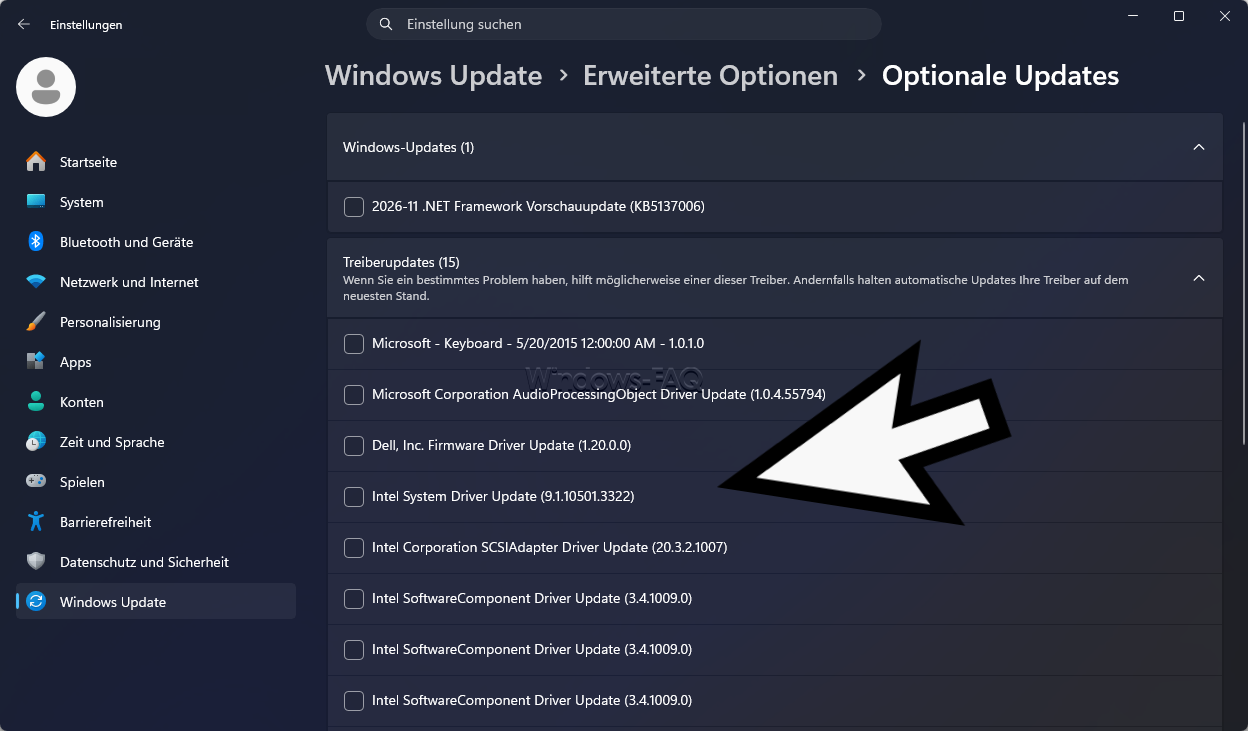
- Öffne bitte die Windows-Einstellungen mit Windows + I.
- Wechsle dann zu Windows Update.
- Öffne die erweiterten Optionen.
- Klicke hier auf Optionale Updates.
- Prüfe, ob ein passendes Treiberupdate angeboten wird.
- Installiere dann ausschließlich das benötigte Update.
- Starte den Computer anschließend neu.
Falls kein geeignetes Update angeboten wird, kann ein aktueller Treiber des Hardwareherstellers weiterhelfen. Achte darauf, dass er ausdrücklich für Dein Gerätemodell und Deine Windows-Version vorgesehen ist. Das bloße Vorhandensein einer neueren Versionsnummer garantiert noch keine HVCI-Kompatibilität.
Zugehörige Software aktualisieren
Gehört der Treiber zum Beispiel zu einem VPN-Client oder zu einem Programm zur Hardwareüberwachung, reicht es oft nicht, nur den einzelnen Gerätetreiber zu aktualisieren. In dem Fall solltest Du die betreffende Anwendung komplett aktualisieren.
Lass die Finger von unbekannten Programmen, die angeblich automatisch alle Windows-Treiber aktualisieren. Gerade bei sicherheitsrelevanten Komponenten kommt es besonders darauf an, dass klar ist, woher sie stammen.
Schritt 7: Inkompatible Treiber sicher entfernen
Wenn es keinen kompatiblen Nachfolger gibt und das betreffende Gerät nicht mehr benötigt wird, kannst Du den alten Treiber entfernen. Bei Anwendungen mit eigenen Treiberdiensten ist zunächst die reguläre Deinstallation der Software empfehlenswert.
Treiber über den Geräte-Manager deinstallieren
- Öffne den Geräte-Manager.
- Suche das eindeutig identifizierte Gerät.
- Klicke mit der rechten Maustaste auf den Eintrag.
- Wähle Gerät deinstallieren.
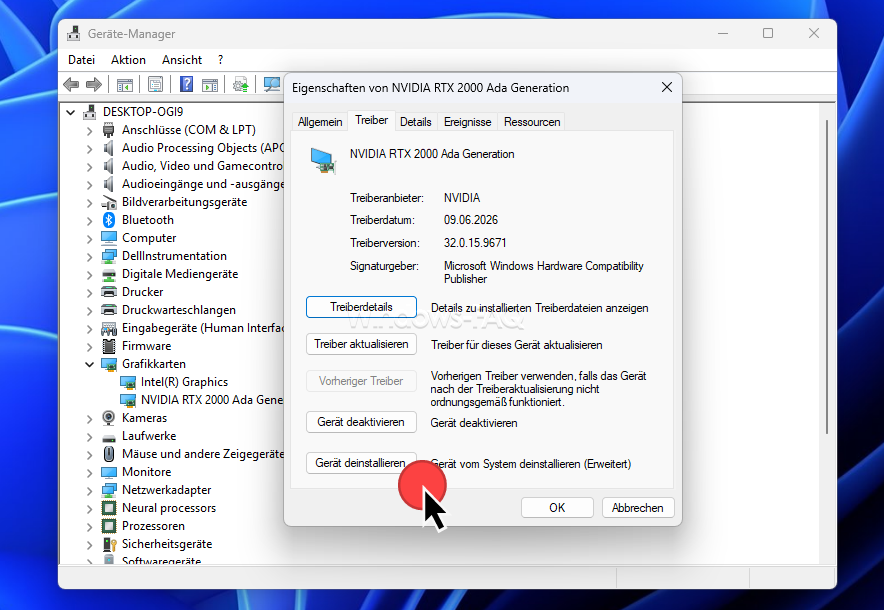
- Aktiviere, sofern angeboten, die Option zum Entfernen des zugehörigen Treibers.
- Bestätige die Deinstallation.
- Starte Windows neu.
Trenne nicht mehr benötigte externe Hardware möglichst vorher vom Computer. Andernfalls erkennt Windows das Gerät unter Umständen erneut und installiert einen vorhandenen Treiber automatisch. Weitere Möglichkeiten findest Du in unserer Anleitung zum Deinstallieren von Windows-Treibern.
Treiberpaket vor der Entfernung sichern
Bevor Du ein Treiberpaket mit PnPUtil endgültig entfernst, kannst Du es in einem separaten Verzeichnis sichern. Verwende dazu in einer administrativen PowerShell folgende Befehle:
New-Item -ItemType Directory -Path "C:\TreiberBackup" -Force

pnputil /export-driver oem42.inf "C:\TreiberBackup"
Eine solche Sicherung enthält das betreffende Treiberpaket, aber nicht zwangsläufig die vollständige zugehörige Herstellersoftware. Kopiere die Sicherung bei Bedarf zusätzlich auf einen externen Datenträger.
Ungenutztes Treiberpaket mit PnPUtil löschen
Wenn Du sicher festgestellt hast, dass ein Treiberpaket nicht mehr benötigt wird, kannst Du es mit folgendem Befehl aus dem Driver Store entfernen:
pnputil /delete-driver oem42.infErsetze auch hier den Beispielnamen durch den tatsächlichen veröffentlichten Namen des Treibers. Wenn Windows meldet, dass das Paket noch verwendet wird, solltest Du zunächst die verbliebenen Abhängigkeiten untersuchen.
Der folgende Befehl kann ein Paket auch von den Geräten deinstallieren, die es momentan verwenden:
pnputil /delete-driver oem42.inf /uninstallDiese Variante solltest Du nur dann verwenden, wenn Du alle betroffenen Geräte identifiziert hast und entweder auf ihre Treiber verzichten kannst oder bereits passenden Ersatz vorbereitet hast. Besonders vorsichtig sein solltest Du bei Speichercontrollern, Netzwerkkarten und wichtigen Systemgeräten.
Den zusätzlichen Parameter /force solltest Du bei Problemen mit der Speicherintegrität nicht routinemäßig einsetzen. Damit lässt sich nämlich die Entfernung eines Treiberpakets erzwingen, das noch in Verwendung ist.
Schritt 8: Speicherintegrität erneut aktivieren und überprüfen
Nachdem Du die inkompatiblen Treiber aktualisiert oder entfernt hast, starte Deinen Computer neu. Öffne danach erneut die Windows-Sicherheit und wechsle über Gerätesicherheit zur Kernisolierung.
- Lasse Windows erneut nach inkompatiblen Treibern suchen, sofern diese Option angezeigt wird.
- Schalte die Speicherintegrität ein.
- Führe den erforderlichen Neustart durch.
- Kontrolliere anschließend, ob die Funktion weiterhin eingeschaltet ist.
- Prüfe, ob alle benötigten Geräte und Programme ordnungsgemäß funktionieren.
Speicherintegrität mit PowerShell kontrollieren
Wer den tatsächlichen Betriebszustand zusätzlich überprüfen möchte, kann dazu die Windows-Verwaltungsschnittstelle Win32_DeviceGuard verwenden. Öffne eine administrative PowerShell und führe folgenden Befehl aus:
$dg = Get-CimInstance -Namespace root\Microsoft\Windows\DeviceGuard -ClassName Win32_DeviceGuard

$dg.SecurityServicesRunning -contains 2
Gibt PowerShell den Wert True zurück, ist die Speicherintegrität aktiv. False bedeutet dagegen, dass HVCI zum Zeitpunkt der Abfrage nicht ausgeführt wird.
Das ist beispielsweise für Administratoren hilfreich, die mehrere Computer überprüfen möchten und sich nicht ausschließlich auf die grafische Anzeige der Windows-Sicherheit verlassen wollen.
Inkompatible Treiber werden weiterhin angezeigt: Was tun?
Gelegentlich verschwindet die Warnung trotz einer erfolgreichen Treiberaktualisierung nicht sofort. Möglicherweise befindet sich weiterhin eine ältere Version im Driver Store oder die zugehörige Software hat weitere Treiber installiert.
| Problem | Mögliche Ursache | Lösung |
|---|---|---|
| Treiber erscheint erneut | Automatische Neuinstallation | Gerät oder zugehörige Software überprüfen |
| Treiberpaket lässt sich nicht löschen | Treiber wird noch verwendet | Geräte und Treiberdienste identifizieren |
| SYS-Datei fehlt in PnPUtil | Separat installierter Softwaretreiber | Treiberdienste mit PowerShell untersuchen |
| Alter Treiber bleibt vorhanden | Mehrere Treiberversionen gespeichert | INF-Pakete und Versionen vergleichen |
| Keine inkompatiblen Treiber sichtbar | Andere Sicherheitsvoraussetzung fehlt | Virtualisierung und Richtlinien prüfen |
| Schalter ist ausgegraut | Administrative Sicherheitsrichtlinie | Unternehmensverwaltung überprüfen |
Inkompatible Treiber in der Windows-Ereignisanzeige finden
Für eine weiterführende Fehleranalyse eignet sich die Windows-Ereignisanzeige. Dort protokolliert Windows verschiedene Vorgänge im Zusammenhang mit der Codeintegrität.
Starte die Ereignisanzeige mit eventvwr.msc und öffne folgenden Protokollbereich:
Anwendungs- und Dienstprotokolle
Microsoft
Windows
CodeIntegrity
Operational
Achte insbesondere auf Ereignisse mit der Ereignis-ID 3087. Diese können Hinweise auf Treiberprobleme im Zusammenhang mit der Speicherintegrität enthalten. Prüfe den Zeitpunkt, den vollständigen Dateipfad und die Beschreibung des Ereignisses.
Alternativ kannst Du die betreffenden Einträge mit PowerShell anzeigen lassen:
Get-WinEvent -FilterHashtable @{
    LogName = 'Microsoft-Windows-CodeIntegrity/Operational'
    Id = 3087
} -MaxEvents 20 |
    Format-List TimeCreated, Id, Message
Fehlende Ereignisse bedeuten nicht zwangsläufig, dass sämtliche Treiber kompatibel sind. Das Protokoll ergänzt die anderen Untersuchungsmethoden, ersetzt sie aber nicht.
Was tun, wenn Windows nach einer Treiberänderung Probleme macht?
Falls ein benötigtes Gerät nach der Aktualisierung oder Entfernung eines Treibers nicht mehr funktioniert, solltest Du zuerst versuchen, einen passenden kompatiblen Treiber zu installieren. War die Aktualisierung fehlerhaft, kann auch die Schaltfläche „Vorheriger Treiber“ im Geräte-Manager helfen – sofern die vorherige Version noch vorhanden ist.
Ein zuvor exportiertes Treiberpaket kannst Du bei Bedarf mit PnPUtil wieder in den Treiberspeicher aufnehmen und für passende Geräte installieren lassen:
pnputil /add-driver "C:\TreiberBackup\*.inf" /subdirs /installWindows entscheidet dabei anhand seiner Treiberauswahl, ob das Paket tatsächlich verwendet wird. Eine Installation wird nicht erzwungen. Beachte außerdem, dass die Wiederherstellung eines inkompatiblen Treibers den ursprünglichen Konflikt mit der Speicherintegrität erneut verursachen kann.
Sollte Windows nach einer Änderung nicht mehr ordnungsgemäß starten, steht Dir über die erweiterten Startoptionen gegebenenfalls die Windows-Systemwiederherstellung zur Verfügung. Wähle dort den zuvor angelegten Wiederherstellungspunkt aus.
Sollte man die Speicherintegrität wegen inkompatibler Treiber deaktivieren?
Eine dauerhaft deaktivierte Speicherintegrität ist keine gute Lösung. Manche älteren Geräte laufen dadurch zwar wieder, aber Du verzichtest gleichzeitig auf einen zusätzlichen Schutz des Windows-Kernels.
Muss ein unverzichtbares Gerät ohne kompatiblen Treiber betrieben werden, kann eine vorübergehende Ausnahme nötig sein. Dann solltest Du prüfen, ob mittelfristig eine aktuelle Softwareversion, ein alternativer Treiber oder ein Ersatzgerät verfügbar ist.
Bei Firmencomputern gehört eine solche Entscheidung grundsätzlich mit der zuständigen IT-Abteilung abgestimmt. Vorhandene Sicherheitsrichtlinien darf man nicht eigenmächtig umgehen.
Unsere Empfehlung aus der IT-Praxis
Bei der Fehlersuche würde ich immer mit den Informationen aus der Windows-Sicherheit beginnen und anschließend den veröffentlichten INF-Namen ermitteln. Gerade nach mehreren Windows-Upgrades lohnt sich ein genauer Blick auf ältere Treiberpakete. Eine vollständige Windows-Neuinstallation ist deshalb normalerweise nicht der erste sinnvolle Lösungsansatz.
Besonders wichtig ist es, zwischen einem nicht mehr benötigten Gerätetreiber und einem weiterhin verwendeten Softwaretreiber zu unterscheiden. Ein wenig Zeit bei der Analyse kann Dir später erheblichen Aufwand bei der Wiederherstellung ersparen.
Wer die Speicherintegrität auf vielen Arbeitsplätzen aktivieren möchte, sollte zuerst repräsentative Testgeräte mit unterschiedlichen Hardwarekonfigurationen auswählen. Denk dabei auch an VPN-Clients, Sicherheitssoftware, Spezialhardware und ältere Peripheriegeräte. Erst wenn der Test erfolgreich war, empfiehlt sich die schrittweise Aktivierung auf weiteren Computern.
FAQ: Häufige Fragen zur Speicherintegrität und inkompatiblen Treibern
Häufig verhindern inkompatible Treiber die Aktivierung der Speicherintegrität. Weitere mögliche Ursachen sind eine deaktivierte Hardwarevirtualisierung, fehlende Hardwarevoraussetzungen oder administrative Sicherheitsrichtlinien.
Öffne Windows-Sicherheit, wähle Gerätesicherheit und anschließend die Details zur Kernisolierung. Wenn Windows inkompatible Treiber erkannt hat, kannst Du dort normalerweise eine entsprechende Liste aufrufen.
Mit PnPUtil und dem Befehl pnputil /enum-drivers /files kannst Du ab Windows 11 Version 22H2 nach dem zugehörigen Treiberpaket suchen. Anschließend helfen Dir der INF-Name, der Geräte-Manager und PowerShell bei der weiteren Zuordnung.
Nein. Das manuelle Löschen von SYS-Dateien kann zu Gerätefehlern, beschädigten Treiberinstallationen und Windows-Startproblemen führen. Verwende stattdessen die reguläre Softwaredeinstallation, den Geräte-Manager oder PnPUtil.
Dabei handelt es sich um einen von Windows vergebenen Namen für ein Treiberpaket eines Drittanbieters. Die Nummer kann auf jedem Computer unterschiedlich sein und lässt deshalb allein keine Rückschlüsse auf den Hersteller oder das Gerät zu.
Nicht zwangsläufig. Viele inkompatible Treiber sind lediglich veraltet oder erfüllen bestimmte technische Sicherheitsanforderungen nicht. Dennoch kann ihre Verwendung ohne Speicherintegrität den Schutz des Windows-Kernels schwächen.
Windows kann Treiberpakete auch nach dem Entfernen eines Geräts im Driver Store behalten. Dadurch stehen sie bei einer späteren erneuten Verbindung zur Verfügung, können aber weiterhin die Aktivierung der Speicherintegrität beeinträchtigen.
Ja, Windows funktioniert grundsätzlich auch ohne aktivierte Speicherintegrität. Allerdings fehlt dann ein zusätzlicher Schutz gegen Manipulationen des Betriebssystemkerns. Deshalb ist die Aktivierung auf kompatiblen Computern empfehlenswert.
Fazit
Wenn die Speicherintegrität inkompatible Treiber meldet, solltest Du die Sicherheitsfunktion nicht einfach dauerhaft abschalten. Mit den Windows-eigenen Werkzeugen findest Du in vielen Fällen heraus, welches Gerät oder Programm den Konflikt verursacht.
Am besten ist natürlich eine kompatible Treiberversion. Nicht mehr benötigte Treiberpakete kannst Du nach einer gründlichen Prüfung entfernen. So bleibt Dein Windows besser geschützt, ohne dass Du unnötige Risiken durch unüberlegte Änderungen an Systemdateien eingehst.






Neueste Kommentare