
Die Remotedesktopverbindung steht, die Anmeldung klappt – und trotzdem bleibt der Bildschirm schwarz. Wenn bei RDP unter Windows 11 so ein schwarzer Bildschirm auftaucht, muss das nicht unbedingt am Netzwerk liegen. Oft steckt das Problem in der Windows-Desktopsitzung, in der Grafikverarbeitung oder bei der Übertragung des Bildschirminhalts. Besonders nervig ist es, wenn der Mauszeiger noch zu sehen ist, aber weder Taskleiste noch Startmenü auftauchen.
Mit ein paar einfachen Tests findest Du heraus, ob der Fehler an Deinem eigenen Rechner, am entfernten Windows-PC oder innerhalb der Benutzersitzung entsteht. In dieser Anleitung zeigen wir Dir acht Lösungswege, mit denen Du das Problem Schritt für Schritt eingrenzen und beheben kannst.
RDP schwarzer Bildschirm unter Windows 11: Die Schnelllösung
Wenn Remotedesktop nach der Anmeldung nur einen schwarzen Bildschirm anzeigt, drücke innerhalb der geöffneten RDP-Verbindung die Tastenkombination Strg + Alt + Ende. Erscheinen die Windows-Sicherheitsoptionen, kannst Du darüber den Task-Manager öffnen und den Windows Explorer neu starten.
- Drücke Strg + Alt + Ende innerhalb der Remotedesktopsitzung.
- Wähle dann den Windows „Task-Manager“ aus.
- Klicke auf „Neuen Task ausführen“.
- Gib
explorer.exeein. - Bestätige die Eingabe mit Enter.
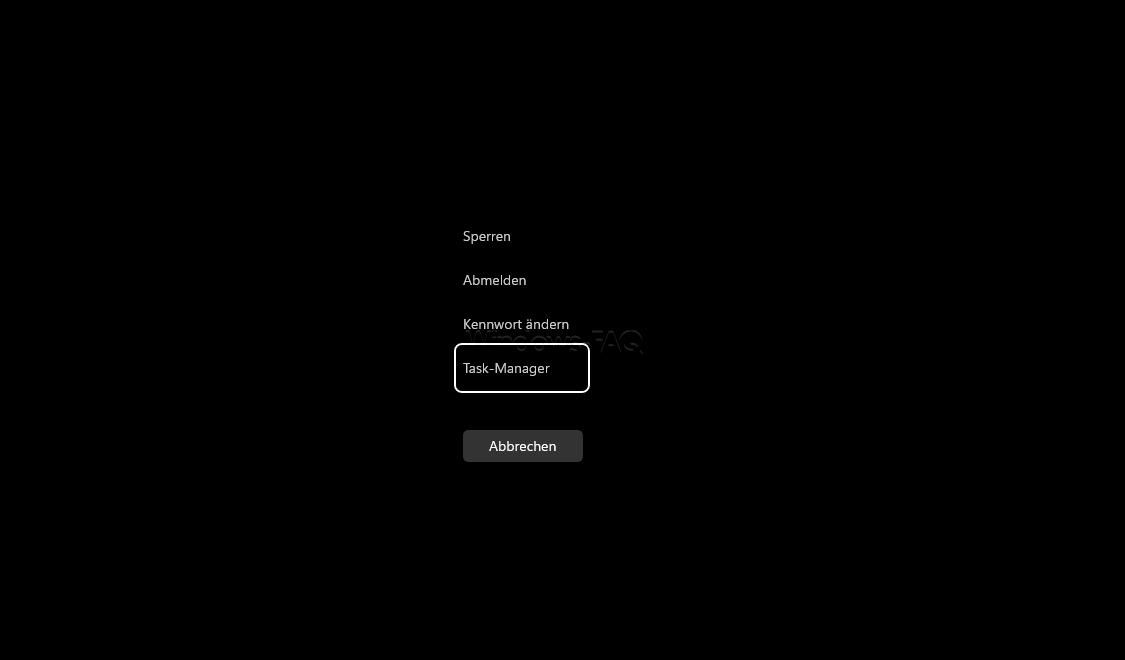
Erscheinen anschließend der Desktop und die Taskleiste, funktioniert die Bildübertragung grundsätzlich. Wahrscheinlich ist dann die Windows-Oberfläche nicht ordnungsgemäß gestartet. Bleibt die Anzeige weiterhin schwarz, solltest Du die nachfolgenden Lösungswege ausprobieren.
Warum zeigt Remotedesktop unter Windows 11 einen schwarzen Bildschirm?
RDP steht für Remote Desktop Protocol und ermöglicht den Zugriff auf die grafische Oberfläche eines entfernten Computers. Bei einer Remotedesktopverbindung werden zum Beispiel Bildschirminhalte, Tastatureingaben und Mausbewegungen zwischen zwei Rechnern übertragen.
Dass die Verbindung zustande kommt, heißt aber noch nicht, dass Windows den Desktop auch vollständig geladen hat. Zwischen der Anmeldung, dem Laden des Benutzerprofils, dem Start der Windows-Oberfläche und der eigentlichen Darstellung liegen mehrere technische Schritte – und in jedem davon kann etwas schiefgehen.
Zu den möglichen Ursachen gehören:
- Ein nicht gestarteter oder abgestürzter Windows Explorer.
- Eine hängen gebliebene Remotedesktopsitzung.
- Probleme mit mehreren Monitoren oder hohen Bildschirmauflösungen.
- Fehler im Bitmap-Cache des Remotedesktopclients.
- Störungen bei der RDP-Kommunikation über UDP.
- Ein beschädigtes Benutzerprofil oder fehlerhafte Autostartprogramme.
- Inkompatible oder fehlerhafte Grafiktreiber.
- Fehler nach einem Windows Update.
- Probleme bei der Verarbeitung von Gruppenrichtlinien oder Anmeldeskripten.
Schwarzer Bildschirm oder fehlgeschlagene RDP-Verbindung?
Bevor Du Einstellungen veränderst, solltest Du das genaue Fehlerbild bestimmen. Es macht einen erheblichen Unterschied, ob Windows die Verbindung bereits vor der Anmeldung abbricht oder erst danach keinen Desktop mehr anzeigt.
| Fehlerbild | Möglicher Problembereich |
|---|---|
| Keine Verbindung zum Zielcomputer | Netzwerk, Firewall, Remotedesktopdienst |
| Schwarzer Bildschirm vor abgeschlossener Anmeldung | Verbindungsaufbau, Authentifizierung oder Grafikübertragung |
| Schwarzer Bildschirm nach der Anmeldung mit Mauszeiger | Windows Explorer, Benutzerprofil oder Grafikdarstellung |
| Schwarzer Bildschirm nach erneuter Verbindung | Bestehende Benutzersitzung |
| Schwarzer Bildschirm ausschließlich über VPN | Netzwerktransport, UDP oder Paketverluste |
| Schwarzer Bildschirm bei mehreren Monitoren | Anzeigeeinstellungen oder Grafiktreiber |
| Nur ein Benutzerkonto ist betroffen | Benutzerprofil, Autostart oder Benutzerrichtlinien |
| Fehler auch bei direkter Anmeldung am Ziel-PC | Windows-Oberfläche, Grafiktreiber oder Systemfehler |
Kommt überhaupt keine Verbindung zustande, findest Du in unserer ausführlichen Anleitung zur Windows Remotedesktopverbindung weitere Informationen zur Einrichtung, Firewall und Netzwerkkommunikation. Für den speziellen Remotedesktop-Fehler 0xC000000D haben wir ebenfalls eine separate Problemlösung erstellt.
Welche Einstellungen musst Du auf welchem Computer ändern?
Bei der Fehlersuche ist es wichtig, zwischen dem RDP-Client und dem RDP-Host zu unterscheiden. Andernfalls besteht die Gefahr, dass Du Änderungen am falschen Windows-System vornimmst.
- RDP-Client: Der Computer, von dem aus Du die Remotedesktopverbindung startest.
- RDP-Host: Der entfernte Computer, auf dessen Desktop Du zugreifen möchtest.
Die Anzeigeeinstellungen, den Bitmap-Cache und die clientseitige UDP-Konfiguration prüfst Du auf dem Client. Windows Explorer, Benutzerprofil und die Ereignisprotokolle der entfernten Anmeldung schaust Du Dir dagegen auf dem Host an. Sorge am besten dafür, dass Du den Zielcomputer bei Bedarf auch direkt oder über einen anderen Verwaltungszugang erreichen kannst.
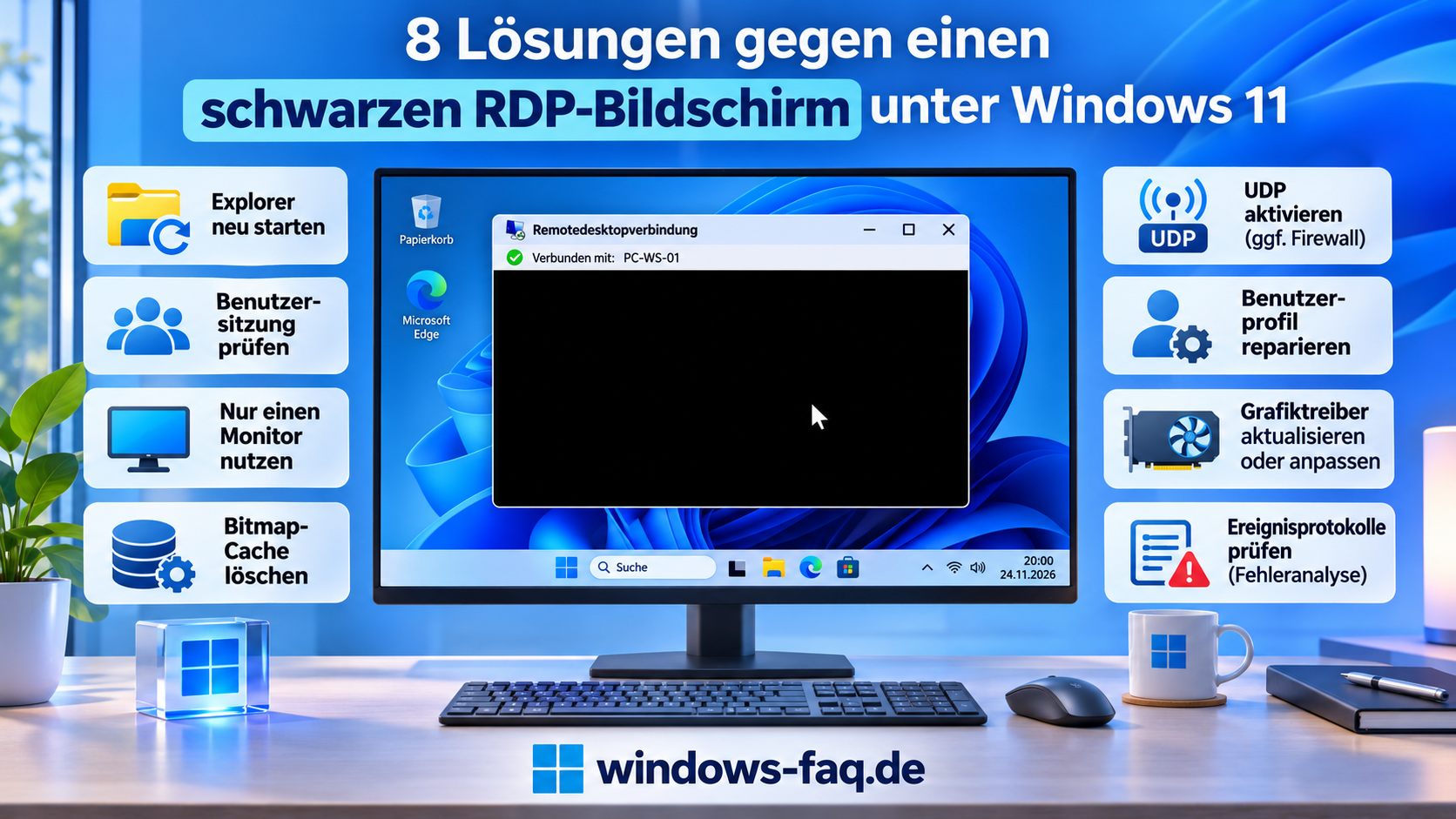
8 Lösungen gegen einen schwarzen RDP-Bildschirm unter Windows 11
Beginne mit den einfachen und schnell rückgängig zu machenden Maßnahmen. Änderungen an Grafiktreibern, Gruppenrichtlinien oder Systemdateien solltest Du erst vornehmen, wenn sich die Ursache mit den vorherigen Schritten nicht eingrenzen lässt.
1. Windows Explorer innerhalb der RDP-Sitzung neu starten
Der Windows Explorer ist nicht nur für Dateien zuständig – der Prozess explorer.exe kümmert sich auch um große Teile der Windows-Oberfläche, zum Beispiel Desktop und Taskleiste.
Öffne den Task-Manager des entfernten Computers mit Strg + Alt + Ende. Wenn unter „Prozesse“ schon der Windows Explorer auftaucht, klicke ihn mit der rechten Maustaste an und wähle „Neu starten“. Fehlt der Prozess komplett, startest Du ihn über „Neuen Task ausführen“ einfach selbst.
explorer.exeWeitere Möglichkeiten findest Du in unserer Anleitung zum Neustart des Windows Explorers.
Stürzt der Explorer unmittelbar nach dem Start erneut ab, solltest Du nicht ständig denselben Vorgang wiederholen. In diesem Fall sind die Ereignisanzeige, installierte Erweiterungen des Explorers und Autostartprogramme besonders interessant.
2. Hängen gebliebene Remotedesktopsitzung beenden
Das Schließen des Remotedesktopfensters beendet normalerweise nicht die Windows-Benutzersitzung. Stattdessen wird lediglich die Verbindung getrennt. Geöffnete Programme bleiben dabei in der Regel aktiv und stehen bei der nächsten Anmeldung wieder zur Verfügung.
Genau das kann problematisch sein, wenn eine bestehende Sitzung bereits fehlerhaft ist. Windows verbindet Dich dann erneut mit derselben Sitzung, in der der schwarze Bildschirm entstanden ist.
- Öffne die Sicherheitsoptionen mit Strg + Alt + Ende.
- Wähle „Abmelden“ aus.
- Warte, bis Windows die Benutzersitzung vollständig beendet hat.
- Starte anschließend eine neue Remotedesktopverbindung.
Beachte, dass beim Abmelden alle geöffneten Programme dieser Sitzung geschlossen werden. Ungespeicherte Daten können verloren gehen.
Administratoren können bestehende Sitzungen auf dem Zielcomputer zusätzlich über eine administrative Eingabeaufforderung anzeigen lassen:
quserDer Befehl zeigt unter anderem angemeldete Benutzer, Sitzungs-IDs und den jeweiligen Sitzungsstatus an. Mit dem folgenden Beispiel lässt sich eine bestimmte Sitzung auf dem Zielcomputer beenden:
logoff 2Ersetze die Zahl 2 durch die tatsächliche ID der betroffenen Sitzung. Kontrolliere vorher unbedingt, dass Du nicht versehentlich einen anderen Benutzer abmeldest.
3. RDP mit nur einem Monitor und geringerer Auflösung starten
Mehrere Monitore, unterschiedliche Skalierungseinstellungen oder besonders hohe Auflösungen können die Grafikverarbeitung einer Remotedesktopsitzung ganz schön durcheinanderbringen. Ein einfacher Test mit einer kleineren Auflösung hilft Dir dabei, solche Probleme einzugrenzen.
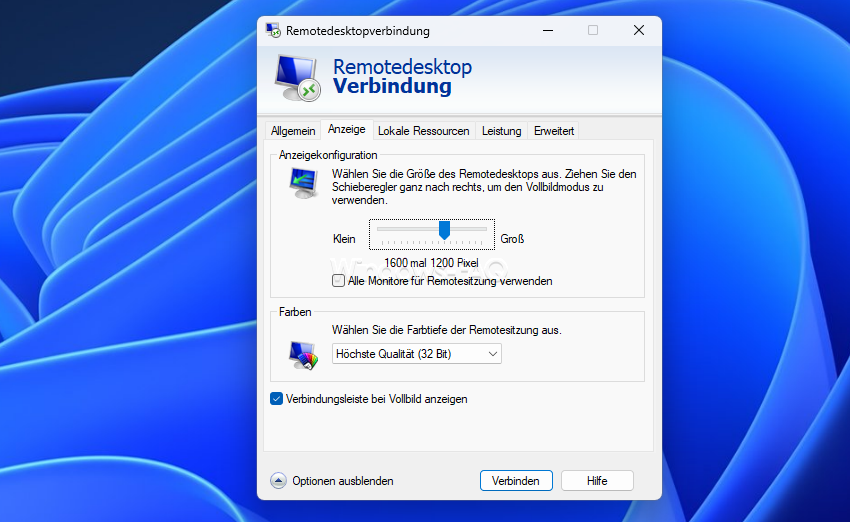
- Öffne auf Deinem lokalen Computer mit Windows + R das Ausführen-Fenster.
- Gib
mstscein und bestätige die Eingabe. - Klicke auf „Optionen einblenden“.
- Wechsle zur Registerkarte „Anzeige“.
- Deaktiviere „Alle Monitore für Remotesitzung verwenden“.
- Wähle eine kleinere Auflösung.
- Stelle die Verbindung erneut her.
Alternativ kannst Du die klassische Remotedesktopverbindung direkt mit einer festgelegten Fenstergröße starten:
mstsc /v:PC-01 /w:1280 /h:720Ersetze PC-01 durch den Computernamen oder die IP-Adresse Deines Zielcomputers. Funktioniert RDP mit dieser Einstellung wieder, solltest Du anschließend die Auflösung und die Anzahl der verwendeten Monitore schrittweise erhöhen.
4. Persistentes Bitmap-Caching deaktivieren
Der klassische Remotedesktopclient kann bereits übertragene Grafikbestandteile lokal zwischenspeichern. Dieses Bitmap-Caching sorgt dafür, dass identische Bildinformationen nicht jedes Mal komplett neu übertragen werden müssen.
Bei Darstellungsproblemen kann es sinnvoll sein, diese Funktion vorübergehend abzuschalten und eine Verbindung ohne den persistenten Cache zu testen.
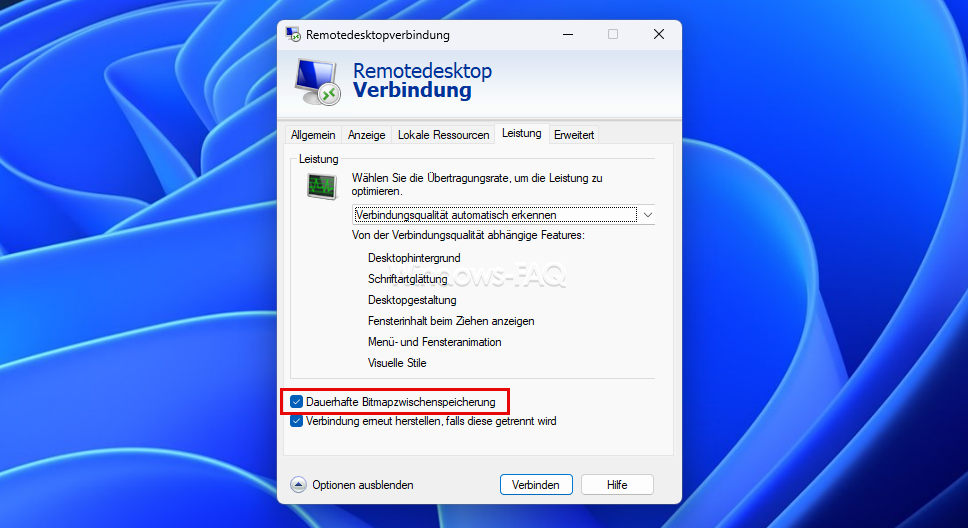
- Starte die Remotedesktopverbindung mit
mstsc. - Klicke auf „Optionen einblenden“.
- Öffne die Registerkarte „Leistung“.
- Entferne das Häkchen bei „Dauerhafte Bitmapzwischenspeicherung“ oder bei einem englischen Windows „Persistentes Bitmap-Caching“.
- Verbinde Dich erneut mit dem Zielcomputer.
Falls das Problem danach weiterhin besteht, kannst Du die Funktion wieder aktivieren. Auf langsamen Netzwerkverbindungen kann das Caching durchaus Vorteile bieten.
RDP-Cache unter Windows 11 löschen
Zusätzlich besteht die Möglichkeit, die vorhandenen Cache-Dateien auf dem Client zu entfernen. Schließe dazu zunächst sämtliche Fenster der klassischen Remotedesktopverbindung. Öffne anschließend über Windows + R den folgenden Ordner:
%LOCALAPPDATA%\Microsoft\Terminal Server Client\CacheVerschiebe die darin enthaltenen Cache-Dateien vorübergehend in einen anderen Ordner oder lösche sie, sofern Du sie nicht mehr benötigst. Der Remotedesktopclient kann den Cache bei Bedarf neu erstellen. Ist der Ordner nicht vorhanden, kannst Du diesen Schritt überspringen.
5. UDP für Remotedesktop testweise deaktivieren
Moderne RDP-Verbindungen können sowohl TCP als auch UDP nutzen. Gerade über VPN, WLAN oder komplexere Unternehmensnetzwerke können Störungen auf dem UDP-Weg zu Verzögerungen, eingefrorenen Bildschirminhalten oder anderen Darstellungsproblemen führen.
Ein Test, der ausschließlich über TCP läuft, ist deshalb eine sinnvolle Diagnose-Möglichkeit. Die Änderung nimmst Du dabei auf dem Computer vor, von dem aus Du die Remotedesktopverbindung startest.
UDP über eine Gruppenrichtlinie deaktivieren
- Drücke Windows + R.
- Starte den Gruppenrichtlinieneditor mit
gpedit.msc. - Öffne die „Computerkonfiguration“.
- Wechsle zu „Administrative Vorlagen“ und anschließend zu „Windows-Komponenten“.
- Öffne „Remotedesktopdienste“ und „Remotedesktopverbindungsclient“.
- Öffne die Richtlinie „UDP auf Client deaktivieren“.
- Setze die Einstellung auf „Aktiviert“.
Aktualisiere anschließend die Computerrichtlinien über eine administrative Eingabeaufforderung:
gpupdate /target:computer /forceBeende den Remotedesktopclient vollständig und stelle danach eine neue Verbindung her. Falls erforderlich, starte den lokalen Computer neu.
UDP-Konfiguration in der Registry überprüfen
Mit einer Anpassung in der Registry könnt Ihr ebenfalls die RDP Verbindung über das UDP-Protokoll deaktivieren und auf TCP umstellen. Die entsprechende Einstellung befindet sich in der Windows-Registrierung unter folgendem Schlüssel:
HKEY_LOCAL_MACHINE\SOFTWARE\Policies\Microsoft\Windows NT\Terminal Services\ClientMit diesem Befehl kannst Du überprüfen, ob bereits ein entsprechender Registrierungswert vorhanden ist:
reg query "HKLM\SOFTWARE\Policies\Microsoft\Windows NT\Terminal Services\Client" /v fClientDisableUDP| DWORD-Wert | Bedeutung |
|---|---|
| fClientDisableUDP = 1 | UDP ist für den RDP-Client deaktiviert. |
| fClientDisableUDP = 0 | UDP darf verwendet werden. |
| Wert nicht vorhanden | Keine entsprechende Registry-Richtlinie gesetzt. |

Falls Du den Wert ohne Gruppenrichtlinieneditor setzen musst und keine zentral verwaltete Richtlinie entgegensteht, kannst Du folgenden Befehl in einer administrativen Eingabeaufforderung ausführen. Dokumentiere vorher den ursprünglichen Zustand.
reg add "HKLM\SOFTWARE\Policies\Microsoft\Windows NT\Terminal Services\Client" /v fClientDisableUDP /t REG_DWORD /d 1 /fFührt der TCP-Test zu keiner Verbesserung, stelle den ursprünglichen Zustand wieder her. Verwende bei einer Änderung über den Gruppenrichtlinieneditor die vorherige Richtlinieneinstellung. Bei Firmencomputern solltest Du die Konfiguration mit der zuständigen IT-Abteilung abstimmen.
Das Abschalten von UDP ist keine allgemeine Leistungsoptimierung. Bei störungsfreien Netzwerkverbindungen kann UDP die Reaktionsgeschwindigkeit und Darstellungsqualität verbessern.
6. Benutzerprofil und Autostartprogramme überprüfen
Wenn nur ein bestimmter Benutzer nach der RDP-Anmeldung einen schwarzen Bildschirm erhält, während andere Konten problemlos funktionieren, solltest Du die Fehlersuche auf die Benutzereinstellungen konzentrieren.
Teste zunächst auf dem Zielcomputer ein anderes Benutzerkonto, das ebenfalls zur Remotedesktopanmeldung berechtigt ist. Am besten verwendest Du ein separates Testkonto mit einem neu angelegten Benutzerprofil.
Funktioniert die Anmeldung mit diesem Konto, kommen insbesondere folgende Ursachen infrage:
- Fehlerhafte benutzerspezifische Registry-Einstellungen.
- Probleme beim Laden des Benutzerprofils.
- Abstürzende Autostartprogramme.
- Fehlerhafte Explorer-Erweiterungen.
- Blockierende Anmeldeskripte.
- Nicht erreichbare Netzwerkressourcen.
- Benutzerspezifische Gruppenrichtlinien.
Öffne, wenn möglich, den Task-Manager innerhalb der betroffenen Sitzung und schau Dir den Bereich „Autostart-Apps“ an. Deaktiviere verdächtige Programme testweise einzeln und prüfe nach einer erneuten Anmeldung, ob sich etwas ändert.
Ein funktionierendes Testkonto ist übrigens noch kein Beweis dafür, dass das ursprüngliche Benutzerprofil beschädigt ist. Auch unterschiedliche Richtlinien, Berechtigungen oder installierte Programme können das Verhalten erklären. Lösche das betroffene Profil deshalb niemals vorschnell, ohne die darin enthaltenen Daten vorher gesichert zu haben.
Windows-Shell in der Registrierung kontrollieren
Bei wiederkehrenden Problemen mit dem Start des Desktops solltest Du zusätzlich überprüfen, welche Windows-Shell auf dem Zielcomputer konfiguriert ist. Öffne dazu eine Eingabeaufforderung und führe folgenden Befehl aus:
reg query "HKLM\SOFTWARE\Microsoft\Windows NT\CurrentVersion\Winlogon" /v ShellBei einer normalen Windows-Desktopinstallation lautet der erwartete Wert:
Shell REG_SZ explorer.exeWeicht die Einstellung davon ab, solltest Du zunächst klären, weshalb eine andere Shell eingetragen wurde. Spezielle Kiosk- oder Unternehmenssysteme können absichtlich eine andere Oberfläche verwenden. Weitere Diagnosemöglichkeiten findest Du in der Anleitung zur Fehlerbehebung bei einem schwarzen Bildschirm nach der Windows-Anmeldung.
7. Grafiktreiber und RDP-Grafikverarbeitung untersuchen
Eine lokale Windows-Anmeldung und eine Remotedesktopsitzung nutzen nicht in jeder Situation denselben Grafikpfad. Deshalb kann der Desktop direkt am Computer einwandfrei laufen, während die Darstellung über RDP Probleme macht.
Schau zuerst auf dem Zielcomputer nach den installierten Grafiktreibern. Mit dem folgenden PowerShell-Befehl bekommst Du eine Übersicht über die erkannten Grafikadapter und ihre Treiberversionen:
Get-CimInstance Win32_VideoController |
    Select-Object Name, DriverVersion, DriverDate
Interessant ist besonders, ob der Fehler unmittelbar nach der Aktualisierung eines Intel-, AMD- oder NVIDIA-Grafiktreibers entstanden ist. In diesem Fall kann eine Rückkehr zum vorherigen funktionierenden Treiber sinnvoll sein.
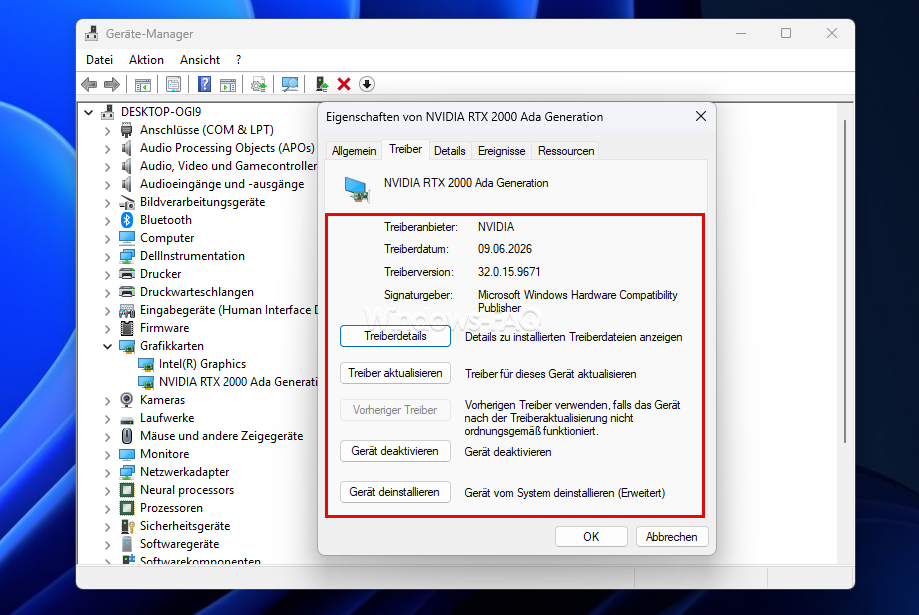
- Öffne bitte am Zielcomputer den Geräte-Manager mit
devmgmt.msc. - Erweitere danach den Bereich „Grafikkarten“.
- Öffne nun die Eigenschaften des verwendeten Grafikadapters.
- Wechsle dann zur Registerkarte „Treiber“.
- Kontrolliere das Treiberdatum und die Treiberversion.
- Verwende bei Bedarf „Vorheriger Treiber“, sofern die Funktion verfügbar ist.
Wenn die Bilddarstellung direkt am Computer Probleme macht, kannst Du außerdem mit Windows + Strg + Umschalt + B versuchen, die lokale Grafikdarstellung neu zu initialisieren. Innerhalb einer Remotedesktopverbindung ist diese Tastenkombination allerdings kein zuverlässiger Weg, um den Grafiktreiber des entfernten Computers zurückzusetzen.
Hardwarebeschleunigung für RDP kontrollieren
Auf professionellen Windows-Editionen stehen zusätzliche Gruppenrichtlinien für die grafische Verarbeitung von Remotedesktopsitzungen zur Verfügung. Diese findest Du auf dem Zielcomputer unter:
Computerkonfiguration
  Administrative Vorlagen
    Windows-Komponenten
      Remotedesktopdienste
        Remotedesktop-Sitzungshost
          Umgebung für Remotesitzung
Relevant sind insbesondere die Richtlinien zur Verwendung von Hardwaregrafikadaptern und zur hardwarebeschleunigten H.264-Codierung. Wenn eine dieser Funktionen aktiviert wurde, kann ein kontrollierter Vergleich mit deaktivierter Hardwarebeschleunigung bei der Fehlersuche helfen.
Ändere immer nur eine Richtlinie gleichzeitig. Anschließend sind eine Richtlinienaktualisierung und je nach Einstellung eine neue Sitzung oder ein Neustart des Zielcomputers erforderlich. Auf produktiven Systemen solltest Du solche Änderungen nur vornehmen, wenn ein alternativer Verwaltungszugang vorhanden ist.
8. Windows Update, Ereignisanzeige und Systemdateien überprüfen
Tritt der schwarze Bildschirm plötzlich auf, obwohl die Remotedesktopverbindung monatelang problemlos lief, lohnt sich ein Blick in den Windows-Updateverlauf und auf die zuletzt installierten Treiber.
Öffne dazu auf beiden Computern die Einstellungen und geh zu „Windows Update“ > „Updateverlauf“. Notier Dir das Datum der letzten Aktualisierungen und vergleiche es mit dem Zeitpunkt, an dem der Fehler zum ersten Mal auftrat. Ein zeitlicher Zusammenhang ist ein wichtiger Hinweis – aber noch kein Beweis für die tatsächliche Ursache.
Windows-Zuverlässigkeitsverlauf auswerten
Eine besonders übersichtliche Möglichkeit zur Untersuchung von Programmabstürzen bietet der Windows-Zuverlässigkeitsverlauf. Starte ihn auf dem Zielcomputer über Windows + R mit folgendem Befehl:
perfmon /relSuche nach Anwendungsfehlern, Windows-Fehlern und Treiberproblemen zum Zeitpunkt der gestörten RDP-Anmeldung. Wie Du diese Informationen interpretieren kannst, erklären wir ausführlich in unserem Beitrag zum Windows-Zuverlässigkeitsverlauf.
RDP-Fehler in der Windows-Ereignisanzeige finden
Für eine genauere Untersuchung öffnest Du auf dem Zielcomputer die Ereignisanzeige mit eventvwr.msc. Neben den Windows-Protokollen „Anwendung“ und „System“ sind insbesondere die speziellen Remotedesktopprotokolle interessant.
Du findest sie unter „Anwendungs- und Dienstprotokolle“, „Microsoft“ und „Windows“.
| Protokoll | Relevante Informationen |
|---|---|
| TerminalServices-LocalSessionManager | Anmeldung, Sitzungsstart, Trennung und Wiederverbindung |
| TerminalServices-RemoteConnectionManager | Verbindungsaufbau und Authentifizierung |
| RemoteDesktopServices-RdpCoreTS | Technische RDP-Verbindungs- und Transportereignisse |
| User Profile Service | Probleme beim Laden und Entladen von Benutzerprofilen |
| Windows-Protokolle: Anwendung | Abstürze von Explorer, DWM und anderen Anwendungen |
| Windows-Protokolle: System | Treiberfehler, Dienstprobleme und Systemstörungen |
Wichtige Ereignis-IDs bei einem schwarzen RDP-Bildschirm
| Ereignis-ID | Typische Bedeutung | Protokoll oder Quelle |
|---|---|---|
| 21 | Erfolgreiche Sitzungsanmeldung | LocalSessionManager |
| 22 | Benachrichtigung über den Start der Shell | LocalSessionManager |
| 24 | Sitzung wurde getrennt | LocalSessionManager |
| 25 | Erfolgreiche Wiederverbindung mit einer Sitzung | LocalSessionManager |
| 1149 | RDP-Benutzerauthentifizierung erfolgreich | RemoteConnectionManager |
| 1000 | Anwendungsfehler | Application Error |
| 1002 | Anwendung reagiert nicht mehr | Application Hang |
| 4101 | Anzeigetreiber reagierte nicht mehr und wurde wiederhergestellt | Display |
Die Ereignis-ID 1149 allein heißt noch nicht, dass der Benutzerdesktop erfolgreich geladen wurde. Auch ein protokollierter Shell-Start garantiert keine funktionierende Bilddarstellung. Entscheidend ist deshalb das Zusammenspiel mehrerer Ereignisse, ihrer Meldungstexte und des tatsächlichen Fehlerzeitpunkts.
RDP-Ereignisse mit PowerShell auslesen
Mit PowerShell kannst Du die Ereignisse des Sitzungsmanagers aus den vergangenen zwei Stunden anzeigen lassen. Führe dazu auf dem Zielcomputer folgenden Befehl aus:
Get-WinEvent -FilterHashtable @{
    LogName = 'Microsoft-Windows-TerminalServices-LocalSessionManager/Operational'
    StartTime = (Get-Date).AddHours(-2)
} | Select-Object TimeCreated, Id, Message |
    Format-List
Wenn Du zusätzlich nach Anwendungsabstürzen und nicht mehr reagierenden Programmen suchen möchtest, verwendest Du diese Abfrage:
Get-WinEvent -FilterHashtable @{
    LogName = 'Application'
    Id = 1000, 1002
    StartTime = (Get-Date).AddHours(-2)
} | Select-Object TimeCreated, Id, ProviderName, Message |
    Format-List
Achte insbesondere auf Meldungen zu explorer.exe, dwm.exe oder userinit.exe. Der Desktop Window Manager, kurz DWM, ist ein wichtiger Bestandteil der grafischen Windows-Oberfläche. Fehler dieses Prozesses können die Darstellung beeinträchtigen.
Weitere Abfragen und Filtermöglichkeiten findest Du in unserer Anleitung zum Auslesen der Windows-Ereignisanzeige mit PowerShell.
Beschädigte Windows-Systemdateien reparieren
Ergeben sich bei der Untersuchung Hinweise auf beschädigte Windows-Komponenten, kannst Du die integrierten Reparaturfunktionen DISM und SFC verwenden. Öffne auf dem betroffenen Zielcomputer eine administrative Eingabeaufforderung und führe die beiden Befehle nacheinander aus:
DISM /Online /Cleanup-Image /RestoreHealthsfc /scannowDISM überprüft und repariert bei Bedarf den Windows-Komponentenspeicher. SFC kontrolliert anschließend die geschützten Systemdateien. Starte den Computer nach einer erfolgreichen Reparatur neu und überprüfe die Remotedesktopverbindung erneut.

Falls bei der Überprüfung Fehler gemeldet werden, hilft Dir unsere Anleitung zum Auswerten der SFC-Protokolldatei CBS.log bei der weiteren Untersuchung.
RDP schwarzer Bildschirm: So grenzt Du die Ursache systematisch ein
Gerade bei hartnäckigen Remotedesktopproblemen ist es wenig hilfreich, gleichzeitig mehrere Treiber, Richtlinien und Registry-Einstellungen zu verändern. Mit einer einfachen Vergleichsmethode lässt sich häufig wesentlich schneller erkennen, in welchem Bereich die Störung entsteht.
| Vergleichstest | Ergebnis | Schlussfolgerung |
|---|---|---|
| Verbindung mit einem anderen Client | Funktioniert | Ursprünglichen Client untersuchen |
| Anderes Benutzerkonto auf demselben Ziel-PC | Funktioniert | Benutzerspezifische Ursachen prüfen |
| Direkte Anmeldung am Zielcomputer | Ebenfalls schwarzer Bildschirm | Allgemeines Windows- oder Grafikproblem untersuchen |
| Verbindung mit nur einem Monitor | Funktioniert | Mehrmonitorbetrieb und Grafikdarstellung prüfen |
| Verbindung ausschließlich über TCP | Funktioniert | UDP-Übertragung und Netzwerkpfad untersuchen |
| Neue Sitzung nach vollständiger Abmeldung | Funktioniert | Fehler bei der bisherigen Sitzung oder Wiederverbindung wahrscheinlich |
Notiere bei jedem Test die Uhrzeit, das verwendete Benutzerkonto, die Anzahl der Monitore und ob ein Mauszeiger sichtbar war. Dadurch kannst Du Deine Beobachtungen später wesentlich besser mit den Ereignisprotokollen vergleichen. Besonders bei sporadischen Fehlern ist diese Vorgehensweise wertvoll.
Welche Maßnahmen solltest Du bei RDP-Problemen vermeiden?
Ein schwarzer Bildschirm ist ärgerlich, rechtfertigt aber keine unkontrollierten Änderungen an der Windows-Sicherheit oder der gesamten Systemkonfiguration. Einige vermeintliche Schnelllösungen können zusätzliche Probleme verursachen oder den Fernzugriff vollständig unterbrechen.
- Deaktiviere nicht pauschal die Windows-Firewall.
- Schalte die Authentifizierung auf Netzwerkebene (NLA) nicht ohne konkreten Grund ab.
- Entferne keine Sicherheitsupdates ohne vorherige Ursachenanalyse.
- Lösche keine Benutzerprofile ohne Datensicherung.
- Beende keine fremden Benutzersitzungen ohne vorherige Abstimmung.
- Starte den Remotedesktopdienst nicht über Deinen einzigen verfügbaren Verwaltungszugang neu.
- Übernimm keine Registry-Änderungen für veraltete Windows-Versionen ungeprüft.
Die sicherste Vorgehensweise besteht darin, eine Änderung vorzunehmen, das Ergebnis zu kontrollieren und nicht wirksame Anpassungen wieder rückgängig zu machen. So vermeidest Du, dass sich im Laufe der Zeit unnötige Sonderkonfigurationen ansammeln.
FAQ: Häufige Fragen zum schwarzen Bildschirm bei RDP
Der sichtbare Mauszeiger zeigt, dass zumindest Teile der Remotedesktopdarstellung funktionieren. Möglicherweise wurde die Windows-Oberfläche nicht vollständig geladen oder die grafische Übertragung ist gestört. Ein sichtbarer Mauszeiger allein beweist jedoch nicht, dass der Windows Explorer abgestürzt ist.
Mit Strg + Alt + Ende öffnest Du innerhalb der klassischen Remotedesktopverbindung die Sicherheitsoptionen des entfernten Computers. Strg + Alt + Entf öffnet dagegen normalerweise die Sicherheitsoptionen des lokalen Computers.
Beim erneuten Verbinden übernimmt Windows häufig eine bereits vorhandene Benutzersitzung. Befindet sich diese Sitzung in einem fehlerhaften Zustand, kann das Darstellungsproblem erneut auftreten. Eine vollständige Abmeldung mit anschließendem Sitzungsneustart kann die Ursache eingrenzen.
Ja. Windows 11 Home kann Remotedesktopverbindungen zu anderen Computern aufbauen. Für eingehende Verbindungen über den integrierten Microsoft-RDP-Host ist jedoch normalerweise Windows 11 Pro, Enterprise oder Education erforderlich.
Ja, in bestimmten Hardware- und Treiberkonstellationen können Darstellungsprobleme ohne angeschlossenen Monitor auftreten. Eine gewöhnliche RDP-Verbindung benötigt jedoch grundsätzlich keinen eingeschalteten physischen Monitor am Zielcomputer. Ein HDMI-Dummy-Adapter ist deshalb keine allgemeine Voraussetzung für Remotedesktop.
Nein. Ein erfolgreicher TCP-Verbindungstest auf Port 3389 zeigt bei einer direkten Standard-RDP-Verbindung lediglich die Erreichbarkeit des Ports. Er überprüft weder die erfolgreiche Benutzeranmeldung noch das Laden des Desktops oder die fehlerfreie Grafikübertragung.
Bei einer gewöhnlichen Remotedesktopsitzung unter Windows 11 wird die lokale interaktive Sitzung am Zielcomputer normalerweise gesperrt. Der Monitor kann dabei den Sperrbildschirm anzeigen oder sich entsprechend den Energieeinstellungen ausschalten. Das ist von einem schwarzen Bildschirm innerhalb des RDP-Fensters auf dem Client zu unterscheiden.
Fazit
Ein schwarzer Bildschirm bei RDP unter Windows 11 heißt nicht automatisch, dass die Remotedesktopverbindung selbst kaputt ist. Oft entsteht die Störung erst beim Laden der Windows-Oberfläche, beim Wiederherstellen einer bestehenden Benutzersitzung oder bei der Grafikverarbeitung. Fang deshalb mit einfachen Vergleichstests an, bevor Du größere Änderungen am System vornimmst.
Besonders hilfreich ist die Kombination aus einem separaten Testkonto, reduzierten Anzeigeeinstellungen und einem Blick in die Ereignisanzeige. Damit lassen sich auch knifflige Remotedesktopprobleme nachvollziehbar eingrenzen und häufig beheben – ohne Windows neu zu installieren oder wichtige Sicherheitsfunktionen abzuschalten.






Neueste Kommentare